
05/03/2026
Přenos kontaktů mezi zařízeními a službami je často vnímán jako nepříjemná nutnost. Zejména pokud jde o ekosystém Apple, mnoho uživatelů se spoléhá na iTunes pro správu dat. Co když ale potřebujete dostat kontakty z vašeho iPhonu do Outlooku a iTunes z nějakého důvodu není k dispozici nebo s ním máte problémy? Možná se potýkáte s pády aplikace, ztrátou dat nebo jednoduše nechcete, aby iTunes přepisovalo vaše stávající kontakty v Outlooku. Dobrou zprávou je, že existuje několik efektivních a spolehlivých metod, jak synchronizovat kontakty z iPhonu do Outlooku, a to i bez použití iTunes. Tento komplexní průvodce vám ukáže pět osvědčených způsobů, jak na to, a pomůže vám vybrat ten nejvhodnější pro vaše potřeby.
- Proč se vyhnout iTunes pro synchronizaci kontaktů?
- Metody pro export kontaktů z iPhone do Outlooku bez iTunes
- 1. Přenos kontaktů z iPhone do Outlooku přes iCloud
- 2. Synchronizace kontaktů z iPhone s Outlookem přes Nastavení (Přímá synchronizace)
- 3. Přenos kontaktů z iPhone do Outlooku přes Exchange (pro firemní uživatele)
- 4. Přenos kontaktů z iPhone do Outlooku pomocí EaseUS MobiMover (nebo podobného nástroje)
- Shrnutí a srovnání metod
- Často kladené otázky (FAQ)
- Závěr
Proč se vyhnout iTunes pro synchronizaci kontaktů?
I když je iTunes tradičním nástrojem pro správu zařízení Apple, má své nevýhody, které mohou komplikovat synchronizaci kontaktů s Outlookem. Mezi nejčastější problémy patří:
- Nestabilita a pády: iTunes je známé svou náchylností k pádům, což může vést ke ztrátě dat během synchronizace.
- Přepisování dat: Nově exportované kontakty mohou přepsat vaše stávající kontakty uložené v Outlooku, pokud nebudete opatrní.
- Složitost pro začátečníky: Rozhraní iTunes může být pro některé uživatele matoucí a méně intuitivní.
Naštěstí existují silné alternativy, které tyto problémy řeší a nabízejí jednodušší a spolehlivější řešení pro přenos kontaktů.
Metody pro export kontaktů z iPhone do Outlooku bez iTunes
Pojďme se podívat na nejlepší způsoby, jak přenést kontakty z vašeho iPhonu do Outlooku, aniž byste se museli spoléhat na iTunes.
1. Přenos kontaktů z iPhone do Outlooku přes iCloud
iCloud je oficiální řešení od Applu a je vynikající volbou, pokud nechcete instalovat žádný software třetích stran. Vyžaduje však několik kroků, včetně exportu kontaktů z iCloudu a jejich následného importu do Outlooku, často s potřebou převodu formátu.
Jak na to: Export kontaktů z iCloudu
- Otevřete webový prohlížeč na svém počítači a přejděte na web iCloud.com.
- Přihlaste se pomocí svého Apple ID a hesla.
- Klikněte na ikonu „Kontakty“.
- V levém dolním rohu klikněte na ikonu ozubeného kola.
- Pokud chcete exportovat všechny kontakty, zvolte „Vybrat vše“. Pro výběr konkrétních kontaktů podržte klávesy Shift nebo Ctrl a klikněte na požadované kontakty.
- Znovu klikněte na ikonu ozubeného kola a vyberte „Exportovat vCard“. Tím se stáhne soubor .vcf (vCard) obsahující vaše kontakty.
Jak na to: Převod vCard na CSV a import do Outlooku
Outlook preferuje import kontaktů ve formátu CSV (Comma Separated Values). VCard soubor (.vcf) je sice standardní formát pro vizitky, ale pro hromadný import do Outlooku je často potřeba ho převést na CSV.
- Převod vCard na CSV: Existuje mnoho online nástrojů pro převod VCF na CSV (např. Google Contacts, online-convert.com). Nahrajte svůj vCard soubor do převodníku a stáhněte si jej ve formátu CSV. Některé verze Outlooku mohou importovat vCard přímo, ale CSV je spolehlivější pro hromadný import.
- Otevřete Outlook: Spusťte aplikaci Outlook na svém počítači.
- Přejděte na záložku „Soubor“.
- Vyberte „Otevřít a exportovat“ a poté „Import/Export“.
- V Průvodci importem a exportem zvolte „Importovat z jiného programu nebo souboru“ a klikněte na „Další“.
- Vyberte „Hodnoty oddělené čárkami“ (Comma Separated Values) a klikněte na „Další“.
- Klikněte na „Procházet“ a najděte soubor CSV s vašimi kontakty, který jste si stáhli. Vyberte požadovanou možnost (např. „Povolit duplicity“) a klikněte na „Další“.
- V části „Vybrat cílovou složku“ zvolte „Kontakty“ a klikněte na „Další“.
- Pro zahájení importu klikněte na „Dokončit“. Po dokončení procesu se okno Průběh importu automaticky zavře.
- Zkontrolujte importované kontakty kliknutím na ikonu „Lidé“ (nebo „Kontakty“) v Outlooku.
2. Synchronizace kontaktů z iPhone s Outlookem přes Nastavení (Přímá synchronizace)
Tato metoda je pravděpodobně nejjednodušší a nejpřímější způsob, jak synchronizovat kontakty z iPhonu do Outlooku, a to přímo z vašeho zařízení. Nevyžaduje žádný počítač ani další software, ale může smíchat všechny kontakty z různých účtů, pokud je máte nastavené.
Jak na to:
- Otevřete aplikaci „Nastavení“ na svém iPhonu.
- Přejděte dolů a najděte „Hesla a účty“ (nebo „Pošta, kontakty, kalendáře“ na starších iOS).
- Vyberte „Přidat účet“ a poté zvolte „Outlook.com“.
- Přihlaste se pomocí svého účtu Outlook.
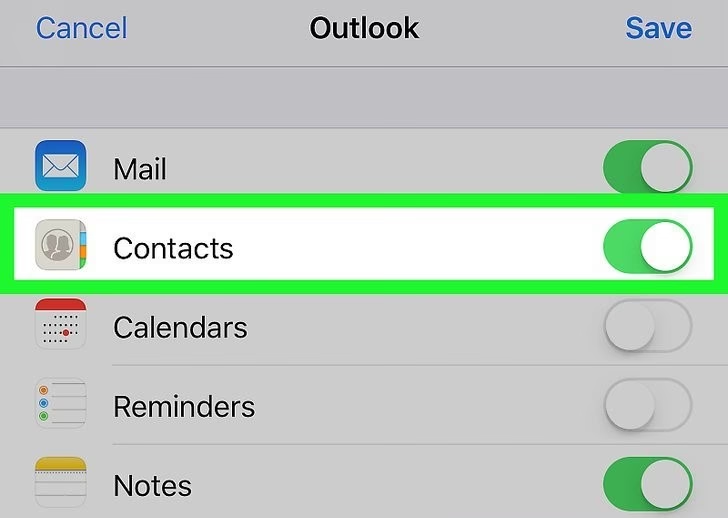
- Po přihlášení povolte přepínač u položky „Kontakty“ (případně také E-mail, Kalendář a Připomenutí).
- Všechny vaše kontakty se automaticky synchronizují s vaším účtem Outlook.
3. Přenos kontaktů z iPhone do Outlooku přes Exchange (pro firemní uživatele)
Tato metoda je vhodná především pro firemní uživatele, jejichž iPhone nebo iPad je připojen k interní podnikové síti a společnost používá server Microsoft Exchange. Umožňuje synchronizaci kontaktů přímo s firemním Outlookem.
Jak na to:
- Na úvodní obrazovce iPhonu zvolte „Nastavení“.
- Vyberte „Pošta, kontakty, kalendáře“ (nebo „Kontakty“ a poté „Účty“ na novějších iOS).
- Pokud nastavujete položky v této oblasti poprvé, zvolte „Exchange“. V opačném případě vyberte „Přidat účet“ > „Exchange“.
- Zadejte svou e-mailovou adresu, uživatelské jméno a heslo. Klikněte na „Další“.
- Váš iPhone se pokusí kontaktovat server Exchange. Možná budete muset ručně zadat adresu serveru do pole „Server“, pokud se automaticky nenajde. Tuto informaci získáte od správce sítě.
- Po správném zadání všech podrobností můžete vybrat, jaké typy informací chcete synchronizovat s účtem Outlook (např. Kontakty, E-mail, Kalendáře).
- Klepněte na „Uložit“ pro zahájení synchronizace kontaktů z iPhonu do Outlooku.
4. Přenos kontaktů z iPhone do Outlooku pomocí EaseUS MobiMover (nebo podobného nástroje)
Pokud hledáte robustní řešení, které nabízí více funkcí než jen prostý přenos kontaktů a je uživatelsky přívětivé, pak jsou nástroje třetích stran, jako je EaseUS MobiMover, ideální volbou. Tyto programy fungují jako plnohodnotné alternativy k iTunes a umožňují snadný export kontaktů do počítače a následný import do Outlooku.
Jak na to s EaseUS MobiMover (příklad):
- Stáhněte a nainstalujte EaseUS MobiMover na svůj počítač (Windows nebo Mac).
- Spusťte program a připojte svůj iPhone k počítači pomocí USB kabelu. Na iPhonu klepněte na „Důvěřovat tomuto počítači“.
- V hlavním rozhraní MobiMoveru vyberte možnost „Telefon do PC“ a klikněte na „Další“.
- Zaškrtněte políčko u „Kontakty“. Můžete také změnit výchozí cestu pro uložení souboru, pokud potřebujete.
- Klikněte na tlačítko „Přenos“. Kontakty budou exportovány do vašeho počítače ve formátu HTML.
- Import kontaktů do Outlooku:
- Otevřete webový prohlížeč a přejděte na outlook.com. Přihlaste se ke svému účtu Outlook.
- V dolní liště nástrojů klikněte na malou ikonu „Lidé“ (Kontakty).
- Vyberte „Importovat kontakty“.
- Vyberte soubor s kontakty, který jste právě exportovali z iPhonu (pokud je ve formátu podporovaném Outlookem, např. CSV nebo vCard). HTML soubor je primárně pro prohlížení, pro import do Outlooku budete možná potřebovat převod na CSV/vCard nebo jiný nástroj, který exportuje přímo do Outlooku.
Poznámka: Některé pokročilejší nástroje, jako je MobileTrans (zmíněný v dodaných datech jako „Best Choice“), nabízejí přímý export kontaktů do Outlooku v jednom kroku, což zjednodušuje proces.
Shrnutí a srovnání metod
Každá z výše uvedených metod má své výhody a nevýhody. Následující tabulka vám pomůže vybrat tu nejvhodnější na základě vašich preferencí a technických dovedností.
| Metoda | Potřebný software/služba | Složitost | Pro koho je vhodná | Poznámky |
|---|---|---|---|---|
| iCloud | Webový prohlížeč, online převodník VCF na CSV | Střední | Uživatelé, kteří nechtějí instalovat software, ale jsou ochotni provést více kroků. | Vyžaduje manuální export a import, často s převodem formátu. |
| Nastavení (Přímá synchronizace) | Pouze iPhone | Velmi nízká | Pro rychlou a jednoduchou synchronizaci přímo v iPhonu. | Může smíchat kontakty z různých účtů. |
| Exchange | Firemní Exchange server | Střední | Firemní uživatelé, kteří se připojují k podnikové síti. | Závisí na firemní infrastruktuře a nastavení serveru. |
| Nástroje 3. stran (např. EaseUS MobiMover, MobileTrans) | Specializovaný software (instalace na PC/Mac) | Nízká | Uživatelé, kteří hledají komplexní a intuitivní řešení, často s dalšími funkcemi. | Vyžaduje instalaci softwaru. Některé nástroje nabízejí přímý export do Outlooku. |
Často kladené otázky (FAQ)
Jak importovat kontakty z iPhone do Outlooku?
Existuje několik způsobů. Můžete použít iCloud k exportu kontaktů jako vCard souboru a poté je importovat do Outlooku (případně po převodu na CSV). Další možností je přímá synchronizace přes Nastavení na iPhonu přidáním účtu Outlook.com. Pro firemní uživatele je tu možnost přes Exchange server. A nakonec, pro nejjednodušší řešení, můžete využít specializované nástroje třetích stran, jako je EaseUS MobiMover nebo MobileTrans, které často nabízejí jednokrokové řešení pro export.
Mohu synchronizovat kontakty mezi Outlook 365 a iPhone?
Ano, rozhodně! Pokud vaše organizace používá Microsoft Exchange (což je běžné pro Outlook 365), můžete kontakty synchronizovat přímo. Přejděte do Nastavení na vašem iPhonu, poté na Kontakty > Účty a vyberte svůj účet Exchange nebo Microsoft 365. Zde zapněte přepínač pro Kontakty. Kontaktní údaje se začnou synchronizovat obousměrně.
Je nutné mít pro synchronizaci kontaktů iTunes?
Ne, vůbec ne. Jak je popsáno v tomto článku, existuje mnoho efektivních a často jednodušších způsobů, jak přenést kontakty z vašeho iPhone do Outlooku bez použití iTunes. Můžete využít cloudové služby jako iCloud, přímou synchronizaci přes nastavení iPhonu, firemní Exchange server nebo specializovaný software třetích stran. Tyto alternativy často nabízejí větší flexibilitu a spolehlivost.

Je bezpečné používat nástroje třetích stran pro přenos kontaktů?
Ano, pokud si vyberete renomovaný a důvěryhodný software, jako je EaseUS MobiMover nebo MobileTrans. Tyto nástroje jsou navrženy tak, aby bezpečně a efektivně spravovaly vaše data. Vždy se ujistěte, že stahujete software z oficiálních stránek vydavatele, abyste se vyhnuli potenciálně škodlivým programům.
Jaké formáty souborů jsou podporovány pro import do Outlooku?
Outlook primárně podporuje import kontaktů ve formátu CSV (Comma Separated Values). Může také importovat soubory vCard (.vcf), ale pro hromadný import je CSV obvykle spolehlivější a doporučovanější. Některé nástroje třetích stran mohou exportovat kontakty přímo do Outlooku nebo do jiných kompatibilních formátů.
Závěr
Přenos kontaktů z iPhonu do Outlooku nemusí být noční můrou, ani když se chcete vyhnout iTunes. Ať už preferujete řešení bez instalace softwaru (jako iCloud a přímá synchronizace přes Nastavení iPhonu), nebo hledáte robustnější a uživatelsky přívětivější nástroj (jako EaseUS MobiMover nebo MobileTrans), existuje cesta, která vám bude vyhovovat. Pro firemní uživatele je pak ideální volbou Exchange. Vyberte si metodu, která nejlépe odpovídá vašim technickým dovednostem a specifickým potřebám, a mějte své kontakty vždy uspořádané a přístupné v Outlooku.
Chceš-li si přečíst další články podobné jako Kontakty z iPhone do Outlooku: Bez iTunes a komplikací, navštiv kategorii iPhone.