
28/09/2023
V dnešní době je mobilní přístup k pracovním nástrojům naprostou nezbytností. Ať už jste na cestách, mimo kancelář, nebo jen potřebujete rychle zkontrolovat důležitou zprávu, mít svůj firemní e-mailový účet Office 365 (Exchange Online) synchronizovaný s vaším iPhonem nebo iPadem je klíčové pro udržení produktivity. Tento komplexní průvodce vás provede celým procesem přidání vašeho Exchange Online účtu do dvou hlavních aplikací na iOS zařízeních: do populární a funkcemi nabité aplikace Outlook a do vestavěné, předinstalované aplikace Mail. Obě metody jsou poměrně přímočaré, ale nabízejí různé výhody, které si podrobně rozebereme, abyste si mohli vybrat tu, která nejlépe vyhovuje vašim potřebám.
Prvním krokem k efektivní správě vaší pracovní komunikace na mobilním zařízení je pochopení, jak správně nastavit e-mailový účet. Díky automatické detekci nastavení, kterou Office 365 a iOS zařízení nabízejí, je proces obvykle velmi rychlý. Nicméně, mohou nastat situace, kdy je potřeba věnovat pozornost specifickým detailům, jako je například dvoufaktorové ověření (2FA), které je dnes standardem pro zvýšenou bezpečnost.
Předpoklady a co budete potřebovat
Než se pustíte do samotného nastavení, ujistěte se, že máte po ruce následující informace a splněny tyto předpoklady:
- Vaše plná e-mailová adresa Office 365 (např. [email protected]).
- Heslo k vašemu e-mailovému účtu Office 365.
- Pokud vaše organizace používá dvoufaktorové ověření (2FA), připravte si zařízení nebo metodu, kterou pro 2FA používáte (např. mobilní telefon pro SMS kód, ověřovací aplikace jako Microsoft Authenticator, Google Authenticator apod.).
- Stabilní připojení k internetu (Wi-Fi nebo mobilní data).
- Dostatek volného místa na vašem zařízení pro synchronizaci dat.
Je důležité si uvědomit, že některé firemní zásady, jako je například mobilní správa zařízení (MDM) nebo Intune, mohou vyžadovat instalaci speciálních profilů nebo aplikací, než budete moci svůj pracovní účet přidat. Pokud si nejste jisti, zda se to týká vaší organizace, doporučujeme kontaktovat vaše IT oddělení.
Metoda 1: Přidání e-mailového účtu do aplikace Outlook
Aplikace Outlook od Microsoftu je pro mnoho uživatelů Office 365 preferovanou volbou pro správu e-mailů, kalendářů a kontaktů na mobilních zařízeních. Nabízí bohaté funkce, intuitivní rozhraní a vynikající integraci s dalšími službami Microsoftu.
Krok za krokem:
- Instalace aplikace Outlook: Pokud aplikaci Outlook ještě nemáte, stáhněte si ji zdarma z App Store. Otevřete App Store, vyhledejte „Microsoft Outlook“ a klepněte na tlačítko „Získat“ nebo ikonu cloudu pro stažení.
- Otevření aplikace Outlook: Po dokončení instalace klepněte na ikonu Outlooku na domovské obrazovce vašeho iPhonu nebo iPadu.
- Zahájení nastavení: Při prvním spuštění vás Outlook vyzve k přidání účtu. Pokud již máte jiný účet nastavený, můžete přidat nový klepnutím na ikonu profilu v levém horním rohu, pak na ikonu ozubeného kola (Nastavení) a poté na „Přidat účet“ > „Přidat e-mailový účet“.
- Zadání e-mailové adresy: Do určeného pole zadejte celou svou e-mailovou adresu Office 365 (např. [email protected]) a klepněte na „Pokračovat“.
- Zadání hesla: Outlook se pokusí automaticky detekovat nastavení vašeho účtu. Zobrazí se obrazovka pro zadání hesla. Zadejte odpovídající heslo k vašemu e-mailovému účtu Office 365 a klepněte na „Přihlásit se“.
- Dvoufaktorové ověření (2FA): Pokud vaše organizace používá dvoufaktorové ověření, budete přesměrováni na stránku pro ověření. Postupujte podle pokynů na obrazovce – to může zahrnovat zadání kódu z ověřovací aplikace, schválení přihlášení v aplikaci Authenticator nebo zadání kódu zaslaného na váš telefon. Tento krok je klíčový pro ochranu vašeho účtu.
- Dokončení nastavení: Jakmile úspěšně projdete ověřením, Outlook dokončí nastavení účtu. Můžete být vyzváni k povolení synchronizace kontaktů, kalendáře a dalších dat. Doporučujeme povolit vše, abyste využili plný potenciál integrace. Aplikace se poté synchronizuje a zobrazí vaše e-maily.
Gratulujeme! Váš Exchange Online účet je nyní úspěšně přidán do aplikace Outlook. Můžete začít procházet e-maily, spravovat kalendář a přistupovat ke svým kontaktům.
Metoda 2: Přidání e-mailového účtu do vestavěné aplikace Mail
Vestavěná aplikace Mail na iPhonu a iPadu je jednoduchá a efektivní volba pro ty, kteří preferují nativní integraci s operačním systémem iOS. Nevyžaduje žádné dodatečné stahování a je ideální pro základní správu e-mailů, kalendáře a kontaktů.
Krok za krokem:
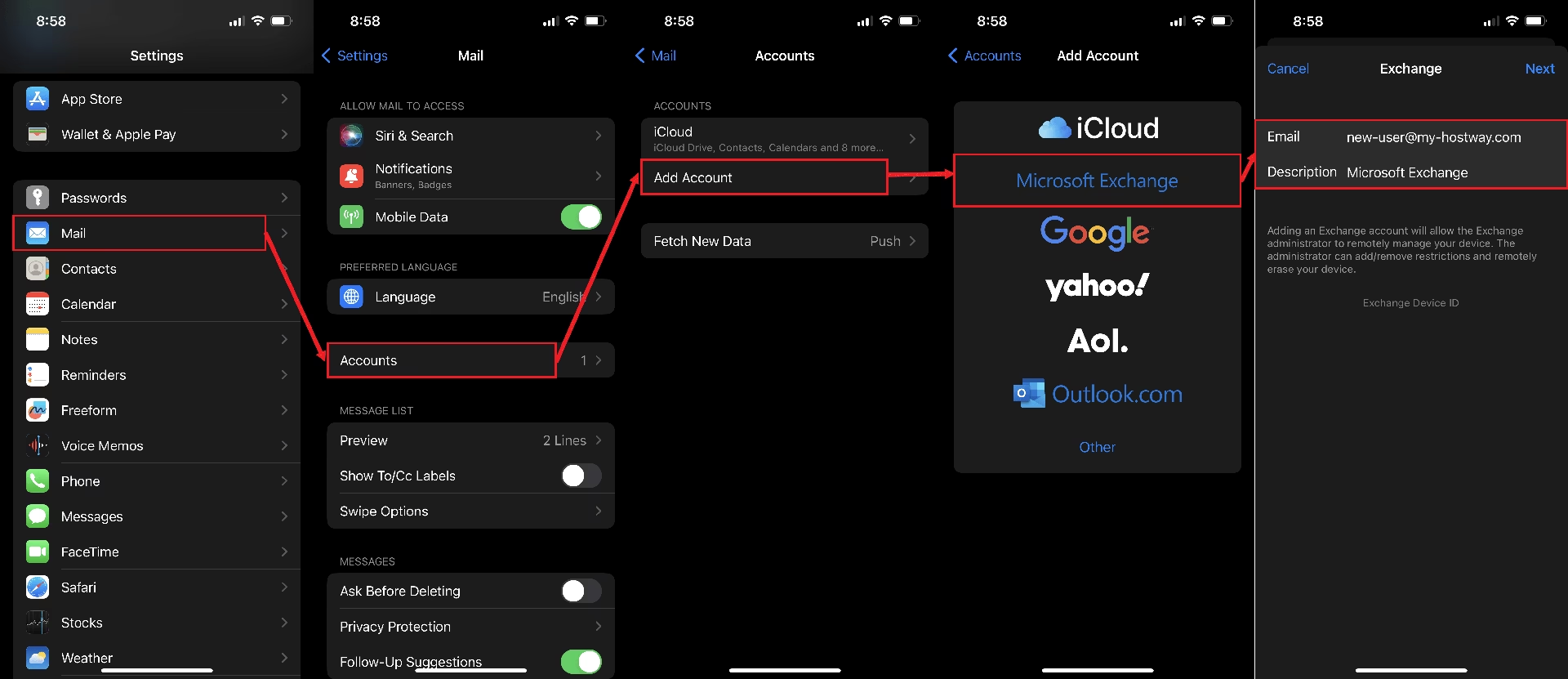
- Otevření Nastavení: Na domovské obrazovce vašeho iPhonu nebo iPadu klepněte na ikonu „Nastavení“ (ozubené kolo).
- Přejít na Mail: V nabídce Nastavení sjeďte dolů a klepněte na „Mail“.
- Účty: V sekci Mail klepněte na „Účty“.
- Přidat účet: Klepněte na „Přidat účet“.
- Vybrat typ účtu: Zobrazí se seznam možností. Klepněte na „Microsoft Exchange“.
- Zadání e-mailové adresy: Do pole „E-mail“ zadejte celou svou e-mailovou adresu Office 365 (např. [email protected]). Můžete také přidat popis účtu (např. „Práce“ nebo „Office 365“), který vám pomůže účet identifikovat. Klepněte na „Další“.
- Zadání hesla: Systém se pokusí automaticky detekovat nastavení vašeho Exchange účtu. Pokud se zobrazí výzva k zadání hesla, zadejte ho a klepněte na „Přihlásit se“.
- Dvoufaktorové ověření (2FA): Stejně jako u Outlooku, pokud vaše organizace používá 2FA, budete přesměrováni na ověřovací stránku. Postupujte podle pokynů pro ověření vaší identity.
- Výběr synchronizovaných dat: Po úspěšném ověření budete dotázáni, jaké položky chcete synchronizovat. Můžete povolit nebo zakázat synchronizaci pro „Mail“, „Kontakty“, „Kalendáře“, „Připomínky“ a „Poznámky“. Doporučujeme ponechat vše zapnuté pro plnou funkčnost. Klepněte na „Uložit“.
Váš Exchange Online účet je nyní nastaven v aplikaci Mail. Vraťte se na domovskou obrazovku a otevřete aplikaci Mail, abyste viděli své e-maily, kalendář a kontakty synchronizované s vaším zařízením.
Outlook vs. Mail: Kterou aplikaci si vybrat?
Obě aplikace, Outlook i Mail, nabízejí spolehlivý způsob, jak spravovat váš Exchange Online účet na iPhonu. Volba mezi nimi závisí na vašich osobních preferencích a pracovních návycích. Zde je srovnávací tabulka, která vám pomůže se rozhodnout:
| Funkce/Aspekt | Microsoft Outlook | Vestavěná aplikace Mail |
|---|---|---|
| Integrace s OS | Samostatná aplikace, silná integrace s ekosystémem Microsoft. | Nativní součást iOS, hluboká integrace s celým systémem. |
| Uživatelské rozhraní | Moderní, bohaté na funkce, zaměřené na produktivitu, inteligentní doručená pošta. | Jednoduché, čisté, minimalistické, snadné pro základní použití. |
| Kalendář a Kontakty | Vestavěné přímo v aplikaci, s pokročilými funkcemi (např. dostupnost kolegů). | Oddělené aplikace Kalendář a Kontakty, synchronizují se s nimi. |
| Připojení souborů | Snadné připojení souborů z OneDrive, SharePoint, Dropbox atd. | Připojení souborů z Fotek, Souborů, nebo jiných aplikací přes sdílení. |
| Pokročilé funkce | Inteligentní filtry, zaostřená doručená pošta, správa úkolů, integrace s Microsoft Teams, podpora více účtů v jednom rozhraní. | Základní filtry, podpora více účtů, ale méně pokročilých funkcí. |
| Bezpečnost | Vylepšené bezpečnostní funkce, podpora MDM/Intune politik, PIN/Face ID/Touch ID pro přístup do aplikace. | Základní zabezpečení iOS, podpora MDM politik, ale méně aplikačních bezpečnostních prvků. |
| Personalizace | Více možností personalizace (gesta potažení, oznámení). | Méně možností personalizace, spoléhá na systémová nastavení. |
| Spotřeba baterie | Může být o něco vyšší kvůli bohatým funkcím a neustálé synchronizaci. | Obecně nižší, protože je optimalizována pro systém. |
Pokud již používáte Microsoft 365 v práci a oceňujete pokročilé funkce, jako je zaostřená doručená pošta, integrace s kalendářem a schůzkami Teams, a správu souborů z cloudu, pak je Outlook pravděpodobně lepší volbou. Pokud dáváte přednost jednoduchosti, nativnímu vzhledu a cítíte se pohodlněji s aplikacemi, které jsou součástí iOS, pak vám vestavěná aplikace Mail bude plně vyhovovat pro základní potřeby.
Časté problémy a řešení
Přestože je proces nastavení obvykle hladký, někdy se mohou vyskytnout problémy. Zde jsou některé z nejčastějších a jejich řešení:
- Nesprávné uživatelské jméno nebo heslo: Dvojitě zkontrolujte, zda jste zadali správnou e-mailovou adresu a heslo. Ujistěte se, že nemáte zapnutou Caps Lock.
- Problémy s dvoufaktorovým ověřením (2FA): Pokud se vám nedaří ověřit identitu, zkontrolujte, zda máte správně nastavenou ověřovací aplikaci nebo zda vám přicházejí SMS kódy. Někdy pomůže restartovat aplikaci pro 2FA nebo telefon.
- Automatická detekce selhala: Vzácně se stane, že aplikace nedokáže automaticky detekovat serverová nastavení. V takovém případě budete muset zadat server ručně. Pro Exchange Online je to obvykle
outlook.office365.com. Pokud si nejste jisti, kontaktujte své IT oddělení. - Problémy se synchronizací: Pokud se e-maily nesynchronizují, zkuste zavřít a znovu otevřít aplikaci. Zkontrolujte připojení k internetu. Může být také nutné účet odebrat a znovu přidat.
- Omezení firemní politikou: Některé organizace mají přísné bezpečnostní politiky, které vyžadují instalaci profilů pro mobilní správu zařízení (MDM) nebo Intune. Pokud vidíte zprávy o tom, že vaše zařízení není v souladu, kontaktujte IT podporu.
- Plná paměť zařízení: Nedostatek místa na iPhonu nebo iPadu může bránit synchronizaci nových dat. Zkontrolujte volné místo v Nastavení > Obecné > Úložiště iPhonu/iPadu.
Bezpečnost a ochrana dat
Přidání firemního e-mailu na vaše osobní zařízení vyžaduje zvážení bezpečnosti. Zde jsou klíčové body:
- Silné heslo: Vždy používejte silné, jedinečné heslo pro svůj pracovní e-mailový účet.
- Dvoufaktorové ověření (2FA): Pokud vaše organizace 2FA nabízí, vždy jej aktivujte. Je to nejlepší obrana proti neoprávněnému přístupu.
- Zámek zařízení: Používejte kód, Face ID nebo Touch ID k uzamčení vašeho iPhonu/iPadu, aby se k vašim datům nedostal nikdo nepovolaný.
- Zásady MDM: Buďte si vědomi, že vaše organizace může mít zavedeny zásady mobilní správy zařízení, které umožňují IT oddělení vzdáleně vymazat firemní data z vašeho zařízení v případě ztráty nebo krádeže. Je to důležité pro ochranu citlivých informací.
- Pravidelné aktualizace: Udržujte svůj iOS a všechny aplikace (včetně Outlooku) vždy aktuální, abyste měli nejnovější bezpečnostní záplaty.
Často kladené otázky (FAQ)
- Mohu přidat více Exchange Online účtů na jedno zařízení?
- Ano, obě aplikace, Outlook i Mail, umožňují přidání více e-mailových účtů, včetně více Exchange Online účtů. V Outlooku je to velmi jednoduché a můžete mezi nimi snadno přepínat. V aplikaci Mail se každý účet zobrazí samostatně.
- Co se synchronizuje s mým iPhonem, když přidám Exchange Online účet?
- Kromě e-mailů se synchronizují také kalendáře, kontakty, připomínky a poznámky, pokud to povolíte během nastavení. To zajišťuje plnohodnotný pracovní zážitek.
- Co dělat, když se Outlook nebo Mail stále ptá na heslo?
- To může být způsobeno problémy se síťovým připojením, zastaralými přihlašovacími údaji nebo firemními bezpečnostními politikami. Zkuste restartovat zařízení, zkontrolovat připojení k internetu a ujistit se, že jste správně zadali heslo. Pokud problém přetrvává, obraťte se na IT podporu.
- Je bezpečné mít firemní e-mail na osobním iPhonu?
- Ano, pokud dodržujete bezpečnostní doporučení vaší organizace a používáte silná hesla, 2FA a zámek zařízení. Moderní protokoly a nástroje jako MDM zajišťují vysokou úroveň zabezpečení dat.
- Jak mohu odebrat Exchange Online účet z mého iPhonu?
- Pro Outlook: V aplikaci Outlook klepněte na ikonu profilu > ozubené kolo (Nastavení) > klepněte na účet, který chcete odebrat > „Odebrat účet“.
- Pro Mail: Přejděte do Nastavení > Mail > Účty > klepněte na účet, který chcete odebrat > „Smazat účet“.
- Proč bych měl zvolit Outlook před vestavěnou aplikací Mail?
- Outlook nabízí bohatší sadu funkcí, lepší integraci s celým ekosystémem Microsoft 365, pokročilé možnosti správy e-mailů (např. zaostřená doručená pošta), a často je preferován pro firemní prostředí kvůli svým bezpečnostním a správcovským funkcím.
- Co je to MDM a jak ovlivňuje nastavení mého účtu?
- MDM (Mobile Device Management) je systém, který umožňuje vaší organizaci spravovat a zabezpečit mobilní zařízení. Může vyžadovat instalaci speciálního profilu nebo aplikace na vašem iPhonu, než budete moci přidat firemní účet. MDM může také vynucovat zásady, jako je složitost hesla nebo vzdálené vymazání dat v případě ztráty zařízení.
Nastavení vašeho Exchange Online (Office 365) e-mailového účtu na iPhonu nebo iPadu je jednoduchý proces, který vám umožní zůstat ve spojení s vaší prací, ať jste kdekoli. Ať už si vyberete robustní aplikaci Outlook nebo minimalistickou vestavěnou aplikaci Mail, obě vám poskytnou spolehlivý přístup k vaší poště, kalendáři a kontaktům. Doufáme, že tento průvodce vám pomohl s bezproblémovým nastavením a zvýšením vaší mobilní produktivity.
Chceš-li si přečíst další články podobné jako Jak přidat Exchange Online (Office 365) účet na iPhone, navštiv kategorii iPhone.