
12/04/2024
Vytváření hudby v GarageBandu je neuvěřitelně uspokojující zážitek. Ať už jste začátečník nebo zkušený producent, tato intuitivní aplikace vám umožňuje nahrávat, aranžovat a mixovat vaše nápady do plnohodnotných skladeb. Ale co když je vaše mistrovské dílo hotové a připravené spatřit světlo světa? Jak se dostane z útrob GarageBandu do přehrávačů, na sociální sítě, nebo k dalším spolupracovníkům? Klíčem je exportování.
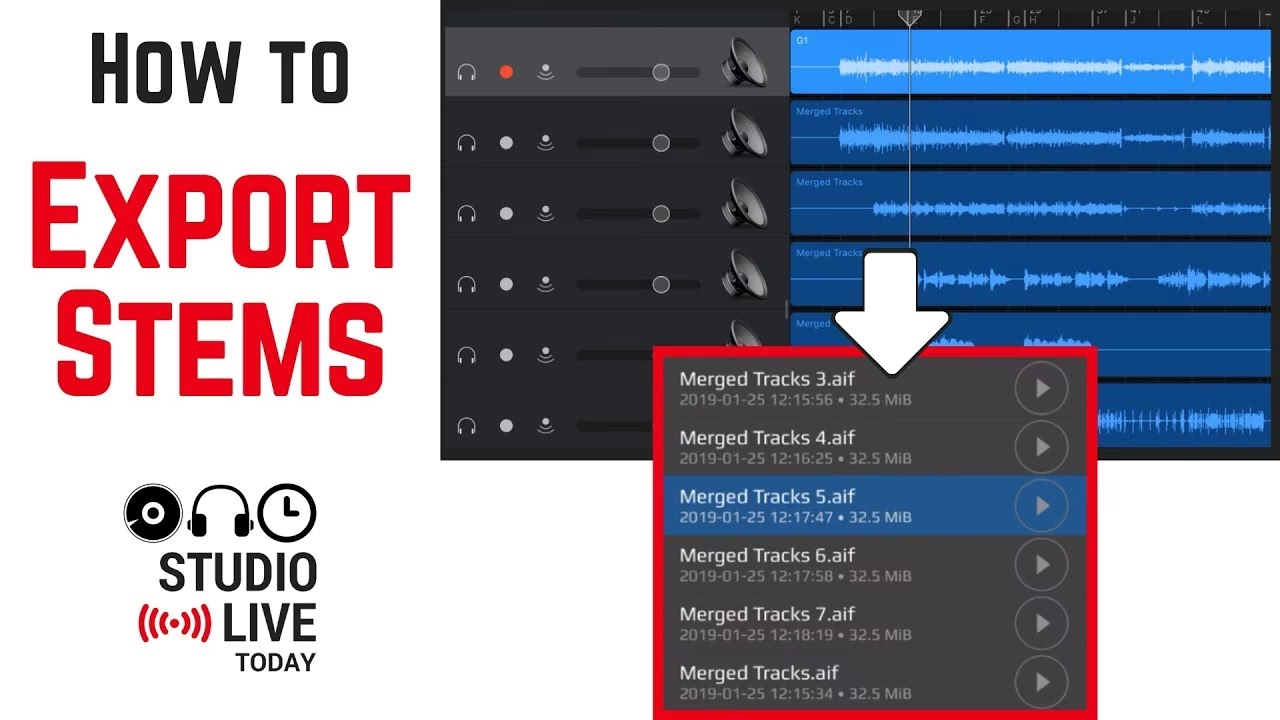
Exportování je ten zásadní krok, který transformuje váš rozpracovaný projekt v GarageBandu do univerzálního zvukového souboru, který lze přehrávat na jakémkoli zařízení, sdílet s přáteli nebo nahrát online. Bez tohoto kroku by vaše hudba zůstala uzamčena v aplikaci. Jmenuji se Donovan a s GarageBandem pracuji již léta – nahrávám, produkuji a sdílím hudbu. Vím, jak důležité je umět své skladby snadno exportovat a jsem tu, abych se s vámi podělil o všechny detaily.
V tomto článku se podrobně podíváme na celý proces exportu v GarageBandu. Provedu vás kroky pro Mac i iOS zařízení (iPhone a iPad), vysvětlím rozdíly mezi formáty souborů a poradím, jak dosáhnout nejlepší kvality pro vaše potřeby. Připravte se, protože vaše hudba se brzy dostane tam, kam patří – ven do světa!
Proč je exportování tak důležité?
Exportování není jen technický krok, je to most mezi vaší tvorbou a jejím publikem. Představte si, že jste strávili hodiny pilováním každého tónu a rytmu, aby vaše skladba zněla dokonale. Bez exportu byste ji nemohli:
- Sdílet s přáteli a rodinou: Posílejte své výtvory e-mailem, přes zprávy nebo cloudové služby.
- Nahrát na streamovací platformy: Spotify, Apple Music, YouTube – všechny vyžadují hotové zvukové soubory.
- Přehrávat na jiných zařízeních: V autě, na domácím stereo systému, v jiném počítači.
- Spolupracovat s ostatními hudebníky: Posílejte jim buď hotové mixy, nebo dokonce celé projekty, aby mohli pokračovat v práci.
- Archivovat svou práci: Mějte záložní kopii své hudby v univerzálním formátu.
Proces exportu je naštěstí rychlý a jednoduchý, ať už používáte GarageBand na Macu nebo na mobilním zařízení.
Jak exportovat skladbu v GarageBandu na Macu
Exportování skladby nebo celého projektu z GarageBandu na Macu je klíčové, jakmile dokončíte svou práci a chcete se o ni podělit. Proces je přímočarý a každý, kdo s touto aplikací pracuje, by ho měl ovládat.
Pro exportování v GarageBandu na vašem Macu postupujte podle těchto kroků:
- Otevřete projekt GarageBandu: Nejprve spusťte GarageBand a otevřete projekt, který chcete exportovat. Ujistěte se, že máte všechno nastaveno tak, jak chcete, včetně hlasitosti, efektů a aranže.
- Klikněte na možnost 'Sdílet' v horním menu: V horní liště menu vašeho Macu najděte a klikněte na položku 'Sdílet'. Toto menu je bránou k různým možnostem exportu a sdílení vašeho projektu.
- Vyberte 'Exportovat skladbu na disk': Z rozbalovacího menu, které se objeví po kliknutí na 'Sdílet', vyberte možnost 'Exportovat skladbu na disk'. Tím se otevře okno pro export, kde budete mít několik důležitých možností pro nastavení exportu.
- Vyberte formát souboru a kvalitu: V tomto okně, které se vám otevře, si pečlivě vyberte formát souboru a kvalitu, ve které chcete svou skladbu exportovat. GarageBand vám nabízí několik populárních a široce podporovaných možností, z nichž každá má své specifické výhody a doporučené použití. Mezi ně patří:
- AAC: Standardní komprimovaný formát Apple, dobrá rovnováha mezi velikostí souboru a kvalitou. Ideální pro streamování a běžné přehrávání.
- MP3: Nejrozšířenější komprimovaný formát, kompatibilní s prakticky všemi zařízeními. Skvělý pro sdílení a běžné použití, kde velikost souboru hraje roli.
- AIFF: Nezkreslený, nekomprimovaný formát zvuku. Poskytuje nejvyšší kvalitu zvuku, ale výsledné soubory jsou velmi velké. Vhodný pro archivaci, profesionální mixování a mastering.
- WAV: Další nezkreslený, nekomprimovaný formát, velmi podobný AIFF. Také nabízí nejvyšší kvalitu a velké soubory. Často používaný v profesionálním audio průmyslu.
Můžete také změnit kvalitu zvukové stopy při exportu. Vyšší kvalita exportu bude znít lépe, ale bude to větší soubor, který může být obtížnější sdílet nebo nahrávat. Soubor s nižší kvalitou je menší a snáze se sdílí, ale obětujete část zvukové kvality. Zvažte účel exportu – pro poslech na mobilu postačí nižší kvalita, pro mastering je nutná ta nejvyšší.
- Pojmenujte soubor a vyberte umístění: Po zvolení formátu a kvality se ujistěte, že soubor pojmenujete tak, jak chcete, a vyberte umístění na vašem počítači, kam se má uložit, abyste ho snadno našli. GarageBand automaticky ukládá exporty do specifické složky, ale můžete to změnit na libovolné místo.
- Klikněte na 'Exportovat': Jakmile máte vše nastaveno, klikněte na tlačítko 'Exportovat'. GarageBand začne zpracovávat váš projekt a uloží ho do zvoleného umístění ve vybraném formátu a kvalitě. Proces může trvat několik sekund až minut v závislosti na délce skladby a výkonu vašeho Macu.
Rychlá poznámka: Můžete exportovat buď celý projekt z GarageBandu, nebo jen konkrétní region či stopu. Exportování celých projektů je běžné, když je skladba kompletní. Exportování konkrétních regionů nebo stop se obvykle provádí při spolupráci na hudbě s jinými lidmi, například když potřebujete poslat jen vokální stopu nebo bicí smyčku.
Jak exportovat skladbu v GarageBandu na iPhonu (a iPadu)
Exportování je nedílnou součástí používání verze GarageBandu pro iOS na vašem iPhonu. Proces exportu v iOS se trochu liší od verze pro Mac, ale je stále velmi snadný. Vzhledem k tomu, že iPad používá stejnou verzi iOS aplikace jako iPhone, proces je pro obě zařízení naprosto identický.
Pro exportování v GarageBandu na vašem iPhonu nebo iPadu postupujte podle těchto kroků:
- Otevřete aplikaci GarageBand: Spusťte aplikaci GarageBand na svém iPhonu nebo iPadu.
- Dostaňte se do složky 'Moje skladby': Když se aplikace otevře, buď budete přesměrováni do složky 'Nedávné' nebo do projektu, na kterém jste pracovali. Pokud jste v aktuálním projektu, musíte klepnout na ikonu v levém horním rohu obrazovky, která vypadá jako obrácená šipka směřující dolů. Tím se vrátíte na přehled vašich projektů.
- Vyberte 'Moje skladby': Po klepnutí na ikonu se vám zobrazí seznam možností. Klepněte na 'Moje skladby'. Tím se dostanete do hlavní složky se všemi skladbami, které máte uložené v GarageBandu pro iOS.
- Najděte skladbu k exportu a dlouze stiskněte: Ve složce 'Moje skladby' najděte skladbu, kterou chcete exportovat. Dlouze stiskněte ikonu souboru (náhled projektu). Tím se objeví kontextové menu s různými možnostmi.
- Klepněte na 'Sdílet': Ve spodní části seznamu možností, které se objeví, klepněte na 'Sdílet'. Toto je klíčový krok, který vám otevře možnosti exportu.
- Zvolte 'Skladba' nebo 'Projekt': Nyní uvidíte několik různých možností pro export. Můžete klepnout na 'Skladba' pro export skladby jako hotového zvukového souboru (podobně jako na Macu), a budete mít několik možností pro výběr formátu a kvality. Můžete také klepnout na 'Projekt' pro odeslání souboru jako projektu GarageBandu se všemi oddělenými stopami. Toto je ideální pro spolupráci s jinými uživateli GarageBandu.
- Vyberte typ souboru a kvalitu: Pokud jste zvolili 'Skladba', budete mít možnost vybrat si mezi formáty AAC (výchozí) nebo WAV. Můžete také nastavit kvalitu (vysoká, střední, nízká), což ovlivní velikost souboru. Pro 'Projekt' se exportuje soubor .band, který obsahuje všechny stopy a nastavení.
- Klepněte na 'Sdílet' a vyberte cíl: Po výběru typu souboru a kvality klepněte znovu na 'Sdílet'. Zobrazí se vám možnosti pro odeslání souboru – můžete ho poslat svým kontaktům, na jiný počítač, prostřednictvím AirDropu, e-mailu nebo jiných aplikací, které máte nainstalované (např. Disk Google, Dropbox, iCloud Drive).
Poznámka: Ani jedna z těchto možností explicitně neříká „Exportovat“. Je to stále technicky exportování, stejně jako verze pro Mac, ale má jiná pojmenování, která lépe odpovídají mobilnímu prostředí.
Tabulka srovnání exportu: Mac vs. iOS
I když je základní princip exportu stejný, rozhraní a některé možnosti se mezi verzemi pro Mac a iOS liší. Zde je rychlé srovnání:
| Funkce | GarageBand pro Mac | GarageBand pro iOS (iPhone/iPad) |
|---|---|---|
| Menu exportu | 'Sdílet' > 'Exportovat skladbu na disk' | Dlouhý stisk projektu > 'Sdílet' > 'Skladba' nebo 'Projekt' |
| Dostupné formáty | AAC, MP3, AIFF, WAV | AAC, WAV (pro 'Skladba'); .band (pro 'Projekt') |
| Nastavení kvality | Posuvník s přesnými hodnotami (např. kbps) | Vysoká, Střední, Nízká |
| Export projektu | Ano (jako .band soubor) | Ano (jako .band soubor) |
| Export regionu/stopy | Ano, přes 'Exportovat skladbu na disk' s výběrem cyklu | Ne přímo jako samostatná možnost, spíše přes odeslání celého projektu |
| Cílové umístění | Libovolná složka na Macu | AirDrop, Mail, Zprávy, iCloud Drive, jiné aplikace |
Export projektu GarageBandu na jiný počítač
Exportování projektu GarageBandu na jiný počítač je běžný úkol, když chcete spolupracovat s ostatními nebo si prostě přenést svou práci. Je to jednoduché a lze to provést několika rychlými kroky.
V závislosti na tom, jakou verzi GarageBandu používáte, postupujte podle kroků v sekcích výše pro export projektu pro Mac nebo iOS.
- Verze pro Mac: Poté, co uložíte exportovaný soubor na místo na vašem počítači, můžete jej poslat e-mailem, textovou zprávou, AirDropem nebo jakýmkoli jiným způsobem, který chcete. Stačí vybrat soubor z jeho umístění, když se ho snažíte sdílet. Pro přenos celého projektu (včetně všech stop a nastavení) exportujte projekt jako soubor .band. Ten pak můžete otevřít na jiném Macu s GarageBandem.
- Verze pro iOS: V mobilní verzi GarageBandu budete mít po stisknutí tlačítka 'Sdílet' na konci procesu exportu možnosti odeslání souboru na řadu míst. Můžete poslat přes text, e-mail, AirDrop nebo jakoukoli jinou aplikaci, kterou chcete. Pro spolupráci s jinými uživateli GarageBandu na iOS nebo Macu vždy zvolte možnost exportu 'Projekt'.
Pamatujte, že pro otevření souboru .band na jiném počítači je nutné, aby na něm byl nainstalován GarageBand (nebo Logic Pro, který je s ním kompatibilní). Pokud chcete sdílet hotovou skladbu, která má být jen přehrána, vždy exportujte jako 'Skladba' do formátu MP3 nebo AAC.
Často kladené otázky (FAQ)
Zde jsou rychlé odpovědi na některé z nejčastěji kladených otázek týkajících se exportu v GarageBandu:
Kde je tlačítko pro export v GarageBandu?
Technicky vzato, v GarageBandu neexistuje přímo jedno „tlačítko pro export“. Místo toho je funkce exportu integrována do menu sdílení. V GarageBandu pro Mac exportujete skladby pomocí funkce 'Exportovat skladbu na disk' v rozbalovacím menu 'Sdílet' v horní liště menu. Na GarageBandu pro iOS (iPhone/iPad) také exportujete pomocí funkce 'Sdílet', která se zobrazí po dlouhém stisknutí ikony projektu ve složce 'Moje skladby'. Je to spíše proces, než jednorázové kliknutí na tlačítko.
Můžete exportovat celý projekt GarageBandu?
Ano, můžete exportovat celý projekt GarageBandu. Tato možnost je skvělá, pokud chcete sdílet skladbu a všechny její stopy s jinou osobou, která na ní s vámi pracuje, nebo pokud si chcete vytvořit zálohu celého projektu. Celý projekt exportujete stejným způsobem, jako exportujete jakýkoli jiný soubor v aplikaci, jen vyberete možnost exportu 'Projekt' namísto 'Skladba'. Tím se vytvoří soubor s příponou .band, který obsahuje všechny informace o vašem projektu, včetně všech jednotlivých stop, efektů a automatizace.
Jak převést projekt GarageBandu na MP3?
Převést projekt GarageBandu na MP3 je možné pomocí funkce exportu ve verzi aplikace pro Mac. Při výběru formátu exportovaného souboru budete mít možnost vybrat MP3. To je velmi praktické pro univerzální sdílení. Nicméně, v GarageBandu pro iOS není přímo možnost exportu do MP3. Pokud potřebujete MP3 z mobilního zařízení, musíte nejprve exportovat skladbu do AAC nebo WAV a poté použít externí aplikaci nebo online konvertor souborů pro převod na MP3. Mnoho cloudových služeb nebo e-mailových klientů také automaticky komprimuje soubory, takže AAC je často dostatečný.
Jaké formáty souborů jsou nejlepší pro export?
„Nejlepší“ formát závisí na vašich potřebách. Pokud je vaším cílem nejvyšší možná zvuková kvalita bez komprese a nevadí vám velké soubory (například pro profesionální mastering nebo archivaci), zvolte AIFF nebo WAV. Pokud potřebujete univerzální soubor s dobrou kvalitou a menší velikostí pro sdílení online nebo na přehrávačích, MP3 je ideální volba. Pro ekosystém Apple a streamování je AAC velmi efektivní a nabízí skvělou rovnováhu. Vždy zvažte, pro jaký účel exportujete, a podle toho zvolte nejvhodnější formát.
Závěrečné myšlenky
Exportování v GarageBandu je základní funkce, kterou musíte ovládat, abyste mohli sdílet své projekty nebo je poslouchat na jiných zařízeních. Je to jednoduchý proces, který zvládnete podle kroků uvedených v tomto článku. S trochou praxe se exportování stane stejně přirozenou součástí vašeho tvůrčího procesu jako nahrávání nebo mixování.
Nyní, když víte, jak dostat svou hudbu z GarageBandu ven, nic vám nebrání v tom, abyste své melodie sdíleli se světem. Ať už je to pro přátele, rodinu, nebo pro širší publikum, vaše hudba si zaslouží být slyšena. Přeji vám mnoho úspěchů při sdílení vaší kreativity!
Chceš-li si přečíst další články podobné jako Jak exportovat píseň z GarageBandu?, navštiv kategorii iPhone.