
12/03/2023
Facebook je pro mnohé z nás nepostradatelnou součástí každodenního života. Slouží k udržování kontaktu s přáteli a rodinou, sdílení zážitků, sledování zpráv nebo objevování nových trendů. Proto když se stane, že aplikace Facebook přestane fungovat na vašem iPhonu nebo iPadu, může to být pořádná frustrace. Ať už se jedná o neustálé padání aplikace, problémy s načítáním obsahu nebo úplnou nefunkčnost, nejste v tom sami. Existuje celá řada důvodů, proč může Facebook na zařízeních Apple stávkovat – od drobných softwarových chyb až po závažnější problémy s připojením nebo samotnou aplikací. Naštěstí většina těchto problémů má svá řešení, která si můžete vyzkoušet sami, aniž byste museli navštívit servis. V tomto komplexním průvodci projdeme krok za krokem nejčastější příčiny a nabídneme osvědčené tipy a triky, jak váš Facebook vrátit do plné kondice a zajistit jeho bezproblémový chod na vašem iPhonu nebo iPadu.
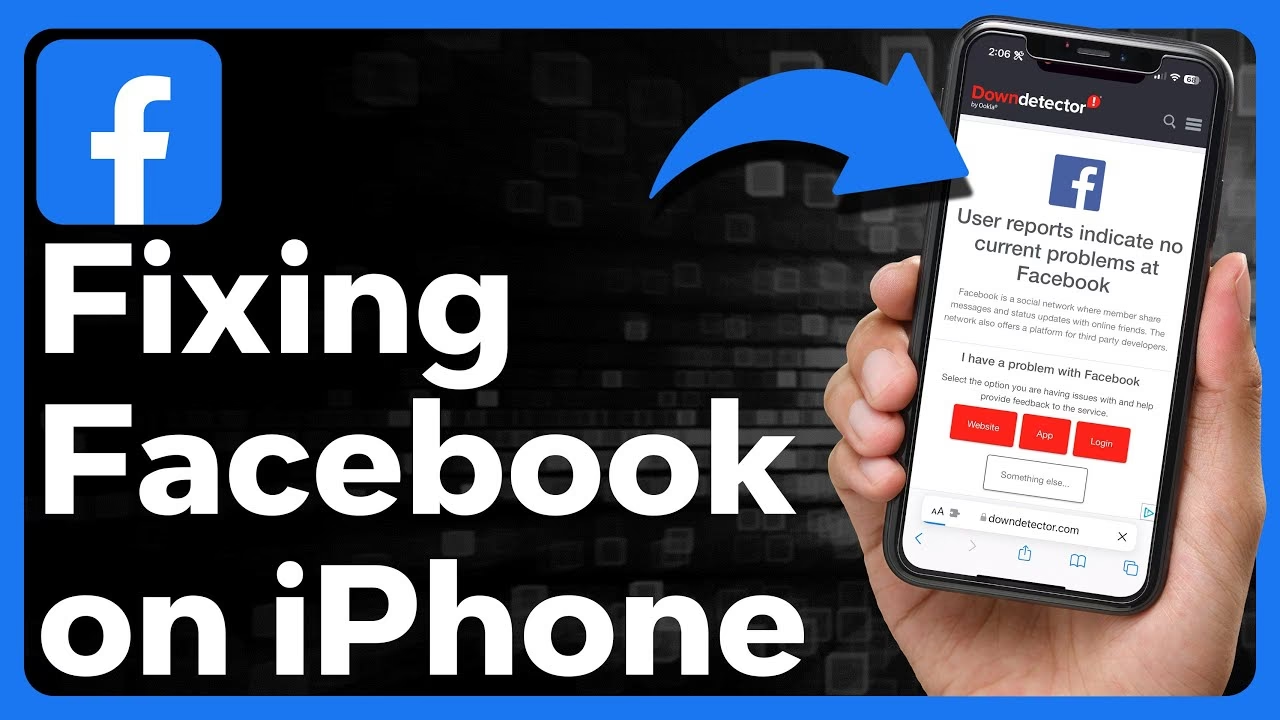
- Proč Facebook na iPhone/iPadu nefunguje?
- Řešení problémů s Facebookem na iPhone a iPadu
- 1. Zkontrolujte internetové připojení
- 2. Ujistěte se, že Facebook může používat mobilní data
- 3. Zkontrolujte, zda Facebook nemá výpadek
- 4. Vynucené ukončení a opětovné spuštění aplikace Facebook
- 5. Vymažte mezipaměť prohlížeče Facebooku
- 6. Zkontrolujte omezení pro Facebook (Čas u obrazovky)
- 7. Aktualizujte aplikaci Facebook
- 8. Restartujte iPhone/iPad
- 9. Uvolněte aplikaci Facebook (Offload App)
- 10. Aktualizujte operační systém iOS/iPadOS
- 11. Smažte a znovu nainstalujte aplikaci Facebook
- 12. Resetujte nastavení iPhone/iPadu
- Bonusový tip: Použijte Facebook Lite
- Co dělat, když nic nepomůže? Kontaktujte podporu Facebooku!
- Často kladené otázky (FAQ)
- Závěr
Proč Facebook na iPhone/iPadu nefunguje?
Než se pustíme do konkrétních řešení, je dobré pochopit, proč k problémům s Facebookem na vašem zařízení Apple vůbec dochází. Identifikace potenciální příčiny vám může pomoci zvolit správný postup a ušetřit čas. Zde jsou nejčastější viníci:
- Zastaralá aplikace Facebook nebo operační systém iOS/iPadOS: Jedna z nejčastějších příčin. Starší verze aplikace nebo operačního systému nemusí být plně kompatibilní, což vede k nestabilitě a chybám.
- Chyba ve firmwaru zařízení: Někdy se může objevit drobná chyba přímo v operačním systému vašeho iPhonu nebo iPadu, která ovlivňuje fungování aplikací.
- Chyba v aplikaci Facebook: Samotná aplikace může obsahovat bugy, které se projeví až po určité interakci nebo za specifických podmínek. Vývojáři tyto chyby obvykle rychle opravují v nových aktualizacích.
- Poškozené internetové připojení: Vzhledem k tomu, že Facebook je online služba, stabilní a funkční připojení je klíčové. Problémy s Wi-Fi nebo mobilními daty mohou způsobit, že se aplikace nenačítá.
- Problém se serverem Facebooku: Někdy problém není na vaší straně, ale přímo u Facebooku. Servery mohou být přetížené, probíhá údržba nebo došlo k technickému výpadku.
Řešení problémů s Facebookem na iPhone a iPadu
1. Zkontrolujte internetové připojení
Jelikož Facebook je aplikací, která vyžaduje neustálé připojení k internetu, prvním a nejzákladnějším krokem při řešení problémů je ověření, zda vaše internetové připojení funguje správně. Bez stabilního spojení s online světem se Facebook jednoduše nenačte. Ať už používáte Wi-Fi nebo mobilní data, je důležité se ujistit, že signál je dostatečně silný a data proudí bez překážek.
Jak zkontrolovat připojení:
- Otevřete webový prohlížeč Safari na vašem iPhonu nebo iPadu.
- Zkuste navštívit jakoukoli známou webovou stránku, například
www.google.comnebowww.seznam.cz. - Pokud se stránka načte bez problémů a můžete procházet internet, vaše připojení je pravděpodobně v pořádku. V takovém případě můžete přejít k dalšímu kroku.
- Pokud se stránka nenačítá nebo se načítá velmi pomalu, problém bude s vaším internetovým připojením. Zkuste vypnout a znovu zapnout Wi-Fi nebo mobilní data v Ovládacím centru (přejetím prstem dolů z pravého horního rohu obrazovky u iPhonů s Face ID, nebo přejetím prstem nahoru ze spodní části obrazovky u iPhonů s tlačítkem Home). Pokud používáte Wi-Fi, můžete také zkusit restartovat váš Wi-Fi router.
2. Ujistěte se, že Facebook může používat mobilní data
Pokud jste se ujistili, že vaše internetové připojení funguje, ale Facebook stále stávkuje, zvláště když jste na mobilních datech, je nutné zkontrolovat nastavení oprávnění pro aplikaci Facebook. Je možné, že aplikace nemá povolený přístup k vašim mobilním datům, což jí brání v načítání obsahu mimo Wi-Fi síť. Toto nastavení je důležité pro plynulý chod aplikace na cestách.
Jak zkontrolovat oprávnění mobilních dat:
- Otevřete aplikaci Nastavení na vašem iPhonu nebo iPadu.
- Klepněte na položku Mobilní data (někdy též "Mobilní služba" nebo "Mobilní síť").
- Přejděte dolů v seznamu aplikací, dokud nenajdete Facebook.
- Ujistěte se, že přepínač vedle aplikace Facebook je zapnutý (zelený). Pokud je vypnutý, klepněte na něj pro povolení přístupu k mobilním datům.
- Zavřete Nastavení a zkuste znovu otevřít aplikaci Facebook.
3. Zkontrolujte, zda Facebook nemá výpadek
Někdy problém vůbec nespočívá ve vašem zařízení nebo připojení, ale přímo na straně Facebooku. Sociální sítě, jako je Facebook, občas zažívají celosvětové nebo regionální výpadky serverů, které mohou způsobit, že aplikace nefunguje pro miliony uživatelů. V takových případech je jakékoli řešení na vaší straně zbytečné, dokud se problém nevyřeší u zdroje. Naštěstí existují nástroje, které vám pomohou rychle ověřit stav serverů Facebooku.
Jak ověřit stav serverů Facebooku:
- Otevřete webový prohlížeč (Safari, Chrome atd.) na vašem zařízení nebo počítači.
- Navštivte webové stránky, které monitorují stav služeb, jako je například Downdetector (
www.downdetector.com) nebo podobné stránky. - Na těchto stránkách vyhledejte "Facebook". Zobrazí se vám grafy a zprávy od uživatelů, které indikují, zda má Facebook aktuálně nějaké problémy nebo výpadky.
- Pokud Downdetector hlásí rozsáhlý výpadek, bohužel nezbývá nic jiného než trpělivě počkat, než Facebook problém vyřeší. Pokuste se aplikaci znovu spustit po několika minutách nebo hodinách.
4. Vynucené ukončení a opětovné spuštění aplikace Facebook
Stejně jako u mnoha jiných softwarových problémů, jednoduchý restart aplikace může často vyřešit drobné záseky nebo chyby, které se v ní nahromadily během používání. Vynucené ukončení aplikace ji zcela "vyčistí" z paměti zařízení a umožní jí začít od nuly při dalším spuštění. Je to rychlý a efektivní první krok, který byste měli vždy vyzkoušet.
Jak vynuceně ukončit a znovu spustit Facebook:
- Pro iPhone s Face ID (bez tlačítka Home):
- Přejeďte prstem ze spodní části obrazovky nahoru a podržte prst uprostřed obrazovky. Zobrazí se přepínač aplikací s kartami všech otevřených aplikací.
- Najděte kartu aplikace Facebook.
- Přejeďte kartou Facebooku nahoru, abyste ji vynuceně ukončili.
- Pro iPhone s tlačítkem Home:
- Dvakrát rychle stiskněte tlačítko Home. Zobrazí se přepínač aplikací.
- Najděte kartu aplikace Facebook.
- Přejeďte kartou Facebooku nahoru, abyste ji vynuceně ukončili.
Po vynuceném ukončení počkejte několik sekund a poté znovu otevřete aplikaci Facebook. Zkontrolujte, zda se problém vyřešil.
5. Vymažte mezipaměť prohlížeče Facebooku
Aplikace Facebook má svůj vlastní vestavěný prohlížeč, který používá k otevírání odkazů, na které klepnete přímo v aplikaci. Stejně jako každý jiný prohlížeč, i tento shromažďuje data, jako jsou cookies a mezipaměť (cache), aby urychlil načítání stránek. Někdy se však tato data mohou poškodit nebo nahromadit do takové míry, že začnou způsobovat problémy s výkonem aplikace, včetně jejího padání nebo pomalého načítání. Vymazání mezipaměti je bezpečný proces, který neodstraní vaše osobní data ani příspěvky, pouze dočasná data prohlížeče.
Jak vymazat mezipaměť prohlížeče Facebooku:
- Otevřete aplikaci Facebook na vašem iPhonu nebo iPadu.
- Klepněte na ikonu vašeho profilu (obvykle vpravo dole na obrazovce) nebo na tlačítko Menu (tři vodorovné čárky, též vpravo dole).
- Přejděte dolů a klepněte na Nastavení a soukromí.
- Rozbalte nabídku a vyberte Nastavení.
- Přejděte dolů a najděte sekci Prohlížeč (nebo "Procházení").
- V nastavení prohlížeče najdete možnost "Vymazat data procházení" nebo "Vymazat mezipaměť". Klepněte na tlačítko Vymazat vedle této možnosti.
- Potvrďte akci. Po vymazání mezipaměti by se měl výkon aplikace zlepšit.
6. Zkontrolujte omezení pro Facebook (Čas u obrazovky)
Funkce Čas u obrazovky (Screen Time) na zařízeních Apple je skvělým nástrojem pro správu času stráveného na zařízení a pro nastavení omezení pro konkrétní aplikace. Pokud jste si neúmyslně nastavili limit pro Facebook nebo jsou aktivní nějaká omezení obsahu a soukromí, může to bránit aplikaci v normálním fungování. Je důležité tato nastavení zkontrolovat a ujistit se, že Facebook není omezen.
Jak zkontrolovat a odstranit omezení:
- Otevřete aplikaci Nastavení na vašem iPhonu nebo iPadu.
- Klepněte na Čas u obrazovky.
- Pokud máte nastavený přístupový kód pro Čas u obrazovky, budete ho muset zadat.
- V sekci Limity aplikací zkontrolujte, zda není pro Facebook nastaven limit. Pokud ano, klepněte na něj a poté na Smazat limit. Pokud jste měli limit nastaven pro celou kategorii "Sociální sítě", budete muset zkontrolovat i tu.
- Dále se vraťte do menu Čas u obrazovky a klepněte na Omezení obsahu a soukromí.
- Ujistěte se, že přepínač "Omezení obsahu a soukromí" je vypnutý. Pokud je zapnutý, může omezovat některé funkce aplikací. Pokud ho vypnete, budete muset zadat přístupový kód.
- Po provedení těchto změn znovu zkuste spustit Facebook.
7. Aktualizujte aplikaci Facebook
Vývojáři Facebooku neustále vydávají aktualizace aplikace, které přinášejí nové funkce, ale především opravují chyby a zlepšují výkon a stabilitu. Pokud používáte zastaralou verzi aplikace, může to být hlavní příčinou vašich problémů. Pravidelná aktualizace je klíčová pro bezproblémové fungování jakékoli aplikace.
Jak aktualizovat aplikaci Facebook:
- Dlouze stiskněte ikonu App Store na vaší domovské obrazovce.
- Z vyskakovací nabídky vyberte "Aktualizace" nebo "Aktualizovat aplikace".
- Přejděte dolů v seznamu dostupných aktualizací a najděte Facebook.
- Klepněte na tlačítko AKTUALIZOVAT vedle aplikace Facebook.
- Alternativně můžete otevřít App Store, klepnout na vaši profilovou fotku v pravém horním rohu a přejít dolů, abyste viděli dostupné aktualizace.
Po dokončení aktualizace zkuste Facebook znovu spustit.
8. Restartujte iPhone/iPad
Někdy jsou problémy s aplikacemi způsobeny dočasnými softwarovými chybami v operačním systému nebo jinými aplikacemi běžícími na pozadí. Jednoduchý restart zařízení může tyto chyby vymazat a obnovit systém do čistého stavu. Existují dva typy restartu: běžný restart a vynucený restart, který je drastičtější, ale často účinnější při řešení zarytých problémů.
Běžný restart iPhone/iPad:
- iPhone s Face ID (bez tlačítka Home) a iPad bez tlačítka Home:
- Současně stiskněte a podržte tlačítko hlasitosti (libovolné) a boční/horní tlačítko, dokud se neobjeví posuvník pro vypnutí.
- Přetáhněte posuvník pro vypnutí zařízení.
- Počkejte asi 30 sekund, dokud se zařízení zcela nevypne.
- Stiskněte a podržte boční/horní tlačítko, dokud se neobjeví logo Apple, a zařízení se restartuje.
- iPhone s tlačítkem Home a iPad s tlačítkem Home:
- Stiskněte a podržte boční/horní tlačítko, dokud se neobjeví posuvník pro vypnutí.
- Přetáhněte posuvník pro vypnutí zařízení.
- Počkejte asi 30 sekund.
- Stiskněte a podržte boční/horní tlačítko, dokud se zařízení znovu nezapne.
Vynucený restart iPhone/iPad (tvrdý restart):
- iPhone s Face ID (iPhone 8 a novější) a iPad bez tlačítka Home:
- Rychle stiskněte a uvolněte tlačítko pro zvýšení hlasitosti.
- Rychle stiskněte a uvolněte tlačítko pro snížení hlasitosti.
- Poté stiskněte a držte boční/horní tlačítko, dokud se neobjeví logo Apple. Tlačítko uvolněte.
- iPhone 7/7 Plus:
- Současně stiskněte a držte tlačítko snížení hlasitosti a tlačítko spánku/probuzení (boční tlačítko), dokud se neobjeví logo Apple.
- iPhone 6s/6s Plus a starší, iPad s tlačítkem Home:
- Současně stiskněte a držte tlačítko Home a tlačítko spánku/probuzení (horní/boční tlačítko), dokud se neobjeví logo Apple.
Po restartu zkuste znovu otevřít aplikaci Facebook.
9. Uvolněte aplikaci Facebook (Offload App)
Funkce "Uvolnit aplikaci" (Offload App) v iOS/iPadOS je užitečná pro uvolnění místa na zařízení, aniž byste trvale smazali data aplikace. Odstraní sice samotnou aplikaci, ale zachová její dokumenty a data. To je užitečné, pokud máte podezření na poškozenou instalaci aplikace, ale nechcete přijít o nastavení nebo uložené informace, které Facebook ukládá lokálně (i když většina dat Facebooku je na serverech).
Jak uvolnit aplikaci Facebook:
- Otevřete aplikaci Nastavení na vašem iPhonu nebo iPadu.
- Přejděte dolů a klepněte na Obecné.
- Klepněte na Úložiště: iPhone (nebo Úložiště: iPad).
- Počkejte, než se načte seznam nainstalovaných aplikací. Přejděte dolů a najděte Facebook.
- Klepněte na Facebook.
- Klepněte na Uvolnit aplikaci.
- Potvrďte akci klepnutím na Uvolnit aplikaci ve vyskakovacím okně.
- Po uvolnění aplikace se tlačítko změní na "Znovu nainstalovat aplikaci". Klepněte na něj pro opětovnou instalaci Facebooku. Vaše data by měla být zachována.
10. Aktualizujte operační systém iOS/iPadOS
Stejně jako je důležité udržovat aktuální verzi aplikace Facebook, je naprosto klíčové mít aktualizovaný i operační systém vašeho iPhonu nebo iPadu. Apple pravidelně vydává aktualizace iOS/iPadOS, které nejenže přinášejí nové funkce a vylepšení zabezpečení, ale také opravují systémové chyby a zlepšují kompatibilitu s aplikacemi třetích stran. Zastaralý operační systém může být příčinou nestability Facebooku.
Jak aktualizovat iOS/iPadOS:
- Ujistěte se, že váš iPhone nebo iPad je připojen k Wi-Fi síti a má dostatečně nabitou baterii (ideálně více než 50 %) nebo je připojen k nabíječce.
- Otevřete aplikaci Nastavení.
- Klepněte na Obecné.
- Klepněte na Aktualizace softwaru.
- Vaše zařízení zkontroluje dostupnost aktualizací. Pokud je k dispozici nová verze, klepněte na Stáhnout a nainstalovat nebo Nainstalovat nyní.
- Postupujte podle pokynů na obrazovce. Aktualizace může trvat nějakou dobu a zařízení se během ní několikrát restartuje.
Po úspěšné aktualizaci systému zkuste Facebook znovu.
11. Smažte a znovu nainstalujte aplikaci Facebook
Pokud žádné z předchozích řešení nepomohlo, smazání a následná opětovná instalace aplikace Facebook je často nejúčinnějším řešením. Tento krok odstraní všechna data aplikace, včetně potenciálně poškozených souborů a nastavení, a poskytne vám zcela "čistou" instalaci. Nebojte se, vaše fotky, příspěvky a přátelé jsou uloženy na serverech Facebooku, takže o ně nepřijdete. Budete se muset pouze znovu přihlásit.
Jak smazat a znovu nainstalovat Facebook:
- Na domovské obrazovce iPhonu nebo iPadu dlouze stiskněte ikonu aplikace Facebook, dokud se nezačne třást a neobjeví se nabídka.
- Z nabídky vyberte "Odstranit aplikaci" nebo "Smazat aplikaci".
- Potvrďte smazání klepnutím na "Smazat aplikaci" ve vyskakovacím okně. Potvrďte, že chcete smazat i její data.
- Po smazání otevřete App Store.
- Klepněte na ikonu Hledat (lupa) v pravém dolním rohu.
- Do vyhledávacího pole zadejte "Facebook" a vyhledejte aplikaci.
- Klepněte na ikonu Stáhnout (cloud s šipkou dolů) vedle aplikace Facebook pro její opětovnou instalaci.
- Po dokončení stahování a instalace otevřete Facebook a přihlaste se pomocí svých přihlašovacích údajů.
12. Resetujte nastavení iPhone/iPadu
Pokud se problémy s Facebookem stále objevují a máte pocit, že se týkají i jiných aplikací nebo celkového chování zařízení, může být na vině nějaké poškozené nastavení systému. Resetování všech nastavení vrátí všechna nastavení vašeho zařízení do výchozího stavu, aniž by smazalo vaše data, aplikace nebo média. To se týká nastavení Wi-Fi, Bluetooth, upozornění, soukromí a dalších systémových preferencí, které mohly být neúmyslně změněny a způsobují konflikty.
Jak resetovat všechna nastavení:
- Otevřete aplikaci Nastavení na vašem iPhonu nebo iPadu.
- Přejděte dolů a klepněte na Obecné.
- Přejděte dolů a klepněte na Přenést nebo resetovat iPhone (nebo iPad).
- Klepněte na Resetovat.
- Z nabízených možností vyberte "Resetovat všechna nastavení".
- Budete vyzváni k zadání vašeho přístupového kódu k zařízení.
- Potvrďte akci. Zařízení se restartuje a obnoví všechna nastavení. Budete muset znovu nastavit například Wi-Fi sítě.
Po resetu znovu zkontrolujte funkčnost Facebooku.
Bonusový tip: Použijte Facebook Lite
Pokud se problémy s hlavním klientem Facebooku opakují nebo máte starší model iPhonu/iPadu s omezeným úložištěm a výkonem, zvažte stažení a používání aplikace Facebook Lite. Tato odlehčená verze Facebooku je navržena tak, aby spotřebovávala méně dat, zabírala méně místa na úložišti a fungovala plynuleji i na pomalejších připojeních a starších zařízeních. Nabízí většinu základních funkcí, které potřebujete pro běžné používání sociální sítě, a může být skvělou alternativou, když plná aplikace zlobí.
Co dělat, když nic nepomůže? Kontaktujte podporu Facebooku!
Pokud jste prošli všemi výše uvedenými kroky a Facebook stále nefunguje správně, je na čase obrátit se přímo na podporu Facebooku. Provedli jste vše, co je ve vašich silách, a problém může být specifický pro váš účet, region, nebo se jedná o neznámou chybu, kterou mohou diagnostikovat pouze odborníci Facebooku. Můžete se pokusit najít sekci podpory přímo v aplikaci (pokud se vám podaří ji alespoň částečně spustit) nebo navštívit Centrum nápovědy Facebooku na webu.
Často kladené otázky (FAQ)
Zde jsou odpovědi na některé z nejčastějších otázek týkajících se problémů s Facebookem na iPhone a iPadu:
- Proč mi Facebook stále padá na mém iPhonu?
- Nejčastějšími příčinami padání jsou zastaralá verze aplikace, nedostatek volného místa, poškozená mezipaměť aplikace nebo softwarová chyba v iOS/iPadOS. Zkuste aplikaci aktualizovat, vymazat mezipaměť nebo ji přeinstalovat. Také se ujistěte, že máte dostatek volného místa na zařízení.
- Může problém s Facebookem souviset s mým iOS 18 (nebo jinou nejnovější verzí)?
- Ano, je to možné. Někdy nové verze iOS/iPadOS mohou způsobit dočasné problémy s kompatibilitou aplikací, dokud vývojáři nevydají aktualizaci aplikace, která je plně optimalizovaná pro nejnovější systém. Ujistěte se, že máte nejnovější verzi aplikace Facebook a pokud problém přetrvává, zvažte, zda Apple nevydal menší opravnou aktualizaci pro iOS.
- Ztratím svá data, když smažu a znovu nainstaluji Facebook?
- Ne, vaše fotky, příspěvky, přátelé a zprávy jsou uloženy na serverech Facebooku a ne na vašem zařízení. Po opětovné instalaci aplikace a přihlášení se k vašemu účtu uvidíte všechna svá data jako obvykle. Smazání aplikace pouze odstraní lokálně uložené soubory aplikace a její nastavení.
- Jak zjistím, zda jsou servery Facebooku nefunkční?
- Nejlepší způsob je použít nezávislou webovou stránku pro sledování stavu služeb, jako je například DownDetector (
www.downdetector.com/status/facebook/). Tyto stránky shromažďují zprávy od uživatelů a zobrazují aktuální stav serverů populárních online služeb. - Co když mi Facebook nefunguje jen na mobilních datech, ale na Wi-Fi ano?
- V takovém případě je nejpravděpodobnější příčinou, že aplikace Facebook nemá povolený přístup k vašim mobilním datům. Zkontrolujte nastavení v Nastavení > Mobilní data a ujistěte se, že přepínač vedle Facebooku je zapnutý. Také se ujistěte, že nemáte vyčerpaný datový limit od vašeho operátora.
Závěr
Problémy s nefunkčním Facebookem na iPhonu nebo iPadu mohou být nepříjemné, ale jak vidíte, většina z nich má poměrně jednoduché řešení. Doufáme, že vám tento podrobný průvodce pomohl identifikovat a vyřešit problém, se kterým jste se potýkali. Od základní kontroly připojení přes správu nastavení aplikace a systému až po radikálnější kroky, jako je přeinstalace – věříme, že jeden z těchto tipů vám přinesl úlevu. Pamatujte, že pravidelná údržba vašeho zařízení a aplikací (aktualizace, čištění mezipaměti) je nejlepší prevencí. Pokud byste i po vyzkoušení všech doporučených postupů stále naráželi na potíže, neváhejte se obrátit na oficiální podporu Facebooku. Užijte si opět bezproblémové procházení vaší oblíbené sociální sítě!
Chceš-li si přečíst další články podobné jako Proč nefunguje Facebook na iPhone/iPadu? Řešení!, navštiv kategorii iPhone.