
12/07/2022
Znáte ten nepříjemný pocit, když nemůžete najít svůj smartphone? Je to univerzální strach, který postihuje každého majitele telefonu. Zatímco existuje mnoho způsobů, jak se pokusit ztracené zařízení najít, jedním z nejpřekvapivějších a zároveň nejjednodušších řešení, zejména pro uživatele iPhonů, může být pomoc Google Asistenta. Ano, stačí říct „Ahoj Google“ a váš iPhone se může ozvat.
Pro majitele telefonů s operačním systémem Android je funkce „Najít můj telefon“ přes Google Asistenta obvykle bez jakéhokoli nastavení. Dokud je zařízení zapnuté, připojené k internetu a přihlášené k vašemu Google účtu, mělo by jít bez problémů najít. Nicméně, pro uživatele iPhonů je potřeba provést několik jednoduchých kroků navíc, než bude tato šikovná funkce fungovat.
- Jak najít iPhone pomocí Google Asistenta
- Srovnání metod nalezení telefonu: iPhone vs. Android
- Mohu sledovat svůj telefon pomocí Gmailu?
- Čtyři způsoby, jak sledovat Android telefon pomocí účtu Gmail
- 1. Použití „Najít mé zařízení“ od Google (pro všechny Android telefony)
- 2. Použití „SmartThings Find“ (pro Samsung telefony)
- 3. Použití online služby „Najít mé zařízení“ (když nemáte mobilní zařízení po ruce)
- 4. Použití chytrého reproduktoru Google (když je Android telefon ztracen doma)
- Co když je telefon odhlášen z Gmailu?
- Další tipy, které vám mohou pomoci najít ztracený telefon
- Často kladené otázky (FAQ)
Jak najít iPhone pomocí Google Asistenta
Je důležité si uvědomit, že tato funkce funguje pouze s Google Asistentem na zařízeních Google Home a Google Nest. Nebude fungovat, pokud se pokusíte použít Google Asistenta z jiného smartphonu. K nalezení iPhonu potřebujete chytrý reproduktor nebo displej Google Nest.
Počáteční nastavení pro iPhone
Než budete moci svůj iPhone najít pomocí Google Asistenta, budete muset provést jednorázové nastavení. Je to rychlé a zajistí, že Google Asistent bude mít potřebná oprávnění k odesílání upozornění na váš iPhone, což je klíčové pro jeho zazvonění.
- Nainstalujte aplikaci Google Home: Otevřete App Store na svém iPhonu a vyhledejte aplikaci „Google Home“. Stáhněte a nainstalujte ji.
- Přihlaste se ke svému Google účtu: Po instalaci aplikaci otevřete a přihlaste se ke stejnému Google účtu, který používáte na svém chytrém reproduktoru Google Nest.
- Přejděte do Nastavení: V aplikaci Google Home klepněte na ikonu vašeho profilu v pravém horním rohu a poté vyberte „Nastavení aplikace Home“.
- Vyberte „Oznámení“: V nabídce Nastavení aplikace Home sjeďte dolů a najděte položku „Oznámení“. Klepněte na ni.
- Otevřete „Obecná oznámení“: V sekci Oznámení najděte a klepněte na „Obecná oznámení“.
- Povolte „Kritická upozornění“: Uvidíte několik typů oznámení, které může aplikace Google Home poskytovat. Ten, který potřebujete povolit pro funkci „Najít můj telefon“, je Kritická upozornění. Ujistěte se, že je tento přepínač zapnutý. Tato upozornění jsou navržena tak, aby prošla i režimem Nerušit, ale jak uvidíme dále, nemusí vždy fungovat, pokud je telefon v tichém režimu.
Jak spustit hledání iPhonu
Jakmile máte nastavení hotové, je samotné hledání neuvěřitelně snadné.
- Vyslovte příkaz: Řekněte „Ahoj Google, najdi můj iPhone“ do jednoho ze svých chytrých reproduktorů nebo displejů Google Nest.
- Potvrzení zařízení (pokud máte více): Pokud máte na svém Google účtu více zařízení (např. iPhone i Android telefon), Google Asistent se vás může zeptat, které zařízení chcete najít. Ujistěte se, že jasně řeknete „iPhone“.
- Čekejte na zazvonění: Dokud je váš iPhone zapnutý, připojený k internetu a používá stejný Google účet jak na reproduktoru, tak v aplikaci Google Home, začne okamžitě zvonit.
Omezení a důležité poznámky
Protože funkce „Najít můj telefon“ pro iPhone je prováděna prostřednictvím aplikace Google Home, má svá omezení. Může být blokována režimem Nerušit (i když by Kritická upozornění měla projít, není to 100% zaručeno) a zejména nebude fungovat, pokud je telefon v tichém režimu. To je klíčový rozdíl oproti nativní službě Apple „Najít“, která dokáže přehrát zvuk i na tichém zařízení.
A to je vše! Je to chytré řešení, jak použít Google Asistenta k nalezení vašeho iPhonu, i když nemusí být tak spolehlivé jako vestavěná metoda Apple „Najít“. Pro maximální spolehlivost doporučujeme vždy používat nativní službu Apple „Najít“, která nabízí širší škálu funkcí, jako je vzdálené uzamčení, vymazání dat a zobrazení polohy na mapě.
Srovnání metod nalezení telefonu: iPhone vs. Android
Pojďme se podívat na klíčové rozdíly mezi tím, jak funguje nalezení telefonu pro iPhone a Android, a to jak s Google Asistentem, tak s nativními službami.
| Funkce/Metoda | iPhone (Google Asistent) | iPhone (Apple Najít) | Android (Google Najít mé zařízení) |
|---|---|---|---|
| Potřeba nastavení | Ano (aplikace Google Home, Kritická upozornění) | Ne (integrováno do iOS) | Ne (integrováno do Androidu) |
| Požadavek na zařízení | Google Home/Nest reproduktor | Jakékoli Apple zařízení nebo iCloud.com | Jakékoli zařízení s Google účtem nebo findmydevice.google.com |
| Zvonění při tichém režimu | Ne (může být blokováno tichým režimem) | Ano (přehraje zvuk i v tichém režimu) | Ano (přehraje zvuk i v tichém režimu) |
| Vzdálené uzamčení/vymazání | Ne | Ano | Ano |
| Zobrazení polohy na mapě | Ne | Ano | Ano |
| Spolehlivost | Střední (řešení, závisí na nastavení) | Vysoká (nativní integrace) | Vysoká (nativní integrace) |
Mohu sledovat svůj telefon pomocí Gmailu?
Často se objevuje otázka, zda je možné sledovat ztracený telefon přímo pomocí Gmail účtu. Jednoduchá odpověď zní „Ano“, ale s důležitým upřesněním: sledování zařízení prostřednictvím účtu Gmail je k dispozici pouze pro uživatele Androidu, nikoli pro uživatele iPhonů. Neexistuje žádná kompatibilita mezi platformami, a proto není v současné době možné použít stejný účet Gmail k lokalizaci zařízení pro uživatele Android i Apple. Uživatelé iPhonů mohou svá ztracená zařízení lokalizovat výhradně prostřednictvím služeb iCloud, konkrétně funkcí „Najít můj iPhone“.
Předtím, než se pustíte do sledování telefonu pomocí Gmailu, je dobré si uvědomit několik klíčových předpokladů:
- Ujistěte se, že máte na svém Android telefonu zapnuté lokalizační služby.
- Váš Android telefon musí být propojen s vaším účtem Gmail.
- Zařízení musí být připojeno k internetu – buď přes mobilní data, nebo Wi-Fi.
- Pokuste se udržet zařízení plně nabité, aby sledování probíhalo hladce.
Čtyři způsoby, jak sledovat Android telefon pomocí účtu Gmail
Zde se budeme zabývat čtyřmi hlavními způsoby, které zahrnují použití účtu Gmail k nalezení Android telefonu. Účinnost každé metody se liší v závislosti na scénáři.
1. Použití „Najít mé zařízení“ od Google (pro všechny Android telefony)
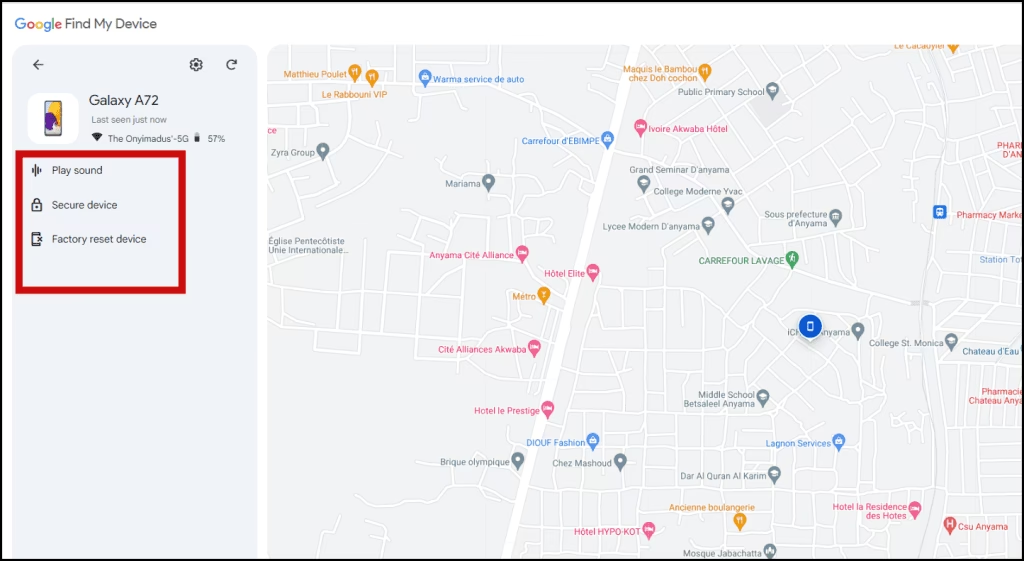
Všichni uživatelé Androidu mohou těžit z robustních sledovacích schopností služby „Najít mé zařízení“ od Google. Pomocí této aplikace, která je podpořena vaším účtem Gmail, můžete své zařízení lokalizovat v reálném čase na mapě, přehrát na něm zvuk, vzdáleně ho uzamknout, nebo dokonce vymazat všechna data, pokud se obáváte zneužití. Je to první a nejdůležitější nástroj pro každého uživatele Androidu.
Jak na to:
- Otevřete „Google Najít mé zařízení“: Na jiném zařízení (počítači, tabletu nebo jiném smartphonu) otevřete webovou stránku findmydevice.google.com nebo si stáhněte aplikaci „Najít mé zařízení“ z Google Play Store.
- Přihlaste se ke svému Google účtu: Použijte stejný Google účet, ke kterému je přihlášen váš ztracený Android telefon.
- Vyberte chybějící zařízení: Ze seznamu zařízení, která jsou propojena s vaším Google účtem, vyberte to, které hledáte.
- Zobrazte polohu: Jakmile se načte, uvidíte polohu vašeho telefonu na mapě. Zde můžete také vybrat možnosti jako „Přehrát zvuk“, „Zabezpečit zařízení“ (uzamknout a zobrazit zprávu) nebo „Vymazat zařízení“ (smazat veškerá data).
2. Použití „SmartThings Find“ (pro Samsung telefony)
Samsung nabízí exkluzivní službu SmartThings Find, kde uživatelé mohou lokalizovat svá zařízení pomocí funkce „Najít můj telefon“. Uživatelé budou moci svá zařízení najít, jakmile se přihlásí do služby pomocí svého účtu Samsung. Tato aplikace poskytuje uživatelům komplexní sledovací funkce a dodatečné zabezpečení, včetně sledování polohy v reálném čase, vzdáleného uzamčení telefonu a možnosti vymazání dat. Ačkoli je propojena s účtem Samsung, pro přihlášení lze často použít Google účet.
Jak na to:
- Otevřete aplikaci SmartThings nebo web: Vezměte jiné zařízení a otevřete aplikaci „SmartThings“ nebo přejděte na web SmartThings Find.
- Přihlaste se ke svému Samsung účtu: Přihlaste se pomocí svého účtu Samsung. Pokud jste si účet Samsung vytvořili pomocí Gmailu, použijte stejné přihlašovací údaje.
- Klepněte na „Život“ a vyberte „Najít“: V aplikaci nebo na webu navigujte na sekci „Život“ a poté zvolte „Najít“.
- Aktualizujte polohu: Klepněte na „Obnovit“ pro zobrazení nejnovější polohy vašeho telefonu.
3. Použití online služby „Najít mé zařízení“ (když nemáte mobilní zařízení po ruce)
V případě, že nemáte přístup k blízkému mobilnímu telefonu, abyste se přihlásili ke svému účtu Gmail, stále máte možnost použít online službu „Najít mé zařízení“. Podobně jako mobilní aplikace, online služba „Najít mé zařízení“ vám umožňuje sledovat, ovládat a spravovat váš Android telefon z jakéhokoli webového prohlížeče.
Jak na to:
- Vyhledejte webovou stránku: Na svém počítači nebo jakémkoli jiném zařízení připojeném k internetu vyhledejte webovou stránku „Najít mé zařízení“ (findmydevice.google.com).
- Přihlaste se s Google účtem: Přihlaste se pomocí svého Google účtu.
- Aktualizujte polohu: Klepněte na tlačítko „Obnovit“ pro lokalizaci vašeho zařízení na mapě.
4. Použití chytrého reproduktoru Google (když je Android telefon ztracen doma)
Chytré reproduktory Google využívají funkci „Najít mé zařízení“ k lokalizaci vašeho Android telefonu. Pokud vlastníte Google Nest nebo jiný chytrý reproduktor Google, jakmile propojíte svůj účet Gmail s telefonem a nastavíte funkci Voice Match v Google Home, můžete požádat chytrý reproduktor Google, aby našel váš telefon.
Když požádáte svůj chytrý reproduktor Google, aby našel váš telefon, odešle příkaz na servery Google, které pak komunikují s vaším Android zařízením. Vaše zařízení odpoví tak, že začne zvonit na plnou hlasitost po dobu až pěti minut, a to i v případě, že je nastaveno na tichý režim nebo režim Nerušit. To je obrovská výhoda oproti hledání iPhonu, kde tichý režim může být problém.
Jak na to:
- Aktivujte svůj chytrý reproduktor Google: Ujistěte se, že je váš reproduktor zapojen a připraven k použití.
- Vyslovte příkaz: Řekněte „Ahoj Google, najdi můj telefon.“ do svého chytrého reproduktoru Google.
- Postupujte podle vyzvánění: Následujte zvuk vyzvánění, abyste našli svůj telefon.
Co když je telefon odhlášen z Gmailu?
Když je zařízení odhlášeno z účtu Gmail, nebude přístupné prostřednictvím služby Google „Najít mé zařízení“, protože není propojeno s vaším Google účtem. Přesto existují metody, které vám mohou pomoci sledovat váš telefon i poté, co byl odhlášen z vašeho účtu Gmail, ačkoliv se to týká primárně Android zařízení.
Použití služby „SmartThings Find“ (pro Samsung)
Uživatelé Samsungu mají stále možnost sledovat svůj telefon pomocí služby „SmartThings Find“ bez ohledu na to, zda jsou odhlášeni z Gmailu. Tato služba je propojena s vaším účtem Samsung, nikoli s účtem Gmail. Takže odhlášení z účtu Gmail neovlivňuje „SmartThings Find“ nebo „Najít můj mobil“. Dokud jste stále přihlášeni ke svému účtu Samsung a dříve jste si nastavili „Najít můj mobil“, můžete tuto funkci použít ke sledování svého zařízení.
Kontaktujte svého telefonního operátora
Někteří telefonní operátoři mohou nabízet službu lokalizace zařízení, ale často záleží na konkrétním operátorovi a na tom, zda je taková služba zahrnuta ve vašem tarifu. Tyto služby však často vyžadují předchozí nastavení a nemusí být tak přesné nebo komplexní jako funkce jako „Najít mé zařízení“. Doporučuje se obrátit se přímo na svého operátora a zjistit, zda vám může pomoci s lokalizací ztraceného telefonu.
Použití aplikací třetích stran
Několik aplikací třetích stran umožňuje uživatelům přesně určit polohu ztraceného telefonu. Tyto aplikace přicházejí s některými extra a přizpůsobitelnými možnostmi. Tyto aplikace vyžadují nastavení a udělení oprávnění před ztrátou zařízení. Je obecně doporučeno používat takové aplikace pouze pro lokalizaci vlastního ztraceného zařízení nebo pro sledování zařízení malých dětí, starších rodičů nebo jiných osob, které s monitorováním souhlasily.
Další tipy, které vám mohou pomoci najít ztracený telefon
Kromě použití e-mailového účtu k nalezení ztraceného telefonu zvažte implementaci následujících strategií. Povolení těchto možností zvýší šance na obnovení vašeho ztraceného telefonu.
- Přidejte kontaktní informace na zamykací obrazovku: Pravděpodobnost nalezení vašeho ztraceného telefonu bude vyšší, pokud přidáte kontaktní informace (např. e-mail nebo telefonní číslo někoho z rodiny) na tapetu obrazovky – jednoduchá, ale účinná metoda.
- Použijte Bluetooth tracker: K mobilnímu telefonu můžete připojit Bluetooth tracker (např. Apple AirTag pro iPhone nebo Samsung SmartTag pro Samsung), abyste jej mohli najít, kdykoli se ztratí. Přidává to další ochrannou vrstvu pro nalezení telefonu v blízkosti.
- Ověřte stav sdílení polohy v aplikacích sociálních médií: Pokud povolíte funkci sdílení polohy ve vaší aplikaci sociálních médií, jako je Snapchat nebo Messenger, můžete požádat svého přítele, aby zkontroloval poslední známou polohu vašeho telefonu.
- Zveřejněte oznámení o ztracených věcech na platformách sociálních médií: Můžete sdílet oznámení o svém ztraceném telefonu na svých účtech sociálních médií. To pomůže oslovit širokou škálu publika, čímž se zvýší šance na nalezení.
Ztráta telefonu je vždy stresující, ale jak vidíte, existuje mnoho nástrojů a strategií, které vám mohou pomoci jej znovu získat. Ať už jde o chytré využití Google Asistenta pro váš iPhone, nebo robustní služby jako Najít mé zařízení pro Android, klíčem je být připraven předem. Nastavte si všechny dostupné funkce ještě dnes, abyste si ušetřili budoucí starosti!
Často kladené otázky (FAQ)
Otázka: Funguje Google Asistent pro nalezení iPhonu, i když je vypnutý nebo offline?
Odpověď: Ne. Aby Google Asistent mohl najít váš iPhone a přehrát zvuk, musí být telefon zapnutý a připojený k internetu (Wi-Fi nebo mobilní data). Pokud je vypnutý nebo offline, Google Asistent ho nenajde. V takovém případě byste se měli spolehnout na nativní službu Apple „Najít“, která má omezené schopnosti lokalizace i offline.
Otázka: Je možné iPhone sledovat přímo přes Gmail účet?
Odpověď: Ne, iPhone nelze sledovat přímo přes účet Gmail stejným způsobem jako Android telefony. Funkce sledování spojené s účtem Gmail (jako je „Najít mé zařízení“) jsou primárně určeny pro zařízení s operačním systémem Android. Pro lokalizaci iPhonu musíte použít službu Apple iCloud a její funkci „Najít můj iPhone“.
Otázka: Proč by Google Asistent nemusel najít můj iPhone, i když je zapnutý?
Odpověď: Existuje několik důvodů: 1) Telefon není připojen k internetu. 2) Nemáte nainstalovanou a přihlášenou aplikaci Google Home. 3) Nemáte povolená „Kritická upozornění“ v nastavení aplikace Google Home. 4) Telefon je v tichém režimu – ačkoli Kritická upozornění by měla projít, ne vždy se to stane. 5) Používáte Google Asistenta z jiného smartphonu, nikoli z Google Home/Nest zařízení.
Otázka: Je Apple „Najít“ spolehlivější než Google Asistent pro lokalizaci iPhonu?
Odpověď: Ano, služba Apple „Najít“ (Find My) je pro lokalizaci iPhonu obecně spolehlivější a nabízí komplexnější funkce. Je hluboce integrována do ekosystému Apple, umožňuje přehrát zvuk i na tichém zařízení, vzdáleně uzamknout, vymazat data a zobrazit polohu na mapě, a to i když je zařízení offline (díky síti Najít). Google Asistent je spíše šikovné řešení pro rychlé zazvonění v domácnosti.
Chceš-li si přečíst další články podobné jako Jak najít ztracený iPhone s Google Asistentem, navštiv kategorii Telefony.