

22/09/2022
Ztráta iPhonu nebo iPadu je stresující zážitek, který může vyvolat paniku a obavy o vaše osobní údaje. Naštěstí Apple nabízí výkonný nástroj, aplikaci Najít (Find My), která vám může pomoci v těchto kritických chvílích. Ať už jste své zařízení jen někam založili doma, nebo bylo ukradeno, aplikace Najít je vaším prvním a nejlepším pomocníkem pro jeho lokalizaci, zabezpečení a případné vzdálené vymazání. Je navržena tak, aby vám poskytla klid a kontrolu nad vaší situací, a to i když nejste přímo u svého zařízení. V tomto článku se podrobně podíváme na to, jak tuto aplikaci efektivně využívat pro nalezení a ochranu vašich cenných Apple zařízení.
Aplikace Najít od společnosti Apple je komplexní služba, která kombinuje dříve samostatné aplikace Najít iPhone a Najít přátele do jednoho centralizovaného místa. Jejím primárním účelem je pomoci vám najít ztracené nebo ukradené Apple zařízení, jako jsou iPhony, iPady, Macy, Apple Watch a AirPods. Kromě toho, že vám ukáže polohu vašich vlastních zařízení, umožňuje také sledovat polohu členů vaší rodiny (pokud s tím souhlasí) a nově i kompatibilní příslušenství třetích stran, jako jsou například sledovací přívěsky. Díky této aplikaci můžete provádět řadu klíčových akcí, které vám pomohou získat vaše zařízení zpět nebo ochránit vaše data před zneužitím.
Klíčové funkce aplikace Najít pro ztracené zařízení
Pokud se váš iPhone nebo iPad ztratí, je ukraden nebo ho prostě jen nemůžete najít, aplikace Najít nabízí několik zásadních funkcí, které vám mohou pomoci. Je však důležité si uvědomit, že pro většinu těchto funkcí musí být na ztraceném zařízení povolena funkce Najít iPhone/iPad v nastavení. Pokud jste tak již učinili, můžete se pustit do hledání.
Zobrazení polohy zařízení na mapě
Nejzákladnější a často nejpřínosnější funkcí je možnost zobrazit polohu vašeho zařízení na mapě. To vám poskytne vizuální představu o tom, kde se váš iPhone nebo iPad aktuálně nachází, nebo kde byl naposledy online.
Jak na to:
- Otevřete aplikaci Najít na jiném Apple zařízení (např. jiném iPhonu, iPadu nebo Macu).
- Přejděte na záložku Zařízení ve spodní navigační liště.
- Zde uvidíte seznam všech vašich zařízení propojených s vaším Apple ID, včetně zařízení členů rodinného sdílení.
- Klepněte na ztracené zařízení, které chcete lokalizovat.
- Aplikace vám zobrazí jeho polohu na mapě. Pokud je zařízení online, poloha bude aktuální. Pokud je offline, uvidíte jeho naposledy známou polohu.
- Pro podrobné navigační pokyny klepněte na Směr. Budete přesměrováni do Apple Map, kde můžete postupovat podle pokynů na obrazovce, abyste se k zařízení dostali.
Přehrání zvuku pro nalezení v blízkosti
Pokud víte, že je vaše zařízení někde poblíž – například zapadlo za pohovku nebo je v jiné místnosti – můžete na něm přehrát zvuk. Tato funkce je ideální pro situace, kdy je zařízení zapnuté a online, ale nemůžete ho vizuálně najít.
Jak na to:
- Spusťte aplikaci Najít na vašem iPhonu nebo iPadu.
- Ujistěte se, že jste na záložce Zařízení.
- Vyhledejte a klepněte na své ztracené zařízení v seznamu.
- Klepněte na Přehrát zvuk.
Zařízení začne přehrávat hlasitý zvuk, který postupně zesiluje, dokud jej nenajdete a nezrušíte. Důležité upozornění: Tato funkce funguje pouze, pokud je zařízení připojeno k internetu. Pokud je offline, zvuk se přehraje, jakmile se zařízení připojí.
Aktivace režimu Ztraceno
Režim Ztraceno (Lost Mode) je kritická funkce, pokud je váš iPhone nebo iPad ztracen nebo ukraden. Dálkově uzamkne vaše zařízení přístupovým kódem, čímž chrání vaše data před neoprávněným přístupem. Zároveň zobrazí vlastní zprávu a telefonní číslo na obrazovce uzamčení, což nálezci usnadní vrácení zařízení. Kromě toho automaticky deaktivuje Apple Pay, aby nikdo nemohl zneužít vaše platební karty.
Jak aktivovat režim Ztraceno:
- Přejděte do aplikace Najít.
- Vyberte záložku Zařízení a zvolte ztracené zařízení ze seznamu.
- Sjeďte dolů a pod sekcí „Označit jako ztracené“ klepněte na Aktivovat.
- Potvrďte klepnutím na Pokračovat.
- Nyní můžete volitelně zadat telefonní číslo, na které vás nálezce může kontaktovat, a personalizovanou zprávu, která se zobrazí na obrazovce uzamčení zařízení (např. „Toto je ztracený iPhone, prosím, zavolejte mi“).
- Zapněte přepínač Dostávat e-mailové aktualizace, abyste byli informováni o poloze zařízení, pokud se změní.
- Klepněte na Aktivovat v pravém horním rohu obrazovky.
Jakmile přesně provedete výše uvedené kroky, tlačítko „Aktivovat“ v sekci „Označit jako ztracené“ zčervená a změní se na „Aktivováno“. Na e-mailovou adresu spojenou s vaším Apple ID bude odesláno potvrzení. Po obnovení zařízení budete muset zadat svůj přístupový kód k odemknutí. Vaše zpráva a telefonní číslo se navíc objeví na obrazovce vašeho ztraceného zařízení.
Dálkové vymazání dat ze zařízení
Dálkové vymazání (Remote Erase) je nejradikálnější krok a měl by být zvážen jako poslední možnost, když už není naděje na nalezení zařízení a chcete ochránit svá citlivá data. Jedná se o nevratnou akci, která smaže veškerý obsah a nastavení z vašeho iPhonu nebo iPadu. Jakmile je zařízení vymazáno, nelze jej již sledovat pomocí aplikace Najít.
Důrazné upozornění: Před provedením tohoto kroku se ujistěte, že jste vyzkoušeli všechny výše uvedené metody pro obnovení zařízení. Zvažte také, zda máte pokrytí AppleCare+ s ochranou proti krádeži a ztrátě – v takovém případě je lepší nejprve podat stížnost a řídit se pokyny pro pojištění.
Jak dálkově vymazat iPhone nebo iPad:
- Spusťte aplikaci Najít na vašem iPhonu.
- Přejděte do sekce Zařízení a vyhledejte a klepněte na své ztracené zařízení.
- Sjeďte dolů a vyberte Vymazat toto zařízení.
- Klepněte na Pokračovat.
- Volitelně můžete zadat telefonní číslo a zprávu, která se zobrazí na zařízení po vymazání (pokud by se zařízení někdy připojilo k internetu a někdo ho našel).
- Klepněte na Vymazat.
- Zadejte heslo k vašemu Apple ID a znovu klepněte na Vymazat v pravém horním rohu obrazovky.
Vymazání zařízení má smysl, když chcete odstranit svá data, aby k nim nikdo neměl přístup. Jakmile vymažete, všechny vaše kreditní a debetní karty pro Apple Pay budou ze zařízení odstraněny. Také jej již nebudete moci lokalizovat pomocí aplikace Najít.

Co dělat, když je vaše zařízení offline nebo vypnuté?
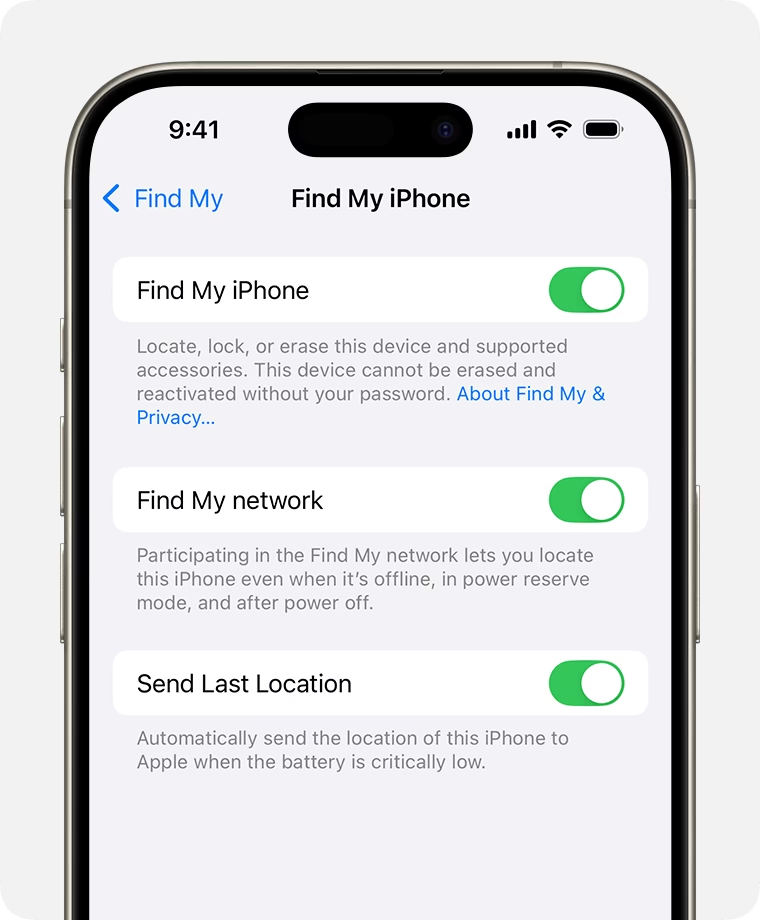
I když je váš iPhone nebo iPad offline, nebo dokonce vybitý a vypnutý, stále existuje naděje. Díky Síti Najít (Find My Network) může Apple zařízení, která jsou v blízkosti vašeho ztraceného zařízení, anonymně odesílat jeho polohu do iCloudu. To znamená, že i když váš iPhone není připojen k Wi-Fi nebo mobilním datům, může být nalezen. Tato funkce je obzvláště užitečná a zvyšuje šance na nalezení, zejména u novějších modelů iPhonů, které mají ultratenkopásmový čip U1.
Pro zajištění maximální šance na nalezení, i když je zařízení offline, se ujistěte, že máte v nastavení povoleno „Odeslat poslední polohu“ (Send Last Location). To způsobí, že zařízení automaticky odešle svou polohu Applu těsně předtím, než se mu vybije baterie.
Sledování příslušenství třetích stran pomocí aplikace Najít
Aplikace Najít se v posledních letech rozšířila a nyní umožňuje sledovat nejen Apple zařízení, ale také kompatibilní příslušenství třetích stran. Nejznámějším příkladem je Apple AirTag, ale do sítě Najít se mohou připojit i další produkty. Předtím, než se pustíte do hledání, ujistěte se, že máte na svém iPhonu nainstalovanou nejnovější verzi iOS.
Jak sledovat příslušenství:
- Otevřete aplikaci Najít.
- Přejděte na záložku Předměty (Items) ve spodní navigační liště.
- Vyberte předmět, který chcete lokalizovat.
- Klepněte na Najít (Find) pro jeho sledování.
Nyní budete přesměrováni do Apple Map, kde se zobrazí pokyny na obrazovce pro nalezení vašeho ztraceného předmětu. Postupováním podle těchto pokynů budete moci najít své ztracené věci.
Kromě AirTagu je aplikace Najít kompatibilní s řadou příslušenství třetích stran. Mezi zařízení, která jsou aktuálně kompatibilní se sítí Najít, patří například:
- Chipolo ONE Spot
- Chipolo CARD Spot
- Určité modely sluchátek Belkin SOUNDFORM Freedom
- Některá elektrokola VanMoof
Tento seznam se v blízké budoucnosti pravděpodobně rozšíří, protože stále více výrobců integruje technologii Apple do svých produktů.
Tabulka: Srovnání funkcí pro ztracené zařízení
| Funkce | Popis | Kdy použít | Důležité upozornění |
|---|---|---|---|
| Přehrát zvuk | Pomůže najít zařízení v blízkosti, přehrává hlasitý zvuk. | Když je zařízení blízko a online, ale nemůžete ho najít. | Funguje pouze, když je zařízení připojeno k internetu. |
| Režim Ztraceno | Dálkově uzamkne zařízení, zobrazí vlastní zprávu a kontaktní číslo, deaktivuje Apple Pay, sleduje polohu. | Když je zařízení ztracené nebo ukradené a chcete ho zabezpečit a zvýšit šanci na návrat. | Vyžaduje přístupový kód, deaktivuje Apple Pay, zasílá e-mailové potvrzení. |
| Vymazat zařízení | Smaže veškerý obsah a nastavení ze zařízení, odstraní platební karty. | Jako poslední možnost, když je zařízení nenávratně ztraceno/ukradeno a chcete ochránit svá data. | Nevratné, po vymazání nelze zařízení sledovat pomocí aplikace Najít. Zvažte AppleCare+ před vymazáním. |
Často kladené otázky
Jak přesné jsou informace o poloze poskytované aplikací Najít?
Informace o poloze poskytované aplikací Najít mohou být přesné na několik metrů v závislosti na síle signálu GPS vašeho zařízení a dostupnosti Wi-Fi sítí a mobilních věží. Nicméně, informace o poloze by měly být použity pouze jako orientační vodítko a nikoli pro naprosto přesné určení místa.
Mohu Najít používat, pokud nemám jiný Apple produkt?
Ano, můžete. Pokud nemáte jiný iPhone, iPad nebo Mac, můžete se přihlásit na webovou stránku iCloud.com z jakéhokoli webového prohlížeče (na počítači, Androidu nebo jiném zařízení) a použít tam funkci Najít. Po přihlášení svým Apple ID a heslem budete mít přístup ke všem funkcím aplikace Najít, včetně zobrazení polohy, aktivace režimu Ztraceno nebo vymazání zařízení.
Co když někdo najde mé zařízení a vrátí mi ho?
Pokud jste aktivovali Režim Ztraceno s kontaktním telefonním číslem a zprávou, nálezce vás může snadno kontaktovat. Jakmile se k zařízení dostanete, stačí zadat váš přístupový kód k jeho odemknutí a deaktivaci režimu Ztraceno. Pokud zařízení vyžaduje aktivaci (např. po vymazání), budete muset zadat své Apple ID a heslo.
Je možné najít iPhone, který byl vymazán?
Ne. Jakmile je zařízení dálkově vymazáno pomocí aplikace Najít, veškerá data jsou odstraněna a zařízení se stane netrasovatelným. To je důvod, proč je dálkové vymazání považováno za poslední možnost a je nevratné. Cílem je chránit vaše soukromí, nikoli získat zařízení zpět.
Ztráta iPhonu nebo iPadu může být znepokojující, ale jak jste se dozvěděli, aplikace Najít je mocný nástroj, který vám pomůže lokalizovat a zabezpečit vaše zařízení. Ať už potřebujete přehrát zvuk, aktivovat režim Ztraceno nebo v krajním případě provést dálkové vymazání, aplikace Najít vám dává kontrolu. Pokud jste tak ještě neučinili, věnujte čas prozkoumání a nastavení funkcí aplikace Najít na všech vašich Apple zařízeních. Proaktivní přístup vám může ušetřit spoustu starostí a pomoci vám zůstat ve spojení s vašimi zařízeními a blízkými. Vždy pamatujte, že rychlá akce je klíčová pro ochranu vašich dat a zvýšení šancí na získání vašeho zařízení zpět.
Chceš-li si přečíst další články podobné jako Nalezení Ztraceného iPhone/iPadu: Průvodce, navštiv kategorii Technologie.