

18/07/2023
Vlastníte starší, ale stále spolehlivý iPhone 6 nebo 6 Plus a občas se setkáte s tím, že zamrzne, nereaguje nebo se prostě chová divně? Nebojte se, nejste sami. I ty nejlepší telefony potřebují čas od času „restart“. Ale co když se váš iPhone 6 zasekne a nereaguje na běžné povely? Právě pro takové situace je klíčové znát metodu „nuceného restartu“ a další užitečné triky, které vám pomohou váš telefon rychle a bezpečně vrátit do provozu.
V tomto obsáhlém průvodci se podíváme na různé způsoby restartování iPhone 6 a 6 Plus, od těch nejjednodušších až po ty, které vám pomohou v krizových situacích. Pochopíme, co přesně restart znamená, kdy ho použít a jaké jsou rozdíly mezi jednotlivými metodami. Připravte se na to, že váš iPhone 6 bude opět šlapat jako hodinky!
- Co je to restart iPhone a proč je důležitý?
- Nucený restart: Rychlé řešení zamrzlého iPhone 6/6 Plus
- Standardní restart iPhone 6: Jednoduché vypnutí a zapnutí
- Restart pomocí Assistive Touch: Když tlačítka nefungují
- Resetování síťových nastavení: Řešení problémů s připojením
- Kdy použít jednotlivé metody restartu?
- Často kladené otázky (FAQ)
Co je to restart iPhone a proč je důležitý?
Než se pustíme do konkrétních kroků, pojďme si ujasnit, co to vlastně restart je. Restart telefonu, často označovaný jako „reboot“, je proces, při kterém se operační systém vypne a znovu spustí. Je to jako dát vašemu počítači „nový začátek“. Běžný restart je podobný vypnutí a opětovnému zapnutí zařízení, zatímco „nucený restart“ je drastičtější, ale často nezbytný krok, který přeruší napájení a donutí telefon se okamžitě restartovat.
Proč je restart důležitý? Může vyřešit řadu běžných problémů:
- Zamrzlý displej: Když telefon nereaguje na dotyky ani stisknutí tlačítek.
- Nereagující aplikace: Pokud se některá aplikace zasekne a nelze ji zavřít.
- Problémy s výkonem: Telefon je pomalý, seká se nebo se přehřívá.
- Problémy s připojením: Potíže s Wi-Fi, Bluetooth nebo mobilními daty.
- Drobné softwarové chyby: Často se nahromadí drobné chyby, které se restartem „vyčistí“.
Pravidelný restart, byť jen jednou za týden nebo dva, může pomoci udržet váš iPhone v optimální kondici a předcházet mnoha problémům.
Nucený restart: Rychlé řešení zamrzlého iPhone 6/6 Plus
Nucený restart je vaše první pomoc, když je iPhone 6 nebo 6 Plus zcela nereagující. Je to nejúčinnější metoda pro situace, kdy telefon zamrzl, obrazovka je černá nebo se zasekla na logu Apple. Nemusíte se bát, nucený restart nezpůsobí ztrátu dat na vašem zařízení, pouze jej donutí se restartovat.
Jak provést nucený restart iPhone 6/6 Plus:
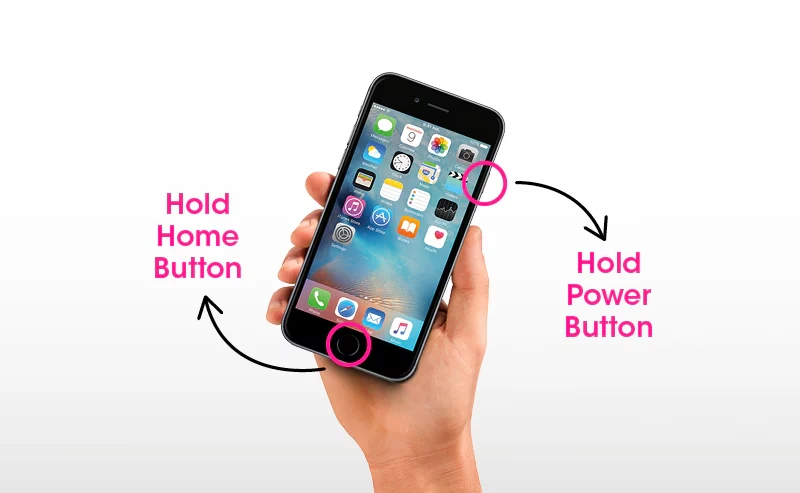
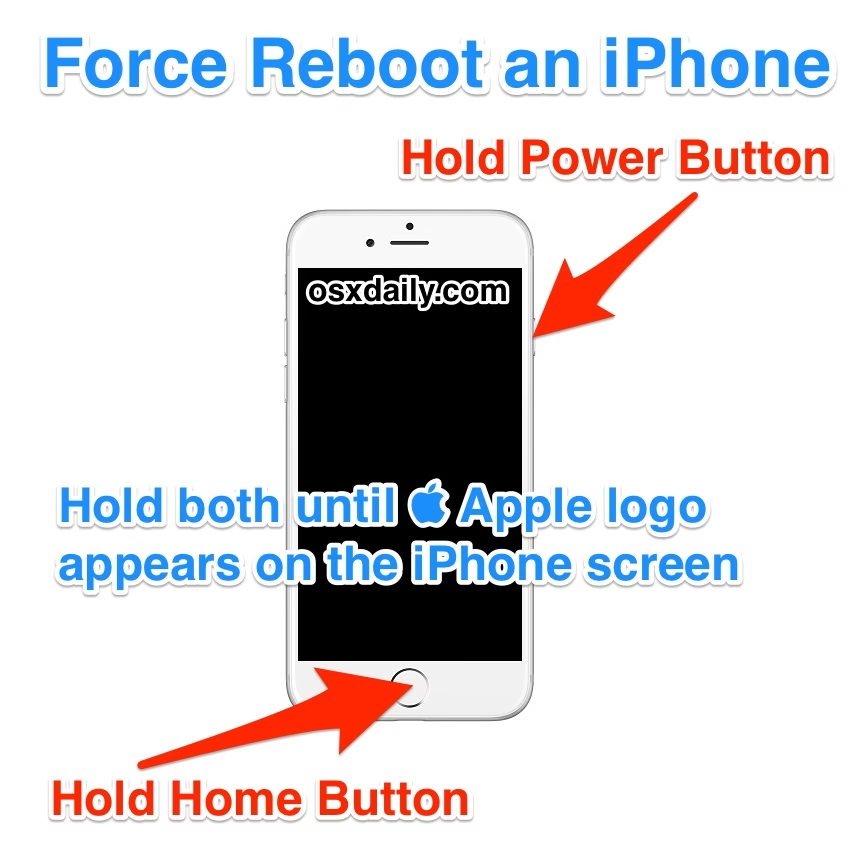
- Stiskněte a držte tlačítko Home a tlačítko Spánek/Probuzení (Sleep/Wake). Tlačítko Home je kruhové tlačítko pod displejem. Tlačítko Spánek/Probuzení je na pravé straně telefonu.
- Držte obě tlačítka současně po dobu přibližně 8 až 10 sekund.
- Pokračujte v držení tlačítek, dokud obrazovka nezčerná a poté se znovu neobjeví logo Apple.
- Jakmile uvidíte logo Apple, můžete tlačítka uvolnit. Váš iPhone se poté normálně spustí.
Tato metoda simuluje odpojení baterie a je velmi efektivní pro řešení softwarových zamrznutí. Je to klíčová dovednost pro každého uživatele iPhone 6.
Standardní restart iPhone 6: Jednoduché vypnutí a zapnutí
Pokud váš iPhone 6/6 Plus funguje normálně, ale chcete ho jen „osvěžit“ nebo vypnout, použijte standardní metodu restartu. Tato metoda je šetrnější a je ideální pro běžné úkoly, jako je vypnutí telefonu na noc nebo vyřešení drobných, nesystemových chyb.
Jak provést standardní restart iPhone 6:
- Dlouze stiskněte a držte tlačítko Spánek/Probuzení (Sleep/Wake) na pravé straně vašeho iPhone.
- Po několika sekundách se na obrazovce objeví posuvník s textem „vypnout“.
- Přejeďte prstem po posuvníku zleva doprava. Váš iPhone se poté vypne.
- Počkejte několik sekund (například 10-15 sekund), aby se telefon zcela vypnul.
- Pro opětovné zapnutí telefonu znovu dlouze stiskněte a držte tlačítko Spánek/Probuzení, dokud se na obrazovce neobjeví logo Apple.
Tato metoda je ekvivalentem běžného vypnutí a zapnutí jakéhokoli elektronického zařízení.
Restart pomocí Assistive Touch: Když tlačítka nefungují
Co když tlačítka na vašem iPhone 6 nefungují správně, nebo je nechcete příliš zatěžovat? Apple nabízí skvělou funkci s názvem Assistive Touch, která vám umožní provádět mnoho akcí, včetně restartu, přímo z displeje. Je to záchrana pro ty, kteří mají poškozená nebo opotřebovaná fyzická tlačítka.
Jak povolit a použít Assistive Touch pro restart:
- Povolte Assistive Touch:
- Přejděte do Nastavení (Settings).
- Vyberte Obecné (General).
- Klepněte na Zpřístupnění (Accessibility).
- Sjeďte dolů a najděte Assistive Touch.
- Přepněte posuvník do polohy „Zapnuto“. Na obrazovce se objeví malé poloprůhledné tlačítko.
- Použijte Assistive Touch pro restart:
- Klepněte na plovoucí tlačítko Assistive Touch na obrazovce.
- V zobrazené nabídce klepněte na Zařízení (Device).
- Dlouze stiskněte ikonu Zamknout obrazovku (Lock Screen), dokud se neobjeví posuvník „vypnout“.
- Přejeďte prstem po posuvníku pro vypnutí telefonu.
- Pro zapnutí telefonu budete muset použít tlačítko Spánek/Probuzení, pokud není zcela poškozené, nebo připojit telefon k nabíječce.
Assistive Touch je neuvěřitelně užitečná funkce, která vám dává plnou kontrolu nad zařízením i bez funkčních tlačítek.
Resetování síťových nastavení: Řešení problémů s připojením
Někdy není problém v samotném telefonu, ale v jeho připojení k sítím. Pokud máte potíže s Wi-Fi, Bluetooth nebo mobilními daty, může pomoci resetování síťových nastavení. Je důležité poznamenat, že toto není „restart“ v pravém slova smyslu, ale spíše resetování konfigurace, který však může vyřešit problémy, které by jinak vyžadovaly plný restart.
Jak resetovat síťová nastavení na iPhone 6:
- Přejděte do Nastavení (Settings).
- Klepněte na Obecné (General).
- Sjeďte dolů a klepněte na Přenést nebo resetovat iPhone (Transfer or Reset iPhone) > Obnovit (Reset).
- Vyberte možnost Obnovit nastavení sítě (Reset Network Settings).
- Budete vyzváni k zadání vašeho hesla. Potvrďte svou volbu.
Důležité upozornění: Tato akce smaže všechna uložená hesla k Wi-Fi sítím, nastavení mobilních dat a VPN konfigurace. Budete se muset znovu připojit k vašim Wi-Fi sítím a zadat hesla. Vaše osobní data (fotky, kontakty, aplikace) zůstanou nedotčena.
Kdy použít jednotlivé metody restartu?
Každá z výše uvedených metod má svůj specifický účel a je vhodná pro různé situace. Zde je přehled, který vám pomůže se rozhodnout:
| Metoda | Účel | Kdy použít | Ztráta dat | Obtížnost |
|---|---|---|---|---|
| Nucený restart | Okamžité obnovení nereagujícího systému | Telefon zamrzl, černá obrazovka, nereaguje na nic | Žádná | Nízká |
| Standardní restart | Běžné osvěžení systému, vypnutí/zapnutí | Drobné chyby, zpomalení, běžné vypnutí | Žádná | Velmi nízká |
| Assistive Touch | Restart bez fyzických tlačítek | Poškozená nebo nefunkční tlačítka Home/Spánek | Žádná | Střední (nutné nastavení) |
| Reset síťových nastavení | Řešení problémů s připojením | Problémy s Wi-Fi, Bluetooth, mobilními daty | Hesla Wi-Fi, VPN | Nízká |
Často kladené otázky (FAQ)
Ztratím data, když restartuji iPhone 6?
Ne, ani nucený restart, ani standardní restart, ani restart přes Assistive Touch nezpůsobí ztrátu vašich osobních dat, jako jsou fotografie, kontakty, aplikace nebo zprávy. Tyto metody pouze restartují operační systém. Jedinou výjimkou je resetování síťových nastavení, které smaže uložená hesla k Wi-Fi sítím a VPN konfigurace, ale ne vaše osobní soubory.
Jak poznám, že je můj iPhone 6 zamrzlý?
Mezi běžné známky zamrzlého iPhone patří: nereaguje na dotyky na obrazovce, nereaguje na stisknutí tlačítek (Home, Spánek/Probuzení), obrazovka je černá nebo zaseknutá na jednom obrázku (např. logo Apple), aplikace se neotevírají nebo se nečekaně zavírají.
Co dělat, když nucený restart nefunguje?
Pokud váš iPhone 6 po nuceném restartu stále nereaguje, zkuste ho připojit k nabíječce a nechat ho nabíjet alespoň 15-30 minut. Někdy může být problém v zcela vybité baterii. Pokud ani to nepomůže, může být problém hardwarového charakteru a je vhodné vyhledat odborný servis.
Jak často bych měl restartovat svůj iPhone?
Neexistuje striktní pravidlo, ale obecně se doporučuje restartovat iPhone alespoň jednou za týden nebo dva. Pravidelný restart pomáhá vyčistit dočasnou paměť, ukončit nepotřebné procesy a udržet systém svižný a stabilní.
Je rozdíl mezi restartem a obnovením továrního nastavení?
Ano, je to obrovský rozdíl! Restart (nebo reboot) pouze vypne a znovu zapne operační systém, aniž by smazal jakákoli data. Obnovení továrního nastavení (factory reset) smaže všechna data a nastavení z vašeho zařízení a vrátí jej do stavu, v jakém bylo, když jste jej poprvé koupili. Obnovení továrního nastavení byste měli provádět pouze v případě, že prodáváte telefon, nebo jako poslední možnost při řešení závažných softwarových problémů, a vždy po zálohování vašich dat.
Doufáme, že vám tento podrobný průvodce pomohl lépe pochopit, jak spravovat a řešit běžné problémy s vaším iPhone 6 nebo 6 Plus. Znalost těchto metod vám ušetří čas a potenciální frustraci. Váš iPhone vám bude vděčný!
Chceš-li si přečíst další články podobné jako Jak vynuceně restartovat iPhone 6/6 Plus, navštiv kategorii iPhone.