

15/06/2024
Přecházíte z Androidu na zbrusu nový iPhone a trápí vás představa, že přijdete o svá cenná data? Nebojte se! Přenášení informací z jednoho operačního systému na druhý je dnes mnohem jednodušší, než by se mohlo zdát. Ať už si právě rozbalujete svůj první iPhone a chcete přenést vše, nebo potřebujete synchronizovat soubory mezi oběma zařízeními, tento průvodce vám ukáže, jak na to. Představíme vám nejspolehlivější a nejefektivnější metody, které vám zajistí, že vaše kontakty, fotografie, zprávy a další důležité soubory se dostanou na váš nový iPhone bezpečně a snadno. Pojďme se ponořit do světa přenosu dat a zjistit, jak na to krok za krokem.
- Přeneste data při prvním nastavení nového iPhonu pomocí aplikace Move to iOS
- Ruční přenos dat: Google Drive, Google Photos a další cloudové služby
- Rychlý přenos několika souborů: Snapdrop jako alternativa k AirDropu
- Srovnání metod přenosu dat z Androidu na iPhone
- Důležité tipy pro bezproblémový přenos dat
- Často kladené otázky (FAQ)
- Závěr
Přeneste data při prvním nastavení nového iPhonu pomocí aplikace Move to iOS
Pokud jste si právě pořídili nový iPhone a ještě jste jej nenastavili, je aplikace 'Move to iOS' od společnosti Apple tou nejlepší volbou pro kompletní přenos dat z vašeho Android zařízení. Tato aplikace je navržena tak, aby přenesla většinu vašich důležitých informací, včetně kontaktů, historie zpráv, fotografií a videí z fotoaparátu, webových záložek, e-mailových účtů a kalendářů. Dokonce vám navrhne ke stažení bezplatné aplikace, které máte na Androidu a jsou dostupné i v App Storu.
Předtím, než začnete, ujistěte se, že obě zařízení jsou dostatečně nabitá (ideálně na 100 %) a připojena k Wi-Fi síti. Stabilní připojení je klíčové pro plynulý průběh přenosu.
Zde je podrobný postup:
Krok 1: Stáhněte a spusťte aplikaci Move to iOS na vašem Androidu
Otevřete obchod Google Play na svém Android zařízení. Do vyhledávání zadejte „Move to iOS“ a aplikaci nainstalujte. Ujistěte se, že stahujete oficiální aplikaci od společnosti Apple Inc., abyste zajistili bezpečnost a správnou funkčnost. Po instalaci aplikaci otevřete a projděte úvodními obrazovkami. Budete vyzváni k souhlasu s obchodními podmínkami a k rozhodnutí, zda chcete sdílet data s Apple a zda povolíte přístup k poloze zařízení (doporučuje se zvolit „Při používání aplikace“).
Krok 2: Nastavte svůj nový iPhone do správné fáze
Zapněte svůj nový iPhone a začněte s procesem nastavení. Postupujte podle pokynů na obrazovce, dokud se nedostanete na obrazovku „Rychlý start“ (Quick Start). Zde klepněte na „Nastavit bez jiného zařízení“ (Set Up Without Another Device). Následně se dostanete na obrazovku „Přenos aplikací a dat“ (Transfer Your Apps & Data). Zde je klíčové vybrat možnost „Z Androidu“ (From Android). Pokud jste již iPhone nastavili a chcete data přenést, budete muset provést reset iPhonu (v Nastavení > Obecné > Přenést nebo resetovat iPhone > Smazat data a nastavení), což smaže všechna data na iPhonu a umožní vám začít odznovu. Proto je tato metoda ideální pro úplně nové iPhony.
Krok 3: Propojte obě zařízení
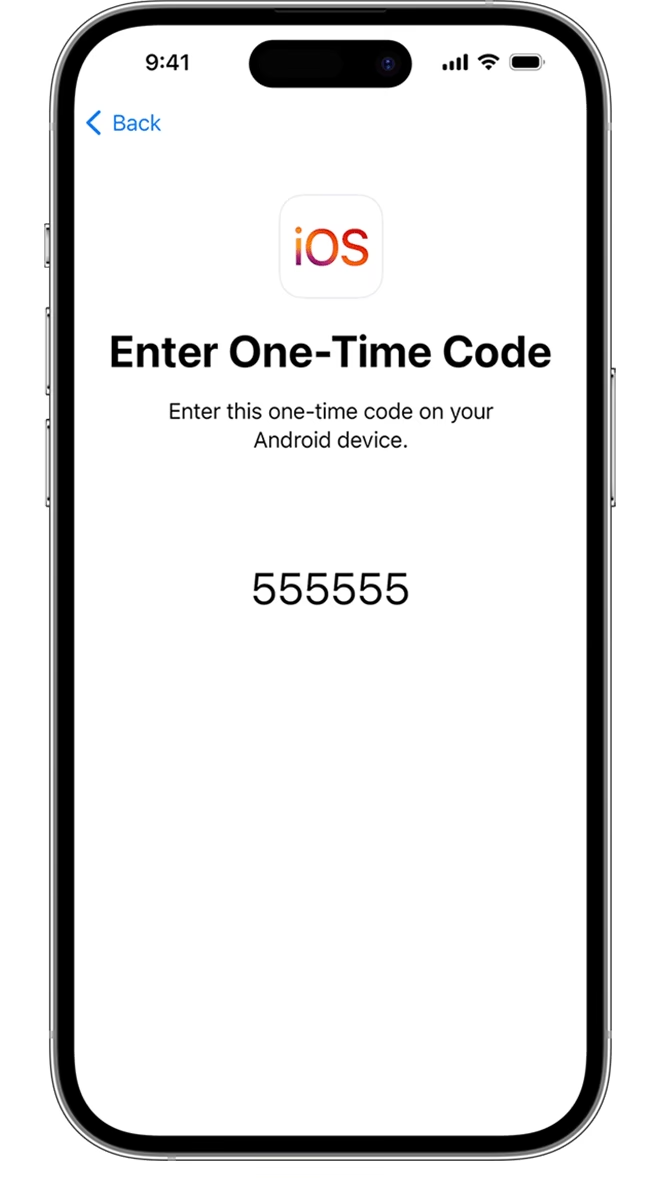
Na iPhonu se objeví obrazovka „Přesun z Androidu“ (Move from Android). Klepněte na „Pokračovat“. Váš iPhone vygeneruje jednorázový šestimístný nebo desítimístný kód. Tento kód je důležitý pro bezpečné propojení obou zařízení. Ujistěte se, že jsou obě zařízení připojena ke stejné Wi-Fi síti, nebo je můžete propojit USB kabelem, pokud máte správný adaptér (USB-C na Lightning nebo USB-C na USB-C).
Krok 4: Zadejte kód na svém Android zařízení
Vraťte se ke svému Android telefonu a do aplikace Move to iOS zadejte kód, který se zobrazil na vašem iPhonu. Po zadání kódu se zařízení propojí a připraví na přenos dat. Buďte trpěliví, navázání spojení může chvilku trvat.
Krok 5: Vyberte data k přenosu a spusťte proces
Na Android zařízení se zobrazí seznam dat, která můžete přenést. Zahrnuje to kontakty, historii zpráv, fotografie, videa, webové záložky, e-mailové účty a kalendáře. Vyberte vše, co chcete přesunout, a klepněte na „Pokračovat“. Nyní se pohodlně usaďte a nechte proces dokončit. Během přenosu se nedotýkejte obrazovek ani tlačítek na žádném zařízení. Mějte obě zařízení blízko u sebe a ujistěte se, že jsou stále připojena k napájení, zvláště pokud přenášíte velké objemy dat. Doba přenosu závisí na množství dat.

Po dokončení přenosu se na iPhonu objeví zpráva o úspěšném dokončení. Nyní můžete pokračovat v nastavení svého nového iPhonu a začít jej používat se všemi svými daty.
Ruční přenos dat: Google Drive, Google Photos a další cloudové služby
Co když už máte svůj iPhone nastavený, nebo chcete přenést jen určité soubory, případně potřebujete efektivně sdílet data mezi oběma zařízeními dlouhodobě? V takovém případě jsou ideální cloudové služby jako Google Drive, Google Photos, Dropbox nebo Microsoft OneDrive. Princip je u všech stejný – nahrajete data z Androidu do cloudu a poté k nim přistoupíte z iPhonu.
Krok 1: Nahrajte data na Google Drive (nebo jinou cloudovou službu) z Androidu
Google Drive je často výchozí aplikací pro ukládání souborů na Android zařízeních, což z něj činí skvělou volbu pro přístup k datům napříč platformami. Otevřete aplikaci Google Drive na svém Android zařízení. Zobrazí se vám všechny soubory, které již máte uloženy v cloudu. Chcete-li přidat nové soubory, klepněte na tlačítko „+ Nový“ a vyberte soubory nebo složky, které chcete nahrát.
Pro fotografie a videa je Google Photos (Google Fotky) ještě lepší volbou. Ujistěte se, že máte na Androidu zapnutou automatickou zálohu fotek a videí do Google Photos. Všechny vaše snímky se pak automaticky nahrají do cloudu.
Krok 2: Nainstalujte a přihlaste se k aplikaci na iPhonu
Na svém iPhonu si stáhněte a nainstalujte aplikaci Google Drive (nebo Google Photos, Dropbox, OneDrive) z App Storu. Po instalaci se přihlaste pomocí přesně stejných přihlašovacích údajů (e-mail a heslo), které používáte na svém Android zařízení. Jakmile se přihlásíte, všechny soubory, které jste uložili do Disku Google (nebo Fotek Google) z Androidu, budou okamžitě dostupné na vašem iPhonu.
Krok 3: Přistupujte k souborům přes aplikaci Soubory na iPhonu
Pro ještě pohodlnější správu můžete použít nativní aplikaci Soubory (Files) na vašem iPhonu. Spusťte aplikaci Soubory a klepněte na záložku „Procházet“ (Browse). V seznamu „Místa“ (Locations) byste měli vidět „Disk“ (Drive) nebo název jiné cloudové služby, kterou jste nainstalovali. Možná budete vyzváni k zapnutí přístupu k této službě. Jakmile to uděláte, vaše soubory z cloudu budou dostupné přímo z aplikace Soubory, což usnadní jejich organizaci a přesun.
Krok 4: Přesuňte soubory do jiné lokality na iPhonu (volitelné)
Pokud chcete přesunout soubor z Google Drive (nebo jiné cloudové služby) do jiného umístění na vašem iPhonu (například do složky „Na mém iPhonu“), dlouze klepněte na soubor. Pokud chcete vybrat více souborů, klepněte na ikonu tří teček v pravém horním rohu obrazovky a zvolte „Vybrat“ (Select). Poté znovu dlouze klepněte na vybrané soubory a zvolte „Přesunout“ (Move). Vyberte cílové umístění a klepněte na „Přesunout“. Tímto způsobem můžete své cloudové soubory přesunout přímo do úložiště iPhonu.

Rychlý přenos několika souborů: Snapdrop jako alternativa k AirDropu
Potřebujete jen rychle přesunout pár souborů nebo dokumentů mezi Androidem a iPhonem, aniž byste cokoli instalovali nebo procházeli složitým procesem? Existuje skvělá webová aplikace s názvem Snapdrop (najdete ji na snapdrop.net), která funguje velmi podobně jako AirDrop od Applu. Obě zařízení stačí mít připojená ke stejné Wi-Fi síti a otevřít Snapdrop v prohlížeči. Zařízení se navzájem rozpoznají a vy můžete jednoduše přetahovat soubory mezi nimi. Je to ideální pro rychlé sdílení obrázků, videí nebo dokumentů bez nutnosti cloudu či kabelů.
Srovnání metod přenosu dat z Androidu na iPhone
| Metoda | Nejlepší pro | Typy dat | Snadnost použití | Požadavky |
|---|---|---|---|---|
| Move to iOS | Nový iPhone (první nastavení), kompletní migrace | Kontakty, zprávy, fotky, videa, kalendáře, e-maily, záložky, bezplatné aplikace | Velmi snadné | Obě zařízení nabitá, Wi-Fi, Android 4.0+ |
| Google Drive / Photos | Již nastavený iPhone, selektivní přenos, dlouhodobá synchronizace | Dokumenty, fotky, videa, soubory, zálohy | Snadné | Internetové připojení, Google účet, aplikace na obou zařízeních |
| Snapdrop | Rychlé sdílení několika souborů | Fotky, videa, dokumenty (malé objemy) | Velmi snadné | Obě zařízení na stejné Wi-Fi síti, webový prohlížeč |
Důležité tipy pro bezproblémový přenos dat
- Dostatečné nabití: Před zahájením přenosu se ujistěte, že obě zařízení – Android i iPhone – jsou plně nabitá. Přerušení přenosu kvůli vybité baterii může vést k problémům nebo nutnosti začít znovu. Ideálně je mějte připojená k nabíječce.
- Stabilní Wi-Fi: Používejte silné a stabilní Wi-Fi připojení. Slabý signál nebo nestabilní síť mohou zpomalit přenos nebo způsobit jeho selhání.
- Blízkost zařízení: Během přenosu udržujte obě zařízení blízko sebe. To zajišťuje silné a spolehlivé spojení.
- Trpělivost: Pokud máte velké množství dat, přenos může trvat delší dobu – od několika minut až po hodiny. Buďte trpěliví a nespěchejte. Nechte zařízení pracovat.
- Záloha Androidu: Vždy je dobré si před zahájením jakéhokoli přenosu dat provést kompletní zálohu svého Android zařízení. Ačkoli jsou metody přenosu bezpečné, záloha vám poskytne klid v případě jakýchkoli neočekávaných komplikací.
- Kontrola po přenosu: Po dokončení přenosu pečlivě zkontrolujte svůj nový iPhone, zda se všechna důležitá data úspěšně přenesla. Ověřte kontakty, fotky, zprávy a další soubory.
- Volné místo: Ujistěte se, že váš nový iPhone má dostatek volného místa pro všechna data, která chcete přenést. Pokud je iPhone plný, přenos se nemusí dokončit.
Často kladené otázky (FAQ)
Mohu přenést své aplikace z Androidu na iPhone?
Ano, ale s určitými omezeními. Aplikace jako takové nelze přímo přenést z Androidu na iOS, protože jsou navrženy pro různé operační systémy. Nicméně, aplikace 'Move to iOS' identifikuje bezplatné aplikace, které máte na Androidu a jsou dostupné i v App Storu, a navrhne vám je ke stažení na váš nový iPhone. Placené aplikace budete muset zakoupit znovu v App Storu, pokud pro ně neexistuje jiná multiplatformní licence.
Co když se přenos dat přeruší?
Pokud se přenos dat přeruší (například kvůli vybití baterie, ztrátě Wi-Fi signálu nebo náhodnému dotyku obrazovky), můžete proces obvykle restartovat. Ujistěte se, že obě zařízení jsou znovu nabitá a připojena k Wi-Fi, a začněte znovu od kroku, kdy se na iPhonu zobrazí obrazovka 'Přenos aplikací a dat'.
Zachovají si mé fotografie a videa svou kvalitu po přenosu?
Ano, fotografie a videa se přenášejí ve své původní kvalitě z Androidu na iPhone. Aplikace 'Move to iOS' a cloudové služby jako Google Photos jsou navrženy tak, aby zachovaly rozlišení a kvalitu vašich médií.
Mohu přenést data, pokud mé Android zařízení nemá nejnovější verzi operačního systému?
Aplikace 'Move to iOS' vyžaduje Android 4.0 (Ice Cream Sandwich) nebo novější. Většina moderních Android zařízení tuto podmínku splňuje. Pokud máte výrazně starší verzi, budete muset zvážit alternativní metody, jako je ruční přenos přes cloudové služby, které obvykle mají nižší požadavky na verzi operačního systému.
Je bezpečné používat aplikaci 'Move to iOS'?
Ano, aplikace 'Move to iOS' je vyvinuta společností Apple a je považována za bezpečnou. Vytváří zabezpečenou soukromou Wi-Fi síť mezi vašimi dvěma zařízeními pro přenos dat, což zajišťuje, že vaše informace jsou chráněny a nepřístupné pro třetí strany. Apple klade velký důraz na soukromí a bezpečnost uživatelů.
Jak dlouho trvá přenos dat?
Doba přenosu závisí na množství dat, která přenášíte, a na rychlosti vašeho Wi-Fi připojení. U menších objemů dat to může trvat jen několik minut, u stovek gigabajtů dat (zejména fotografií a videí) se může jednat o hodiny. Buďte trpěliví a nespěchejte s procesem.
Závěr
Přenést data z Androidu na iPhone nemusí být žádná noční můra. Díky aplikaci 'Move to iOS' a flexibilním cloudovým službám, jako je Google Drive, je tento proces přístupný pro každého. Ať už si právě pořizujete zbrusu nový iPhone a chcete kompletně migrovat všechna svá data, nebo potřebujete jen rychle sdílet pár souborů, existuje pro vás vhodná metoda. Nezapomeňte na důležité tipy, jako je plné nabití zařízení a stabilní Wi-Fi připojení, abyste zajistili hladký průběh. S tímto průvodcem jste dobře připraveni začít novou kapitolu s vaším iPhonem, aniž byste ztratili jedinou digitální vzpomínku. Šťastný přenos!
Chceš-li si přečíst další články podobné jako Jak přenést data z Androidu na iPhone?, navštiv kategorii iPhone.