
12/10/2022
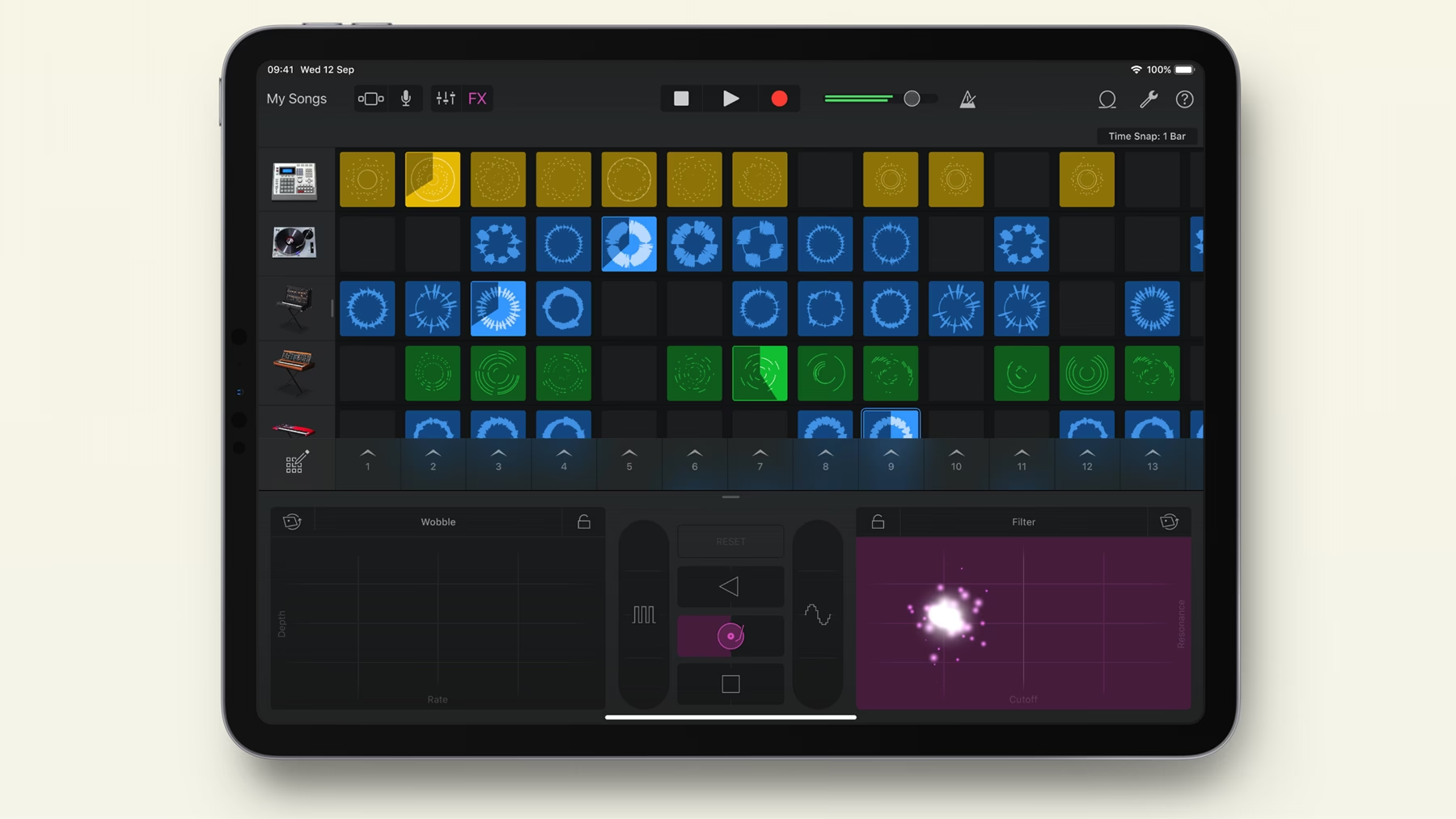
GarageBand je nesmírně výkonný nástroj pro tvorbu hudby, který je dostupný na zařízeních Apple a umožňuje každému, od začátečníka po zkušeného hudebníka, tvořit, nahrávat a mixovat skladby. Jeho srdcem je rozsáhlá zvuková knihovna, která nabízí nepřeberné množství inspirace a stavebních prvků pro vaše hudební nápady. Ať už chcete rychle složit demo, vytvořit plnohodnotnou píseň nebo jen experimentovat se zvuky, zvuková knihovna GarageBandu je vaším prvním a nejdůležitějším zdrojem. V tomto článku se podíváme na to, jak efektivně využít tuto knihovnu a všechny její funkce, abyste mohli popustit uzdu své kreativitě a přivést své hudební vize k životu.
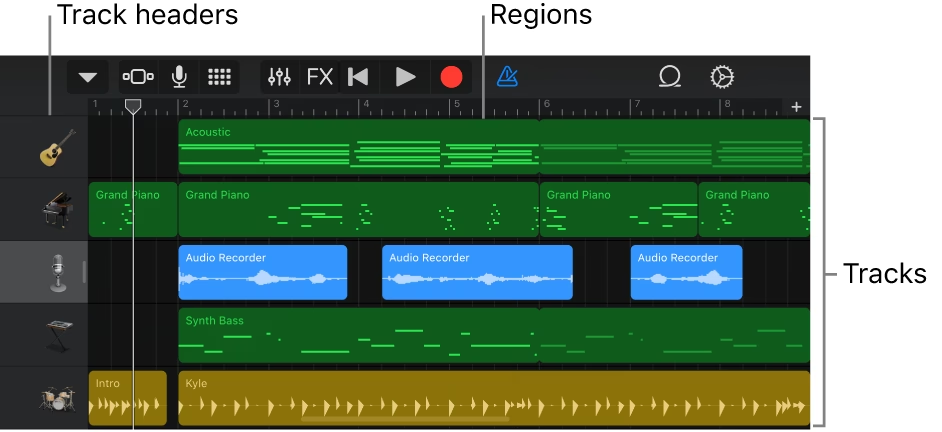
Využívání zvukové knihovny v GarageBandu je intuitivní a zábavné. Klíčem k úspěchu je pochopit, co všechno nabízí a jak s jednotlivými prvky pracovat. Od předem nahraných smyček, které se automaticky přizpůsobují tempu vaší skladby, přes inteligentní nástroje, jako je virtuální bubeník, až po širokou škálu efektů, které vaší hudbě dodají profesionální zvuk. Pojďme se ponořit hlouběji do každé z těchto oblastí a objevit, jak můžete s GarageBandem vytvořit píseň, která zní, jako by ji nahrál celý orchestr nebo kapela, i když jste u toho sami.
Prozkoumání zvukové knihovny GarageBandu
Zvuková knihovna GarageBandu je centrálním místem, kde najdete veškerý zvukový materiál pro vaše projekty. Její obsah je rozdělen do několika kategorií, které vám usnadní hledání přesně toho, co potřebujete. Najdete zde nejen softwarové nástroje a zvukové samply, ale především obrovské množství Apple Loops, virtuální bubeníky a předvolby efektů. Pro přístup k ní obvykle stačí kliknout na ikonu smyček nebo na prohlížeč knihovny nástrojů v horní části rozhraní GarageBandu. Je důležité si uvědomit, že některé části knihovny mohou vyžadovat dodatečné stažení, ale většina základního obsahu je k dispozici hned po instalaci aplikace. Pravidelně kontrolujte aktualizace, protože Apple často přidává nový obsah do zvukové knihovny, čímž rozšiřuje vaše tvůrčí možnosti.
Knihovna je navržena tak, aby byla co nejvíce uživatelsky přívětivá. Můžete procházet podle žánru (například Rock, Elektronika, Hip Hop), podle nástroje (bicí, kytary, klávesy) nebo dokonce podle nálady či deskriptoru (melancholický, energický, čistý). Tato flexibilita vám umožňuje rychle najít inspiraci nebo konkrétní zvuk, který máte na mysli. Experimentování je klíčové; nebojte se prozkoumávat různé kategorie a poslouchat, co všechno knihovna nabízí. Často narazíte na zvuky, které byste ani nečekali, a které mohou vaši skladbu posunout zcela novým směrem.
Síla Apple Loops: Základ vaší tvorby
Apple Loops jsou předem nahrané, bezlicenční zvukové smyčky, které můžete přidat do své skladby a které se automaticky přizpůsobí tempu a tónině vašeho projektu. To je obrovská výhoda, protože nemusíte řešit složité úpravy a můžete se soustředit na kompozici. Existují dva hlavní typy Apple Loops:
- Audio Loops: Jsou to nahrané zvukové soubory (například bicí smyčky, kytarové riffy, vokální fráze). Jsou zobrazeny zeleně v prohlížeči smyček.
- Software Instrument Loops: Tyto smyčky obsahují MIDI data, což znamená, že je můžete nejen přizpůsobit tempu a tónině, ale také změnit nástroj, který je hraje. Jsou zobrazeny modře v prohlížeči smyček. Můžete například vzít klavírní smyčku a nechat ji hrát na syntezátoru nebo smyčcích.
Použití Apple Loops je neuvěřitelně jednoduché. Stačí otevřít prohlížeč smyček (ikona smyčky v pravém horním rohu), vybrat si smyčku, která se vám líbí, a přetáhnout ji do oblasti stop. GarageBand automaticky vytvoří novou stopu pro tuto smyčku. Můžete ji zkracovat, prodlužovat (pokud je dostatečně dlouhá nebo se opakuje), kopírovat a vkládat, a dokonce i editovat její jednotlivé části. Experimentujte s vrstvením různých smyček dohromady, abyste vytvořili bohaté a komplexní zvukové textury. Smyčky jsou skvělým výchozím bodem pro jakoukoli skladbu, ať už potřebujete rytmický základ, melodickou linku nebo atmosférický prvek.
Váš osobní bubeník: Virtuální bicí v akci
Jednou z nejúžasnějších funkcí GarageBandu je Virtuální bubeník. Zapomeňte na programování složitých bicích patternů; GarageBand vám nabídne realisticky znějící bicí, které se automaticky přizpůsobují vaší skladbě. Můžete si vybrat z různých stylů bubeníků – od akustických (např. Kyle pro rock, Darcy pro pop) po elektronické (např. Hip Hop bubeníci nebo House DJ). Každý bubeník má svůj jedinečný styl a sadu bicích.
Pro přidání virtuálního bubeníka jednoduše klikněte na tlačítko '+' pro přidání nové stopy a vyberte 'Bubeník'. Jakmile je stopa bubeníka vytvořena, zobrazí se ovládací prvky, kde můžete upravovat jeho výkon. Pomocí XY padu můžete měnit složitost a hlasitost patternu. Můžete také vybírat různé patterny pro kopák a virbl, přidávat přechody (fills) a dokonce i upravovat, které bicí nástroje bubeník používá (např. hi-hat, činely, tom-tomy). Virtuální bubeník je ideální pro rychlé vytvoření pevného rytmického základu, na kterém můžete stavět zbytek své skladby. Nezapomeňte prozkoumat různé bubeníky a jejich styly, abyste našli ten pravý pro vaši píseň.
Míchání a efekty: Jak dát skladbě finální lesk
Jakmile máte své smyčky, nahrané nástroje a virtuálního bubeníka na místě, je čas na míchání a přidání efektů. Míchání je proces vyvažování hlasitosti, panoramy (umístění zvuku v levém/pravém kanálu) a frekvencí jednotlivých stop, aby zněly dohromady harmonicky. Efekty pak dodávají zvuku hloubku, prostor a charakter.
GarageBand nabízí širokou škálu vestavěných efektů, které můžete aplikovat na jednotlivé stopy nebo na celou skladbu (master stopa). Mezi nejběžnější a nejužitečnější efekty patří:
- Reverb (Dozvuk): Simuluje akustický prostor, jako je koncertní síň nebo koupelna. Dodává zvuku pocit prostoru a hloubky.
- Delay (Zpoždění): Vytváří ozvěnu zvuku. Může být použit pro rytmické efekty nebo pro přidání éterického pocitu.
- Equalizer (EQ): Umožňuje zesílit nebo snížit určité frekvence zvuku. Používá se k čištění zvuku, zdůraznění určitých prvků nebo k zamezení frekvenčních kolizí mezi nástroji.
- Compressor (Kompresor): Snižuje dynamický rozsah zvuku, čímž vyrovnává nejhlasitější a nejtišší části. Výsledkem je plnější a konzistentnější zvuk.
- Distortion/Overdrive: Zkresluje zvuk, často používané pro kytary, ale může dodat agresivitu i jiným nástrojům.
- Amp Designers: Simulují zvuk různých kytarových a basových zesilovačů a reproboxů.
Efekty můžete přidávat a upravovat pomocí ovládacích prvků Smart Controls pro každou stopu. GarageBand také nabízí předvolby efektů pro různé typy nástrojů, což usnadňuje dosažení skvělého zvuku i bez hlubokých znalostí zvukového inženýrství. Nebojte se experimentovat s různými efekty a jejich nastavením. Někdy i malá změna v efektu může mít velký dopad na celkový zvuk vaší skladby. Pamatujte, že méně je někdy více; příliš mnoho efektů může skladbu 'zahltit'.
Krok za krokem: Vytvoření skladby v GarageBandu
Nyní, když známe základní stavební kameny, pojďme si projít typický proces vytváření skladby v GarageBandu:
- Zahajte nový projekt: Otevřete GarageBand a vytvořte nový prázdný projekt.
- Nastavte tempo a tóninu: Předtím než začnete, je dobré si nastavit tempo (BPM) a tóninu (key) vaší skladby. To zajistí, že Apple Loops se budou správně synchronizovat.
- Vytvořte základ: Začněte s rytmickým základem. Přidejte stopu virtuálního bubeníka a vyberte si styl, který odpovídá vaší představě. Nebo si projděte Apple Loops a najděte si bicí smyčku, která se vám líbí.
- Přidejte harmonii a melodii: Dále přidejte basovou linku pomocí Apple Loops nebo nahrajte svou vlastní. Poté hledejte melodické smyčky (např. klávesy, syntezátory, kytary) nebo nahrajte své vlastní nástroje. Můžete také přidat vokály.
- Struktura skladby: Začněte skládat různé části dohromady – intro, sloka, refrén, bridge, outro. Kopírujte a vkládejte sekce, abyste vytvořili plnou strukturu písně. Použijte nástroj pro uspořádání (Arrange Track), pokud je k dispozici (na některých verzích GarageBandu), pro snadnější organizaci.
- Editace a kvantizace: Pokud jste nahrávali vlastní nástroje, můžete je doladit. Použijte funkci kvantizace k zarovnání not k mřížce tempa, pokud je to potřeba. Odstraňte chyby a zbytečné zvuky.
- Míchání: Jakmile máte všechny stopy na místě, začněte s mícháním. Upravte hlasitost každé stopy, aby žádná nepřekřikovala ostatní. Nastavte panorama (levý/pravý kanál) pro širší zvukovou scénu.
- Přidání efektů: Aplikujte efekty na jednotlivé stopy a na celkovou skladbu. Použijte EQ k pročištění zvuku a kompresor pro dodání síly. Reverb a delay dodají prostoru a hloubky.
- Poslední poslech a export: Poslechněte si celou skladbu několikrát, ideálně na různých zařízeních (sluchátka, reproduktory). Ujistěte se, že vše zní dobře. Jakmile jste spokojeni, exportujte svou skladbu do zvukového souboru (např. MP3 nebo WAV) a sdílejte ji se světem!
Pamatujte, že tvorba hudby je proces a vyžaduje trpělivost. Nebojte se experimentovat a dělat chyby. Každý projekt je příležitostí k učení a vylepšování vašich dovedností.
Zde je přehled některých klíčových efektů dostupných v GarageBandu a jejich typického použití:
| Efekt | Účel | Kdy použít |
|---|---|---|
| Reverb | Simulace akustického prostoru, dodává hloubku a prostor | Vokály, smyčce, syntezátory, pro „vzdušný“ pocit |
| Delay | Opakování zvuku se zpožděním, vytváří ozvěnu | Kytary, vokály, syntezátory, pro rytmické ozvěny nebo éterické efekty |
| Equalizer (EQ) | Úprava frekvenční odezvy zvuku, zesílení nebo snížení určitých frekvencí | Čištění zvuku, zdůraznění nástrojů, odstranění „bláta“ ve směsi |
| Compressor | Zmenšení dynamického rozsahu zvuku, vyrovnává hlasitost | Vokály, bicí, baskytara, pro „tlustší“ a konzistentnější zvuk |
| Distortion | Zkreslení zvuku, přidání harmonických tónů a agrese | Elektrické kytary, basy, syntezátory, pro rockový nebo industriální zvuk |
| Chorus/Flanger | Vytváří dojem více nástrojů hrajících unisono, zahušťuje zvuk | Kytary, klávesy, vokály, pro „široký“ a „vlnitý“ zvuk |
Často kladené otázky
Zde jsou odpovědi na některé běžné otázky týkající se používání zvukové knihovny GarageBandu:
Q: Mohu použít své vlastní samply nebo nahrávky v GarageBandu?
A: Ano, určitě! GarageBand vám umožňuje importovat audio soubory (jako MP3, WAV, AIFF) a používat je ve vašich projektech. Můžete také nahrávat vlastní vokály nebo nástroje přímo do aplikace pomocí mikrofonu nebo audio rozhraní. Jednoduše přetáhněte audio soubor do oblasti stop nebo použijte funkci nahrávání pro novou audio stopu.
Q: Jsou Apple Loops zdarma k použití v mých komerčních projektech?
A: Ano, Apple Loops jsou bezlicenční. To znamená, že je můžete volně používat ve svých hudebních projektech, ať už jsou pro osobní potěšení nebo pro komerční vydání. Nemusíte platit žádné další poplatky ani uvádět zdroj.
Q: Jak změním tempo nebo tóninu skladby s Apple Loops?
A: Apple Loops se automaticky přizpůsobí tempu a tónině vašeho projektu. Tempo můžete změnit v nastavení projektu (obvykle v horní liště, kde je zobrazeno BPM). Tóninu můžete změnit také v nastavení projektu. Smyčky se automaticky transponují, aby odpovídaly nové tónině, což je jedna z jejich největších výhod.
Q: Mohu upravit bicí Virtuálního bubeníka ručně?
A: Virtuální bubeník je navržen tak, aby generoval realistické patterny automaticky. I když nemůžete editovat jednotlivé údery bubeníka jako u MIDI stopy, můžete jemně doladit jeho výkon pomocí XY padu, výběrem různých patternů a přidáním přechodů. Pokud potřebujete plnou kontrolu nad každým úderem, můžete stopu bubeníka převést na MIDI stopu (exportovat a znovu importovat jako MIDI, nebo nahrát výstup bubeníka jako audio a poté analyzovat pro MIDI), ale ztratíte tím flexibilitu automatického generování.
Q: Jak mohu exportovat svou hotovou skladbu z GarageBandu?
A: Jakmile je vaše skladba hotová, můžete ji exportovat kliknutím na 'Sdílet' v horním menu a poté vybráním 'Exportovat skladbu na disk...'. Můžete si vybrat formát souboru (např. AAC, MP3, AIFF, WAV) a kvalitu. Následně si vyberete místo uložení na vašem počítači.
Doufáme, že vám tento článek pomohl lépe pochopit a využít rozsáhlou zvukovou knihovnu GarageBandu. S trochou cviku a experimentování budete brzy tvořit hudbu, na kterou budete pyšní. Nezapomeňte, že nejdůležitější je bavit se a nechat se unést svou kreativitou. Šťastné tvoření!
Chceš-li si přečíst další články podobné jako GarageBand: Odemkněte zvukovou knihovnu!, navštiv kategorii iPhone.