
25/09/2025
Vlastníte iPhone, iPad nebo iPod a přemýšlíte, jak zajistit, aby vaše zařízení fungovalo co nejlépe a bylo zároveň maximálně zabezpečené? Klíčem je pravidelná aktualizace softwaru. Zatímco většina uživatelů spoléhá na automatické aktualizace přes Wi-Fi (OTA), existuje i pokročilejší metoda – ruční aktualizace pomocí souborů IPSW. Tato metoda nabízí větší kontrolu a je nezbytná v určitých situacích, například při řešení problémů nebo při potřebě konkrétní verze iOS. V tomto článku se podrobně podíváme na to, co jsou soubory IPSW, proč jsou důležité a jak je správně použít pro aktualizaci či obnovu vašeho zařízení.
Co je to soubor IPSW a proč je důležitý?
IPSW (iPhone Software) je specifický formát souboru, který obsahuje kompletní firmware pro zařízení Apple, jako jsou iPhony, iPady a iPody. Jedná se v podstatě o "balíček" operačního systému iOS, který vaše zařízení potřebuje ke svému fungování. Tyto soubory jsou navrženy tak, aby umožnily rychlou a efektivní aktualizaci nebo obnovu softwaru vašeho iOS zařízení prostřednictvím aplikace iTunes (nebo Finderu na novějších verzích macOS).
Proč byste se měli zajímat o IPSW soubory, když můžete aktualizovat "vzduchem"?
- Plná kontrola: Můžete si stáhnout konkrétní verzi iOS a rozhodnout se, kdy a jak ji nainstalujete. To je užitečné, pokud potřebujete přeinstalovat systém kvůli problémům nebo se vrátit k předchozí verzi (pokud Apple stále danou verzi "podepisuje").
- Řešení problémů: V případě softwarových chyb, zamrznutí zařízení nebo problémů s aktualizací OTA, může být ruční instalace IPSW souboru jedinou cestou k obnově funkčnosti.
- Rychlost a spolehlivost: Pro někoho může být stahování velkého souboru přes iTunes/Finder spolehlivější než OTA aktualizace, zejména při pomalém nebo nestabilním připojení k internetu.
- Offline instalace: Po stažení souboru IPSW můžete provést aktualizaci i bez aktivního připojení k internetu na zařízení, což je ideální pro ty, kteří mají omezená data.
Proč aktualizovat firmware vašeho zařízení?
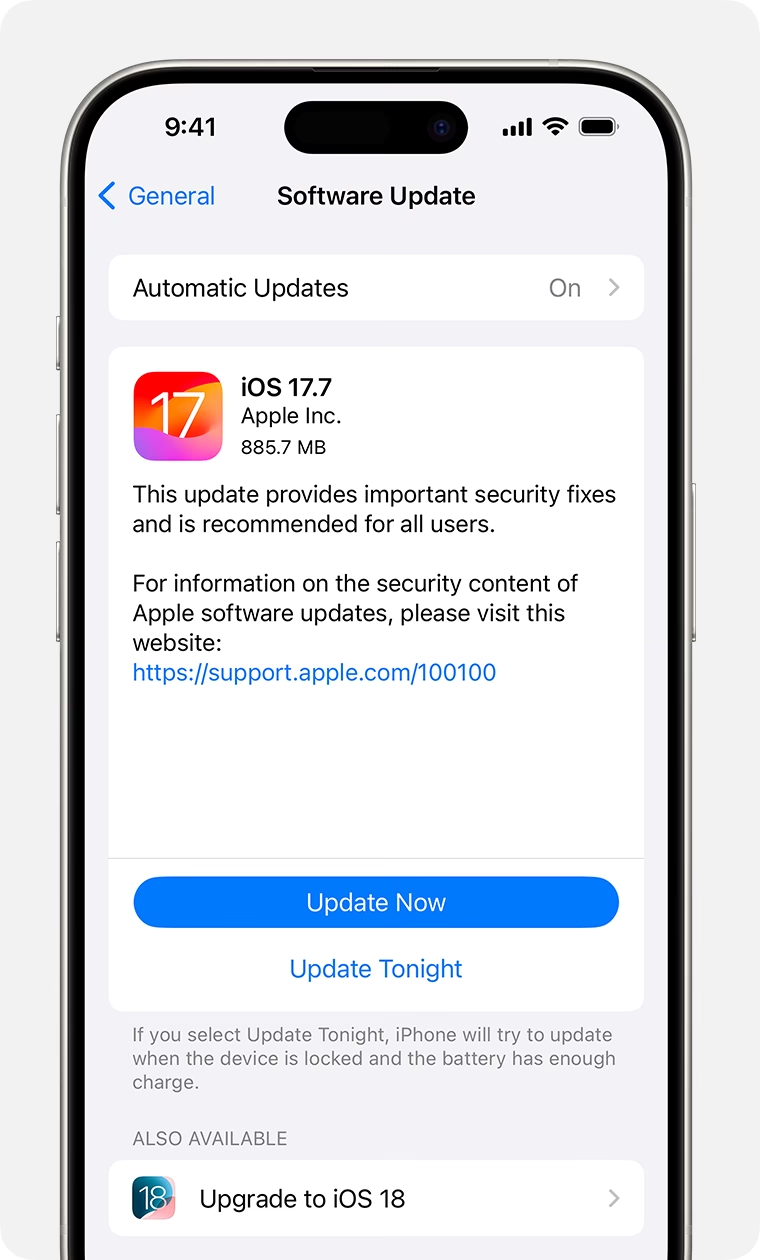
Pravidelné aktualizace softwaru jsou pro vaše iOS zařízení naprosto klíčové. Přinášejí řadu vylepšení a oprav, které výrazně ovlivňují celkový uživatelský zážitek a bezpečnost. Zde jsou hlavní důvody, proč byste měli vždy dbát na to, abyste měli aktuální verzi iOS:
- Důležité bezpečnostní aktualizace: Toto je pravděpodobně nejdůležitější důvod. Každá nová verze iOS obsahuje záplaty pro nově objevené bezpečnostní zranitelnosti. Ignorování těchto aktualizací může zanechat vaše zařízení zranitelné vůči malwaru, virům a kybernetickým útokům, což ohrožuje vaše osobní data a soukromí.
- Zlepšená stabilita systému: Aktualizace často opravují chyby a glitche, které mohly způsobovat pády aplikací, zamrzání systému nebo neočekávané restarty. Výsledkem je plynulejší a spolehlivější chod zařízení.
- Vylepšení výkonu a síťových funkcí: Apple neustále optimalizuje iOS, aby lépe využíval hardware zařízení. To může vést k rychlejšímu spouštění aplikací, plynulejšímu multitaskingu a efektivnější správě baterie. Stejně tak se zlepšují síťové funkce, jako je Wi-Fi a mobilní data, pro rychlejší a stabilnější připojení.
- Vylepšený dotykový zážitek: Občas se v aktualizacích objevují i drobné optimalizace dotykové odezvy, animací a celkové interakce s uživatelským rozhraním, což přispívá k příjemnějšímu používání.
- Nové funkce a možnosti: S každou hlavní verzí iOS (např. z iOS 16 na iOS 17) přicházejí zcela nové funkce, které obohacují možnosti vašeho zařízení. Ale i menší aktualizace (např. iOS 17.1 na iOS 17.2) mohou přinést menší, ale užitečná vylepšení.
- Opravy problémů: Během životnosti zařízení se mohou objevit různé specifické problémy, ať už s konkrétními aplikacemi, hardwarem (např. kamerou, mikrofonem) nebo systémovými službami. Aktualizace jsou často vydávány právě za účelem těchto oprav.
Zkrátka, aktualizace nejsou jen o nových funkcích; jsou klíčové pro bezpečnost, stabilitu a optimální výkon vašeho iOS zařízení.
Důležité kroky před aktualizací IPSW
Než se pustíte do procesu aktualizace nebo obnovy pomocí souboru IPSW, je naprosto nezbytné provést několik přípravných kroků. Tyto kroky minimalizují riziko ztráty dat a zajistí hladký průběh celého procesu.
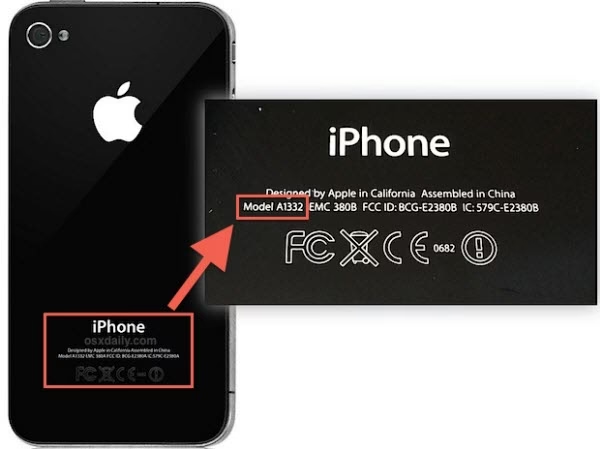
- Ověřte kompatibilitu firmwaru: Toto je kritický bod. Než si stáhnete jakýkoli IPSW soubor, ujistěte se, že je určený přesně pro váš model zařízení a jeho SKU (Stock Keeping Unit). Instalace nekompatibilního softwaru může vést k vážným poruchám a v nejhorším případě může vaše zařízení učinit zcela nepoužitelným (tzv. "brick"). Informace o modelu vašeho zařízení najdete v Nastavení > Obecné > Informace > Název modelu nebo Číslo modelu.
- Zálohujte svá data: Před jakoukoli významnou změnou softwaru je naprosto klíčové zálohovat veškerá data z vašeho zařízení. Můžete to udělat pomocí iCloud nebo iTunes/Finderu. Záloha zajistí, že v případě jakýchkoli komplikací neztratíte své fotografie, kontakty, zprávy, aplikace a další důležité informace. I když by aktualizace neměla data mazat, obnova zařízení ano, a vždy je lepší být připraven.
- Nabijte zařízení: Ujistěte se, že vaše zařízení má dostatečnou úroveň nabití baterie, ideálně alespoň 50 %, nebo jej nechte připojeno k napájení po celou dobu aktualizace. Nedostatek energie během procesu může vést k poškození firmwaru.
- Aktualizujte iTunes/Finder: Pro bezproblémovou komunikaci mezi počítačem a zařízením se ujistěte, že máte nainstalovanou nejnovější verzi iTunes (pro Windows) nebo používáte nejnovější verzi macOS (která integruje funkce iTunes do Finderu).
- Použijte originální kabel: Vždy používejte originální USB kabel nebo certifikovaný MFi (Made for iPhone/iPad) kabel. Nekvalitní kabely mohou způsobovat chyby v komunikaci a vést k selhání aktualizace.
- Vypněte "Najít iPhone/iPad": Pro proces obnovy je doporučeno dočasně vypnout funkci "Najít iPhone" (Nastavení > Vaše jméno > Najít > Najít iPhone). Po úspěšné aktualizaci ji můžete opět zapnout.
Dodržení těchto kroků vám ušetří spoustu potenciálních starostí a zajistí, že aktualizace proběhne co nejhladčeji.
Nyní, když jste připraveni, pojďme se podívat na samotný proces aktualizace nebo obnovy vašeho iPhone, iPad nebo iPodu pomocí staženého souboru IPSW. Je důležité postupovat přesně podle pokynů.
- Stáhněte si firmware (IPSW soubor):
Nejprve si stáhněte příslušný IPSW soubor na pevný disk vašeho počítače. Měli byste si jej stáhnout z důvěryhodného zdroje. Ujistěte se, že stahujete správnou verzi pro váš konkrétní model zařízení. Tyto soubory bývají poměrně velké (několik gigabajtů), takže stahování může trvat delší dobu v závislosti na rychlosti vašeho internetového připojení. Doporučuje se uložit soubor na snadno dostupné místo, například na plochu.
- Připojte své zařízení k Macu nebo PC:
Pomocí originálního propojovacího kabelu připojte váš iPhone, iPad nebo iPod k počítači. Po připojení by se mělo zařízení objevit v iTunes (na Windows) nebo ve Finderu (na Macu).
- Spusťte iTunes/Finder a vyberte soubor IPSW:
Otevřete iTunes nebo Finder. Vyberte své zařízení v postranním panelu. Nyní je klíčový krok pro ruční výběr IPSW souboru:
- Na Macu: Podržte klávesu Option (Alt) a klikněte na tlačítko "Aktualizovat" (Update) nebo "Obnovit iPhone..." (Restore iPhone...).
- Na PC (Windows): Podržte klávesu Shift a klikněte na tlačítko "Aktualizovat" (Update) nebo "Obnovit iPhone..." (Restore iPhone...).
Po kliknutí se otevře okno průzkumníka souborů (nebo Finderu), kde budete moci vybrat dříve stažený soubor IPSW.
- Vyberte stažený soubor IPSW a potvrďte:
Navigujte do složky, kam jste uložili soubor IPSW, vyberte jej a klikněte na "Otevřít". iTunes/Finder vás poté vyzve k potvrzení, že chcete provést aktualizaci/obnovu. Potvrďte svůj záměr.
- Počkejte, až iPhone/iPad/iPod dokončí proces:
Jakmile potvrdíte, iTunes/Finder začne extrahovat firmware a připravovat zařízení k aktualizaci/obnově. Během tohoto procesu neodhpojujte zařízení od počítače a nevykonávejte žádné další akce s počítačem, pokud to není nutné. Na obrazovce zařízení se může objevit logo Apple s ukazatelem průběhu. Proces může trvat několik minut až desítek minut v závislosti na rychlosti vašeho počítače a velikosti souboru. Zařízení se během procesu může několikrát restartovat.
- Dokončení a ověření:
Po dokončení procesu se zařízení restartuje a zobrazí se úvodní obrazovka (nebo obrazovka nastavení, pokud jste provedli obnovu). Jakmile je proces aktualizace/obnovy dokončen, doporučuje se zařízení znovu restartovat. Po restartu zkontrolujte, zda máte nainstalovanou nejnovější dostupnou verzi iOS (Nastavení > Obecné > Informace > Verze iOS).
Dodržení těchto kroků zajistí, že váš iPhone, iPad nebo iPod bude úspěšně aktualizován nebo obnoven.
Časté otázky (FAQ)
- Je aktualizace pomocí IPSW souboru bezpečná?
- Ano, pokud používáte oficiální IPSW soubory a postupujete podle pokynů, je to zcela bezpečná metoda aktualizace. Je to dokonce doporučený způsob v mnoha situacích, zejména při řešení problémů s vaším zařízením.
- Ztratím při aktualizaci data?
- Pokud provedete "Aktualizovat" (Update), vaše data by měla zůstat nedotčena. Nicméně, pokud provedete "Obnovit" (Restore), všechna data na zařízení budou vymazána a zařízení bude uvedeno do továrního nastavení. V obou případech je nezbytné mít aktuální zálohu dat.
- Mohu pomocí IPSW souboru downgradovat iOS?
- Downgrade je možný pouze v omezeném časovém okně poté, co Apple vydá novou verzi iOS. Apple přestane "podepisovat" starší verze firmwaru po určité době, což znemožňuje jejich instalaci. Bez podpisu od Apple není možné downgradovat na starší verzi.
- Kde mohu najít spolehlivé IPSW soubory?
- IPSW soubory jsou dostupné na různých webových stránkách, které je shromažďují. Je důležité používat pouze důvěryhodné zdroje, abyste se vyhnuli potenciálně upraveným nebo poškozeným souborům. Nejbezpečnější je nechat iTunes/Finder stáhnout soubor automaticky, ale pokud potřebujete konkrétní verzi, hledejte renomované databáze IPSW.
- Co dělat, když se aktualizace zasekne nebo selže?
- Pokud se proces zasekne, zkuste restartovat počítač i zařízení. V mnoha případech to problém vyřeší. Pokud se zařízení zasekne v režimu obnovy (Recovery Mode) nebo DFU režimu, můžete se pokusit o opětovnou aktualizaci nebo obnovu přes iTunes/Finder. V krajním případě kontaktujte podporu Apple.
- Jaký je rozdíl mezi OTA aktualizací a aktualizací přes IPSW?
- OTA (Over-The-Air) aktualizace je menší balíček, který aktualizuje pouze změněné části systému a stahuje se přímo do zařízení přes Wi-Fi. Je to pohodlné, ale někdy méně stabilní. IPSW je kompletní balíček firmwaru, který přeinstaluje celý systém. Je robustnější a ideální pro řešení problémů, ale vyžaduje počítač.
Srovnání: Aktualizace OTA vs. Aktualizace IPSW
Obě metody mají své výhody a nevýhody. Zde je rychlé srovnání, které vám pomůže rozhodnout, která metoda je pro vás nejvhodnější v různých situacích.
| Vlastnost | Aktualizace OTA (Over-The-Air) | Aktualizace pomocí IPSW (iTunes/Finder) |
|---|---|---|
| Pohodlí | Velmi vysoké (přímo na zařízení, bez PC) | Vyžaduje PC/Mac a kabel |
| Velikost souboru | Menší (pouze delta aktualizace) | Větší (kompletní firmware) |
| Potřeba internetu | Ano (Wi-Fi) | Ano (pro stažení IPSW), pak offline |
| Spolehlivost | Občas problémy (nedostatek místa, chybové zprávy) | Vyšší (čistá instalace, řešení problémů) |
| Řešení problémů | Není určeno pro řešení závažných problémů | Ideální pro obnovu a řešení problémů |
| Způsob instalace | Inkrementální aktualizace | Kompletní přeinstalace operačního systému |
Závěr
Aktualizace firmwaru vašeho iPhone, iPad nebo iPodu pomocí souboru IPSW je výkonný nástroj, který vám dává plnou kontrolu nad softwarem vašeho zařízení. Ať už se snažíte vyřešit přetrvávající problémy, zajistit maximální bezpečnost, nebo jen chcete mít jistotu, že vaše zařízení běží na nejnovější a nejstabilnější verzi iOS, ruční aktualizace přes iTunes/Finder je spolehlivou volbou. Pamatujte, že klíčem k úspěšné aktualizaci je pečlivá příprava, zejména zálohování dat a ověření kompatibility souboru IPSW s vaším modelem zařízení.
Pravidelnou péčí o software vašeho Apple zařízení zajistíte nejen jeho dlouhou životnost, ale také optimální výkon a ochranu vašich osobních údajů. Nezapomeňte po každé aktualizaci zařízení restartovat a zkontrolovat, zda vše funguje, jak má. S těmito znalostmi jste nyní vybaveni, abyste mohli své iOS zařízení spravovat jako profesionál.
Chceš-li si přečíst další články podobné jako Aktualizace iOS: Jak na IPSW Firmware, navštiv kategorii iPhone.