
29/05/2024
Přechod z jednoho operačního systému chytrého telefonu na druhý může přinést řadu překvapení, zejména pokud jde o správu notifikací na spárovaných zařízeních, jako jsou chytré hodinky. Uživatelé, kteří přešli z Androidu na iPhone a vlastní chytré hodinky Garmin, často narazí na zdánlivé „všechno, nebo nic“ chování u oznámení. Zatímco na Androidu bylo běžné nastavit, aby se notifikace z určitých aplikací (např. zprávy) zobrazovaly pouze na telefonu, ale z jiných (např. SMS zprávy) i na hodinkách, systém iOS funguje odlišně. V tomto podrobném průvodci se dozvíte, proč tomu tak je a jak nejlépe spravovat notifikace z vašeho iPhonu na hodinkách Garmin, abyste si zachovali klid a kontrolu nad příchozími informacemi.
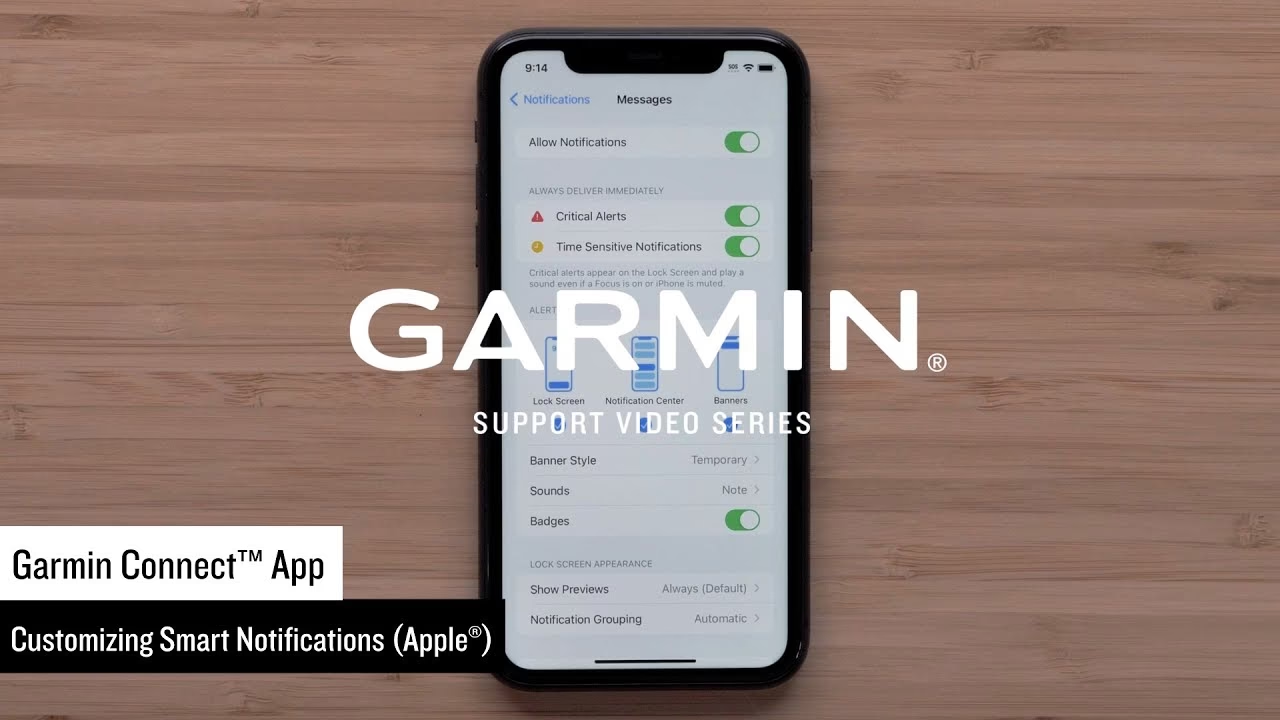
Mnoho uživatelů, kteří si zvykli na flexibilitu Androidu, je překvapeno, když zjistí, že iPhone zrcadlí na hodinky Garmin prakticky všechna oznámení, která se objeví na telefonu. To znamená, že pokud povolíte oznámení pro aplikaci Novinky na vašem iPhonu, automaticky se objeví i na vašich hodinkách Garmin. Neexistuje žádné vestavěné nastavení, které by vám umožnilo selektivně filtrovat, které notifikace se zobrazí pouze na telefonu a které i na hodinkách. Tato filozofie Applu je založena na jednoduchosti a konzistenci – co se objeví na vašem telefonu, to se zrcadlí i na vašem nositelném zařízení. Pochopení tohoto základního principu je klíčové pro efektivní správu notifikací a pro minimalizaci frustrace.
- Proč iPhone a Garmin fungují na principu „Všechno, nebo nic“?
- Jak povolit a spravovat notifikace pro hodinky Garmin z iPhonu?
- Tipy pro minimalizaci informačního přetížení
- Srovnání správy notifikací: Android vs. iOS pro Garmin
- Často kladené otázky (FAQ)
- Proč se mi zobrazují všechny notifikace na hodinkách Garmin s iPhonem?
- Mohu nastavit, aby se mi notifikace z určitých aplikací zobrazovaly jen na iPhonu, nikoli na hodinkách?
- Jak vypnu notifikace pro konkrétní aplikaci, aby se nezobrazovaly ani na iPhonu, ani na hodinkách Garmin?
- Ovlivňuje režim Nerušit (Do Not Disturb) nebo Režimy soustředění (Focus Modes) na iPhonu notifikace na hodinkách Garmin?
- Mohu upravit, jaké typy notifikací (např. jen hovory a SMS) se zobrazí na hodinkách Garmin?
- Závěr
Proč iPhone a Garmin fungují na principu „Všechno, nebo nic“?
Hlavním důvodem tohoto chování je způsob, jakým systém iOS spravuje notifikace pro spárovaná zařízení. Na rozdíl od Androidu, který nabízí vývojářům aplikací a výrobcům hodinek hlubší úroveň kontroly nad tím, kam se notifikace směrují, Apple preferuje jednodušší a bezpečnější přístup. Jakmile je notifikace přijata iPhonem a je povoleno její zobrazení, iOS ji automaticky přeposílá na všechna spárovaná zařízení, včetně hodinek Garmin. Z pohledu Applu je primárním účelem chytrých hodinek usnadnit uživateli rychlý přístup k informacím bez nutnosti vytahovat telefon z kapsy. Proto se předpokládá, že pokud je notifikace dostatečně důležitá pro zobrazení na telefonu, je dostatečně důležitá i pro zobrazení na zápěstí.
Tato „všechno, nebo nic“ strategie má své výhody i nevýhody. Na jedné straně zjednodušuje nastavení a zajišťuje, že nikdy nezmeškáte důležité upozornění, pokud je povoleno na telefonu. Na straně druhé může vést k informačnímu přetížení, pokud máte na telefonu povolená oznámení z mnoha aplikací, které byste si raději prohlédli pouze na displeji telefonu, nikoli na hodinkách. Pro ty, kteří se snaží maximalizovat svou produktivitu a minimalizovat rušení, to může být výzva. Klíčem je tedy nikoli filtrování mezi telefonem a hodinkami, ale spíše důsledné filtrování toho, co se vůbec zobrazuje na vašem iPhonu.
Jak povolit a spravovat notifikace pro hodinky Garmin z iPhonu?
Správa notifikací pro vaše hodinky Garmin začíná v nastavení vašeho iPhonu. Neexistuje žádné speciální nastavení v aplikaci Garmin Connect, které by vám umožnilo filtrovat notifikace od externích aplikací. Vše se řídí tím, co povolíte přímo v operačním systému iOS.
Krok za krokem: Obecné nastavení notifikací
- Otevřete Nastavení iPhonu: Přejděte na domovskou obrazovku vašeho iPhonu a klepněte na ikonu „Nastavení“ (ozubené kolečko).
- Přejděte do sekce Oznámení: V menu Nastavení sjeďte dolů a klepněte na položku „Oznámení“.
- Projděte seznam aplikací: Zde uvidíte seznam všech aplikací nainstalovaných na vašem iPhonu. Klepnutím na každou aplikaci můžete spravovat její nastavení oznámení.
- Povolte nebo zakažte oznámení: U každé aplikace se můžete rozhodnout, zda chcete, aby vůbec odesílala oznámení. Pokud nechcete, aby se oznámení z konkrétní aplikace zobrazovala na vašem iPhonu (a tedy ani na hodinkách Garmin), jednoduše vypněte přepínač „Povolit oznámení“.
- Upravte styl oznámení: Pro aplikace, u kterých chcete oznámení přijímat, můžete dále nastavit, jak se mají zobrazovat (např. na uzamčené obrazovce, v oznamovacím centru, s bannery). Důležité je, že veškerá oznámení, která povolíte a která se zobrazí na vašem iPhonu, se automaticky přenesou i na vaše hodinky Garmin.
Krok za krokem: Správa notifikací pro konkrétní aplikace (např. Garmin Connect)
Pokud chcete spravovat oznámení pro samotnou aplikaci Garmin Connect (např. oznámení o aktualizacích softwaru, dosažených cílech, zprávách od přátel v rámci aplikace), postupujete podobně:
- Otevřete Nastavení iPhonu: Přejděte na domovskou obrazovku vašeho iPhonu a klepněte na ikonu „Nastavení“.
- Přejděte do sekce Oznámení: V menu Nastavení sjeďte dolů a klepněte na položku „Oznámení“.
- Vyberte aplikaci Garmin Connect: V seznamu aplikací vyhledejte a klepněte na „Garmin Connect“.
- Povolte oznámení: Ujistěte se, že přepínač „Povolit oznámení“ je zapnutý.
- Nastavte „Oznamovací centrum“: Pod záhlavím „Upozornění“ zaškrtněte políčko „Oznamovací centrum“. Toto zajistí, že se oznámení budou objevovat v centru oznámení iPhonu.
- Nastavte „Zobrazit náhledy“: U „Zobrazit náhledy“ povolte možnost „Při odemknutí“ nebo „Vždy“. To určuje, zda se obsah oznámení zobrazí i na uzamčené obrazovce nebo vždy.
- Vypnutí notifikací pro konkrétní aplikaci: Pokud nechcete dostávat oznámení z konkrétní aplikace vůbec (ani na telefonu, ani na hodinkách), jednoduše vypněte možnost „Oznamovací centrum“ v nastavení oznámení pro danou aplikaci. Tím se zajistí, že oznámení z této aplikace nebudou doručována.
Tipy pro minimalizaci informačního přetížení
Vzhledem k politice „všechno, nebo nic“ na iPhonu je klíčem k udržení duševního klidu a produktivitu disciplína v tom, jaké notifikace vůbec povolíte na svém telefonu. Zde je několik strategií:
- Důkladně projděte nastavení oznámení pro každou aplikaci: Věnujte čas tomu, abyste prošli seznamem všech aplikací v Nastavení > Oznámení. Upřímně si položte otázku, zda opravdu potřebujete, aby vám daná aplikace posílala oznámení. Mnoho aplikací má ve výchozím nastavení povolena oznámení, která jsou zbytečná a pouze odvádějí pozornost.
- Vypněte oznámení pro aplikace, které nepotřebujete: Pokud notifikace z aplikace nejsou kritické (např. hry, nákupní aplikace, sociální média, která kontrolujete ručně), vypněte je úplně. To je jediný způsob, jak zabránit jejich zobrazení na hodinkách.
- Používejte režim Nerušit (Do Not Disturb) nebo Režimy soustředění (Focus Modes): iPhone nabízí výkonné funkce pro správu rušení. Aktivací režimu „Nerušit“ nebo nastavením vlastních režimů soustředění (např. „Práce“, „Spánek“) můžete dočasně ztlumit veškerá oznámení. Hodinky Garmin budou respektovat tato nastavení a nebudou zobrazovat oznámení, dokud je režim soustředění aktivní.
- Využijte tiché doručování: Pro některé aplikace můžete zvolit „Tiché doručování“ oznámení. Notifikace se pak objeví v Oznamovacím centru, ale nebudou vás upozorňovat zvukem ani vibracemi. To může snížit rušení, i když se stále objeví na vašich hodinkách, pokud je kontrolujete.
- Pravidelná revize: Zvykněte si pravidelně (např. jednou za měsíc) procházet nastavení oznámení a revidovat, které aplikace mají povoleno vás rušit. Vaše potřeby se mohou měnit, a tak by se měla měnit i vaše nastavení.
Srovnání správy notifikací: Android vs. iOS pro Garmin
Pro lepší pochopení rozdílů mezi platformami se podívejme na jednoduchou srovnávací tabulku:
| Funkce | Android | iOS (iPhone) |
|---|---|---|
| Granulární kontrola (telefon vs. hodinky) | Ano (často lze vybrat, kam notifikace jdou) | Ne (všechna oznámení na telefonu se zrcadlí na hodinkách) |
| Správa přes nastavení OS | Ano | Ano |
| Vypnutí oznámení pro konkrétní app | Ano (na telefonu i hodinkách) | Ano (na telefonu i hodinkách, nelze selektivně jen na telefonu) |
| Režim Nerušit/Soustředění | Ano (synchronizuje se s hodinkami) | Ano (synchronizuje se s hodinkami) |
Jak je z tabulky patrné, hlavní rozdíl spočívá v možnosti granulární kontroly. Zatímco uživatelé Androidu mohli mít luxus rozhodování, zda se oznámení zobrazí pouze na telefonu nebo i na hodinkách, uživatelé iPhonů musí přijmout fakt, že hodinky Garmin jsou zrcadlem jejich telefonních oznámení. To klade větší důraz na proaktivní správu oznámení na úrovni samotného operačního systému iPhonu.
Často kladené otázky (FAQ)
Proč se mi zobrazují všechny notifikace na hodinkách Garmin s iPhonem?
Důvodem je architektura systému iOS. iPhone je navržen tak, aby zrcadlil všechna oznámení, která se objeví na vašem telefonu, na spárované chytré hodinky, včetně Garminu. Neexistuje žádné vestavěné nastavení, které by umožňovalo filtrovat notifikace tak, aby se některé zobrazovaly pouze na telefonu a jiné i na hodinkách.
Mohu nastavit, aby se mi notifikace z určitých aplikací zobrazovaly jen na iPhonu, nikoli na hodinkách?
Ne, přímo to není možné. Pokud chcete, aby se oznámení z konkrétní aplikace nezobrazovala na vašich hodinkách Garmin, musíte je vypnout úplně v nastavení oznámení pro danou aplikaci na vašem iPhonu. To znamená, že se pak nebudou zobrazovat ani na telefonu. Je to řešení „všechno, nebo nic“.
Jak vypnu notifikace pro konkrétní aplikaci, aby se nezobrazovaly ani na iPhonu, ani na hodinkách Garmin?
Přejděte do Nastavení iPhonu > Oznámení. Vyhledejte aplikaci, pro kterou chcete oznámení vypnout, klepněte na ni a poté vypněte přepínač „Povolit oznámení“ nebo zrušte zaškrtnutí „Oznamovací centrum“ v sekci „Upozornění“.
Ovlivňuje režim Nerušit (Do Not Disturb) nebo Režimy soustředění (Focus Modes) na iPhonu notifikace na hodinkách Garmin?
Ano, plně. Pokud aktivujete režim „Nerušit“ nebo jakýkoli z „Režimů soustředění“ na vašem iPhonu, budou oznámení ztlumena a nebudou se zobrazovat ani na vašich hodinkách Garmin, dokud je tento režim aktivní. Je to jeden z nejefektivnějších způsobů, jak si dát pauzu od neustálých upozornění.
Mohu upravit, jaké typy notifikací (např. jen hovory a SMS) se zobrazí na hodinkách Garmin?
Částečně ano, ale pouze na základě toho, jaké typy oznámení povolíte pro konkrétní aplikace. Například v nastavení oznámení pro aplikaci „Zprávy“ můžete zvolit, zda se mají zobrazovat náhledy, zda se má přehrávat zvuk atd. Garmin pouze zrcadlí to, co iPhone považuje za platné oznámení k zobrazení. Nemůžete však říct: „Chci jen hovory a SMS na hodinkách, ale ne e-maily, i když e-maily povolím na telefonu.“
Závěr
Správa notifikací na hodinkách Garmin ve spojení s iPhonem vyžaduje jiný přístup než u telefonů s Androidem. Klíčové je pochopit, že oznámení se na hodinkách Garmin zobrazí, pokud jsou povolena a viditelná na vašem iPhonu. Neexistuje žádná možnost selektivního filtrování, která by umožnila zobrazit notifikace pouze na telefonu a nikoli na hodinkách. Proto je nejdůležitější strategií pečlivá a proaktivní správa nastavení oznámení přímo v operačním systému iOS. Vypnutím zbytečných oznámení pro aplikace, které nepotřebujete, a efektivním využíváním režimů soustředění můžete výrazně snížit informační přetížení a zajistit, že vaše hodinky Garmin budou zobrazovat pouze ta nejdůležitější upozornění. Díky tomu si udržíte kontrolu nad svými informacemi a budete mít klidnější a produktivnější den.
Chceš-li si přečíst další články podobné jako Notifikace Garmin na iPhone: Jak je spravovat?, navštiv kategorii iPhone.