
10/09/2025
V dnešní digitální době je rychlý a spolehlivý webový prohlížeč naprostou nutností, ať už pracujete, studujete, nebo jen brouzdáte po internetu. Pro uživatele iPhonů a iPadů, kteří jsou zvyklí na ekosystém Google nebo hledají alternativu k vestavěnému Safari, představuje Google Chrome skvělou volbu. Nabízí plynulé procházení webu, robustní bezpečnostní funkce a bezproblémovou synchronizaci napříč všemi vašimi zařízeními. Pokud jste si zvykli na Chrome na svém počítači a chcete si stejné pohodlí přenést i do svého mobilního zařízení, tento článek vám ukáže, jak na to, a provede vás všemi klíčovými funkcemi, které Chrome na iOS nabízí.
Proč Zvolit Google Chrome pro Váš iPhone?
Google Chrome si získal popularitu po celém světě díky své rychlosti, jednoduchosti a integraci s Google službami. Na iPhonech a iPadech přináší řadu výhod, které mohou zlepšit váš každodenní online zážitek. Jednou z hlavních předností je synchronizace. Pokud používáte Chrome na jiných zařízeních – ať už na stolním počítači, notebooku nebo zařízení s Androidem – můžete snadno synchronizovat své záložky, uložená hesla, historii prohlížení a dokonce i otevřené panely. To znamená, že můžete plynule přecházet mezi zařízeními, aniž byste ztráceli kontext. Dále Chrome nabízí integrované vyhledávání Google, které poskytuje rychlé a relevantní výsledky přímo z adresního řádku, a řadu bezpečnostních funkcí, které chrání vaše soukromí a data před škodlivými weby.
Jak Stáhnout a Nainstalovat Google Chrome na iOS
Instalace Google Chrome na váš iPhone nebo iPad je velmi jednoduchá a zabere jen pár minut. Postupujte podle následujících kroků:
- Otevřete App Store na svém iPhonu nebo iPadu. Ikona App Store vypadá jako modrý čtverec s bílým „A“ uprostřed.
- V dolní části obrazovky klepněte na záložku „Hledat“ (ikona lupy).
- Do vyhledávacího pole nahoře zadejte „Google Chrome“ a stiskněte „Hledat“.
- Ve výsledcích vyhledávání najděte aplikaci „Google Chrome“ od vývojáře „Google LLC“.
- Klepněte na tlačítko „Získat“ nebo ikonu cloudu se šipkou dolů (pokud jste již aplikaci dříve stahovali). Možná budete požádáni o ověření pomocí Face ID, Touch ID nebo hesla k Apple ID.
- Po stažení a instalaci se ikona Chrome objeví na vaší domovské obrazovce. Nyní ji můžete spustit.
Po prvním spuštění vás Chrome provede základním nastavením, kde se můžete přihlásit ke svému účtu Google a začít využívat synchronizační funkce.
Nastavení Chromu jako Výchozího Prohlížeče na iPhone
Jednou z nejočekávanějších funkcí, která přišla s novějšími verzemi iOS, je možnost nastavit si jiný webový prohlížeč jako výchozí. To znamená, že všechny odkazy, na které klepnete – ať už v e-mailu, zprávách nebo jiných aplikacích – se automaticky otevřou v Chromu místo v Safari. Jak na to:
- Ujistěte se, že máte na svém iPhonu nainstalovanou nejnovější verzi Google Chrome.
- Přejděte do Nastavení vašeho iPhonu (ikona ozubeného kola).
- Posuňte se dolů a najděte položku „Google Chrome“ v seznamu aplikací a klepněte na ni.
- V nastavení Chromu klepněte na „Výchozí aplikace prohlížeče“.
- Zde vyberte „Chrome“ namísto „Safari“.
Od této chvíle se všechny webové odkazy budou otevírat v Google Chromu, což výrazně zjednoduší vaše prohlížení, pokud je Chrome vaším preferovaným prohlížečem.
Klíčové Funkce Google Chrome na iOS
Google Chrome na iOS je nabitý funkcemi, které jsou navrženy tak, aby vaše online zážitky byly co nejplynulejší a nejpohodlnější. Zde je přehled těch nejdůležitějších:
Rychlé a Inteligentní Vyhledávání s Googlem
Chrome je postaven s Googlem v jádru. To znamená, že můžete vyhledávat a získávat odpovědi na Google rychle, přímo z adresního řádku. Jakmile začnete psát, Chrome vám okamžitě nabízí personalizované výsledky vyhledávání a návrhy na základě vaší historie prohlížení a oblíbených stránek. To šetří čas a zjednodušuje nalezení informací, které potřebujete. Efektivita je klíčová.
Synchronizace napříč Zařízeními
Když se přihlásíte k Chromu pomocí svého účtu Google, vaše záložky, uložená hesla a nastavení se automaticky synchronizují. To vám umožní přístup ke všem vašim informacím z telefonu, tabletu nebo notebooku. Můžete například začít číst článek na počítači a pokračovat v něm na svém iPhonu přesně tam, kde jste skončili. Tato funkce je nesmírně užitečná pro každého, kdo používá více zařízení.
Správa Hesel a Platebních Metod
Chrome dokáže bezpečně ukládat vaše hesla a platební údaje a automaticky je vyplňovat do formulářů, když je potřebujete. To eliminuje nutnost pamatovat si desítky složitých hesel a urychluje online nakupování nebo přihlašování k účtům. Vaše data jsou chráněna šifrováním a můžete je spravovat v nastavení Chromu.
Hlasové Vyhledávání a Widget na Plochu
Použijte hlasové vyhledávání Google k získání odpovědí bez nutnosti psaní. Stačí klepnout na ikonu mikrofonu a vyslovit svůj dotaz. Pro ještě rychlejší přístup k Chromu můžete na svou domovskou obrazovku iOS přidat nový widget. Ten vám umožní okamžitě spustit vyhledávání, otevřít anonymní panel nebo přejít na často navštěvované stránky.
Efektivní Správa Panelů
Chrome na iOS vám umožňuje vidět všechny vaše otevřené panely v jednom pohledu a snadno je organizovat do skupin. To je obzvláště užitečné, když máte otevřeno mnoho stránek najednou a potřebujete mezi nimi rychle přepínat nebo je uspořádat podle tématu. Přehlednost je zaručena.
Překlad Webových Stránek Jedním Kliknutím
S integrovanou funkcí Google Překladače vám Chrome umožňuje přeložit celou webovou stránku jediným kliknutím. Pokud narazíte na obsah v cizím jazyce, Chrome automaticky rozpozná jazyk a nabídne vám překlad. Je to skvělý nástroj pro mezinárodní surfování a vzdělávání.
Personalizovaný Obsah s "Články pro Vás"
Chrome na domovské stránce zobrazuje články, blogy a obsah, o kterém si myslí, že by vás mohl zajímat. Čím více Chrome používáte, tím personalizovanější se stává. Vždy budete mít po ruce to, co je pro vás nejdůležitější a nejrelevantnější. Jde o inteligentní způsob objevování nového obsahu.
Anonymní Režim pro Soukromé Prohlížení
Použijte anonymní režim k prohlížení internetu bez ukládání historie, souborů cookie nebo informací z formulářů. Je to ideální pro situace, kdy nechcete zanechat stopy po svém prohlížení, například při sdílení zařízení s ostatními nebo při nakupování dárků. Režim je bezpečný a soukromý.
Zpracování Stažených Souborů v Chromu na iOS
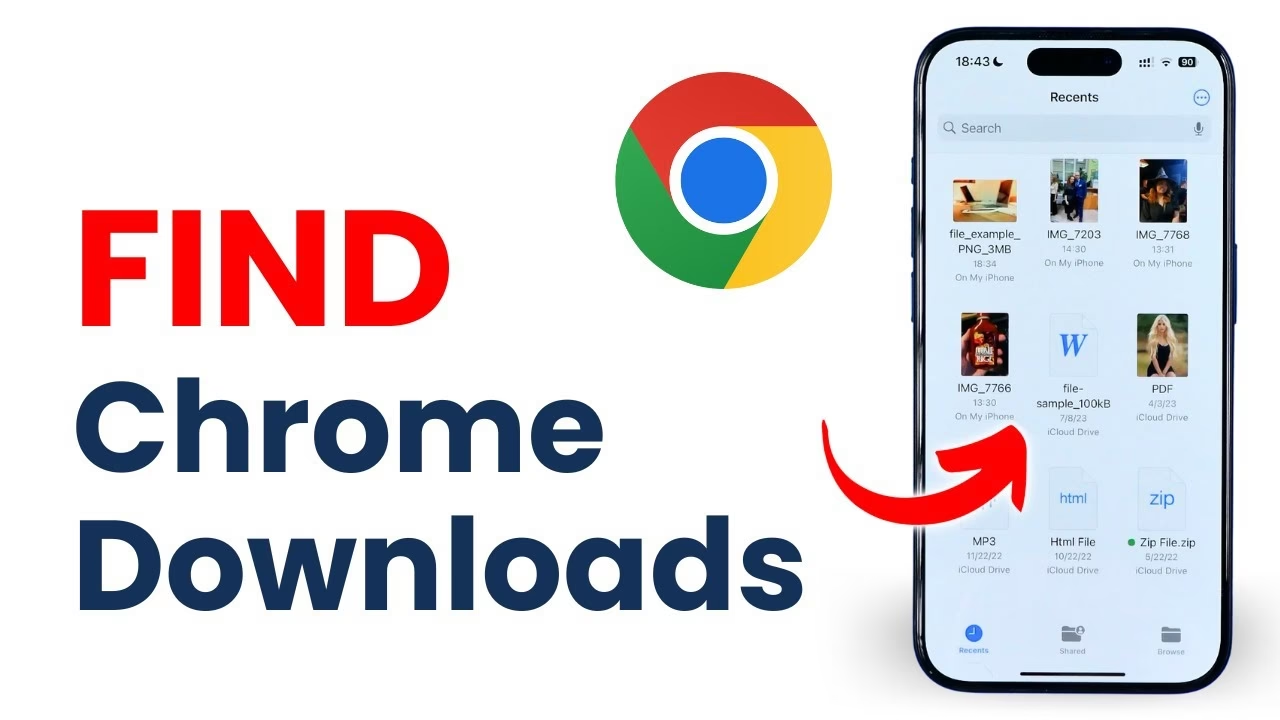
Je důležité si uvědomit, že správa stažených souborů na iOS zařízeních se liší od té na stolních počítačích nebo noteboocích. Google Chrome na iOS nemá tradiční složku pro stahování, do které by se automaticky ukládaly všechny typy souborů, jako je tomu u desktopové verze. Namísto toho, když stáhnete soubor prostřednictvím Chromu na iPhonu:
- U některých typů souborů (například PDF, obrázky, některé dokumenty) vám Chrome nabídne možnost „Otevřít v...“ (Open In...) nebo „Uložit do Souborů“ (Save to Files).
- Pokud zvolíte „Otevřít v...“, můžete vybrat kompatibilní aplikaci, která je na vašem zařízení nainstalována, a soubor se v ní okamžitě otevře. Například PDF se může otevřít v aplikaci Knihy, Docs nebo jiné čtečce PDF.
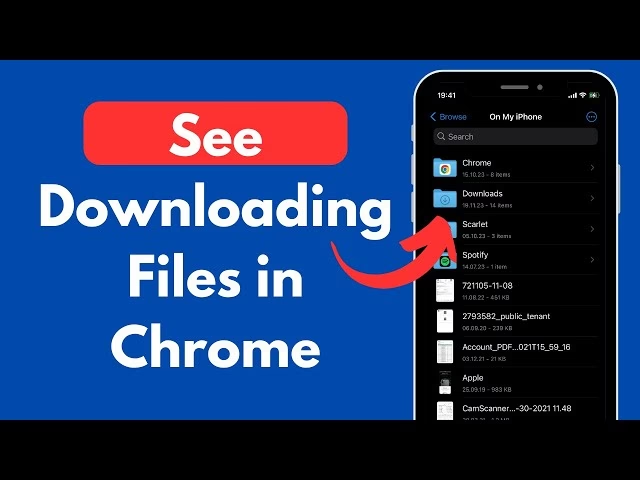
- Možnost „Uložit do Souborů“ vám umožní uložit soubor do aplikace Soubory (Files) na vašem iPhonu. Odtud můžete soubor spravovat, přesouvat jej do různých složek (například do složky „Stažené“ na iCloud Drive nebo na vašem zařízení), sdílet jej nebo jej otevřít v jiné aplikaci. Toto je nejbližší ekvivalent „složky pro stahování“ na iOS.
- Pro video a audio soubory může Chrome nabídnout přímé přehrávání v prohlížeči nebo možnost uložit je do aplikace Fotky, pokud se jedná o kompatibilní formát.
Pokud hledáte stažený soubor, který jste uložili do aplikace Soubory, jednoduše otevřete aplikaci Soubory na svém iPhonu a projděte si umístění, které jste zvolili při ukládání, nebo hledejte v sekci „Nedávné“ či „Stažené“ (pokud je soubor uložen na iCloud Drive).
Chrome na iOS vs. Safari: Srovnání
Zatímco Safari je výchozí prohlížeč pro iOS zařízení a je hluboce integrován do ekosystému Apple, Chrome nabízí silnou alternativu, zejména pro uživatele, kteří preferují služby Google. Zde je stručné srovnání klíčových aspektů:
| Funkce | Google Chrome na iOS | Safari na iOS |
|---|---|---|
| Synchronizace napříč OS | Ano (přes účet Google, skvělé pro multi-platformní uživatele) | Ano (přes Apple ID a iCloud, ideální pro uživatele Apple ekosystému) |
| Výchozí prohlížeč | Lze nastavit od iOS 14 | Výchozí, nelze odebrat |
| Překlad webových stránek | Integrovaný Google Překladač | Integrovaný překladač Apple |
| Správa hesel | Google Password Manager | Klíčenka na iCloudu |
| Personalizovaný obsah | "Články pro Vás" na domovské obrazovce | Návrhy Siri, oblíbené weby |
| Anonymní režim / Soukromé prohlížení | Anonymní režim | Soukromé prohlížení |
| Integrace ekosystému | Hluboká integrace s Google službami | Hluboká integrace s Apple službami |
| Rozšíření | Omezená podpora rozšíření | Omezená podpora rozšíření |
Volba mezi Chromem a Safari závisí především na vašich osobních preferencích a na tom, jaké ekosystémy (Google vs. Apple) primárně používáte. Chrome je vynikající volbou pro ty, kteří chtějí konzistentní zážitek napříč různými operačními systémy a plně využívat služby Google.
Často Kladené Dotazy (FAQ)
Lze Google Chrome nastavit jako výchozí prohlížeč na iPhone?
Ano, od iOS 14 a novějších verzí můžete Google Chrome nastavit jako výchozí prohlížeč. To znamená, že všechny odkazy, na které klepnete v e-mailových aplikacích, zprávách nebo sociálních sítích, se automaticky otevřou v Chromu. Postup najdete výše v sekci „Nastavení Chromu jako Výchozího Prohlížeče na iPhone“.
Jsou mé záložky a hesla synchronizovány napříč zařízeními?
Ano, pokud se přihlásíte ke svému účtu Google v Chromu na iPhonu, vaše záložky, uložená hesla, historie prohlížení a dokonce i otevřené panely se automaticky synchronizují se všemi ostatními zařízeními, kde jste přihlášeni ke stejnému účtu Google. To zajišťuje plynulý a konzistentní zážitek bez ohledu na to, jaké zařízení právě používáte.
Mohu stáhnout soubory v Chromu na iPhone a kde je najdu?
Ano, můžete stahovat soubory, ale proces se liší od desktopových prohlížečů. Chrome na iOS neukládá soubory do jediné „složky pro stahování“ v prohlížeči. Místo toho vám po stažení souboru nabídne možnost „Otevřít v...“ (pro otevření v kompatibilní aplikaci) nebo „Uložit do Souborů“ (pro uložení do nativní aplikace Soubory iOS). Většina stažených souborů, které uložíte, bude k nalezení v aplikaci Soubory ve složce, kterou jste vybrali (například „Stažené“ na iCloud Drive nebo „Na mém iPhonu“).
Je Google Chrome bezpečný pro prohlížení na iOS?
Ano, Google Chrome je navržen s důrazem na bezpečnost. Zahrnuje funkce jako ochrana před phishingem a malwarem, automatické aktualizace pro zajištění nejnovějších bezpečnostních záplat a anonymní režim pro soukromé prohlížení, které nezanechává stopy v historii prohlížeče. Google neustále pracuje na zlepšování zabezpečení svého prohlížeče.
Jak mohu aktualizovat Google Chrome na svém iPhonu?
Google Chrome se aktualizuje stejně jako jakákoli jiná aplikace na vašem iPhonu. Obvykle se aplikace aktualizují automaticky, pokud máte tuto funkci zapnutou v nastavení App Store. Nicméně, můžete také ručně zkontrolovat a nainstalovat aktualizace tak, že otevřete App Store, klepnete na ikonu svého profilu v pravém horním rohu a posunete se dolů, abyste viděli dostupné aktualizace aplikací. Zde najdete Google Chrome a klepnete na „Aktualizovat“, pokud je k dispozici nová verze.
Google Chrome pro iPhone je silný a všestranný prohlížeč, který nabízí mnoho funkcí, jež ocení jak noví uživatelé, tak ti, kteří jsou zvyklí na Chrome z jiných platforem. Díky snadné instalaci, možnosti nastavení jako výchozího prohlížeče a bohaté sadě funkcí, jako je synchronizace, správa hesel a inteligentní vyhledávání, poskytuje vynikající zážitek z prohlížení na iOS zařízeních. Bez ohledu na to, zda hledáte rychlost, bezpečnost nebo plynulou integraci s Google službami, Chrome na vašem iPhonu vás nezklame.
Chceš-li si přečíst další články podobné jako Chrome na iPhone: Váš Klíč k Chytrému Prohlížení, navštiv kategorii iPhone.