
25/01/2024
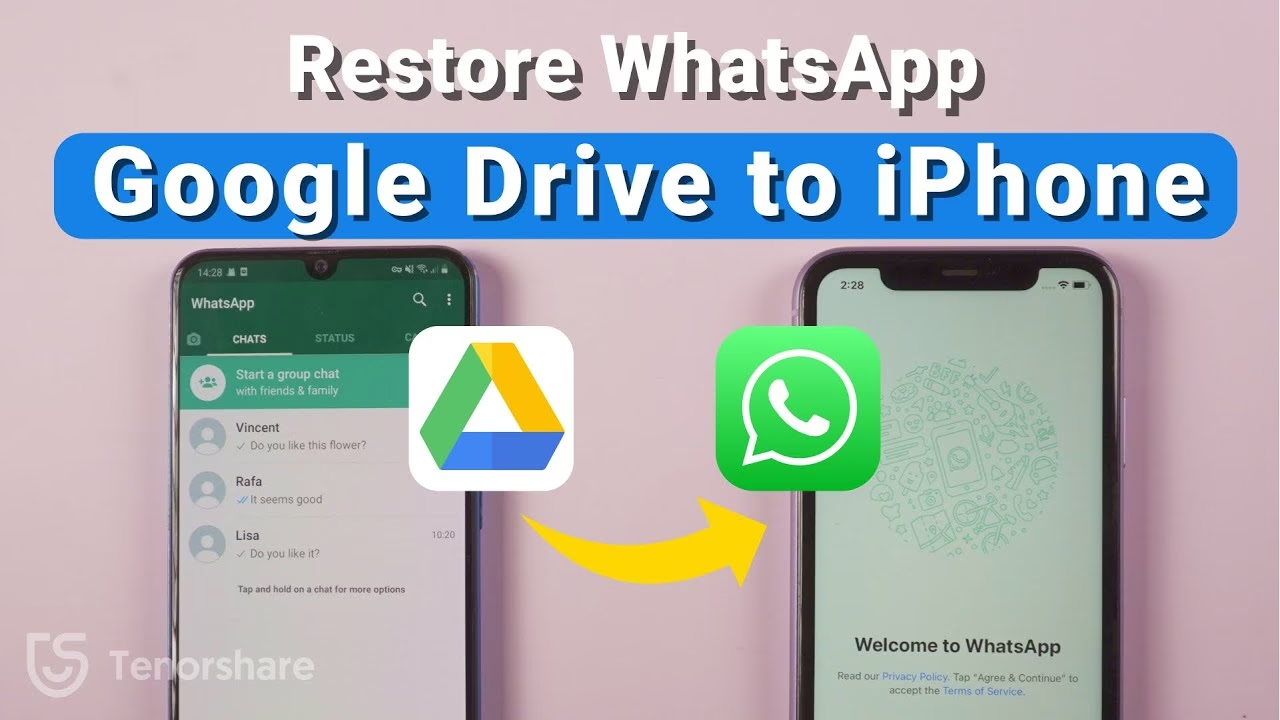
Přechod z telefonu Android na nový iPhone 16 je vzrušující událost, ale často s sebou nese jednu velkou výzvu: jak přenést veškerá vaše data, zejména chaty z WhatsApp? Pro uživatele Androidu je běžné zálohovat WhatsApp na Google Drive. Avšak při pokusu o obnovení této zálohy přímo na iPhone narazíte na problém – neexistuje oficiální řešení. Systémy Android a iOS jsou navrženy odlišně a jejich zálohovací mechanismy nejsou vzájemně kompatibilní. To znamená, že záloha z Google Drive, určená pro Android, nemůže být jednoduše obnovena na iPhone. Ale nezoufejte! Tento detailní průvodce vám ukáže ověřené metody, jak překonat tuto překážku a úspěšně přenést vaše cenné WhatsApp konverzace a média na váš zbrusu nový iPhone 16 bez nutnosti technických znalostí. Přečtěte si tento průvodce až do konce pro bezproblémový přechod na vaše nové zařízení.

- Proč nelze WhatsApp zálohu z Google Drive přímo obnovit na iPhone?
- Nejúčinnější metody obnovení WhatsApp zálohy z Google Drive na iPhone 16
- Důležité upozornění k obnově WhatsApp z iCloudu
- Bonusové tipy: Jak zálohovat a obnovit WhatsApp s Google Drive (pro Android)
- Bonusové tipy: Jak obnovit WhatsApp zálohu z iCloudu na iPhone
- Často kladené otázky o přenosu a obnově WhatsApp
- Závěr
Proč nelze WhatsApp zálohu z Google Drive přímo obnovit na iPhone?
Hlavním důvodem je nekompatibilita operačních systémů. Google Drive je primárně určen pro zálohy Android zařízení, zatímco Apple iPhone využívá pro zálohování iCloud. WhatsApp je navržen tak, aby zálohy z Google Drive obnovoval pouze na zařízeních Android, a zálohy z iCloudu zase výhradně na iPhonech. Neexistuje žádná oficiální funkce, která by umožňovala přímý přenos dat WhatsApp mezi těmito dvěma cloudovými službami nebo platformami. To je frustrující pro miliony uživatelů, kteří přecházejí z Androidu na iOS a chtějí si zachovat svou historii chatů. Ačkoli se na internetu objevuje mnoho tvrzení o zázračných řešeních, skutečností je, že pro tuto operaci jsou nezbytné spolehlivé nástroje třetích stran.
Nejúčinnější metody obnovení WhatsApp zálohy z Google Drive na iPhone 16
Přestože přímý přenos z Google Drive na iPhone není možný, existují spolehlivé nástroje třetích stran, které tento proces usnadňují a činí jej dostupným i pro netechnické uživatele. Mezi ty nejvíce doporučované patří iToolab WatsGo a MobileTrans, které nabízejí robustní a uživatelsky přívětivá řešení pro migraci vašich dat.
1. Obnovení WhatsApp zálohy z Google Drive na iPhone přes iToolab WatsGo
iToolab WatsGo je považován za jeden z nejlepších programů pro přenos dat WhatsApp. Umožňuje bez námahy přenést data WhatsApp z Androidu na iPhone. Jednou z jeho nejlepších funkcí je možnost stáhnout zálohy WhatsApp z Google Drive a obnovit je přímo na váš iPhone. S iToolab WatsGo – WhatsApp Transfer, Backup & Restore – si užijete uživatelsky přívětivé rozhraní, které činí proces přenosu hladkým a přímočarým. Kromě toho vám tento program umožňuje vytvořit zálohu WhatsApp na vašem PC, což vám umožní obnovit data kdykoli, když to budete potřebovat.
Jak obnovit WhatsApp zálohu z Google Drive pomocí iToolab WatsGo:
Proces importu zálohy WhatsApp z Google Drive na iPhone 16 pomocí iToolab WatsGo je jednoduchý. Pro bezproblémové obnovení zálohy WhatsApp z Google Drive na iPhone postupujte podle následujícího průvodce:
- Krok 1: Spuštění a volba funkce: Začněte stažením a spuštěním iToolab WatsGo na vašem PC. Poté zvolte možnost „Restore WhatsApp backup from Google Drive“ (Obnovit zálohu WhatsApp z Google Drive).
- Krok 2: Přihlášení a stažení: Přihlaste se svým účtem Google, který používáte pro zálohy WhatsApp, a program vám umožní stáhnout záložní soubor.
- Krok 3: Připojení iPhone a zahájení obnovy: Jakmile je stahování dokončeno, připojte svůj iPhone 16 k PC a klikněte na tlačítko „Restore“ (Obnovit). Vyberte konkrétní data, která chcete z Google Drive obnovit (např. chaty, obrázky, videa), a klikněte na „Continue“ (Pokračovat).
- Krok 4: Dokončení přenosu: Program zahájí proces obnovy, který je obvykle velmi rychlý. Během několika sekund budou vaše data úspěšně převedena na váš nový iPhone 16.
Proč je iToolab WatsGo tak oblíbený?
Nejenže tvrdíme, že iToolab WatsGo je nejlepší program pro obnovení zálohy WhatsApp z Google Drive na iPhone; existuje několik přesvědčivých důvodů, které tento argument podporují:
- Bezproblémový přenos dat: iToolab WatsGo podporuje bezproblémový přenos dat, což zajišťuje, že se vaše data WhatsApp bez námahy přesunou z Androidu na iPhone nebo z Google Drive na iPhone bez jakýchkoli potíží. Celý proces je intuitivní a minimalizuje uživatelské chyby.
- Komplexní podpora dat: Program podporuje širokou škálu typů dat WhatsApp. S tímto nástrojem můžete přenášet různé typy dat WhatsApp, včetně zpráv, obrázků, videí, textu, PDF, kontaktů a mnoho dalšího, což zajišťuje kompletní migraci vašich konverzací.
- Není nutný tovární reset: Na rozdíl od některých jiných metod (například "Přesunout do iOS", která vyžaduje reset nového zařízení) iToolab WatsGo nevyžaduje tovární reset pro přenos dat WhatsApp. Jednoduše připojte cílová zařízení k PC a obnovte data WhatsApp, což šetří čas a námahu.
- Vysoká rychlost přenosu: iToolab WatsGo nabízí až 3x vyšší rychlost přenosu než mnoho jiných nástrojů. Pomocí tohoto programu můžete přenést gigabajty dat WhatsApp během několika minut, což je ideální pro velké zálohy.
- Funkce zálohování a obnovy: Pokud má vaše zařízení Android nebo iOS nedostatek úložného prostoru, můžete použít iToolab WatsGo k vytvoření zálohy WhatsApp na vašem PC a snadno obnovit tento záložní soubor na jakékoli zařízení, což poskytuje dodatečnou flexibilitu a bezpečnost.
- Ochrana soukromí a zabezpečení dat: Stejně jako WhatsApp, iToolab WatsGo klade na první místo ochranu soukromí a zabezpečení dat. Když přenášíte WhatsApp, všechna vaše data jsou šifrována a nikdo k nim nemá přístup. Minimalizuje se tak riziko ztráty dat nebo neoprávněného přístupu.
- Pravidelné aktualizace a podpora: iToolab WatsGo pravidelně aktualizuje svůj software, což zajišťuje, že nástroj zůstane bez chyb a závad. Podporuje také nejnovější verze iOS a Android, včetně Android 15 a iOS 18, což zaručuje kompatibilitu s novými modely jako iPhone 16.
2. Obnovení WhatsApp zálohy z Google Drive na iPhone přes MobileTrans
MobileTrans – WhatsApp Transfer je další vynikající nástroj, který vám umožní přímo obnovit zálohu WhatsApp z Google Drive na iPhone. Tento nástroj je známý svými úžasnými funkcemi v oblasti přenosu dat mezi telefony a je široce používán pro různé migrační potřeby.
Jak obnovit WhatsApp zálohu pomocí MobileTrans:
- Krok 1: Spuštění a výběr funkce: Otevřete MobileTrans na vašem PC a vyberte „App Transfer“ > „WhatsApp“. Poté zvolte „Google Drive Transfer“ pro zahájení procesu přenosu.
- Krok 2: Přihlášení k účtu Google: Přihlaste se ke svému účtu Google, abyste našli své zálohy WhatsApp. MobileTrans vám zobrazí dostupné zálohy.
- Krok 3: Výběr a stažení zálohy: Vyberte záložní soubor, který chcete přenést na svůj iPhone, a klikněte na „Stáhnout“. Program stáhne zálohu na váš počítač.
- Krok 4: Obnovení do iPhone: Zobrazte svou zálohu WhatsApp a klepněte na „Restore to Device“ (Obnovit do zařízení), abyste ji obnovili na svůj iPhone. Ujistěte se, že je váš iPhone správně připojen k PC.
- Krok 5: Dokončení: Poté obdržíte zprávu, že váš telefon byl úspěšně obnoven. Můžete odpojit zařízení a zkontrolovat WhatsApp na vašem iPhonu.
3. Mutsapper: Přenos bez PC
Mutsapper je praktický a snadno použitelný nástroj, který vám umožňuje obnovit zálohu WhatsApp z Google Drive na iPhone bez nutnosti PC. S Mutsapperem můžete plynule přenést svá data WhatsApp, včetně chatů, mediálních souborů a dalších, z vaší zálohy Google Drive na váš iPhone v několika jednoduchých krocích. Je to skvělá volba pro ty, kteří preferují řešení přímo z mobilu a nemají přístup k počítači.
Kroky pro Mutsapper:
- Krok 1: Volba funkce: Na obrazovce aplikace Mutsapper vyberte možnost obnovení WhatsApp z Google Drive na iPhone.
- Krok 2: Přihlášení a stažení: Přihlaste se ke svému účtu Google a klikněte na „Další“. Poté si můžete stáhnout zálohu Google Drive do svého starého Androidu.
- Krok 3: Připojení zařízení: Vyberte si jednu z dostupných metod pro připojení zařízení Android k iPhonu a autorizujte ji.
- Krok 4: Zahájení přenosu: Postupujte podle pokynů na obrazovce a začněte přenášet WhatsApp z Androidu na iPhone.
Důležité upozornění k obnově WhatsApp z iCloudu
Je důležité si uvědomit, že metoda „obnovení z iCloudu“ zmíněná v některých zdrojích (tj. stažení zálohy z Google Drive a nahrání na iCloud) pro přímé obnovení WhatsApp dat z Google Drive na iPhone není funkční. iCloud je cloudové úložiště společnosti Apple, které slouží pro zálohy iOS zařízení. WhatsApp zálohy na iCloudu jsou vytvářeny přímo z iPhonu a nelze na ně nahrát záložní soubory z Google Drive a očekávat, že je WhatsApp na iOS rozpozná a obnoví. Následující tipy se týkají obecného zálohování a obnovy WhatsApp na Androidu (pomocí Google Drive) a na iOS (pomocí iCloudu), nikoli jejich vzájemného přenosu.
Bonusové tipy: Jak zálohovat a obnovit WhatsApp s Google Drive (pro Android)
Pro uživatele Androidu je snadné provést pravidelnou zálohu chatových zpráv WhatsApp na Google Drive přímo z nastavení aplikace. Tato funkce je klíčová pro ochranu vašich konverzací a médií.
Záloha WhatsApp na Google Drive:
- Krok 1: Otevřete aplikaci WhatsApp na vašem Android telefonu.
- Krok 2: Klepněte na ikonu tří teček (více možností) v pravém horním rohu obrazovky.
- Krok 3: Z rozbaleného seznamu vyberte „Nastavení“.
- Krok 4: Poté zvolte „Chaty“.
- Krok 5: Pokračujte výběrem „Záloha chatu“.
- Krok 6: Nyní klikněte na tlačítko „Zálohovat na Google Drive“.
- Krok 7: Klikněte na „Účet Google“, kam chcete zálohovat chaty WhatsApp. Vyberte ten, který chcete použít, nebo přidejte nový.
- Krok 8: Potvrďte kliknutím na „Povolit“ pro udělení přístupu WhatsApp k vašemu Google Drive.
- Krok 9: Povolte „Zahrnout videa“, pokud chcete zálohovat i video soubory a chatové zprávy. Mějte na paměti, že to zvýší velikost zálohy a dobu nahrávání.
- Krok 10: Nakonec klikněte na „Zálohovat“ pro zahájení procesu zálohování v aplikaci WhatsApp.
Ujistěte se, že jsou výše uvedené kroky dokončeny, aby se zajistilo automatické zálohování chatů a videí WhatsApp na Google Drive. Nastavení WhatsApp můžete také kdykoli změnit podle svých požadavků, například frekvenci zálohování (denně, týdně, měsíčně nebo nikdy).
Obnovení WhatsApp z Google Drive (pro Android):
Proces obnovení na Google Drive je jednoduchý, ale je důležité si uvědomit, že je určen pouze pro Android zařízení. Pokud přecházíte na jiný Android telefon, postup je následující:
- Krok 1: Přejděte do Obchodu Google Play a stáhněte si WhatsApp. Ihned po stažení jej nainstalujte podle průvodce.
- Krok 2: Po úspěšné instalaci aplikaci otevřete. Klepněte na „Souhlasit a pokračovat“.
- Krok 3: Zadejte své telefonní číslo WhatsApp, které jste použili pro zálohování.
- Krok 4: Ověřte zadáním kódu přijatého na vaše zařízení (SMS nebo hlasový hovor). Klikněte na tlačítko „Pokračovat“.
- Krok 5: WhatsApp automaticky detekuje vaši zálohu na Google Drive. Nyní stiskněte tlačítko „Obnovit“.
- Krok 6: Zadejte své jméno a klikněte na „Další“.
Po klepnutí na tlačítko „Další“ se zobrazí stránka chatu. Proces obnovení je úspěšně dokončen pomocí vestavěných nastavení v WhatsApp. K provedení tohoto úkolu nepotřebujete externí nástroj. Možnost obnovení funguje pouze v případě, že chatové zprávy byly řádně zálohovány na Google Drive, nebo obdržíte chybovou zprávu během procedury obnovení. Poznámka: Zálohu WhatsApp z Google Drive můžete obnovit pouze na zařízeních Android. Tato funkce není dostupná na WhatsApp pro iPhone.
Bonusové tipy: Jak obnovit WhatsApp zálohu z iCloudu na iPhone
Pro obnovení WhatsApp z iCloudu na váš iPhone postupujte podle těchto jednoduchých kroků. Tyto kroky se týkají záloh, které již byly vytvořeny z jiného iPhonu do iCloudu, nikoli z Google Drive.
- Krok 1: Kontrola zálohy: Ujistěte se, že máte zálohu svých chatů WhatsApp na iCloudu. Můžete to zkontrolovat přes WhatsApp > Nastavení > Chaty > Záloha chatu. Pokud jste své chaty ještě nezálohovali, klepněte na „Zálohovat nyní“.
- Krok 2: Instalace a nastavení WhatsApp: Na svém novém iPhonu nainstalujte WhatsApp z App Store a otevřete jej.
- Krok 3: Ověření čísla: Postupujte podle pokynů na obrazovce pro nastavení WhatsApp, včetně ověření vašeho telefonního čísla. Musí to být stejné číslo, které bylo použito pro vytvoření zálohy.
- Krok 4: Obnovení chatu: Když budete vyzváni, klepněte na „Restore Chat History“ (Obnovit historii chatu) pro obnovení chatů WhatsApp z iCloudu.
- Krok 5: Čekání na dokončení: Počkejte, než se proces obnovy dokončí. To může trvat nějakou dobu, v závislosti na velikosti vaší zálohy a rychlosti internetového připojení.
- Krok 6: Hotovo: Jakmile je proces obnovy dokončen, měli byste vidět všechny své chaty WhatsApp na svém novém iPhonu.
A je to! Vaše chaty WhatsApp by nyní měly být obnoveny z iCloudu na váš nový iPhone.
Často kladené otázky o přenosu a obnově WhatsApp
- 1. Co mám dělat, když se mi záloha WhatsApp správně neobnovuje?
- Pokud se vaše záloha WhatsApp správně neobnovuje, můžete vyzkoušet následující řešení:
- Ujistěte se, že používáte stejné telefonní číslo a účet Google/iCloud, které jste použili pro zálohu.
- Během procesu obnovy se ujistěte, že máte stabilní připojení k internetu.
- Zkontrolujte, zda má vaše zařízení dostatek úložného prostoru pro obnovená data.
- Zkuste použít nástroj jako iToolab WatsGo ke stažení zálohy WhatsApp z Google Drive, pokud se jedná o přenos z Androidu.
- 2. Co se stane, když nemám zálohu dat WhatsApp?
- Pokud nemáte zálohu dat WhatsApp, nemusí být možné obnovit vaše chaty a média. Zálohy WhatsApp jsou nezbytné pro přenos dat mezi zařízeními nebo pro obnovení ztracených dat. WhatsApp však poskytuje možnost obnovit smazané chaty z lokálního úložiště zařízení, ale to platí pouze pro nedávné chaty a nemusí být dostupné ve všech případech. Vždy se doporučuje pravidelně zálohovat data WhatsApp, abyste předešli potenciální ztrátě dat. Prevence je v tomto případě klíčová.
- 3. Jak mohu zkontrolovat velikost zálohy WhatsApp na Google Drive?
- Pokud použijete nástroj jako iToolab WatsGo ke stažení zálohy z Google Drive, program obvykle poskytuje kompletní podrobnosti o záložním souboru, včetně času zálohy, účtu WhatsApp a velikosti, ještě před zahájením stahování. Případně můžete zkontrolovat v aplikaci Google Drive pod „Zálohy“.
- 4. Jak mohu zkontrolovat, zda je můj účet Google správně propojen s WhatsApp?
- Chcete-li zkontrolovat, zda je váš účet Google správně propojen s WhatsApp, postupujte podle následujících pokynů na vašem Android zařízení:
- Přejděte do Nastavení WhatsApp a klepněte na „Chaty“.
- Zvolte „Záloha chatu“.
- Zde najdete veškeré informace, včetně podrobností o vašem účtu Google, který je aktuálně propojen pro zálohování.
Závěr
Přenést WhatsApp zálohu z Google Drive na nový iPhone 16 se může zdát jako složitý úkol kvůli systémové nekompatibilitě mezi Androidem a iOS. Nicméně, jak jsme si ukázali, existují spolehlivé nástroje třetích stran, které tento proces výrazně zjednodušují a činí jej dostupným pro každého. Zejména iToolab WatsGo a MobileTrans se ukázaly jako robustní a uživatelsky přívětivá řešení, která vám umožní bezpečně a efektivně přenést vaše cenné chaty a média z Androidu na iPhone. Nevystavujte svá data riziku ztráty. Místo toho zálohujte a obnovujte moudře s pomocí těchto doporučených metod. Ať už si vyberete jakýkoli nástroj, dodržujte pečlivě uvedené kroky pro bezproblémový přechod. Vaše vzpomínky a konverzace v WhatsApp si zaslouží být s vámi i na vašem novém iPhonu 16.
Chceš-li si přečíst další články podobné jako WhatsApp z Google Drive na iPhone 16: Průvodce, navštiv kategorii iPhone.