
08/12/2023
Vítejte ve světě zvýšené bezpečnosti a klidu s aplikací Google Authenticator! Pokud jste si nedávno pořídili nový iPhone, možná vás zajímá, jak na něm nastavit aplikaci Google Authenticator. Už nemusíte hledat dál, máme pro vás řešení.
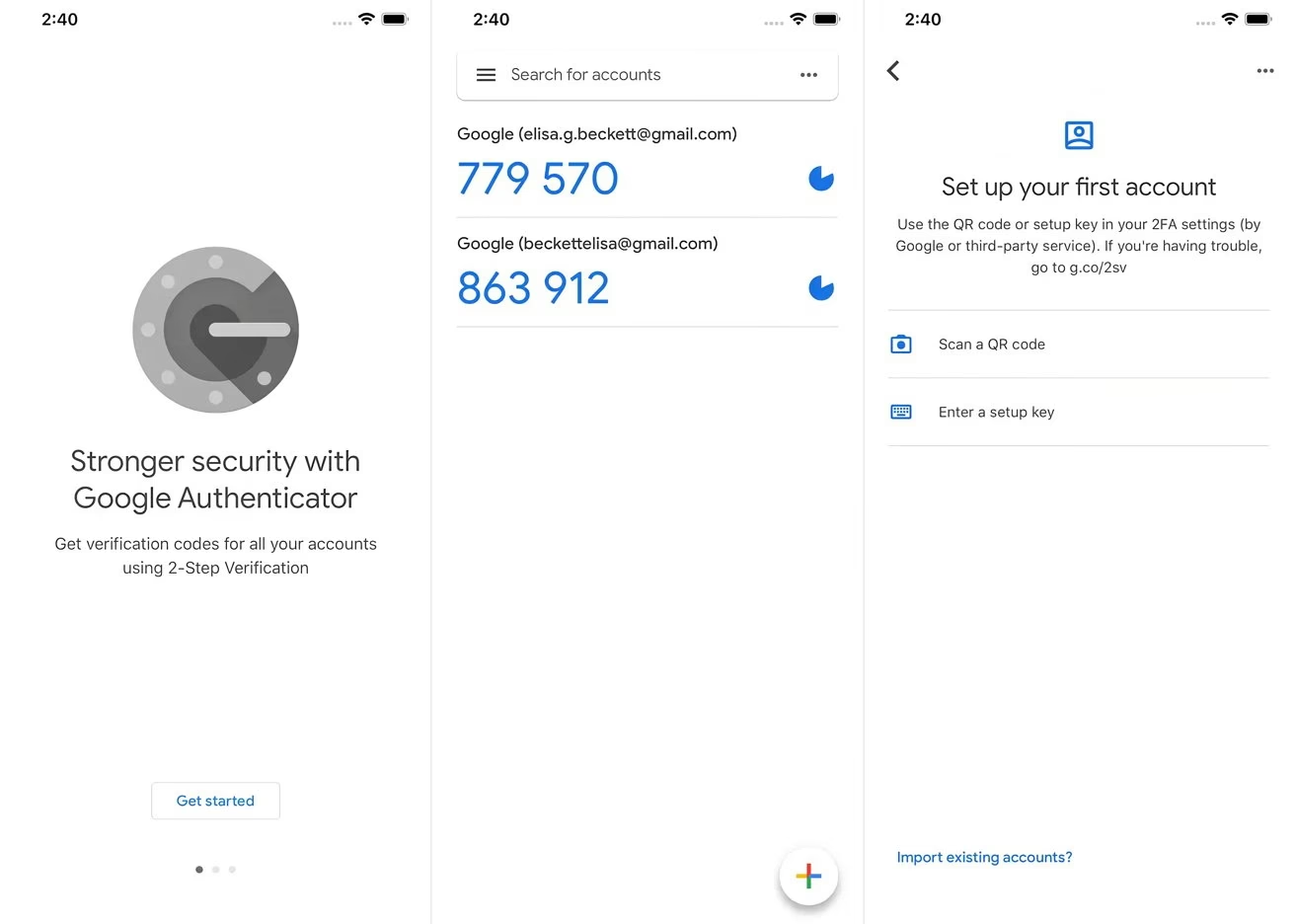
Google Authenticator je aplikace pro dvoufaktorové ověření, která přidává další vrstvu zabezpečení k vašim online účtům. S touto aplikací můžete generovat jedinečné ověřovací kódy na vašem iPhonu, které jsou vyžadovány spolu s vaším heslem pro přihlášení na různé platformy. Používáním Google Authenticatoru výrazně snižujete riziko neoprávněného přístupu k vašim citlivým informacím. I kdyby se někomu podařilo získat vaše heslo, nebude mít přístup k vašim účtům bez ověřovacího kódu z aplikace.
V tomto průvodci vás provedeme procesem instalace a nastavení Google Authenticatoru na vašem novém iPhonu. Pokryjeme také, jak přenést vaše účty ze starého zařízení na nové, abychom zajistili plynulý přechod. Ať už jste vášnivý uživatel online bankovnictví, sociálních médií nebo jiných webových služeb, které vyžadují přihlášení, tento průvodce vám umožní zabezpečit vaše účty a poskytnout dodatečnou vrstvu ochrany proti potenciálním hrozbám. Takže bez dalších okolků se pusťme do kroků a nastavme si Google Authenticator na vašem novém iPhonu!
- Instalace Google Authenticatoru na váš nový iPhone
- Nastavení Google Authenticatoru pro nové účty
- Přenášení vašich účtů na nové zařízení
- Běžné problémy a jejich řešení
- Srovnání metod dvoufaktorového ověření
- Často kladené otázky (FAQ)
- 1. Mohu mít Google Authenticator na více zařízeních?
- 2. Co se stane, když ztratím svůj iPhone s Google Authenticatorem a nemám záložní kódy?
- 3. Jak často se mění kódy v Google Authenticatoru?
- 4. Je Google Authenticator jediná aplikace pro dvoufaktorové ověření?
- 5. Mohu přenést účty z Google Authenticatoru na jinou autentikátorovou aplikaci?
- Závěr
Instalace Google Authenticatoru na váš nový iPhone
Než budete moci začít používat Google Authenticator na vašem novém iPhonu, budete muset aplikaci nainstalovat z App Store. Postupujte podle těchto kroků:
- Otevřete App Store na vašem novém iPhonu klepnutím na ikonu App Store.
- Klepněte na záložku "Hledat" ve spodní části obrazovky a do vyhledávacího pole zadejte "Google Authenticator".
- Vyhledejte oficiální aplikaci Google Authenticator a klepněte na ni, abyste otevřeli stránku aplikace. Je důležité se ujistit, že stahujete správnou aplikaci od Google LLC, abyste předešli podvodným verzím.
- Klepněte na tlačítko "Získat" nebo "Nainstalovat" (často doprovázené ikonou mráčku se šipkou dolů, pokud jste ji již dříve stahovali) pro stažení a instalaci aplikace na váš iPhone. Možná budete muset potvrdit instalaci pomocí Face ID, Touch ID nebo hesla k Apple ID.
- Po dokončení instalace najdete aplikaci Google Authenticator na vaší domovské obrazovce. Může se objevit na poslední volné stránce domovské obrazovky nebo ve složce "Nedávno přidané" v Knihovně aplikací.
Nyní, když jste úspěšně nainstalovali Google Authenticator na váš nový iPhone, je čas jej nastavit a začít zabezpečovat vaše účty. V další části vás provedeme procesem nastavení aplikace a přenosem vašich účtů na nové zařízení.
Nastavení Google Authenticatoru pro nové účty
Nyní, když máte Google Authenticator nainstalovaný na vašem novém iPhonu, pojďme si projít proces jeho nastavení:
- Otevřete aplikaci Google Authenticator na vašem iPhonu klepnutím na ikonu aplikace.
- Na úvodní obrazovce budete mít dvě možnosti: "Skenovat čárový kód" nebo "Zadat poskytnutý klíč". Zvolte vhodnou možnost v závislosti na tom, jak je váš účet nastaven.
- Pokud máte QR kód, vyberte "Skenovat čárový kód". Povolte aplikaci přístup k vaší kameře a namiřte ji na QR kód zobrazený na stránce nastavení účtu služby, pro kterou chcete povolit dvoufaktorové ověření. Ujistěte se, že QR kód je dobře osvětlený a v záběru.
- Pokud máte poskytnutý klíč (často nazývaný "tajný klíč" nebo "setup key"), vyberte "Zadat poskytnutý klíč" a ručně zadejte klíč poskytnutý službou. Obvykle je důležité zadat jej přesně, bez mezer nebo jiných chyb. Můžete také zadat název účtu pro snadnou identifikaci.
- Jakmile naskenujete čárový kód nebo zadáte klíč, Google Authenticator vygeneruje ověřovací kód pro tento účet. Všimněte si, že tyto kódy se mění každých 30 sekund.
- Vraťte se ke službě, pro kterou nastavujete dvoufaktorové ověření, a zadejte ověřovací kód vygenerovaný Google Authenticatorem do příslušného pole.
- Potvrďte, že kód funguje, a služba ověří vaše nastavení.
Gratulujeme! Úspěšně jste nastavili Google Authenticator pro váš účet. Opakujte tyto kroky pro každou službu nebo účet, pro který chcete povolit dvoufaktorové ověření. Je důležité si uvědomit, že každý účet vygeneruje v aplikaci Google Authenticator jedinečný ověřovací kód. Tyto kódy se obnovují každých 30 sekund, což poskytuje dodatečnou vrstvu bezpečnosti.
Nastavením Google Authenticatoru podnikáte důležitý krok k ochraně vašich online účtů před neoprávněným přístupem. V další části se budeme zabývat tím, jak přenést vaše stávající účty na váš nový iPhone.
Přenášení vašich účtů na nové zařízení
Pokud jste používali Google Authenticator na svém starém zařízení a chcete přenést své účty na nový iPhone, postupujte podle těchto kroků. Tento proces je klíčový pro zachování přístupu k vašim účtům bez nutnosti jejich ručního opětovného nastavení pro každou službu.
- Otevřete aplikaci Google Authenticator na svém starém zařízení.
- Přejděte do nastavení nebo možností v rámci aplikace. Obvykle to najdete klepnutím na ikonu tří teček nebo tří vodorovných čar (hamburger menu) v horním rohu obrazovky.
- Vyberte možnost "Exportovat účty" nebo "Přenést účty". V angličtině se tato volba obvykle nazývá "Transfer accounts" nebo "Export accounts". Někdy může být skryta pod "Settings" -> "Transfer accounts".
- Budete vyzváni k výběru metody pro přenos účtů. Google Authenticator obvykle nabízí přenos pomocí QR kódu. Aplikace na starém zařízení vygeneruje jeden nebo více QR kódů, které obsahují vaše zašifrované účty. Pro větší počet účtů může být vygenerováno více QR kódů.
- Nyní otevřete aplikaci Google Authenticator na svém novém iPhonu.
- Na úvodní obrazovce nebo v nastavení aplikace (pokud již máte nějaké účty) vyhledejte možnost "Importovat účty" nebo "Skenovat QR kód".
- Vyberte možnost "Skenovat QR kód" a použijte kameru nového iPhonu k naskenování QR kódu (nebo kódů) zobrazených na obrazovce vašeho starého zařízení. Ujistěte se, že skenujete všechny zobrazené kódy, pokud jich je více.
- Jakmile úspěšně naskenujete všechny kódy, účty se objeví v aplikaci Google Authenticator na vašem novém iPhonu spolu s jakýmikoli dalšími účty, které jste již nastavili.
- Důležité: Ujistěte se, že otestujete kódy vygenerované přenesenými účty, abyste se ujistili, že fungují správně. Zkuste se přihlásit alespoň k jednomu nebo dvěma účtům, abyste ověřili funkčnost.
Jakmile dokončíte proces přenosu a potvrdíte funkčnost, můžete bezpečně odinstalovat aplikaci Google Authenticator ze svého starého zařízení. Doporučuje se uchovávat zálohu vašich kódů pro případ, že ztratíte nebo resetujete své nové zařízení. To můžete udělat tak, že budete postupovat podle pokynů pro zálohování poskytnutých konkrétní službou, se kterou používáte dvoufaktorové ověřování (např. Google, Facebook, atd.). Často se jedná o záložní kódy, které byste si měli uložit na bezpečné místo.
S úspěšně přenesenými účty na váš nový iPhone si nyní můžete užívat dodatečné zabezpečení a klid, které Google Authenticator poskytuje.
Pokud narazíte na jakékoli problémy během procesu přenosu účtu nebo máte potíže s přístupem k vašim účtům, podívejte se do níže uvedené sekce pro řešení problémů, kde najdete běžná řešení.
Běžné problémy a jejich řešení
Při nastavování a používání Google Authenticatoru na vašem novém iPhonu se můžete setkat s některými běžnými problémy. Zde je několik tipů pro řešení těchto problémů, které vám pomohou je vyřešit:
1. Synchronizace času:
Zajistěte, aby byl čas na vašem novém iPhonu synchronizován s oficiálním časem. Nepřesné nastavení času může způsobit, že ověřovací kódy budou nesynchronizované, což povede k selhání ověření. Kódy jsou založeny na čase (TOTP - Time-based One-Time Password), a proto je synchronizace času klíčová. Časová odchylka i jen o několik minut může způsobit, že kódy budou neplatné. Časové nastavení můžete upravit tak, že přejdete do aplikace "Nastavení" na vašem iPhonu a vyberete "Obecné" > "Datum a čas". Ujistěte se, že je zapnuta možnost "Nastavit automaticky".
2. Neplatný QR kód nebo klíč:
Pokud máte problémy se skenováním QR kódu nebo zadáním poskytnutého klíče, dvakrát zkontrolujte, zda jste informace zadali správně. Ujistěte se, že v kódu nebo klíči nejsou žádné mezery ani chyby. Někdy může být QR kód příliš malý nebo rozmazaný. Zkuste jej zvětšit na obrazovce starého zařízení nebo vyčistit objektiv kamery. Pokud problém přetrvává, kontaktujte poskytovatele služby (např. Google, Facebook, banka) pro pomoc, protože oni mohou generovat nové kódy.
3. Záložní kódy:
Pokud máte záložní kódy poskytnuté službou, použijte je jako záložní metodu pro přístup k vašim účtům. Záložní kódy jsou obvykle poskytnuty během počátečního nastavení dvoufaktorového ověření a jsou určeny k použití v nouzových situacích, kdy nemáte přístup k aplikaci Authenticator. Uchovávejte tyto kódy v bezpečí a odkazujte se na ně, pokud nejste schopni vygenerovat ověřovací kód pomocí Google Authenticatoru. Tyto kódy jsou často jednorázové, takže si pamatujte, že každý z nich lze použít pouze jednou.
4. Ztracená nebo odcizená zařízení:
Pokud ztratíte svůj nový iPhone nebo vám bude odcizen, okamžitě kontaktujte své poskytovatele služeb, aby deaktivovali dvoufaktorové ověření spojené s tímto zařízením a umožnili vám jej nastavit na novém. Mít záložní kódy nebo alternativní kontaktní metody (např. záložní e-mail nebo telefonní číslo) může pomoci znovu získat přístup k vašim účtům v takových situacích. Některé služby také nabízejí možnost "zrušit" důvěru všem zařízením.
5. Odebrání účtů ze starého zařízení:
Pokud jste zapomněli přenést své účty před odebráním Google Authenticatoru ze starého zařízení, obraťte se na poskytovatele služby s žádostí o pomoc. Mohou vás provést, jak znovu získat přístup k vašim účtům nebo vám poskytnout alternativní metody ověření. Většinou to zahrnuje proces obnovy účtu, který může být časově náročný a vyžadovat ověření vaší identity.
Pokud i nadále pociťujete problémy nebo narazíte na jedinečné problémy při používání Google Authenticatoru na vašem novém iPhonu, je nejlepší obrátit se na tým podpory služby, pro kterou se pokoušíte povolit dvoufaktorové ověření. Budou vám schopni poskytnout konkrétní pokyny a vyřešit jakékoli problémy specifické pro danou službu, kterým můžete čelit.
Srovnání metod dvoufaktorového ověření
Existuje více způsobů, jak posílit zabezpečení vašich účtů. Zde je stručné srovnání Google Authenticatoru s jinými běžnými metodami:
| Metoda | Výhody | Nevýhody | Úroveň zabezpečení |
|---|---|---|---|
| Google Authenticator (TOTP) | Nezávislost na internetu/mobilní síti, kódy se mění každých 30s, odolnost proti SIM swap útokům. | Vyžaduje přenos při změně zařízení, nutnost záložních kódů. | Vysoká |
| SMS kódy | Jednoduché pro většinu uživatelů, nepotřebujete speciální aplikaci. | Závislost na mobilní síti, zranitelné vůči SIM swap útokům, zpoždění doručení. | Střední |
| Fyzický bezpečnostní klíč (např. YubiKey) | Nejvyšší úroveň zabezpečení, odolnost proti phishingovým útokům. | Vyšší pořizovací náklady, nutnost nosit klíč, méně podporované služby. | Velmi vysoká |
| E-mailové kódy | Snadné a dostupné, pokud máte přístup k e-mailu. | Nejnižší zabezpečení, pokud je e-mail ohrožen, může být ohrožen i účet. | Nízká |
Jak je vidět, Google Authenticator nabízí skvělou rovnováhu mezi bezpečností a pohodlím pro většinu uživatelů.
Často kladené otázky (FAQ)
1. Mohu mít Google Authenticator na více zařízeních?
Ano, můžete. Při přenosu účtů z jednoho zařízení na druhé se ve skutečnosti účty "exportují" a "importují". To znamená, že můžete mít stejné účty nastavené na více zařízeních současně. Stačí naskenovat stejný QR kód na obou zařízeních při prvním nastavení nebo při exportu/importu. To je užitečné jako záloha, pokud jedno zařízení ztratíte.
2. Co se stane, když ztratím svůj iPhone s Google Authenticatorem a nemám záložní kódy?
Toto je bohužel nejhorší scénář. Bez záložních kódů nebo přístupu ke starému zařízení budete muset kontaktovat podporu každé jednotlivé služby, pro kterou jste měli 2FA nastavené. Proces obnovy účtu se bude lišit u každé služby a může být zdlouhavý a vyžadovat ověření vaší identity. Proto je důrazně doporučeno si záložní kódy uchovávat na bezpečném místě (např. vytištěné a v trezoru, nebo v šifrovaném správci hesel).
3. Jak často se mění kódy v Google Authenticatoru?
Kódy se mění každých 30 sekund. To zajišťuje, že i kdyby někdo kód zachytil, má jen velmi krátké okno pro jeho použití, což výrazně zvyšuje bezpečnost.
4. Je Google Authenticator jediná aplikace pro dvoufaktorové ověření?
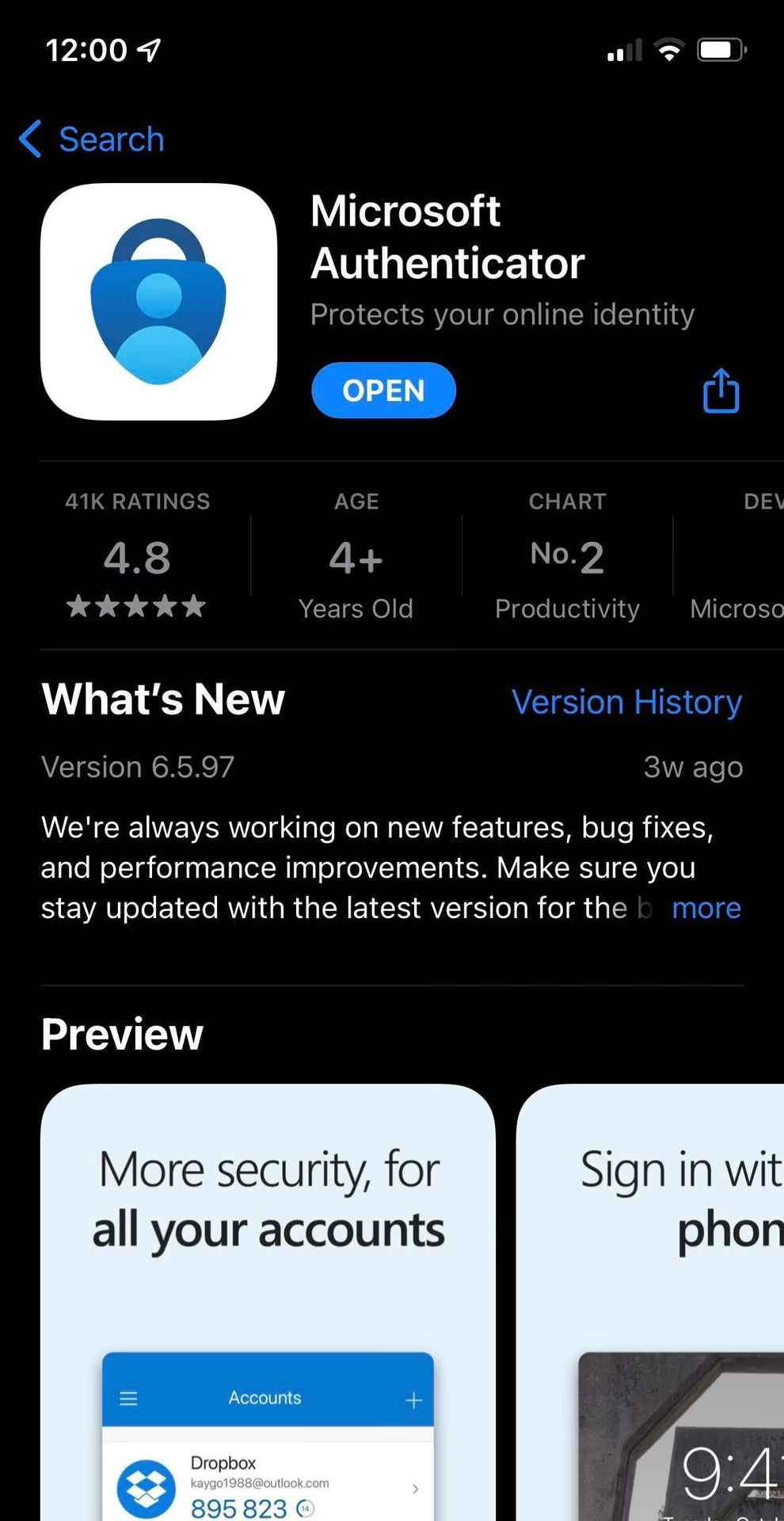
Ne, Google Authenticator je jednou z nejoblíbenějších, ale existují i jiné. Mezi další patří Microsoft Authenticator, Authy, LastPass Authenticator a mnoho dalších. Většina těchto aplikací funguje na stejném principu TOTP (Time-based One-Time Password) a často jsou vzájemně kompatibilní, což znamená, že QR kód vygenerovaný službou můžete naskenovat jakýmkoli kompatibilním autentikátorem.
5. Mohu přenést účty z Google Authenticatoru na jinou autentikátorovou aplikaci?
Ve většině případů ano. Vzhledem k tomu, že mnoho aplikací používá standard TOTP, můžete obvykle naskenovat původní QR kód nastavení (který jste dostali při prvním zapínání 2FA pro danou službu) do jakékoli kompatibilní aplikace. Některé služby mohou mít specifické požadavky, ale obecně je to možné. Pokud již nemáte původní QR kód, musíte v dané službě "zrušit" staré 2FA nastavení a nastavit nové s jinou aplikací.
Závěr
Gratulujeme! Úspěšně jste nainstalovali, nastavili a přenesli své účty do Google Authenticatoru na vašem novém iPhonu. Podniknutím těchto kroků jste přidali cennou vrstvu zabezpečení k vašim online účtům, čímž pomáháte chránit vaše citlivé informace před neoprávněným přístupem.
Google Authenticator je výkonná aplikace pro dvoufaktorové ověření, která generuje jedinečné ověřovací kódy a poskytuje dodatečnou úroveň zabezpečení během přihlašovacího procesu. Díky svému uživatelsky přívětivému rozhraní a spolehlivému výkonu zajišťuje, že k vašim účtům máte přístup pouze vy, i když se někomu podaří získat vaše heslo.
Nezapomeňte udržovat svůj nový iPhone a aplikaci Google Authenticator aktualizované, abyste mohli využívat nejnovější vylepšení zabezpečení. Pravidelně testujte generované ověřovací kódy pro každý účet, abyste zajistili jejich přesnost, a zvažte nastavení záložních kontaktních metod nebo uchovávání záložních kódů poskytnutých poskytovateli služeb jako preventivní opatření. Vaše digitální bezpečnost by měla být vždy prioritou.
Pokud se kdykoli setkáte s problémy s Google Authenticatorem nebo máte dotazy týkající se jeho používání, obraťte se na tým podpory konkrétní služby, pro kterou používáte dvoufaktorové ověření. Budou vám schopni pomoci s řešením problémů nebo dotazy specifickými pro danou službu.
S Google Authenticatorem můžete mít klid s vědomím, že vaše online účty jsou dobře chráněny. Takže jděte a prozkoumávejte internet s důvěrou, s vědomím, že vaše informace jsou v bezpečí.
Chceš-li si přečíst další články podobné jako Přesun Google Authenticatoru na nový iPhone, navštiv kategorii iPhone.