
29/09/2022
V dnešním digitálním věku se naše životy točí kolem přenosných zařízení. Od chytrých telefonů a tabletů po sluchátka, chytré hodinky a drobná sledovací zařízení – máme jich plné kapsy a batohy. A s tímto množstvím přichází i obava ze ztráty. Kdo z nás nezažil ten nepříjemný pocit, když si uvědomí, že neví, kde nechal svůj iPhone, AirPods nebo Apple Watch? Naštěstí Apple do svých produktů integroval robustní řešení, které vám pomůže tyto cennosti najít. Nejedná se jen o prosté vyhledávání, ale o komplexní ekosystém navržený tak, aby vám poskytl klid, ať už jste si jen zapomněli telefon v jiném pokoji, nebo vám bylo zařízení odcizeno. Tento článek vás provede všemi způsoby, jak váš iPhone může sloužit jako dokonalý nástroj pro nalezení vašich ztracených přenosných zařízení, a to nejen těch od Applu.
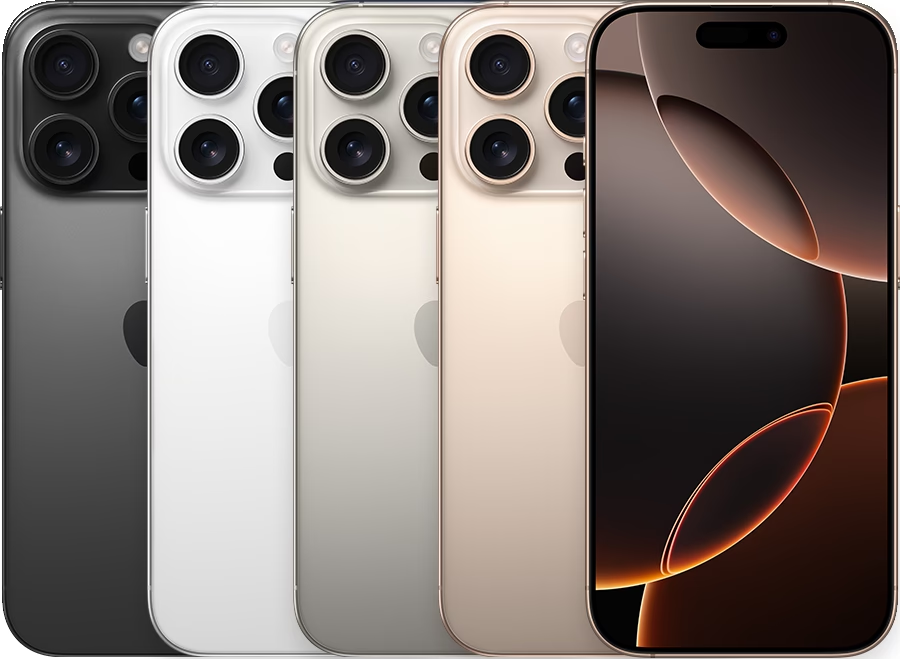
Základním kamenem pro nalezení ztracených Apple zařízení je aplikace a služba s názvem Najít (dříve Find My iPhone). Tato služba je hluboce integrována do operačního systému iOS a umožňuje vám lokalizovat, zamknout nebo dokonce vymazat vaše zařízení na dálku. Ale „Najít“ je mnohem víc než jen mapa. Je to inteligentní síť, která dokáže najít zařízení, i když jsou offline, a nabízí řadu pokročilých funkcí pro ochranu vašeho soukromí a dat. Pojďme se podívat, jak tuto mocnou zbraň proti ztrátě efektivně využít.
Využití aplikace Najít pro Apple zařízení
Aplikace Najít je centrálním bodem pro správu a lokalizaci všech vašich Apple zařízení. Než se však pustíte do hledání, je klíčové mít tuto funkci správně nastavenou na všech vašich zařízeních. Pro váš iPhone, iPad, Mac a Apple Watch je nutné mít aktivovanou funkci „Najít“ v Nastavení > [vaše jméno] > Najít > Najít můj iPhone (nebo jiné zařízení). U AirPodů a AirTagů se tato funkce automaticky aktivuje, jakmile jsou spárovány s vaším iPhonem, na kterém je Najít zapnuto.
Jak Najít funguje v praxi:
- Zobrazení na mapě: Otevřete aplikaci Najít na svém iPhonu (nebo na libovolném jiném Apple zařízení, případně přes iCloud.com na počítači). Uvidíte mapu se všemi svými zařízeními a jejich aktuální nebo poslední známou polohou. Pokud je zařízení online, poloha se aktualizuje v reálném čase.
- Přehrání zvuku: Pokud je zařízení poblíž a nemůžete ho najít, můžete na něm přehrát zvuk. To je ideální, když se váš iPhone nebo AirPods skryly pod polštářem nebo mezi sedadly auta. Zvuk se bude zesilovat, dokud ho nevypnete, což vám pomůže rychle lokalizovat ztracenou věc. U AirPodů můžete dokonce přehrát zvuk na každém sluchátku zvlášť.
- Ztracený režim: Toto je klíčová funkce pro případ, že je vaše zařízení skutečně ztraceno nebo ukradeno. Zapnutím Ztraceného režimu zařízení uzamknete, zobrazíte na jeho obrazovce kontaktní zprávu s telefonním číslem a zamezíte přístupu k vašim datům. Pokud zařízení nalezne někdo poctivý, může vás snadno kontaktovat. Kromě toho, pokud bylo zařízení offline, jakmile se připojí k internetu, režim se aktivuje a vy obdržíte oznámení o jeho poloze.
- Smazat iPhone: V krajním případě, pokud si myslíte, že se vaše zařízení už nikdy nenajde a nechcete, aby se vaše osobní data dostala do nepovolaných rukou, můžete zařízení na dálku vymazat. Tím se smažou všechna data a zařízení se vrátí do továrního nastavení. Je důležité si uvědomit, že po vymazání už nebudete moci zařízení lokalizovat ani sledovat, proto tuto možnost používejte jako poslední možnost.
Síť Najít a offline vyhledávání
Jednou z nejrevolučnějších funkcí služby Najít je Síť Najít. Tradičně bylo pro lokalizaci ztraceného zařízení nutné, aby bylo připojeno k internetu (Wi-Fi nebo mobilní data). Díky Síti Najít to už není nutné. Tato síť využívá miliardy Apple zařízení po celém světě. Pokud je vaše ztracené zařízení offline, ale nachází se v dosahu Bluetooth jiného Apple zařízení, toto cizí zařízení anonymně a šifrovaně odešle polohu vašeho zařízení do iCloudu. Vy pak uvidíte jeho polohu v aplikaci Najít. Celý proces je zabezpečený, šifrovaný a anonymní, takže nikdo, ani Apple, neví, čí zařízení pomohlo s lokalizací. To znamená, že i když se váš iPhone vybije nebo je bez signálu, stále existuje šance ho najít.
AirTag: Klíč k nalezení čehokoli
Pro předměty, které nejsou Apple zařízeními, ale přesto jsou pro vás cenné (klíče, peněženka, batoh, jízdní kolo), Apple představil AirTag. AirTag je malé, kulaté sledovací zařízení, které využívá stejnou Síť Najít. Připnete ho k jakémukoli předmětu a můžete ho pak sledovat v aplikaci Najít stejně jako svá Apple zařízení.
Pokud je AirTag poblíž, váš iPhone (modely s čipem U1, jako jsou iPhone 11 a novější) vám nabídne funkci Přesné hledání. Tato funkce využívá technologii ultraširokopásmového připojení (UWB) k vizuálnímu navádění přímo k AirTagu. Na obrazovce se vám zobrazí šipka ukazující směr a vzdálenost k předmětu, což je neuvěřitelně užitečné, když hledáte klíče zapadlé za gaučem.
Další skvělou preventivní funkcí je „Upozornit po zapomenutí“. Tuto funkci můžete aktivovat pro svá zařízení (iPhone, iPad, Apple Watch, AirPods Pro, AirPods Max, AirTagy a další zařízení třetích stran kompatibilní se sítí Najít) v aplikaci Najít. Pokud opustíte místo a zapomenete za sebou jedno z těchto zařízení, váš iPhone vás na to automaticky upozorní. Můžete si také nastavit „bezpečné lokace“, kde nechcete být upozorňováni (např. doma nebo v práci).
Co když hledám non-Apple zařízení?
I když je služba Najít primárně určena pro Apple produkty, existují způsoby, jak váš iPhone může pomoci s nalezením jiných přenosných zařízení:
- Bluetooth trackery třetích stran: Mnoho společností vyrábí Bluetooth trackery (např. Tile, Chipolo), které fungují podobně jako AirTagy. Některé z nich jsou dokonce kompatibilní se sítí Najít a lze je spravovat přímo v aplikaci Najít. Jiné mají vlastní aplikace, které fungují na principu Bluetooth dosahu – pokud jste v dosahu trackeru, můžete na něj přehrát zvuk.
- Bluetooth nastavení: Pokud jste ztratili Bluetooth sluchátka nebo reproduktor, který byl dříve připojen k vašemu iPhonu, můžete zkusit jít do Nastavení > Bluetooth. Pokud je zařízení stále v dosahu a zapnuté, může se objevit v seznamu „Moje zařízení“ a někdy i s informací o posledním připojení. Některé Bluetooth sluchátka mají také vlastní aplikace, které nabízejí základní funkce pro nalezení (např. přehrání zvuku).
| Funkce | iPhone / iPad / Mac | Apple Watch | AirPods | AirTag |
|---|---|---|---|---|
| Zobrazení na mapě | Ano | Ano | Ano | Ano |
| Přehrání zvuku | Ano | Ano | Ano (každé sluchátko zvlášť) | Ano |
| Ztracený režim | Ano | Ano | Ne (pouze zobrazení polohy) | Ano (zobrazení zprávy) |
| Smazat data | Ano | Ano | Ne | Ne |
| Síť Najít (offline) | Ano | Ano | Ano | Ano |
| Upozornit po zapomenutí | Ano | Ano | Ano | Ano |
| Přesné hledání (UWB) | Ano (iPhone 11 a novější) | Ne | Ne | Ano (s kompatibilním iPhone) |
Důležité tipy a nejčastější dotazy
Pro efektivní využívání služby Najít a ochranu vašich zařízení je důležité mít na paměti několik klíčových věcí:
- Dvoufaktorové ověřování: Pro maximální bezpečnost vašeho Apple ID a všech s ním spojených zařízení je nezbytné mít zapnuté dvoufaktorové ověřování. Tím zajistíte, že i kdyby se někdo dozvěděl vaše heslo, nedostane se k vašim datům ani k ovládání vašich zařízení.
- Nabíjení: Vybitá baterie je nejčastější důvod, proč nelze zařízení najít. Udržujte svá zařízení nabitá, abyste maximalizovali šanci na jejich nalezení.
- Aktualizace softwaru: Vždy udržujte svůj iPhone a ostatní Apple zařízení aktualizované na nejnovější verzi iOS/iPadOS/macOS/watchOS. Apple neustále vylepšuje funkce zabezpečení a vyhledávání.
Časté dotazy (FAQ):
Q: Můžu najít svůj iPhone, když je vypnutý nebo vybitý?
A: Ano, díky Síti Najít je to možné. Pokud se v blízkosti vybitého nebo vypnutého iPhonu nachází jiné Apple zařízení, může anonymně odeslat jeho polohu. Tato funkce je dostupná pro iPhone 11 a novější modely.
Q: Funguje Najít i pro Android zařízení?
A: Ne, služba Najít je exkluzivní pro Apple ekosystém. Pro Android zařízení existují obdobné služby jako Google Find My Device, které fungují podobně.
Q: Co když nemám přístup k internetu na svém iPhonu, abych mohl hledat jiná zařízení?
A: Můžete použít aplikaci Najít na jiném Apple zařízení (např. iPadu, Macu, nebo iPhonu kamaráda či rodinného příslušníka) nebo se přihlásit na iCloud.com z jakéhokoli webového prohlížeče.
Q: Je AirTag bezpečný proti zneužití pro sledování osob?
A: Apple implementoval řadu bezpečnostních opatření proti nechtěnému sledování. Pokud se s vámi po určitou dobu pohybuje cizí AirTag, váš iPhone vás na to upozorní. Můžete také na něm přehrát zvuk, abyste ho našli, nebo ho deaktivovat.
Q: Co mám dělat, když se mi zdá, že moje zařízení bylo ukradeno?
A: Okamžitě aktivujte Ztracený režim. To zabrání zloději v přístupu k vašim datům a zobrazí kontaktní zprávu. Nepokoušejte se zařízení hledat sami, ale nahlaste krádež policii a poskytněte jim informace z aplikace Najít.
Ztráta přenosného zařízení je stresující zážitek, ale díky propracovaným funkcím vašeho iPhonu a služby Najít máte silného spojence. Ať už jde o rychlé nalezení klíčů s AirTagem nebo ochranu dat na ztraceném iPhonu, Apple vám poskytuje nástroje, které vám pomohou získat kontrolu nad situací a minimalizovat škody. Pamatujte, prevence je klíčová – mějte „Najít“ vždy aktivní a svá zařízení v bezpečí.
Chceš-li si přečíst další články podobné jako Jak najít ztracené zařízení přes iPhone?, navštiv kategorii Bezpečnost.