
30/11/2022
V dnešní digitální době je pro rodiče zásadní udržet si přehled o online aktivitách svých dětí. Mnoho z nich používá zařízení Apple, jako jsou iPhony a iPady, a zároveň využívají Google služby pro školu, zábavu nebo komunikaci. Často se pak objevuje otázka: Může se mé dítě přihlásit do Google aplikací na svém iPhonu nebo iPadu, když jeho účet spravuji pomocí Family Linku? Dobrou zprávou je, že ano, je to možné, ale je důležité znát specifika a omezení, která s tím souvisí. Tento článek vám poskytne podrobný návod a vysvětlí vše, co potřebujete vědět, abyste zajistili bezpečné a kontrolované používání Google aplikací na iOS zařízeních vašich dětí.
- Může se mé dítě přihlásit do Google aplikací na iPhone/iPadu?
- Důležité omezení: Většina funkcí Family Link nebude fungovat
- Jak přihlásit dítě do Google aplikací na iPhone/iPadu?
- Co se stane, když se dítě odhlásí nebo odstraní účet?
- Propojení s webovými stránkami v Safari
- Srovnání: Family Link na Androidu vs. iOS
- Praktické tipy pro rodiče při používání Google Apps na iOS
- Často kladené otázky (FAQ)
- Jsou všechny Google aplikace podporovány pro přihlášení na iOS?
- Je bezpečné nechat mé dítě přihlásit se do Google aplikací na iPhone/iPadu, když většina Family Link funkcí nefunguje?
- Co když se dítě pokusí přihlásit přes Nastavení zařízení a zobrazí se mu chyba?
- Musím být vždy u toho, když se dítě přihlašuje?
- Jak mohu sledovat aktivitu dítěte na iOS, když Family Link nefunguje?
Může se mé dítě přihlásit do Google aplikací na iPhone/iPadu?
Ano, s vaším svolením se vaše dítě může přihlásit do některých Google aplikací na svém iPhonu nebo iPadu, i když je jeho účet spravován pomocí služby Google Family Link. Tato funkce umožňuje dětem využívat služby jako Gmail, YouTube, Google Maps nebo Google Dokumenty i na zařízeních s operačním systémem iOS. Je to klíčové pro děti, které potřebují přístup k těmto nástrojům pro vzdělávání, komunikaci s přáteli nebo rodinou, nebo prostě pro zábavu. Nicméně, je nutné si uvědomit, že přihlášení na iOS zařízeních se liší od toho na zařízeních s Androidem, kde je Family Link integrován mnohem hlouběji do systému.
Důležité omezení: Většina funkcí Family Link nebude fungovat
To je kritický bod, který si musí každý rodič uvědomit. Ačkoliv se vaše dítě může přihlásit do Google aplikací na svém iPhonu nebo iPadu, většina funkcí rodičovské kontroly, které znáte z Family Linku na Android zařízeních, nebude na iOS fungovat. To je dáno především odlišnou architekturou a bezpečnostními protokoly operačního systému iOS, který je uzavřenější a omezuje, jak hluboce mohou externí aplikace (jako Family Link) interagovat se systémem. Google Family Link je primárně navržen pro hlubokou integraci s Androidem, což umožňuje rozsáhlejší dohled a správu.
Co to znamená v praxi?
- Čas u obrazovky: Nastavení denních limitů času u obrazovky nebo plánování doby spánku přes Family Link nebude na iOS zařízeních účinné. Dítě může používat Google aplikace neomezeně, pokud má přístup k zařízení.
- Schválení aplikací: Rodičovské schvalování nových aplikací stahovaných z App Store nebude fungovat. Dítě si může stáhnout jakoukoli aplikaci, aniž byste o tom věděli prostřednictvím Family Linku.
- Sledování polohy: Funkce sledování polohy dítěte přes Family Link nebude na iOS zařízeních dostupná nebo spolehlivá.
- Filtrování obsahu: Některé funkce filtrování obsahu nebo blokování webových stránek, které Family Link nabízí na Androidu (např. v prohlížeči Chrome), nemusí na iOS fungovat tak efektivně nebo vůbec.
- Správa zařízení: Možnost vzdáleně uzamknout zařízení nebo zobrazit aktivitu aplikací se na iOS nepromítne.
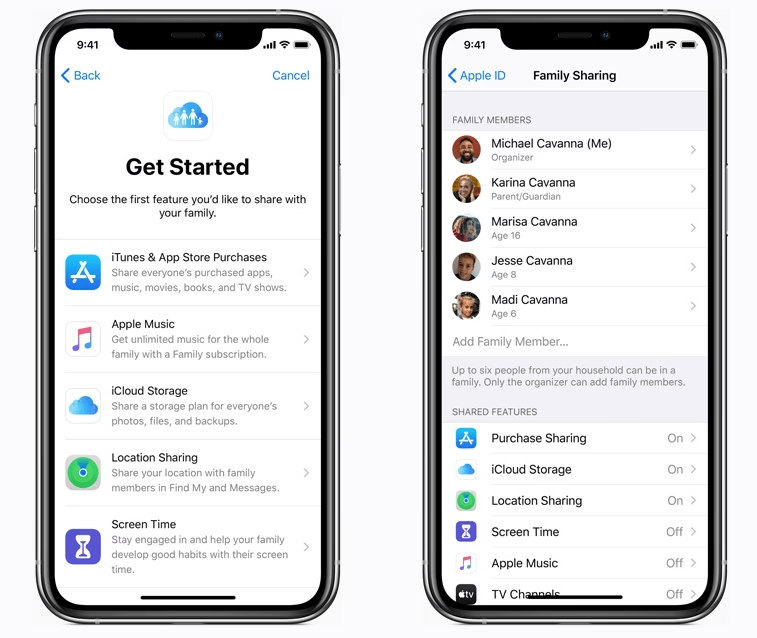
Pro rodiče to znamená, že ačkoli se dítě může přihlásit do Google aplikací, budete muset k dohledu nad používáním zařízení iOS využít jiné metody, primárně nástroje rodičovské kontroly přímo v iOS, jako je Čas u obrazovky (Screen Time) od Applu, nebo se spolehnout na otevřenou komunikaci a nastavení pravidel s dítětem. Je klíčové pochopit, že Family Link na iOS zařízeních slouží převážně k umožnění přístupu k Google službám, nikoli k jejich komplexní správě a dohledu.
Jak přihlásit dítě do Google aplikací na iPhone/iPadu?
Proces přihlášení je poměrně jednoduchý a vyžaduje vaše svolení. Důležité je, aby se dítě nepřihlašovalo přes systémové nastavení zařízení, ale přímo přes aplikaci Google.
- Otevřete Google aplikaci: Dítě otevře Google aplikaci, do které se chce přihlásit (např. Gmail, YouTube, Disk Google).
- Vyberte možnost přidání účtu: V aplikaci vybere možnost přidání nového účtu.
- Zadejte přihlašovací údaje dítěte: Dítě zadá svou e-mailovou adresu a heslo k účtu Google.
- Postupujte podle pokynů: Systém vás provede dalšími kroky k dokončení přihlášení.
- Udělení rodičovského souhlasu: V určitém bodě budete pravděpodobně vyzváni k zadání vašeho vlastního hesla k účtu Google, abyste udělili souhlas s přihlášením dítěte. To je bezpečnostní opatření, které zajišťuje, že se dítě nemůže přihlásit bez vašeho vědomí.
Jakmile je dítě přihlášeno, zůstane v dané aplikaci přihlášeno, dokud se samo neodhlásí nebo účet neodstraní.
Důležité upozornění na chybu při přihlašování přes Nastavení
Je velmi důležité instruovat dítě, aby se nepokoušelo přihlásit k účtu Google přes systémovou aplikaci „Nastavení“ (Settings) na iPhonu nebo iPadu. Pokud se dítě pokusí přihlásit tímto způsobem, zobrazí se mu chybová zpráva jako například „Nepodařilo se vám přihlásit“ nebo „Zdá se, že váš účet Google sem nemůže patřit“. Tato chyba nastává, protože iOS systémové přihlášení nemá plnou kompatibilitu s Family Linkem a jeho mechanismy rodičovské kontroly. Vždy se přihlašujte přímo v konkrétní Google aplikaci.
Co se stane, když se dítě odhlásí nebo odstraní účet?
Pokud se vaše dítě odhlásí z Google aplikace nebo odstraní svůj účet z daného zařízení, bude pro opětovné přihlášení na tomto zařízení znovu vyžadován váš rodičovský souhlas. To je další bezpečnostní vrstva, která zajišťuje, že si dítě nemůže jen tak kdykoli přidávat a odebírat účty bez vašeho vědomí. Je to užitečné pro rodiče, kteří chtějí mít kontrolu nad tím, kdy a kde se jejich děti přihlašují.
Propojení s webovými stránkami v Safari
Když přihlásíte své dítě do Google aplikací na iPhonu nebo iPadu, bude automaticky přihlášeno také na odpovídajících webových stránkách, když použije webový prohlížeč Safari. To znamená, že pokud se dítě přihlásí do aplikace YouTube, bude automaticky přihlášeno i na webu YouTube v Safari. Toto propojení je praktické pro plynulé uživatelské prostředí, ale zároveň je dobré si uvědomit, že tímto způsobem může dítě přistupovat k obsahu i přes webové rozhraní, které může mít jiné možnosti filtrování než samotná aplikace.
Srovnání: Family Link na Androidu vs. iOS
Pro lepší pochopení rozdílů v možnostech správy dětských účtů přes Family Link je užitečné porovnat funkčnost na Androidu a iOS. Jak již bylo zmíněno, Family Link je mnohem komplexnější a integrovanější na zařízeních s Androidem.
| Funkce Family Link | Na zařízeních Android | Na zařízeních iOS (iPhone/iPad) |
|---|---|---|
| Přihlášení do Google Apps | Ano, plná integrace | Ano, s rodičovským souhlasem (přes aplikaci) |
| Nastavení času u obrazovky | Plně funkční, včetně limitů a doby spánku | Nefunkční přes Family Link (nutno použít iOS Screen Time) |
| Schvalování stahování aplikací | Ano (z Google Play Store) | Nefunkční (z App Store) |
| Sledování polohy zařízení | Ano, spolehlivé | Nefunkční nebo nespolehlivé |
| Filtrování obsahu (web, SafeSearch) | Ano, efektivní v Chrome a Google Search | Omezeně, pouze v rámci Google Apps/Safari (SafeSearch) |
| Vzdálené uzamčení zařízení | Ano | Nefunkční |
| Přehled aktivity aplikací | Ano | Nefunkční |
| Správa nastavení účtu Google | Ano, komplexní | Ano, ale omezeně na úroveň účtu, ne zařízení |
Z tabulky je patrné, že rodiče spoléhající se na Family Link pro komplexní správu dětských zařízení budou mít na iOS výrazně omezené možnosti. Proto je důležité kombinovat Family Link s nativními nástroji iOS a především s otevřenou komunikací s dítětem.
Praktické tipy pro rodiče při používání Google Apps na iOS
Vzhledem k omezením Family Linku na iOS je pro rodiče důležité přijmout doplňkové strategie pro zajištění bezpečného online prostředí pro své děti. Kombinace různých přístupů je klíčem k úspěchu:
- Využijte funkci „Čas u obrazovky“ (Screen Time) v iOS: Apple nabízí robustní sadu nástrojů rodičovské kontroly přímo v nastavení iPhonu/iPadu. Můžete zde nastavit denní limity pro používání aplikací, plánovat dobu bez obrazovky, blokovat nevhodný obsah, omezit nákupy v aplikacích a mnoho dalšího. Tato funkce je na iOS pro dohled nad používáním zařízení mnohem efektivnější než Family Link.
- Pravidelně kontrolujte zařízení: I když nemůžete vzdáleně uzamykat nebo sledovat aktivitu přes Family Link, můžete si s dítětem domluvit pravidelné kontroly jeho zařízení. Projděte si historii prohlížení, seznam nainstalovaných aplikací a nastavení soukromí.
- Otevřená komunikace: Nejdůležitějším nástrojem rodičovské kontroly je otevřená a upřímná komunikace s vaším dítětem. Vysvětlete mu pravidla používání zařízení, rizika online světa a povzbuzujte ho, aby se na vás obracelo s jakýmikoli obavami nebo problémy, se kterými se na internetu setká.
- Nastavte silná hesla a dvoufaktorové ověření: Ujistěte se, že účet Google vašeho dítěte má silné a jedinečné heslo a že je na něm aktivováno dvoufaktorové ověření. To chrání účet před neoprávněným přístupem.
- Využijte nastavení soukromí v aplikacích: Mnoho Google aplikací má svá vlastní nastavení soukromí a bezpečnosti. Projděte si je s dítětem a ujistěte se, že jsou nastavena na nejvyšší možnou úroveň ochrany.
- Poučte o bezpečné interakci online: Ujistěte se, že vaše dítě rozumí rizikům sdílení osobních informací, komunikace s neznámými lidmi a rozpoznání podvodných stránek nebo zpráv.
Často kladené otázky (FAQ)
Jsou všechny Google aplikace podporovány pro přihlášení na iOS?
Většina hlavních Google aplikací, jako jsou Gmail, YouTube, Google Maps, Disk Google, Dokumenty Google, apod., umožňuje přihlášení dětského účtu spravovaného Family Linkem. Nicméně, vždy se přihlašujte přímo v konkrétní aplikaci, nikoli přes systémové nastavení iOS, abyste se vyhnuli chybám. Kompatibilita se může lišit u méně běžných nebo experimentálních Google aplikací, ale pro základní a široce používané služby je podpora obvykle zajištěna.
Je bezpečné nechat mé dítě přihlásit se do Google aplikací na iPhone/iPadu, když většina Family Link funkcí nefunguje?
Je to bezpečné z hlediska přístupu k obsahu samotných Google aplikací, ale méně bezpečné z hlediska rodičovské kontroly nad používáním zařízení. Jelikož většina dohledových funkcí Family Linku nebude fungovat, budete muset aktivně využívat nativní funkce iOS (jako je Čas u obrazovky) a především nastavit jasná pravidla a vést otevřenou komunikaci s vaším dítětem. Bez dodatečných opatření by dítě mohlo mít volnější ruku, než byste si přáli, pokud se spoléháte pouze na Family Link.
Co když se dítě pokusí přihlásit přes Nastavení zařízení a zobrazí se mu chyba?
Pokud se dítě pokusí přihlásit k účtu Google přes systémovou aplikaci „Nastavení“ na iPhonu nebo iPadu, zobrazí se mu chybová zpráva. To je normální a očekávané chování. Je důležité dítěti vysvětlit, že se musí přihlašovat vždy přímo v konkrétní Google aplikaci (např. otevřít aplikaci Gmail a tam přidat účet), nikoli přes systémová nastavení zařízení. Tato chyba neznamená problém s účtem, ale pouze nesprávný způsob přihlášení na iOS zařízení pod Family Linkem.
Musím být vždy u toho, když se dítě přihlašuje?
Při prvním přihlášení k účtu Google na novém iOS zařízení nebo po odhlášení bude vyžadován váš rodičovský souhlas, který obvykle potvrdíte zadáním vašeho hesla k účtu Google. To znamená, že ano, při těchto klíčových krocích musíte být přítomni nebo alespoň poskytnout své heslo. Pro běžné používání a automatické přihlašování do dalších Google aplikací (pokud se neodhlásí) už vaše přítomnost není nutná.
Jak mohu sledovat aktivitu dítěte na iOS, když Family Link nefunguje?
Jak již bylo zmíněno, Family Link nabízí na iOS velmi omezené možnosti sledování aktivity. Pro efektivní dohled doporučujeme: 1. Využít funkci Čas u obrazovky (Screen Time) v nastavení iOS, která umožňuje sledovat používání aplikací, webovou historii a nastavovat limity. 2. Pravidelně s dítětem hovořit o jeho online aktivitách a prohlížet si jeho zařízení. 3. Používat nastavení soukromí a bezpečnosti přímo v jednotlivých Google aplikacích (např. SafeSearch pro Google vyhledávání, omezený režim na YouTube). 4. Zvážit aplikace třetích stran pro rodičovskou kontrolu, které jsou navrženy pro iOS, pokud potřebujete hlubší úroveň dohledu, ale vždy si důkladně prověřte jejich recenze a bezpečnostní politiku.
Přihlášení vašeho dítěte do Google aplikací na iPhonu nebo iPadu je tedy sice možné, ale vyžaduje od rodičů proaktivní přístup a pochopení omezení Family Linku na platformě iOS. Klíčem k bezpečnému a zodpovědnému digitálnímu životu je kombinace technických nástrojů, jako je Apple Screen Time, s otevřenou komunikací a neustálým vzděláváním dětí o online bezpečnosti. Pamatujte, že žádná technologie nenahradí rodičovskou péči a dohled. S těmito informacemi jste nyní lépe připraveni řídit digitální zkušenosti svých dětí na zařízeních Apple.
Chceš-li si přečíst další články podobné jako Děti a Google Apps na iPhone: Průvodce pro rodiče, navštiv kategorii Technologie.