
17/03/2025
Váš věrný iPhone 4S, kdysi symbol inovace a elegance, se v posledních letech možná proměnil v pomalého šneka, který se zasekává při každém otevření aplikace. Je to frustrující, když se snažíte odeslat rychlou zprávu nebo procházet web, a váš telefon reaguje s neochotou starého dědečka. Není to jen váš pocit; je to běžný problém, se kterým se potýkají majitelé starších zařízení. Ale proč se to děje a co s tím můžete dělat, abyste svému iPhonu 4S vdechli nový život, nebo ho alespoň připravili na důstojný odchod do důchodu? Tento článek vám poskytne komplexní pohled na příčiny zpomalení a ukáže vám nejúčinnější řešení, včetně kompletního průvodce továrním nastavením, které váš telefon vrátí do stavu, jako by právě opustil obchod.
- Proč je váš iPhone 4S tak pomalý? Příčiny zpomalení
- Kdy zvážit tovární nastavení?
- Důležité kroky PŘED továrním nastavením: Zálohování dat je klíčové!
- Alternativní řešení (pokud nechcete mazat data):
- Jak provést tovární nastavení na iPhone 4S: Krok za krokem
- Co očekávat po továrním nastavení?
- Tabulka: Možnosti zrychlení iPhone 4S a jejich dopad
- Často kladené otázky (FAQ)
- Q: Ztratím data po továrním nastavení?
- Q: Pomůže tovární nastavení, když je iPhone zamčený (zapomenuté heslo)?
- Q: Bude můj iPhone 4S po resetu opravdu rychlý jako nový?
- Q: Mohu zrušit tovární nastavení, když už jsem ho začal?
- Q: Jak dlouho trvá tovární nastavení?
- Q: Potřebuji SIM kartu k provedení továrního nastavení?
- Závěr
Proč je váš iPhone 4S tak pomalý? Příčiny zpomalení
I když byl iPhone 4S ve své době špičkovým zařízením, technologie se neustále vyvíjí. To, co bylo kdysi rychlé a efektivní, se v kontextu moderních aplikací a operačních systémů stává zastaralým. Zde jsou hlavní důvody, proč váš iPhone 4S může trpět zpomalením:
Stárnoucí hardware a software
iPhone 4S byl uveden na trh v roce 2011. Jeho procesor A5 a 512 MB RAM jsou na dnešní poměry extrémně omezené. Moderní aplikace jsou navrženy pro mnohem výkonnější hardware a operační systémy. Poslední verze iOS, kterou iPhone 4S podporuje, je iOS 9.3.6. I když Apple optimalizuje své systémy, iOS 9 byl stále navržen s ohledem na novější zařízení. Každá nová aktualizace aplikací z App Storu je pravděpodobně optimalizována pro novější verze iOS a výkonnější hardware, což zatěžuje váš starší telefon.
Zaplněná paměť
Pokud je interní úložiště vašeho iPhonu 4S plné, může to dramaticky ovlivnit jeho výkon. Telefon potřebuje volné místo pro dočasné soubory, mezipaměť a pro správné fungování systému. Fotografie, videa, hudba, dokumenty a aplikace zabírají cenné místo. Čím méně volného místa máte, tím pomaleji bude váš telefon reagovat.
Mnoho spuštěných aplikací na pozadí
Mnoho aplikací se snaží běžet na pozadí, stahovat data, aktualizovat obsah nebo posílat oznámení. I když iOS efektivně spravuje paměť, příliš mnoho aplikací běžících na pozadí může vyčerpat omezené zdroje iPhonu 4S a zpomalit celkový systém.
Degradace baterie
Stará a opotřebovaná baterie nemusí být schopna dodávat dostatečné množství energie pro maximální výkon procesoru. I když iPhone 4S neměl tak sofistikované řízení výkonu související s baterií jako novější modely, špatný stav baterie může vést k nestabilitě a celkovému zpomalení systému.
Softwarové chyby nebo poškozené soubory
Někdy se v systému mohou nahromadit chyby nebo poškozené soubory, které brání plynulému chodu. Mohou to být zbytky po špatně odinstalovaných aplikacích, chybné aktualizace nebo prostě nahromaděné „smetí“ v systému.
Kdy zvážit tovární nastavení?
Tovární nastavení, známé také jako hard reset nebo factory reset, je proces, který smaže veškerý obsah a nastavení z vašeho zařízení a vrátí ho do stavu, v jakém byl, když jste ho poprvé vybalili z krabice. Je to drastické, ale často nejúčinnější řešení pro problémy s výkonem staršího iPhonu. Zvažte ho v následujících situacích:
- Váš iPhone 4S je extrémně pomalý, často zamrzá nebo se restartuje.
- Paměť telefonu je plná a nemůžete uvolnit dostatek místa.
- Chcete prodat nebo darovat svůj iPhone a chcete se ujistit, že nikdo nebude mít přístup k vašim osobním datům a heslům. Toto je klíčové pro vaši bezpečnost a soukromí.
- Zapomněli jste heslo k zámku obrazovky a nemáte jinou možnost, jak se dostat do telefonu.
- Chcete vyřešit neodbytné softwarové chyby, které nelze vyřešit běžnými restarty nebo aktualizacemi.
Důležité kroky PŘED továrním nastavením: Zálohování dat je klíčové!
Než se pustíte do továrního nastavení, je naprosto nezbytné si uvědomit, že tímto procesem smažete VŠECHNA data z telefonu. To zahrnuje fotografie, videa, kontakty, zprávy, aplikace, nastavení a vše ostatní. Pokud nechcete přijít o své cenné vzpomínky a důležité informace, proveďte zálohování dat.
Jak zálohovat data z iPhonu 4S:
- Záloha přes iCloud: Připojte se k Wi-Fi, jděte do Nastavení > iCloud > Záloha a klepněte na "Zálohovat nyní". Ujistěte se, že máte dostatek volného místa na iCloudu.
- Záloha přes iTunes: Připojte iPhone k počítači s nainstalovaným iTunes. V iTunes vyberte svůj iPhone a v sekci "Zálohy" zvolte "Tento počítač" a klikněte na "Zálohovat nyní". Můžete zašifrovat zálohu, abyste ochránili hesla a data Zdraví.
Co dalšího udělat před prodejem/darováním:
Pokud plánujete telefon prodat nebo darovat, je potřeba udělat více než jen zálohovat. Ujistěte se, že jste:
- Odhlásili se z iCloudu a App Storu: Jděte do Nastavení > iCloud a sjeďte dolů na "Odhlásit se". Poté jděte do Nastavení > iTunes a App Store > klepněte na své Apple ID a vyberte "Odhlásit se".
- Vypnuli "Najít iPhone": Toto je kritický krok, protože pokud zůstane aktivní, nový majitel nebude moci telefon aktivovat. Odhlášením z iCloudu se "Najít iPhone" automaticky vypne.
- Vyjmuli SIM kartu: Nezapomeňte vyjmout svou fyzickou SIM kartu z telefonu.
Alternativní řešení (pokud nechcete mazat data):
Pokud si nejste jisti, zda chcete provést tovární nastavení, nebo pokud chcete nejprve vyzkoušet méně drastické metody, existují kroky, které můžete podniknout ke zlepšení výkonu vašeho iPhonu 4S bez ztráty dat:
- Restartujte iPhone: Někdy stačí jednoduchý restart k vyřešení drobných softwarových závad a uvolnění paměti. Podržte tlačítko Power, dokud se neobjeví posuvník "Vypnout", pak ho přetáhněte. Po vypnutí podržte Power znovu, dokud se neobjeví logo Apple.
- Uvolněte místo v úložišti:
- Smažte nepotřebné fotografie a videa nebo je přesuňte do cloudu/počítače.
- Odinstalujte aplikace, které nepoužíváte. Jděte do Nastavení > Obecné > Úložiště a využití iCloudu > Spravovat úložiště a uvidíte, co zabírá nejvíce místa.
- Vymažte mezipaměť webového prohlížeče (Safari: Nastavení > Safari > Vymazat historii a data stránek).
- Vypněte aktualizace aplikací na pozadí: Jděte do Nastavení > Obecné > Aktualizace aplikací na pozadí a vypněte tuto funkci pro aplikace, které ji nepotřebují.
- Vypněte automatické stahování: Jděte do Nastavení > iTunes a App Store a vypněte "Aktualizace".
- Snížení vizuálních efektů: Některé animace mohou zatěžovat starší hardware. Jděte do Nastavení > Obecné > Zpřístupnění > Omezit pohyb a zapněte ho.
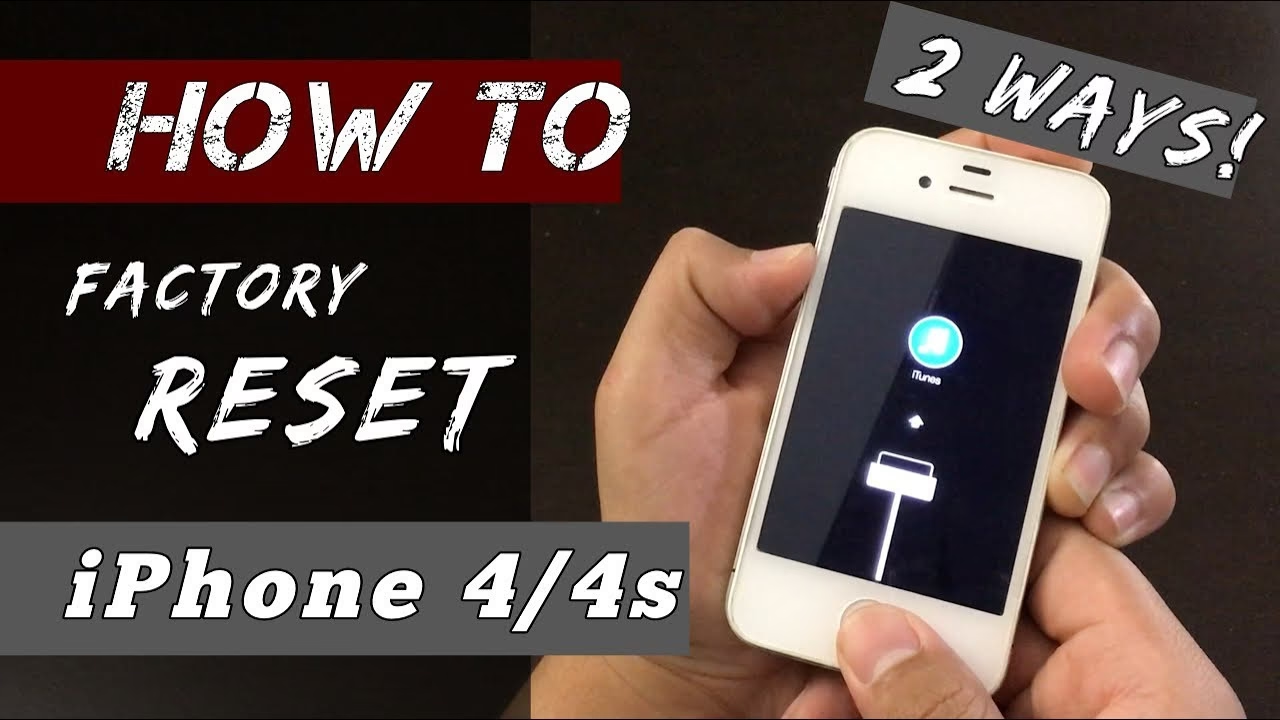
Jak provést tovární nastavení na iPhone 4S: Krok za krokem
Jakmile jste zálohovali svá data a jste připraveni, můžete pokračovat s továrním nastavením. Existují dvě hlavní metody:
Metoda 1: Přes nastavení iPhonu (doporučená)
Toto je nejjednodušší a nejběžnější způsob, jak provést tovární nastavení.
- Otevřete aplikaci Nastavení na svém iPhonu.
- Přejděte na Obecné.
- Sjeďte úplně dolů a klepněte na Přenést nebo resetovat iPhone (nebo jen Resetovat u starších verzí iOS).
- Zobrazí se vám několik možností. Pro úplné smazání dat zvolte Smazat data a nastavení.
- Může se zobrazit výzva k zadání vašeho hesla (passcode) k iPhonu. Zadejte ho.
- Následně se může objevit výzva k zadání hesla k vašemu Apple ID. Toto je bezpečnostní prvek, který zabrání neoprávněnému smazání telefonu, zejména pokud je aktivní "Najít iPhone". Zadejte heslo a potvrďte.
- Objeví se poslední upozornění, že se smažou všechna média a data a resetují všechna nastavení. Potvrďte volbu Smazat iPhone (nebo "Erase iPhone").
Váš iPhone se restartuje a začne proces mazání dat. Může to trvat několik minut. Po dokončení se iPhone restartuje a zobrazí se obrazovka s uvítáním, jako když byl nový.
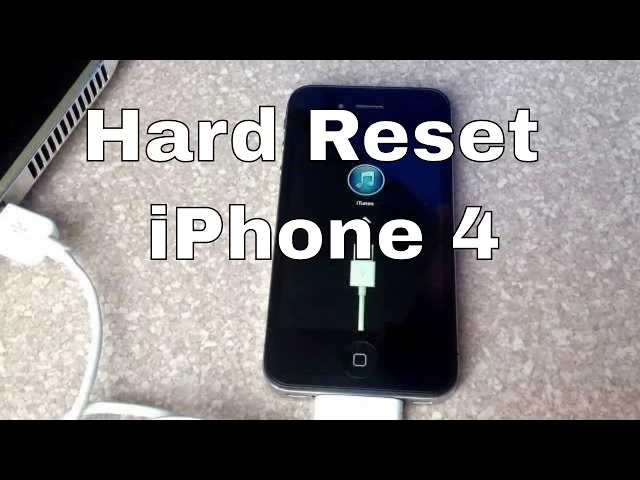
Metoda 2: Přes iTunes (obnovení)
Tato metoda je užitečná, pokud máte problémy s přístupem do nastavení telefonu, nebo pokud tovární nastavení přes telefon selže. Také zajišťuje instalaci čisté kopie operačního systému.
- Ujistěte se, že máte na počítači nainstalovanou nejnovější verzi iTunes.
- Připojte svůj iPhone 4S k počítači pomocí USB kabelu.
- Otevřete iTunes. Pokud se objeví výzva k zadání hesla k iPhonu nebo k potvrzení „Důvěřovat tomuto počítači“, postupujte podle pokynů na obrazovce.
- V iTunes vyberte svůj iPhone, který se objeví v levém horním rohu nebo v bočním panelu.
- Na souhrnné záložce (Summary) klikněte na tlačítko Obnovit iPhone... (Restore iPhone...).
- Potvrďte, že chcete iPhone obnovit do továrního nastavení. iTunes stáhne nejnovější dostupný firmware pro iPhone 4S (což bude iOS 9.3.6) a poté ho nainstaluje.
Tento proces může trvat déle, protože zahrnuje stažení softwaru. Jakmile je hotovo, váš iPhone se restartuje a zobrazí se obrazovka s uvítáním.
Co očekávat po továrním nastavení?
Po úspěšném provedení továrního nastavení se váš iPhone 4S restartuje a zobrazí se obrazovka s nastavením "Hello" (Ahoj), stejně jako když jste ho poprvé vybalili z krabice. Nyní můžete telefon nastavit jako nový iPhone, nebo ho obnovit ze zálohy (pokud jste ji provedli).
Pokud jste telefon resetovali za účelem prodeje, můžete ho nyní bezpečně předat novému majiteli, s vědomím, že vaše osobní data jsou pryč.
Tabulka: Možnosti zrychlení iPhone 4S a jejich dopad
| Metoda | Zachování dat | Úroveň zlepšení výkonu | Složitost | Kdy použít |
|---|---|---|---|---|
| Restartování telefonu | Ano | Nízká až střední | Velmi nízká | Při občasném zamrzání nebo zpomalení. |
| Ruční vyčištění paměti (mazání app, fotek) | Ano | Střední | Střední | Když je úložiště téměř plné, chcete si ponechat data. |
| Vypnutí aktualizací na pozadí / vizuálních efektů | Ano | Nízká | Nízká | Pro mírné zlepšení odezvy bez mazání dat. |
| Tovární nastavení (přes iPhone) | Ne (vyžaduje zálohu) | Vysoká | Střední | Při vážném zpomalení, zamrzání, pro prodej/darování. |
| Tovární nastavení (přes iTunes) | Ne (vyžaduje zálohu) | Velmi vysoká | Střední | Pokud selže reset přes iPhone, pro čistou instalaci OS. |
Často kladené otázky (FAQ)
Q: Ztratím data po továrním nastavení?
A: Ano, tovární nastavení smaže veškerá data a nastavení z vašeho iPhonu. Proto je naprosto klíčové provést zálohu dat předtím, než se do toho pustíte. Bez zálohy přijdete o všechno.
A: Ano, tovární nastavení smaže heslo k zámku obrazovky, ale zároveň smaže i veškerá data na telefonu. Pokud máte zálohu, můžete ji po resetu obnovit. Pokud nemáte zálohu, data budou nenávratně ztracena.
Q: Bude můj iPhone 4S po resetu opravdu rychlý jako nový?
A: Bude výrazně rychlejší a plynulejší než před resetem, protože se odstraní veškeré nepotřebné soubory a chyby. Nicméně, je důležité si uvědomit, že iPhone 4S je starší zařízení s omezeným hardwarem. Nebude mít rychlost a plynulost moderních iPhonů, ale pro základní úkoly by měl být opět použitelný.
Q: Mohu zrušit tovární nastavení, když už jsem ho začal?
A: Ne, jakmile proces továrního nastavení začne, nelze ho zrušit. Je to nevratný proces, který smaže veškerá data. Ujistěte se, že jste si zálohovali vše, co potřebujete, a jste si jisti svým rozhodnutím, než potvrdíte smazání.
Q: Jak dlouho trvá tovární nastavení?
A: Samotný proces mazání dat trvá obvykle jen několik minut (5-15 minut). Pokud provádíte obnovu přes iTunes, která zahrnuje stahování firmwaru, může to trvat déle v závislosti na rychlosti vašeho internetového připojení.
Q: Potřebuji SIM kartu k provedení továrního nastavení?
A: Ne, k provedení továrního nastavení nepotřebujete SIM kartu. Nicméně, pokud budete chtít iPhone po resetu aktivovat a používat pro volání nebo mobilní data, budete SIM kartu potřebovat.
Závěr
Zpomalení vašeho iPhonu 4S je nevyhnutelným důsledkem stárnutí hardwaru a vývoje softwaru. I když se s tímto problémem potýká mnoho uživatelů, existují účinná řešení. Tovární nastavení je sice radikální krok, ale často je tím nejlepším způsobem, jak vrátit vašemu iPhonu 4S alespoň část jeho původní svižnosti a zajistit, že vaše data budou v bezpečnosti, pokud se rozhodnete telefon prodat nebo darovat. Vždy pamatujte na nejdůležitější pravidlo: zálohování dat je klíčem k tomu, abyste nepřišli o své cenné vzpomínky. S těmito kroky můžete svému iPhonu 4S prodloužit životnost nebo ho připravit na novou kapitolu s čistým štítem.
Chceš-li si přečíst další články podobné jako Proč je váš iPhone 4S pomalý a jak to napravit?, navštiv kategorii iPhone.