
28/08/2022
V dnešní době, kdy je sdílení zážitků v reálném čase na denním pořádku, se stává živé vysílání z akčních kamer neuvěřitelně populární. Pokud jste majitelem kamery GoPro a přemýšlíte, jak své úžasné záběry sdílet okamžitě se světem, jste na správném místě. Tento článek vás provede různými metodami, jak streamovat z vaší GoPro kamery přímo na iPhone, PC nebo Mac, a zajistí, že vaše dobrodružství nezůstanou skryta.
- Proč streamovat z GoPro?
- Základní pojmy a co budete potřebovat
- Streamování z GoPro přímo do iPhonu (Periscope metoda)
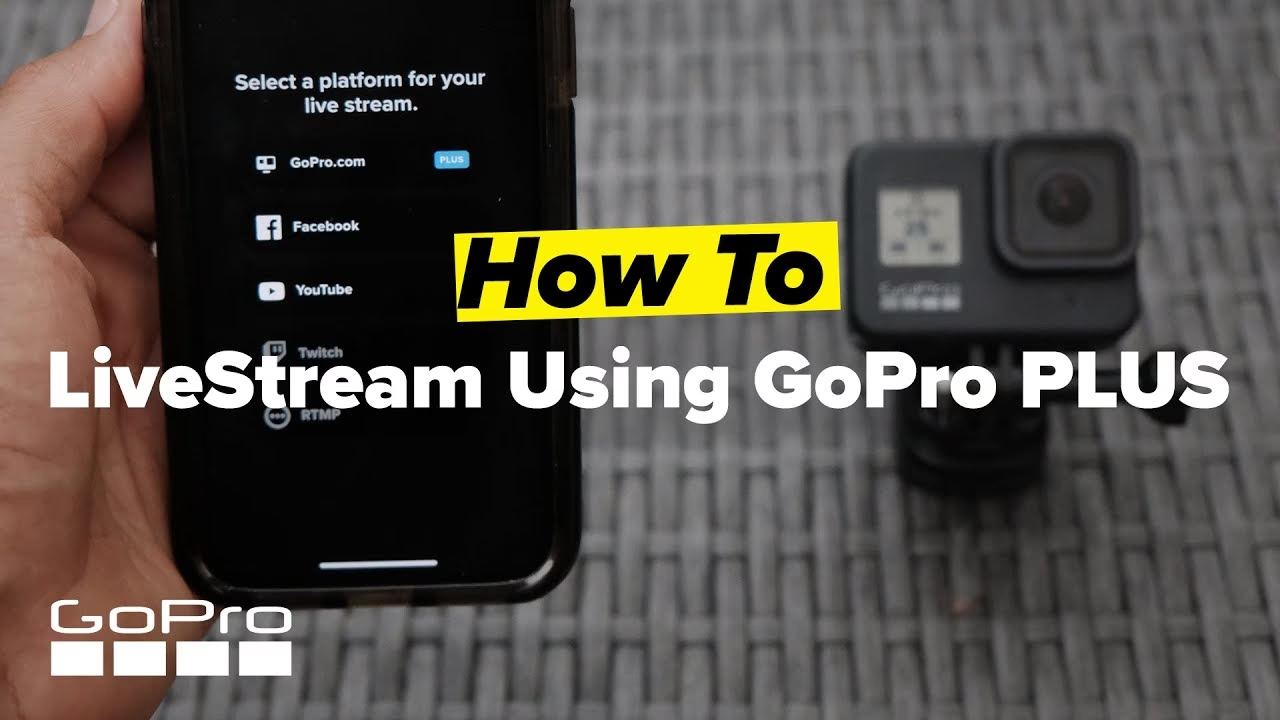
- Streamování z GoPro na populární platformy (YouTube, Facebook, Twitch atd.) pomocí aplikace GoPro
- Pokročilé streamování pro předplatitele GoPro
- Streamování z GoPro do PC (bez i s grabovacím zařízením)
- Streamování z GoPro do Macu (bez i s grabovacím zařízením)
- Srovnání metod streamování
- Často kladené otázky (FAQ)
- Závěr
Proč streamovat z GoPro?
GoPro kamery jsou navrženy tak, aby zachytily akci z jedinečných úhlů a v náročných podmínkách, kam byste se s běžným chytrým telefonem neodvážili. Představte si, že streamujete živě ze sjezdu na lyžích, z jízdy na horském kole, nebo dokonce z parašutistického seskoku. Možnost sdílet tyto zážitky v reálném čase, z perspektivy první osoby, je přesně to, co odlišuje živé vysílání z GoPro. Je to kompaktní, vysoce kvalitní zařízení, které je připraveno sdílet váš život, z vašeho pohledu, s minimálním úsilím – často stačí jen GoPro aplikace spárovaná s kamerou, která se vejde do dlaně vaší ruky.
Základní pojmy a co budete potřebovat
Grabovací zařízení (Capture Device)
Grabovací zařízení je hardwarový prvek, který propojuje vaši GoPro kameru s počítačem nebo mobilním telefonem a pomáhá převést signály kamery do kompatibilního formátu pro živé streamování. GoPro kamery disponují různými porty, které umožňují jejich připojení k široké škále zařízení běžících na operačních systémech Windows, Linux nebo macOS.
Pokud chcete jen přenášet nebo streamovat videa z vaší GoPro kamery do počítače, obvykle nepotřebujete samostatné grabovací zařízení. Nicméně, pokud toužíte po streamování ve vysoké kvalitě s minimální latencí a chcete si videa ukládat do počítače, pak se grabovací karta může stát nezbytnou součástí vašeho vybavení. V následujících sekcích se podíváme na způsoby, jak můžete streamovat a zachytávat video z vaší GoPro kamery na různá zařízení, včetně telefonu, PC a Macu.
Streamování z GoPro přímo do iPhonu (Periscope metoda)
Pro uživatele iPhonů existuje skvělá zpráva. Jednou z dříve oblíbených metod pro živé streamování z GoPro kamery je použití aplikace Periscope. Aplikace Periscope je ke stažení zdarma v App Store a využívají ji miliony uživatelů, kteří si užívají živé vysílání ze svých GoPro kamer. Než začnete, je nezbytné navázat spojení mezi iPhonem a GoPro pomocí Periscopu a Wi-Fi.
Postup pro streamování z GoPro do iPhonu pomocí Periscope:
- Zapněte vaši kameru a přepněte ji do režimu videa.
- Aktivujte Wi-Fi na vaší GoPro kameře.
- Připojte váš iPhone k Wi-Fi síti vaší GoPro kamery.
- Spusťte aplikaci Periscope.
- Klepněte na tlačítko vysílání, které uvidíte ve spodní části obrazovky.
- Jakmile tak učiníte, objeví se ikona inspirovaná GoPro, na kterou musíte klepnout, abyste zahájili streamování.
- Volitelně můžete nastavit název pro váš Periscope stream a upravit možnosti soukromí. Nyní jste připraveni užívat si streamování.
- Jakmile streamování začne, můžete snadno přepínat mezi GoPro a kamerou vašeho telefonu dvojitým klepnutím na obrazovku.
- Můžete také použít nové tlačítko zámku, které najdete v horní části obrazovky, abyste zajistili, že streamování neskončí, jakmile si telefon dáte do kapsy.
- Vaše kamera uloží video, abyste ho mohli později použít pro zveřejnění na vašich preferovaných sociálních médiích.
Streamování z GoPro na populární platformy (YouTube, Facebook, Twitch atd.) pomocí aplikace GoPro
Tato metoda je kompatibilní s novějšími modely, jako jsou Hero7 Black, Hero8 Black, Hero9 Black a GoPro MAX. Umožňuje živé streamování přímo na platformy jako YouTube, Facebook, Twitch, Vimeo a Workplace by Facebook.
Postup pro živé streamování pomocí aplikace GoPro:
- Stáhněte si GoPro aplikaci (dostupnou pro iOS i Android). Toto je jediný způsob, jak živě streamovat z těchto novějších modelů.
- Otevřete aplikaci a v režimu náhledu klepněte na "Live" (Živě), poté klepněte na "Set Up Live" (Nastavit živé vysílání).
- Připojte svůj účet na Facebooku nebo YouTube a schvalte potřebná oprávnění.
- Připojte se k Wi-Fi síti nebo k osobnímu hotspotu.
- Pod "Share To" (Sdílet do) vyberte správné nastavení (veřejné, přátelé nebo pouze já). Pro YouTube musíte vybrat "Public" (Veřejné).
- Zadejte název a popis pro živý stream.
- Vyberte rozlišení videa. 1080p je dostupné pouze s Hero 8 Black a novějšími.
- Zvolte, zda si přejete uložit živý stream na vaši micro SD kartu.
- Zkontrolujte náhled před zahájením streamování.
- Pro zahájení živého streamování můžete buď klepnout na "Go Live" (Žít) z aplikace, nebo jednoduše stisknout tlačítko spouště na GoPro.
- Nyní můžete přepnout na Facebook, YouTube nebo jinou vybranou aplikaci a zkontrolovat stream a statistiky uživatelů.
Další platformy mohou fungovat, pokud vám poskytnou RTMP nebo RTMPS URL a název/klíč streamu. Toto je univerzální metoda pro připojení k méně běžným streamovacím službám.
Pokročilé streamování pro předplatitele GoPro
Pro předplatitele GoPro se otevírají další možnosti, včetně soukromého sdílení a přímého streamování na Twitch.
Soukromé streamování s předplatným GoPro
Pokud jste předplatitelem GoPro, můžete nyní vytvořit soukromý odkaz na váš živý stream. Tento odkaz lze sdílet s kýmkoli, komu důvěřujete, že ho uvidí.
Přímé streamování na Facebook, Twitch a YouTube
GoPro umožňuje přímé streamování na:
- Profily a stránky na Facebooku
- Twitch
- YouTube
Pro Facebook a YouTube jsou vyžadovány počáteční kroky nastavení, takže si je naplánujte dopředu. Celkové živé streamování GoPro je kompatibilní s výše uvedenými platformami a také s těmi, které akceptují RTMP URL (jako Vimeo, Workplace by Facebook, skupiny na Facebooku).
Bohužel, na Instagram momentálně nelze živě streamovat, jelikož platforma dosud neumožňuje funkce živého streamování z GoPro.
Nastavení streamování na Facebook:
Máte dvě možnosti živého streamování na Facebooku: Facebook profil nebo Facebook stránku. Můžete si vybrat mezi streamováním na profil nebo stránku Facebooku během procesu nastavení živého streamu. Pro začátek musíte být správcem profilu, stránky nebo skupiny, do které plánujete streamovat. To vám umožní přístup k "Live API" URL, kterou poskytuje Facebook, a kterou budete potřebovat k nastavení počátečního připojení s aplikací GoPro. K této URL se dostanete výběrem "Live Video" na domovské stránce a zkopírováním/vložením Server URL + Stream Key jako jedné RTMP URL do aplikace GoPro.
- Otevřete aplikaci GoPro a klepněte na ikonu kamery v levém dolním rohu obrazovky.
- Nyní klepněte na modré tlačítko uprostřed obrazovky: "Control Your GoPro".
- Projděte ikony ve spodní části obrazovky a klepněte na "Live".
- Tato ikona se změní na modré tlačítko "Set Up Live". Pod ním byste měli vidět Facebook jako uvedenou platformu.
- Nyní klepněte na "Set Up Live".
- Povolte oprávnění a připojte svůj účet na Facebooku.
- Objeví se nová obrazovka. Klepněte na modré tlačítko: "Set Up Live Stream".
- Další obrazovka se objeví pro nastavení vašeho živého streamu. Nahoře zvolte připojení k Wi-Fi síti nebo k vašemu osobnímu hotspotu.
- Z rozbalovací nabídky zvolte nastavení sdílení. Zde si můžete vybrat streamování na Facebook profil (Veřejné, Přátelé, Pouze já) nebo na skupiny či stránky Facebooku, kterých jste správcem.
- Dejte svému streamu název a krátký popis.
- Zvolte požadované rozlišení: 480p, 720p nebo 1080p (1080p je dostupné na HERO8 Black + MAX). Pokud se síla signálu vašeho datového připojení oslabí, datový tok videa automaticky sníží zvolené rozlišení.
- Zvolte nastavení ukládání pro uložení verze streamu ve vysokém rozlišení na vaši SD kartu.
- Klepněte na "Go Live" nebo stiskněte tlačítko spouště pro zahájení živého streamování.
- Přepněte na aplikaci Facebook, abyste viděli své statistiky a zkontrolovali svůj stream.
Nastavení streamování na Twitch:
S nejnovější aktualizací aplikace GoPro na iOS můžete nyní živě streamovat přímo na Twitch. Schopnosti pro Android jsou na cestě!
- Otevřete aplikaci GoPro a klepněte na ikonu kamery v levém dolním rohu obrazovky.
- Nyní klepněte na modré tlačítko uprostřed obrazovky: "Control Your GoPro".
- Projděte ikony ve spodní části obrazovky a klepněte na "Live". Tato ikona je nyní modré tlačítko "Set Up Live". Pod ním byste měli vidět, která platforma je uvedena pro streamování; může to být Facebook nebo YouTube. Pro změnu platformy, na kterou budete streamovat, klepněte na tuto možnost, aby se zobrazil seznam všech platforem. Klepněte na Twitch.
- Nyní klepněte na modré tlačítko "Set Up Live".
- Povolte oprávnění a přihlaste se ke svému účtu na Twitchi.
- Na další obrazovce zvolte připojení k Wi-Fi síti nebo k vašemu osobnímu hotspotu.
- Dejte svému streamu název a krátký popis.
- Zvolte požadované rozlišení: 480p, 720p nebo 1080p (1080p je dostupné na HERO8 Black + MAX).
- Zvolte nastavení ukládání (můžete uložit verzi streamu ve vysokém rozlišení na vaši SD kartu).
- Přepněte na Twitch, abyste viděli své statistiky a zkontrolovali svůj stream.
Nastavení streamování na YouTube:
Pro YouTube existuje několik omezení, na která je třeba si dát pozor. Nejdůležitější je, že musíte ověřit a nastavit svůj účet před streamováním, což může trvat až 24 hodin. A musíte mít alespoň 1 000 odběratelů pro živé streamování z mobilního zařízení.
- Otevřete aplikaci GoPro a klepněte na ikonu kamery v levém dolním rohu obrazovky.
- Nyní klepněte na modré tlačítko uprostřed obrazovky: "Control Your GoPro".
- Projděte ikony ve spodní části obrazovky a klepněte na "Live".
- Tato ikona se změní na modré tlačítko: "Set Up Live". Pod ním můžete vidět, která platforma je uvedena pro streamování; může to být Facebook. Pro změnu platformy, na kterou budete streamovat, klepněte na Facebook. Objeví se seznam dalších platforem. Klepněte na YouTube.
- Nyní klepněte na "Set Up Live".
- Povolte oprávnění a připojte svůj účet na YouTube.
- Na další obrazovce zvolte připojení k Wi-Fi síti nebo k vašemu osobnímu hotspotu.
- Zvolte nastavení sdílení (Přátelé/Veřejné).
- Dejte svému streamu název a krátký popis.
- Zvolte svou polohu.
- Zvolte požadované rozlišení: 480p, 720p nebo 1080p (1080p je dostupné na HERO8 Black + MAX).
- Zvolte nastavení ukládání pro uložení verze streamu ve vysokém rozlišení na vaši SD kartu.
- Klepněte na "Go Live" nebo stiskněte tlačítko spouště pro zahájení živého streamování.
- Experimentujte s různými držáky a úhly, poté zarámování záběru předtím, než začnete streamovat. Ujistěte se, že je vaše kamera ve svislé poloze před streamováním. Pokud kameru otočíte vzhůru nohama, vaše živé streamované záběry se objeví vzhůru nohama.
Streamování pomocí RTMP URL:
Můžete se rozhodnout živě streamovat na kompatibilní video platformy pomocí RTMP URL. Živé streamování aktuálně podporuje pouze RTMP a RTMPS URL. RTSP, HLS a další URL nejsou podporovány.
- Navštivte svou platformu pro živé streamování.
- Postupujte podle jejich pokynů pro vytvoření RTMP nebo RTMPS URL kombinované s vaším názvem/klíčem streamu (klepněte na možnost "reveal" pro zobrazení). Obě řádky musíte mít sloučené do jedné s "/" uprostřed.
- Nyní otevřete aplikaci GoPro a klepněte na ikonu kamery v levém dolním rohu obrazovky.
- Klepněte na modré tlačítko uprostřed obrazovky: "Control Your GoPro".
- Projděte ikony ve spodní části obrazovky a klepněte na "Live".
- Tato ikona se změní na modré tlačítko: "Set Up Live". Pod ním můžete vidět, která platforma je uvedena pro streamování; může to být Facebook. Pro změnu platformy, na kterou budete streamovat, klepněte na Facebook. Objeví se seznam dalších platforem. Klepněte na RTMP.
- Nyní klepněte na modré tlačítko "Set Up Live".
- Zadejte nebo vložte svou URL do požadovaného pole.
Streamování z GoPro do PC (bez i s grabovacím zařízením)
Bez grabovacího zařízení (přes Wi-Fi, pouze Hero 4)
Tato metoda je specifická pro starší model Hero 4 a využívá přímé Wi-Fi připojení kamery k počítači.
- Zapněte svou GoPro a aktivujte Wi-Fi, poté vyberte "GoPro App".
- Na svém PC přejděte do nastavení Wi-Fi a připojte se k Wi-Fi síti GoPro.
- Pro získání IP adresy GoPro otevřete CMD (Příkazový řádek) a zadejte "ipconfig". Pod "Wireless LAN adapter" hledejte "Default Gateway", což bude IP adresa vaší GoPro. Typicky je to 10.5.5.9.
- Stáhněte a nainstalujte VLC přehrávač na svůj PC.
- Otevřete VLC, vyberte "Media" a poté "Open Network Stream".
- Zkopírujte a vložte URL:
http://xxx:8080/live/amba.m3u8, kde "xxx" je IP adresa vaší GoPro, kterou jste získali dříve. - Klikněte na "Play". Video uvidíte ve svém VLC přehrávači. Bude zde 2-3 sekundové zpoždění, což je normální, jelikož streamujeme bezdrátovým připojením.
Jediný způsob, jak získat křišťálově čisté streamované video, by bylo použití grabovací karty. Můžete také nahrávat videa z vaší GoPro do PC.
S grabovacím zařízením
Pokud používáte grabovací kartu, pak můžete živě streamovat a nahrávat svá videa na PC ve výrazně vyšší kvalitě a s minimálním zpožděním. Toto řešení je ideální pro profesionálnější využití a poskytuje mnohem stabilnější a spolehlivější přenos.
Streamování z GoPro do Macu (bez i s grabovacím zařízením)
Bez grabovacího zařízení (přes Wi-Fi, pouze Hero 4)
Následující kroky nejsou uživatelsky přívětivé a fungují pouze s Hero 4. K jejich správnému provedení potřebujete určité programovací zkušenosti.
- Nainstalujte FFmpeg.
- Nyní přejděte do aplikace GoPro na svém telefonu a vytvořte název Wi-Fi sítě a heslo. Tím se naváže spojení mezi GoPro kamerou a vaším Macem přes Wi-Fi. (Tento krok přeskočte, pokud již máte existující Wi-Fi připojení vytvořené na vaší GoPro).
- Na svém Macu přejděte do Wi-Fi a připojte se k vaší GoPro.
- Nyní, pro povolení nepřetržitého streamu, stáhněte tento Python skript.
- Přejděte na "Utilities" a otevřete "Terminal".
- Zkopírujte a vložte do terminálu toto:
ffplay udp://:8554. - Zkopírujte a vložte do svého prohlížeče toto:
http://10.5.5.9:8080/gp/gpControl/execute?pl=gpStream&cl=restart. - Pro zobrazení streamu se vraťte do terminálu.
S grabovacím zařízením
Toto je nejjednodušší a nejspolehlivější způsob pro starší Macy, kteří chtějí využít port Thunderbolt. Můžete zachytávat Full HD videa a ukládat je na svůj Mac.
Pokud nemáte port USB 3.0 na svém Macu, ale máte port Thunderbolt, zde je, co potřebujete:
- Připojte microHDMI kabel z vaší GoPro do HDMI portu rekordéru Blackmagic.
- Pro napájení připojte USB kabel GoPro do USB portu na vašem Macu. Pokud to nefunguje, zkuste připojit GoPro k USB 5V nabíječce pro napájení.
- Připojte Thunderbolt kabel z rekordéru Blackmagic do vašeho Thunderbolt portu na Macu.
- Stáhněte OBS.
- Nastavte OBS – Otevřete OBS, jděte dolů a vpravo klikněte na "Sources" (Zdroje), poté "Add" (Přidat) -> "Video Capture Device" (Zařízení pro zachytávání videa). Můžete zařízení pojmenovat "GoPro".
- Otevře se nové okno, vyberte zařízení, což je karta pro zachytávání videa, poté pod "Video" zaškrtněte "Custom Resolution" (Vlastní rozlišení) a vyberte 1280x720, poté pro FPS vyberte 30.
- Pro zvuk musíte také vybrat grabovací kartu, pokud nepoužíváte mikrofon jiný než ten z GoPro.
- Stiskněte OK a nyní byste měli vidět náhled kamery. Jste připraveni jít!
Pokud máte na svém Macu port USB 3.0, pak můžete postupovat podobnými kroky, jen s jiným typem grabovací karty, která využívá USB 3.0.
Srovnání metod streamování
| Metoda | Kompatibilní modely | Potřeba grab. zařízení | Latence | Kvalita | Jednoduchost |
|---|---|---|---|---|---|
| Periscope (iPhone) | Starší modely | Ne | Střední | Střední | Vysoká |
| GoPro App (populární platformy) | Hero7 Black, Hero8 Black, Hero9 Black, MAX | Ne | Nízká | Vysoká (až 1080p) | Vysoká |
| PC/Mac přes Wi-Fi (Hero 4) | Hero 4 | Ne | Střední-Vysoká | Střední | Nízká (Mac složitější) |
| PC/Mac s grabovací kartou | Všechny s HDMI výstupem | Ano | Velmi nízká | Velmi vysoká (Full HD) | Střední (počáteční nastavení) |
| GoPro Předplatitel (RTMP) | Hero7 Black, Hero8 Black, Hero9 Black, MAX | Ne | Nízká | Vysoká | Střední |
Často kladené otázky (FAQ)
Jaké modely GoPro podporují živé streamování?
Přímé živé streamování přes GoPro aplikaci je podporováno modely Hero7 Black, Hero8 Black, Hero9 Black a GoPro MAX. Starší modely jako Hero 4 mohou streamovat na PC/Mac pomocí specifických, často složitějších metod. Periscope byl kompatibilní s širší škálou modelů, které podporovaly Wi-Fi připojení.
Potřebuji předplatné GoPro k živému streamování?
Ne, pro základní živé streamování na platformy jako Facebook nebo YouTube přes GoPro aplikaci nepotřebujete předplatné GoPro. Předplatné vám však poskytuje dodatečné výhody, jako je možnost streamování přes soukromý odkaz nebo přímé streamování na Twitch (na iOS).
Mohu streamovat z GoPro na Instagram?
Bohužel, v současné době GoPro nepodporuje přímé živé streamování na Instagram. Platforma Instagram dosud neumožňuje GoPro živé streamování.
Jaká je nejlepší kvalita streamování z GoPro?
Nejvyšší kvalita streamování (až 1080p) je obvykle dostupná s novějšími modely GoPro (Hero8 Black a novější) při streamování přes GoPro aplikaci. Pro maximální kvalitu a minimální latenci na PC nebo Macu je však ideální použití externí grabovací karty.
Proč je zpoždění při streamování?
Zpoždění (latence) při streamování je běžné a je způsobeno několika faktory, včetně rychlosti vašeho internetového připojení, vzdálenosti mezi kamerou a přijímačem, a zpracováním dat. Bezdrátové metody, jako je streamování přes Wi-Fi bez grabovací karty, mají obvykle větší zpoždění (2-3 sekundy nebo více) než metody s použitím grabovací karty.
Závěr
I když vaše GoPro kamera nemusí být primárně navržena pro živé streamování, jak jsme si ukázali, lze ji perfektně využít k streamování a zachycování videí na váš telefon, PC nebo Mac. Krásná část této kamery spočívá v tom, že ji lze použít jako běžnou kameru pro dodávání videí ve vysokém rozlišení, a to i s minimálním vybavením. Ať už jste začátečník, který chce rychle sdílet své zážitky s přáteli, nebo pokročilý uživatel hledající nejvyšší kvalitu a flexibilitu, GoPro nabízí řešení. Doufáme, že vám tento podrobný průvodce pomohl pochopit a úspěšně nastavit živé streamování z vaší GoPro kamery. Nezapomeňte sdílet svá epická dobrodružství!
Chceš-li si přečíst další články podobné jako GoPro Live Stream: Z iPhonu až po Mac, navštiv kategorii iPhone.