
01/08/2022
Je to frustrující okamžik, když se váš milovaný iPhone 6S Plus najednou zasekne, zamrzne a přestane reagovat na dotyky nebo stisky tlačítek. Obrazovka zůstane statická, aplikace neodpovídají a vy máte pocit, že je vše ztraceno. Než začnete panikařit a přemýšlet o drahých opravách nebo dokonce o nákupu nového telefonu, existuje jednoduché a často velmi účinné řešení: vynucený restart. Tento proces, známý také jako „tvrdý restart“ nebo „hard reset“, se liší od běžného vypnutí a zapnutí telefonu a dokáže vyřešit mnoho softwarových problémů, aniž by došlo ke ztrátě jakýchkoli dat. V tomto podrobném průvodci se dozvíte, jak přesně provést vynucený restart na vašem iPhone 6S Plus, proč k zamrzání dochází a co dělat, pokud se problém nepodaří vyřešit hned napoprvé.

- Co je vynucený restart a proč je důležitý?
- Jak vynutit restart iPhone 6S Plus: Podrobný průvodce
- Proč se iPhone zasekává? Běžné příčiny zamrznutí
- Co dělat, když vynucený restart nepomůže? Další kroky
- Prevence zamrzání iPhonu
- Vynucený restart vs. Obnovení továrního nastavení: Jaký je rozdíl?
- Srovnání metod vynuceného restartu u různých modelů iPhone
- Často kladené otázky
Co je vynucený restart a proč je důležitý?
Vynucený restart je proces, který okamžitě vypne a znovu zapne váš iPhone, a to i v případě, že nereaguje na standardní metody vypnutí. Na rozdíl od běžného restartu, který systém elegantně ukončí všechny procesy a poté se vypne, vynucený restart jednoduše přeruší napájení a donutí telefon k novému startu. Je to jako restartování počítače, když zamrzne – prostě ho vypnete a znovu zapnete, aniž byste čekali na standardní vypínací proces. Důležité je, že tento proces je bezpečný pro vaše data a nevede k jejich ztrátě. Funguje tak, že vymaže dočasnou paměť (RAM) a restartuje operační systém, což může vyřešit softwarové chyby, které způsobily zamrznutí.
Kdy použít vynucený restart?
Vynucený restart byste měli zvážit v několika situacích, kdy váš iPhone 6S Plus projevuje nestandardní chování a nereaguje na běžné interakce:
- Zamrzlá obrazovka: Obrazovka nereaguje na dotyky nebo gesta.
- Nereagující aplikace: Konkrétní aplikace se zasekla a nelze ji zavřít.
- Černá obrazovka: Displej je černý, ale telefon je zapnutý (např. slyšíte notifikace).
- Telefon je pomalý a nereaguje: Systém je extrémně zpomalený a nic se nenačítá.
- Problémy s aktualizací: Telefon se zasekl během aktualizace iOS.
- Přehřívání bez zjevného důvodu: Telefon je neobvykle horký a nereaguje.
Vždy je dobré zkusit vynucený restart jako první krok při řešení takových problémů, protože je rychlý, bezpečný a často velmi účinný.
Jak vynutit restart iPhone 6S Plus: Podrobný průvodce
Proces vynuceného restartu na iPhone 6S Plus je velmi jednoduchý a vyžaduje pouze stisknutí dvou tlačítek. Postupujte podle těchto kroků:
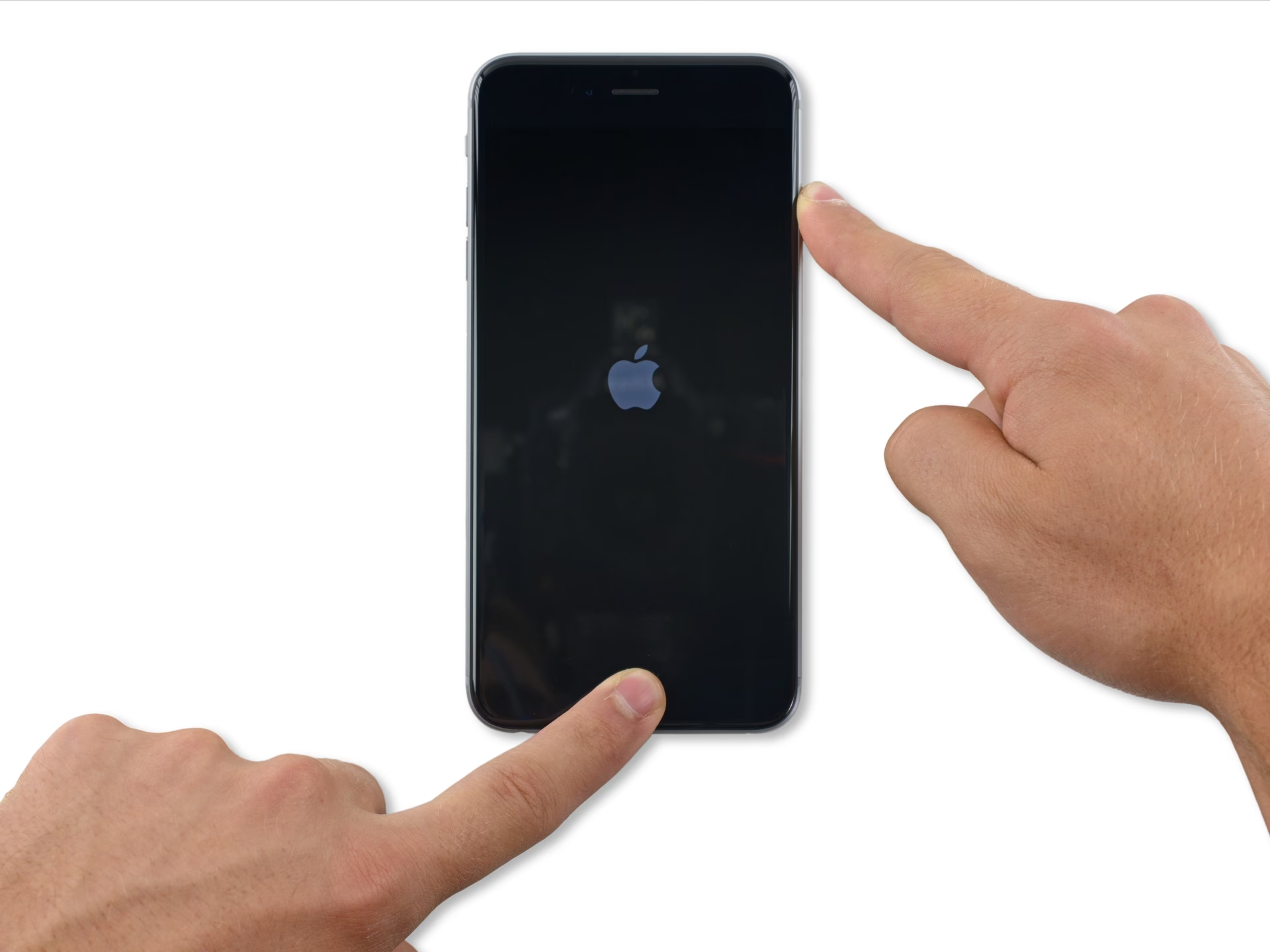
- Vyhledejte tlačítka: Na svém iPhone 6S Plus najděte tlačítko Domů (Home Button), které je umístěno pod displejem, a tlačítko Spánek/Probuzení (Sleep/Wake Button), které se nachází na pravé straně telefonu.
- Stiskněte a podržte obě tlačítka: Současně stiskněte a držte tlačítko Domů a tlačítko Spánek/Probuzení. Je důležité držet obě tlačítka současně.
- Vyčkejte na logo Apple: Pokračujte v držení obou tlačítek přibližně 10 až 20 sekund. Během této doby obrazovka zčerná (pokud již není černá) a poté by se mělo objevit logo Apple.
- Uvolněte tlačítka: Jakmile se na obrazovce objeví logo Apple, můžete obě tlačítka uvolnit. Váš iPhone se nyní restartuje a měl by se spustit normálně.
Pokud se objeví logo Apple, znamená to, že jste proces provedli správně. Telefon by se měl spustit do domovské obrazovky a měl by opět plně reagovat.
Proč se iPhone zasekává? Běžné příčiny zamrznutí
I když je vynucený restart skvělým řešením pro okamžité problémy, je dobré pochopit, proč k zamrzání vůbec dochází. Identifikace příčiny vám může pomoci předejít budoucím problémům.
Softwarové chyby a glitche
Nejčastější příčinou zamrzání jsou softwarové chyby. Mohou to být chyby v operačním systému iOS samotném, nebo v konkrétních aplikacích. Aplikace s chybami, nekompatibilní verze aplikací nebo konflikty mezi aplikacemi mohou způsobit, že se systém stane nestabilním a zamrzne.
Nedostatek volného úložiště
Pokud je interní úložiště vašeho iPhonu téměř plné, může to výrazně ovlivnit jeho výkon. Operační systém potřebuje určitý prostor pro dočasné soubory a plynulý chod. Nedostatek místa může vést k pomalému chodu, pádům aplikací a zamrzání.
Zastaralý operační systém (iOS)
Používání zastaralé verze iOS může způsobit problémy s kompatibilitou a výkonem. Apple pravidelně vydává aktualizace, které opravují chyby, zlepšují výkon a zvyšují bezpečnost. Pokud váš iOS není aktuální, může to vést k nestabilitě.
Špatně optimalizované nebo náročné aplikace
Některé aplikace jsou špatně optimalizované nebo vyžadují hodně systémových prostředků (procesor, paměť). Spouštění několika takových aplikací najednou může přetížit procesor i paměť telefonu, což vede k jeho zamrznutí.
Přehřívání
Extrémní teploty, ať už příliš vysoké nebo příliš nízké, mohou ovlivnit výkon baterie a dalších komponent. Dlouhodobé hraní her, používání náročných aplikací nebo nabíjení telefonu na přímém slunci může vést k přehřátí, což systém zpomalí nebo způsobí jeho zamrznutí jako ochranné opatření.
Hardwareové problémy
Vzácněji může být příčinou zamrzání hardwarové problémy. Poškozená baterie, vadná paměť nebo jiné poškozené komponenty mohou vést k nestabilitě systému. Pokud se problémy s zamrzáním opakují i po softwarových řešeních, může být na vině hardware.
Co dělat, když vynucený restart nepomůže? Další kroky
Pokud se váš iPhone po vynuceném restartu stále zasekává nebo se vůbec nespustí, je čas zvážit další možnosti. Následující kroky jsou seřazeny podle složitosti a rizika ztráty dat.
1. Zkontrolujte stav baterie a nabíjení
Někdy je problém jednoduše v tom, že je baterie zcela vybitá. Připojte iPhone k originální nabíječce a nechte ho nabíjet alespoň 30 minut. Pokud se objeví ikona baterie s bleskem, telefon se nabíjí. Počkejte, než se objeví logo Apple a telefon se spustí.
2. Připojte k počítači a zkuste režim obnovy
Pokud se telefon stále nespouští, můžete ho zkusit připojit k počítači (s nainstalovaným iTunes pro Windows, nebo Finderem pro macOS Catalina a novější). Někdy telefon detekuje problém a nabídne možnost aktualizace nebo obnovení. Pokud se telefon objeví v iTunes/Finderu, můžete zkusit:
- Aktualizovat: Tím se pokusíte přeinstalovat iOS, aniž by došlo ke smazání vašich dat.
- Obnovit: Tato možnost smaže všechna data z telefonu a nainstaluje nejnovější iOS. Použijte ji pouze v případě, že máte zálohu, nebo pokud je to poslední možnost.
Pro vstup do režimu obnovy (Recovery Mode) na iPhone 6S Plus:
- Připojte iPhone k počítači pomocí USB kabelu.
- Současně stiskněte a držte tlačítko Domů a tlačítko Spánek/Probuzení.
- Pokračujte v držení tlačítek, i když se objeví logo Apple.
- Držte, dokud se na obrazovce neobjeví ikona iTunes (nebo počítače) a kabel.
- Nyní byste měli vidět možnost Aktualizovat nebo Obnovit v iTunes/Finderu.
3. Zvažte režim DFU (Device Firmware Update)
Režim DFU režim je ještě hlubší než režim obnovy a umožňuje nahrát firmware na iPhone, i když je v téměř nereagujícím stavu. Použijte ho jako poslední softwarovou možnost, protože vymaže všechna data. Postup je složitější a doporučuje se, jen pokud víte, co děláte.
4. Kontaktujte podporu Apple nebo autorizovaný servis
Pokud žádné z výše uvedených softwarových řešení nepomohlo, je vysoce pravděpodobné, že problém je hardwarový. V takovém případě je nejlepší kontaktovat podporu Apple nebo navštívit autorizovaný servis. Odborníci dokážou diagnostikovat a případně opravit poškozené komponenty.
Prevence zamrzání iPhonu
Nejlepším způsobem, jak se vyhnout frustraci z zamrzlého telefonu, je prevence. Zde je několik tipů, jak udržet váš iPhone 6S Plus v dobré kondici:
- Pravidelně aktualizujte iOS: Ujistěte se, že máte vždy nejnovější verzi operačního systému. Aktualizace často obsahují opravy chyb a vylepšení výkonu.
- Spravujte úložiště: Pravidelně kontrolujte volné místo na svém iPhonu. Smažte nepotřebné fotografie, videa, aplikace a soubory. Můžete také využít cloudové úložiště pro fotografie a videa.
- Zavírejte nepoužívané aplikace: Aplikace běžící na pozadí spotřebovávají paměť a procesor. Pravidelně zavírejte aplikace, které nepoužíváte.
- Vyhněte se přehřívání: Nepoužívejte telefon na přímém slunci, nenechávejte ho v horkém autě a snažte se omezit dlouhodobé hraní graficky náročných her, které mohou vést k přehřívání.
- Restartujte pravidelně: I když vynucený restart je pro krizové situace, občasný „měkký“ restart (vypnutí a zapnutí telefonu) může pomoci vyčistit dočasné soubory a udržet systém svižný.
- Používejte kvalitní aplikace: Stahujte aplikace pouze z App Store a vyhýbejte se aplikacím od neověřených vývojářů, které mohou být nestabilní.
Vynucený restart vs. Obnovení továrního nastavení: Jaký je rozdíl?
Je důležité rozlišovat mezi vynuceným restartem a obnovením továrního nastavení, protože se jedná o dva zcela odlišné procesy s odlišnými dopady na vaše data.
- Vynucený restart (Hard Reset): Jak již bylo popsáno, je to rychlý způsob, jak vypnout a zapnout zamrzlý telefon. Nevede ke ztrátě dat ani nastavení. Slouží k vyřešení dočasných softwarových glitchů.
- Obnovení továrního nastavení (Factory Reset): Tento proces vrátí váš iPhone do stavu, v jakém byl, když jste ho poprvé vybalili z krabice. Vymaže všechna data, aplikace, nastavení a osobní informace. Používá se pro řešení závažných softwarových problémů, při prodeji telefonu nebo pokud chcete začít s čistým štítem. Před obnovením továrního nastavení je vždy klíčové provést zálohování všech důležitých dat.
Srovnání metod vynuceného restartu u různých modelů iPhone
Metoda vynuceného restartu se liší v závislosti na modelu iPhonu, zejména kvůli absenci fyzického tlačítka Domů u novějších modelů. Zde je přehled:
| Model iPhone | Tlačítka pro vynucený restart | Popis |
|---|---|---|
| iPhone 6S, 6S Plus a starší (s Home tlačítkem) | Tlačítko Domů + Tlačítko Spánek/Probuzení | Současně stiskněte a držte obě tlačítka, dokud se neobjeví logo Apple. |
| iPhone 7 a 7 Plus | Tlačítko Zeslabení hlasitosti + Tlačítko Spánek/Probuzení | Současně stiskněte a držte obě tlačítka, dokud se neobjeví logo Apple. |
| iPhone 8, 8 Plus, X, XR, XS, XS Max, 11, 12, 13, 14, 15 (všechny modely bez Home tlačítka) | Tlačítko Zesílení hlasitosti (rychle stisknout a pustit) → Tlačítko Zeslabení hlasitosti (rychle stisknout a pustit) → Tlačítko Spánek/Probuzení (držet) | Rychle stiskněte a uvolněte tlačítko zesílení hlasitosti, pak rychle stiskněte a uvolněte tlačítko zeslabení hlasitosti, a poté stiskněte a držte boční tlačítko (Spánek/Probuzení), dokud se neobjeví logo Apple. |
Často kladené otázky
Je bezpečné provádět vynucený restart často?
Vynucený restart je obecně bezpečný a nezpůsobuje poškození hardwaru ani ztrátu dat. Nicméně, pokud musíte vynucený restart provádět velmi často, může to signalizovat hlubší softwarový nebo dokonce hardwarový problém, který by měl být prozkoumán.
Mohu ztratit data při vynuceném restartu?
Ne, vynucený restart nevede ke ztrátě dat. Pouze vypne a znovu zapne systém. Data a nastavení zůstávají nedotčená.
Co když se po restartu iPhone stále chová divně?
Pokud se problémy opakují, zkuste zkontrolovat volné místo, aktualizovat iOS na nejnovější verzi a odstranit problémové aplikace. Pokud problémy přetrvávají, zvažte obnovení ze zálohy nebo, v nejhorším případě, obnovení továrního nastavení. Pokud ani to nepomůže, je pravděpodobné, že se jedná o hardwarový problém.
Proč se mi nezobrazuje logo Apple po 10 sekundách?
Ujistěte se, že držíte obě tlačítka (Domů a Spánek/Probuzení) po celou dobu. Někdy je potřeba držet je déle než 10 sekund, až 20 sekund. Také zkontrolujte, zda je telefon nabitý.
Existuje nějaká alternativa k vynucenému restartu?
Pokud telefon reaguje alespoň částečně, můžete zkusit běžný restart (držení tlačítka Spánek/Probuzení, dokud se neobjeví posuvník pro vypnutí). Pokud však telefon zcela zamrzl a nereaguje, vynucený restart je jedinou možností, jak ho dostat zpět k životu bez připojení k počítači.
Vynucený restart iPhone 6S Plus je cenný nástroj v arzenálu každého uživatele, který čelí zamrzlému nebo nereagujícímu zařízení. Je to jednoduchý, bezpečný a často okamžitě účinný způsob, jak vyřešit mnoho běžných softwarových problémů. Pamatujte, že ačkoli je to skvělé rychlé řešení, opakované problémy mohou signalizovat potřebu hlubšího prozkoumání příčiny. Pravidelná údržba, správa úložiště a udržování aktuálního softwaru jsou klíčové pro dlouhodobou stabilitu a spolehlivost vašeho iPhonu. Doufáme, že tento průvodce vám pomohl vrátit váš iPhone 6S Plus zpět do plné kondice!
Chceš-li si přečíst další články podobné jako Záchrana zamrzlého iPhone 6S Plus: Průvodce restartem, navštiv kategorii iPhone.