
29/05/2022
Apple iPhone 6S, kdysi jeden z nejpopulárnějších smartphonů na světě, si stále drží své místo díky svému elegantnímu designu a spolehlivým funkcím. Přestože je to robustní zařízení, mohou se i u něj objevit problémy, které vyžadují restart nebo obnovu. Jedním z nejčastějších problémů je situace, kdy telefon nereaguje, zamrzne na černé obrazovce, nebo co je horší, přestane fungovat tlačítko Domů. V takových chvílích se zdá, že je resetování nemožné, ale naštěstí existuje několik efektivních metod, jak váš iPhone 6S znovu oživit i bez funkčního tlačítka Domů.
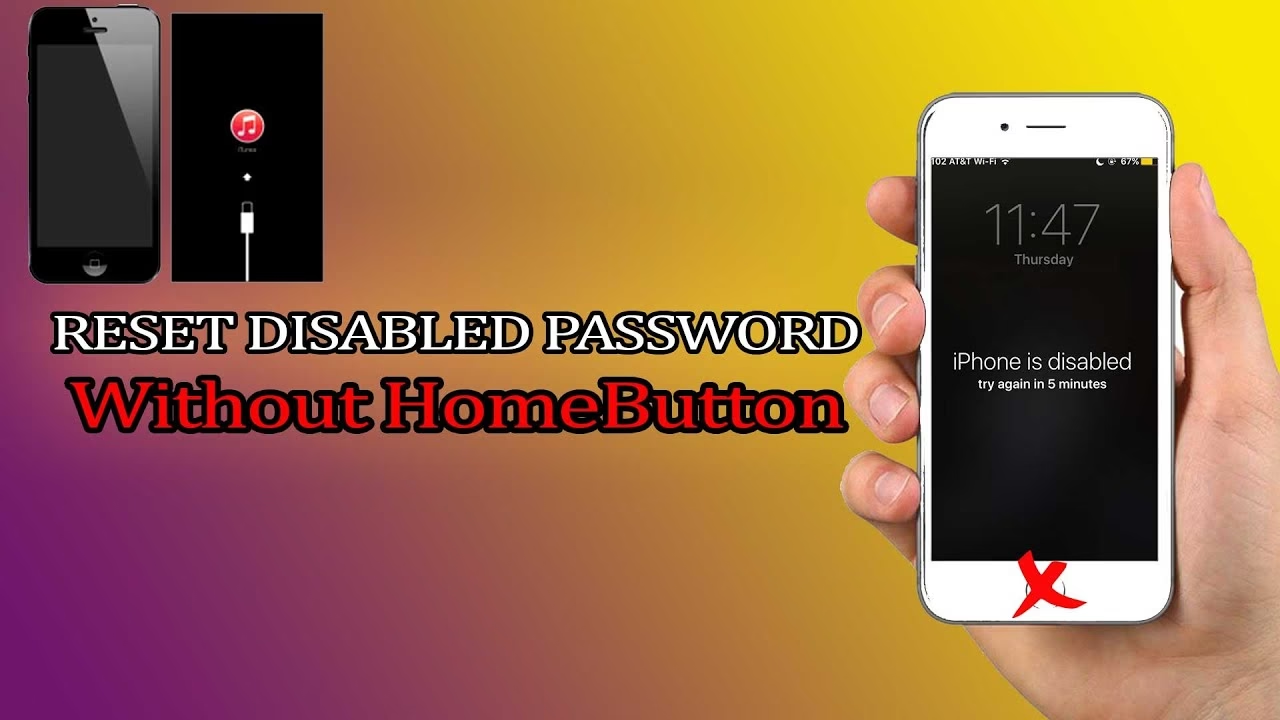
- Tvrdý restart (Hard Reset) iPhone 6S bez funkčního tlačítka Domů
- Obnovení továrního nastavení (Factory Reset) přes Nastavení (pokud je zařízení částečně funkční)
- Obnovení iPhone 6S pomocí iTunes nebo iCloud (pokud tlačítko Domů nefunguje nebo je telefon uzamčen)
- Vstup do režimu zotavení (Recovery Mode) bez funkčního tlačítka Domů
- Důležité upozornění: Zálohování dat!
- Srovnávací tabulka metod resetování
- Často kladené otázky (FAQ)
- Závěr
Tvrdý restart (Hard Reset) iPhone 6S bez funkčního tlačítka Domů
Pokud váš iPhone 6S zamrzl, nereaguje na dotyk, nebo se zasekl v nějaké aplikaci, ale tlačítko Domů nereaguje, můžete provést takzvaný tvrdý restart. Tento proces vynutí restart zařízení, aniž by došlo ke ztrátě jakýchkoli dat. Je to rychlé a často velmi účinné řešení pro dočasné softwarové zádrhely. Je důležité si uvědomit, že tvrdý restart není totéž co obnovení továrního nastavení; pouze vypne a znovu zapne systém.
Jak provést tvrdý restart:
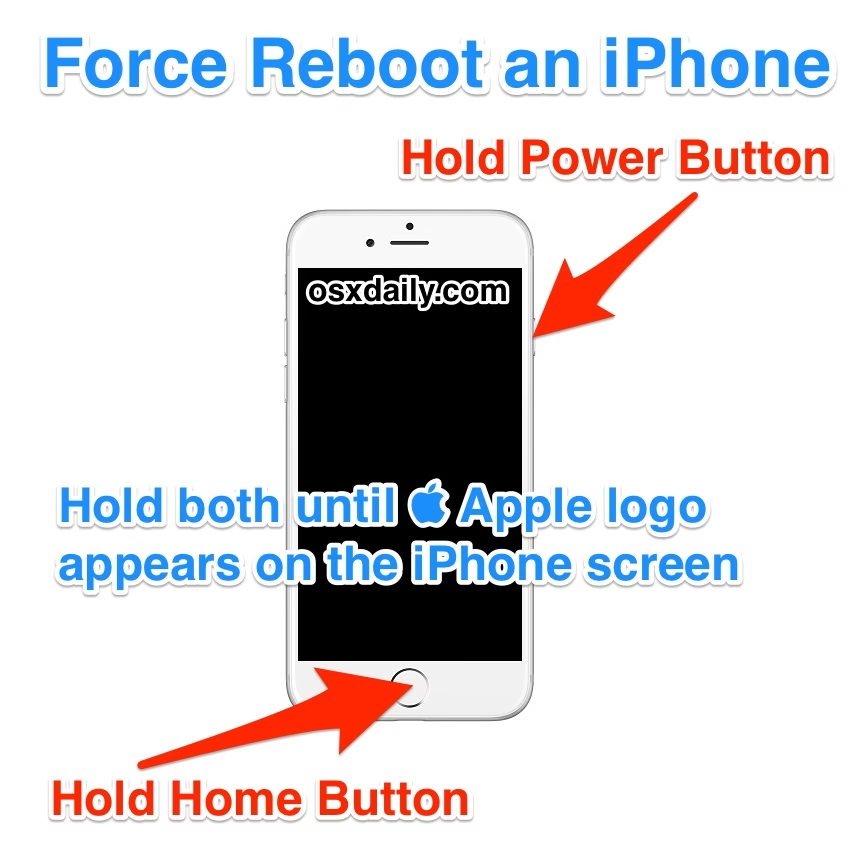
- Stiskněte a podržte současně tlačítko snížení hlasitosti (na levé straně telefonu) a tlačítko Spánek/Probuzení (boční tlačítko na pravé straně telefonu).
- Držte obě tlačítka stisknutá po dobu přibližně 10–20 sekund.
- Pokračujte v držení, dokud obrazovka nezčerná a následně se neobjeví logo Apple.
- Jakmile se objeví logo Apple, můžete tlačítka uvolnit. Váš iPhone se poté restartuje a vrátí se na uzamčenou obrazovku, kde můžete zadat svůj přístupový kód a znovu získat přístup k zařízení.
Tato metoda je ideální, když je telefon jednoduše zaseknutý a potřebujete ho rychle zprovoznit bez nutnosti mazat data nebo přistupovat k nastavení.
Obnovení továrního nastavení (Factory Reset) přes Nastavení (pokud je zařízení částečně funkční)
Pokud je váš iPhone 6S stále částečně funkční a můžete se dostat do menu Nastavení, můžete provést kompletní obnovu továrního nastavení. Tato metoda smaže všechna data a nastavení z vašeho zařízení a vrátí ho do stavu, v jakém bylo při prvním vybalení z krabice. Je to užitečné, pokud plánujete telefon prodat, darovat, nebo pokud čelíte vážným softwarovým problémům, které nelze vyřešit jiným způsobem.
Postup pro obnovení továrního nastavení:
- Otevřete aplikaci Nastavení na vašem iPhone.
- Přejděte na Obecné.
- Sjeďte úplně dolů a klepněte na Přenést nebo resetovat iPhone.
- Zde vyberte Smazat data a nastavení.
- Budete vyzváni k zadání vašeho přístupového kódu (pokud jej máte nastavený) a případně hesla k Apple ID.
- Potvrďte, že chcete smazat zařízení, klepnutím na Smazat iPhone.
Po dokončení procesu bude vaše zařízení vymazáno a vráceno do původního továrního nastavení. Budete moci znovu nastavit telefon, jako by byl nový.
Obnovení iPhone 6S pomocí iTunes nebo iCloud (pokud tlačítko Domů nefunguje nebo je telefon uzamčen)
V situacích, kdy je váš iPhone zcela nereagující, uzamčený, nebo jsou fyzická tlačítka nefunkční, se můžete spolehnout na iTunes (na počítači) nebo iCloud (online) k provedení obnovy. Tyto metody jsou obzvláště užitečné, když nemáte přístup k nastavení telefonu nebo nemůžete použít kombinace tlačítek.
Obnovení přes iTunes:
Tato metoda vyžaduje počítač (Mac nebo PC) s nainstalovaným iTunes (nebo Finderem na novějších macOS). Je to spolehlivý způsob, jak obnovit software vašeho iPhone a vrátit jej do funkčního stavu.
- Připojte váš iPhone 6S k počítači pomocí USB kabelu.
- Otevřete iTunes (nebo Finder na macOS Catalina a novějších).
- V iTunes (nebo Finderu) vyberte vaše zařízení, jakmile se objeví.
- Na kartě Souhrn (nebo Obecné) klikněte na tlačítko Obnovit iPhone...
- Potvrďte svou volbu a postupujte podle pokynů na obrazovce. iTunes stáhne a nainstaluje nejnovější verzi iOS a obnoví vaše zařízení do továrního nastavení.
Obnovení přes iCloud:
Pokud máte na iPhonu aktivovanou funkci Najít iPhone a jste připojeni k internetu, můžete zařízení vzdáleně vymazat pomocí iCloudu. To je užitečné, pokud jste telefon ztratili, nebo jej chcete vymazat, aniž byste ho měli fyzicky u sebe.
- Přejděte na webovou stránku iCloud.com/find na libovolném webovém prohlížeči.
- Přihlaste se pomocí svého Apple ID a hesla.
- Vyberte svůj iPhone 6S ze seznamu zařízení.
- Klikněte na Smazat iPhone a postupujte podle pokynů.
Tato metoda vymaže všechna data na vašem zařízení a vrátí jej do továrního nastavení, jakmile se připojí k internetu.
Vstup do režimu zotavení (Recovery Mode) bez funkčního tlačítka Domů
Režim zotavení (Recovery Mode) je kriticky důležitý pro řešení hlubších softwarových problémů, jako je zamrznutí při aktualizaci, nekonečná startovací smyčka nebo když je potřeba přeinstalovat iOS. Pokud tlačítko Domů na vašem iPhone 6S nefunguje, vstup do tohoto režimu je stále možný, i když vyžaduje specifickou kombinaci tlačítek a připojení k počítači.
Jak vstoupit do režimu zotavení pro iPhone 6S (s nefunkčním tlačítkem Domů):
Pro iPhone 6S, pokud je tlačítko Domů nefunkční, se pro vstup do režimu zotavení používá kombinace tlačítek, která se liší od novějších modelů. Primárně se spoléhá na tlačítko Domů pro aktivaci režimu zotavení, ale pokud je nefunkční, je nutné se spoléhat na specifické kroky, které jsou často podobné jako u starších modelů, nebo na software. V kontextu iPhone 6S s nefunkčním tlačítkem Domů a potřeby vstupu do režimu zotavení se často doporučuje:
- Ujistěte se, že váš iPhone 6S je vypnutý.
- Připojte USB kabel k počítači, ale zatím nepřipojujte k iPhone.
- Na iPhonu 6S stiskněte a držte tlačítko Domů (i když je nefunkční, někdy je nutné ho alespoň držet, pokud je fyzicky přítomno, ale nereaguje na běžné stisknutí, v naději, že systém ho zaregistruje pro tento účel).
- Zatímco držíte tlačítko Domů, připojte USB kabel k iPhonu.
- Pokračujte v držení tlačítka Domů, dokud se na obrazovce neobjeví logo Připojit k iTunes.
- Jakmile se objeví tato obrazovka, uvolněte tlačítko Domů.
- Na počítači otevřete iTunes (nebo Finder). Mělo by se objevit okno s možností Obnovit nebo Aktualizovat váš iPhone.
- Vyberte Obnovit a postupujte podle pokynů. Tím se přeinstaluje iOS a vymažou se všechna data.
Režim zotavení pro novější modely (bez fyzického tlačítka Domů) – pro kontext:
Ačkoliv se tento článek zaměřuje na iPhone 6S, je dobré znát postupy pro novější modely, které již tlačítko Domů nemají, protože se s nimi můžete setkat nebo je potřebovat pro jiné zařízení:
- Pro iPhone 7/7 Plus: Stiskněte a držte současně tlačítko snížení hlasitosti a boční tlačítko, dokud se neobjeví obrazovka režimu zotavení.
- Pro iPhone 8 a novější (včetně modelů X, XS, XR, 11, 12, 13, 14): Rychle stiskněte a uvolněte tlačítko zvýšení hlasitosti, pak rychle stiskněte a uvolněte tlačítko snížení hlasitosti. Poté stiskněte a držte boční tlačítko, dokud se neobjeví obrazovka režimu zotavení.
Použití specializovaného softwaru pro režim zotavení
Pro ty, kteří se necítí jistí s manuálními kombinacemi tlačítek, existují specializované softwarové nástroje třetích stran, které dokáží uvést iPhone do režimu zotavení jediným kliknutím. Tyto nástroje jsou často navrženy tak, aby zjednodušily proces a pomohly vyřešit více než 150 problémů se systémem iOS, jako jsou problémy s obnovením, nekonečné smyčky spouštění, černá obrazovka nebo zamrznutí v režimu zotavení/DFU. Mohou také pomoci s downgrade nebo upgrade iOS bez vývojářského účtu a s obnovením továrního nastavení, když je iPhone uzamčený, zakázaný nebo dokonce zamrzlý.
Důležité upozornění: Zálohování dat!
Před jakýmkoli typem obnovy továrního nastavení nebo vstupu do režimu zotavení je naprosto klíčové zálohovat všechna vaše důležitá data. Obnovení továrního nastavení nebo proces obnovy v režimu zotavení vymaže veškerý obsah vašeho iPhonu. Můžete zálohovat svá data na iCloud nebo do počítače pomocí iTunes/Finderu. Pokud nemáte přístup k telefonu pro zálohování, pak bohužel o data přijdete, ale alespoň získáte funkční zařízení.
Pro lepší přehlednost jsme připravili srovnávací tabulku různých metod resetování a obnovy vašeho iPhone 6S:
| Metoda resetu | Co dělá | Kdy použít | Vyžaduje funkční tlačítko Domů (pro 6S) | Vymaže data |
|---|---|---|---|---|
| Tvrdý restart | Vynucený restart zařízení | Zamrzlý, nereagující iPhone, dočasné SW chyby | Ne (používá hlasitost + Spánek/Probuzení) | Ne |
| Tovární nastavení (přes Nastavení) | Smaže všechna data a nastavení | Příprava na prodej/darování, velké SW chyby (pokud je přístup do Nastavení) | Ano (pro přístup k tel. menu) | Ano |
| Obnova přes iTunes/iCloud | Smaže všechna data a přeinstaluje iOS | Uzamčený iPhone, zapomenuté heslo, nefunkční tlačítka, hluboké SW chyby | Ne | Ano |
| Režim zotavení (Recovery Mode) | Umožňuje přeinstalaci iOS, řešení kritických SW problémů | Zamrzlý při aktualizaci, nekonečná startovací smyčka, nefunkční tlačítko Domů | Ne (pro 6S s nefunkčním, používá specifický postup) | Ano (při procesu obnovy) |
Často kladené otázky (FAQ)
1. Co je režim zotavení (Recovery Mode) na iPhonu?
Režim zotavení je bezpečnostní mechanismus (iBoot) navržený k tomu, aby pomohl uživatelům iPhonu oživit jejich zařízení s novými verzemi iOS. Můžete si ho představit jako bránu, která vám umožňuje instalovat oficiální aktualizace softwaru iOS, obnovit váš iPhone a provádět opravy softwaru iOS, když je systém poškozený nebo nereaguje.
2. Kdy bych měl/a použít režim zotavení?
Režim zotavení se běžně používá, když se rozhodnete aktualizovat, přeinstalovat software iOS nebo upgradovat na novější verzi softwaru prostřednictvím iTunes. Můžete jej také použít k odstraňování problémů nebo k „jailbreaku“ (což se však často nedoporučuje). Proces obnovení iPhonu může také vyžadovat, abyste iPhone uvedli do režimu zotavení, zejména pokud se standardní metody obnovy nedaří.
3. Jak dlouho trvá režim zotavení?
Doba potřebná k uvedení iPhonu do režimu zotavení závisí zcela na zvolené metodě. Manuální metoda může být časově náročnější, protože zahrnuje více činností a technických detailů, jako je připojení zařízení a snaha stisknout správnou kombinaci kláves. Na druhou stranu, použití specializovaného softwaru pro vstup do režimu zotavení bez tlačítka Domů je mnohem snazší, bezpečnější a rychlejší. Stačí připojit zařízení a jediným kliknutím bude váš iPhone v režimu zotavení během několika sekund.
4. Jak vypadá obrazovka režimu zotavení?
Obrazovka režimu zotavení je obvykle poměrně jednoduchá a tmavá, s minimem možností. Zobrazuje ikonu „Připojit k iTunes“ (kabel směřující k logu iTunes nebo počítači). Vzhled obrazovky zůstává podobný pro všechny verze iOS, takže ji snadno rozpoznáte.
5. Co dělat, když tlačítko Domů na iPhonu nefunguje?
Pokud tlačítko Domů na vašem iPhone 6S přestalo fungovat, můžete vyzkoušet několik věcí:
- Odstraňte pouzdra a chrániče obrazovky: Někdy mohou bránit správnému fungování tlačítka.
- Vyčistěte oblast tlačítka: Použijte stlačený vzduch nebo jemný hadřík k odstranění nečistot a prachu, které se mohly nahromadit kolem tlačítka.
- Obnovte firmware iPhonu/iPadu pomocí iTunes: Někdy může být problém softwarový a obnovení systému může pomoci. Postupujte podle pokynů pro obnovu přes iTunes, případně s použitím režimu zotavení.
- Zvažte profesionální opravu: Pokud žádná z výše uvedených metod nepomůže, může být problém hardwarový a vyžadovat opravu v autorizovaném servisu.
Závěr
Resetování iPhone 6S bez funkčního tlačítka Domů nemusí být tak obtížné, jak se na první pohled zdá. Ať už potřebujete provést rychlý tvrdý restart, kompletně vymazat zařízení do továrního nastavení, nebo řešit hlubší softwarové problémy pomocí režimu zotavení, existuje několik spolehlivých metod, které vám pomohou. Pamatujte, že nejdůležitější je vždy zálohovat svá data před jakoukoli rozsáhlejší obnovou, abyste předešli jejich ztrátě. Doufáme, že tento průvodce vám pomohl vrátit váš iPhone 6S zpět do plné kondice a zbavit se frustrace z nefunkčního zařízení.
Chceš-li si přečíst další články podobné jako Reset iPhone 6S bez tlačítka Domů: Kompletní průvodce, navštiv kategorii iPhone.