
19/05/2025
V dnešní digitální době je schopnost rychle a efektivně převádět fyzické dokumenty do digitální podoby klíčová. Ať už potřebujete naskenovat důležitou smlouvu, poznámky z přednášky, nebo jen účtenku pro archivaci, váš iPhone je překvapivě výkonný nástroj, který zvládne tuto úlohu s lehkostí. Zapomeňte na objemné stolní skenery nebo hledání specializovaných aplikací – vše, co potřebujete, máte přímo v kapse. Tento komplexní průvodce vás provede všemi způsoby, jak využít váš iPhone k digitalizaci dokumentů, textu a dokonce i QR kódů, a to vše s využitím vestavěných funkcí.
- Proč skenovat na iPhone?
- Jak skenovat dokumenty pomocí aplikace Poznámky
- Skenování dokumentů pomocí aplikace Soubory
- Tipy pro dokonalé skenování na iPhone
- Skenování textu na iPhone
- Skenování QR kódů na iPhone
- Často kladené otázky (FAQ)
- Mohu skenovat více stránek do jednoho dokumentu?
- Jak převedu sken do PDF?
- Mohu sken upravit po uložení?
- Je aplikace Poznámky bezpečná pro citlivé dokumenty?
- Potřebuji k skenování dokumentů na iPhone internet?
- Jak mohu uložit naskenovaný dokument z Poznámek do Fotek?
- Mohu podepsat naskenovaný dokument na iPhone?
- Nevidím možnost skenování dokumentů v aplikaci Poznámky. Jak to mohu vyřešit?
Proč skenovat na iPhone?
Skenování dokumentů na iPhonu je neuvěřitelně pohodlné a efektivní. Díky integrovaným funkcím v aplikacích, jako jsou Poznámky a Soubory, můžete proměnit jakýkoli papírový dokument v digitální soubor během několika sekund. To vám nejen ušetří čas a místo, ale také zajistí, že vaše důležité informace budou snadno dostupné, prohledávatelné a sdílitelné. Navíc, moderní iPhony jsou vybaveny pokročilými kamerami a softwarem, který zajišťuje vysokou kvalitu skenů, srovnatelnou s tradičními skenery. Už žádné hledání skeneru, už žádné skenování v knihkupectví – váš iPhone je připraven, kdykoli a kdekoli.
Jak skenovat dokumenty pomocí aplikace Poznámky
Aplikace Poznámky je pravděpodobně nejjednodušší a nejintuitivnější způsob, jak skenovat dokumenty na iPhonu. Je to vestavěná aplikace, kterou má většina uživatelů iPhonu již předinstalovanou, a nabízí robustní funkce pro skenování přímo v rámci vašich poznámek.
Krok 1: Otevřete aplikaci Poznámky
Najděte a otevřete aplikaci Poznámky na svém iPhonu. Tato aplikace je obvykle umístěna na domovské obrazovce nebo ve složce „Utility“. Je to všestranný nástroj, který zvládne mnohem víc než jen jednoduché textové poznámky.
Krok 2: Vytvořte novou poznámku
Klepněte na tlačítko „Nová poznámka“ (ikona tužky a papíru v pravém dolním rohu) pro zahájení nové poznámky. Vytvoření nové poznámky připraví půdu pro skenování dokumentu. Představte si to jako své digitální prázdné plátno, připravené pro vaše mistrovské dílo.
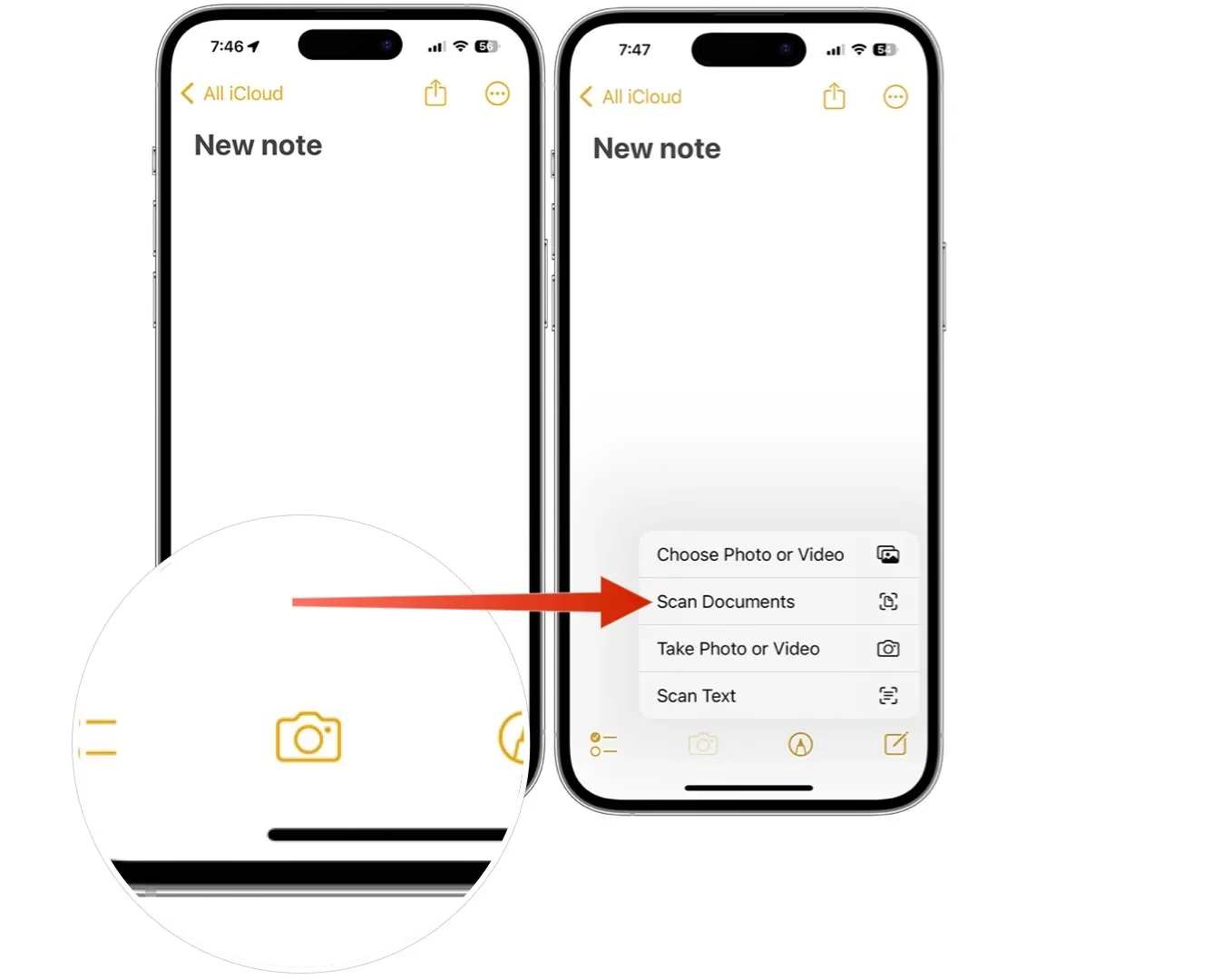
Krok 3: Klepněte na ikonu fotoaparátu
V nové poznámce klepněte na ikonu fotoaparátu, která se nachází ve spodní části obrazovky nad klávesnicí. Tato ikona je vaší bránou k zachycení obrázků a odemyká funkci skenování.
Krok 4: Vyberte „Skenovat dokumenty“
Z nabídky, která se objeví, vyberte možnost „Skenovat dokumenty“. Tato volba je klíčem k úspěšnému skenování. Říká vašemu iPhonu, že se nechystáte jen pořídit snímek, ale skutečně skenujete pro jasnost a přesnost.
Krok 5: Umístěte iPhone nad dokument
Držte svůj iPhone nad dokumentem, který chcete naskenovat. Jakmile umístíte telefon, aplikace automaticky detekuje okraje vašeho dokumentu. Kolem papíru uvidíte žlutý rámeček, jak se aplikace zaměřuje na perfektní záběr.
Krok 6: Zachyťte sken
Stiskněte tlačítko pro zachycení (spoušť) nebo nechte aplikaci zachytit sken automaticky. Váš telefon zde odvede většinu těžké práce. Automaticky se přizpůsobí osvětlení a zaostří na dokument, aby zajistil čistý a ostrý sken.
Krok 7: Uložte sken
Zkontrolujte svůj sken a klepněte na „Uložit“, jakmile budete s výsledkem spokojeni. Po zachycení můžete provést úpravy, jako je oříznutí nebo úprava rohů. Jakmile budete spokojeni s tím, jak to vypadá, uložte to do své poznámky. Po dokončení skenování bude váš dokument bezpečně uložen v aplikaci Poznámky. Odtud jej můžete sdílet, exportovat jako PDF nebo si jej jednoduše uložit pro budoucí použití.
Tip: Nemusíte ani otevírat aplikaci Poznámky, abyste mohli skenovat dokumenty. Stačí dlouze podržet ikonu aplikace Poznámky na domovské obrazovce vašeho iPhonu a vybrat „Skenovat dokument“. Poté postupujte podle výše uvedených kroků.
Skenování dokumentů pomocí aplikace Soubory
Kromě aplikace Poznámky můžete pro skenování dokumentů použít také aplikaci Soubory, která je ideální, pokud chcete mít své naskenované dokumenty ihned uspořádané v konkrétních složkách.
- Spusťte aplikaci Soubory: Najděte a spusťte aplikaci „Soubory“ na svém iPhonu.
- Vyberte složku: Otevřete složku, kam chcete naskenovaný dokument uložit. Například můžete otevřít složku „Stahování“ nebo jakoukoli jinou složku, kterou máte nastavenou.
- Klepněte na ikonu tří teček: V pravém horním rohu obrazovky klepněte na ikonu se třemi tečkami (...).
- Vyberte „Skenovat dokumenty“: Z nabídky, která se objeví, vyberte možnost „Skenovat dokumenty“.
- Umístěte a zachyťte: Zobrazí se obrazovka hledáčku fotoaparátu. Namiřte ji na svůj dokument a stiskněte tlačítko spouště pro zachycení. Zobrazí se obrazovka náhledu s rámečkem kolem dokumentu. Upravte dokument v rámci rámečku pomocí rohových okrajů.
- Zachovat a uložit: Poté klepněte na „Zachovat sken“. Pokud chcete naskenovat pouze jeden dokument, klepněte na „Uložit“. Případně stiskněte tlačítko spouště znovu pro skenování dalšího dokumentu. Když naskenujete více dokumentů za sebou, budou uloženy do jednoho souboru PDF.
Tip: Aplikace Soubory je vynikající pro správu vašich digitálních dokumentů, protože umožňuje snadné organizování a přístup k nim z různých zařízení prostřednictvím iCloud Drive.
Tipy pro dokonalé skenování na iPhone
Pro dosažení nejlepších výsledků při skenování na iPhonu dodržujte následující tipy:
- Zajistěte dobré osvětlení: Dostatečné a rovnoměrné osvětlení je klíčové pro zachycení co nejjasnějšího obrazu. Vyhněte se stínům, které by mohly padat na dokument.
- Použijte rovný povrch: Položte dokument na rovný a kontrastní povrch, abyste zabránili stínům nebo zkreslení skenu. To pomáhá aplikaci lépe detekovat okraje dokumentu.
- Držte iPhone stabilně: Udržujte iPhone stabilně, aby byl sken jasný a zaostřený. Použijte obě ruce, pokud je to nutné, nebo se opřete o stabilní povrch.
- Zkontrolujte náhled: Před uložením si vždy prohlédněte náhled skenu, abyste se ujistili, že je dostatečně jasný a ostrý.
- Využijte editační nástroje: Aplikace Poznámky i Soubory nabízejí základní editační nástroje, jako je ořezávání nebo úprava barev. Využijte je k dosažení perfektního výsledku.
Skenování textu na iPhone
Kromě celých dokumentů dokáže iPhone s funkcí Live Text také skenovat a rozpoznávat text z obrázků nebo fyzických dokumentů. Tato funkce je neuvěřitelně užitečná pro rychlé kopírování informací, jako jsou telefonní čísla, e-mailové adresy nebo úryvky textu.
Skenování textu přímo do textového pole
Nejnovější verze iOS umožňují skenovat text z obrázku na iPhonu nebo z jakéhokoli fyzického dokumentu. Stačí namířit textový skener na dokument a váš iPhone extrahuje text.
- Otevřete libovolnou aplikaci: Otevřete jakoukoli aplikaci, kam chcete vložit naskenovaný text (např. Zprávy, Mail, Poznámky).
- Dlouze stiskněte textové pole: Dlouze stiskněte jedním prstem uvnitř textového pole, kam chcete vložit text.
- Klepněte na ikonu skenování: Klepněte na ikonu „Skenovat“. Vypadá to jako tři čáry uvnitř hranatého rámečku.
- Namiřte fotoaparát: Zobrazí se hledáček fotoaparátu. Namiřte jej na dokument obsahující text, který chcete naskenovat. Jakmile detekuje text, klepněte na „Vložit“ pro jeho přidání.
Skenování textu pomocí aplikace Fotoaparát
Pokud nemáte aktivní textové pole na obrazovce, můžete také použít aplikaci „Fotoaparát“ ke skenování textu z jakéhokoli dokumentu, což vám umožní ručně zkopírovat a vložit text do libovolné aplikace.
- Otevřete aplikaci Fotoaparát: Otevřete aplikaci „Fotoaparát“ na svém iPhonu a namiřte ji na dokument.
- Klepněte na ikonu skenování: Klepněte na ikonu „Skenovat“ v pravém dolním rohu.
- Vyberte a kopírujte text: Aplikace Fotoaparát zvýrazní text z dokumentu nebo objektu. Klepnutím a přetažením indikátoru psaní vyberte text, který chcete zkopírovat. Stiskněte tlačítko „Kopírovat“.
- Vložte text: Otevřete aplikaci, kam chcete text vložit. Dlouze stiskněte textové pole a vyberte „Vložit“.
Dobré vědět: Můžete vidět důležité informace z naskenovaného textu, jako je telefonní číslo, e-mail atd., ve spodní části. Klepnutím na ně můžete extrahovat informace a okamžitě je otevřít v podporované aplikaci.
Skenování textu pomocí aplikace Poznámky
Také aplikace Poznámky nabízí přímou funkci pro skenování textu, což je velmi praktické, pokud chcete text okamžitě uložit do poznámky.
- Spusťte aplikaci Poznámky: Spusťte aplikaci „Poznámky“ na svém telefonu a otevřete poznámku. Můžete vytvořit novou poznámku nebo otevřít existující.
- Klepněte na ikonu fotoaparátu: Klepněte na ikonu „Fotoaparát“ a poté na „Skenovat text“.
- Namiřte a vložte: Namiřte hledáček fotoaparátu na svůj dokument a stiskněte modré tlačítko „Vložit“ pro přidání naskenovaného textu do poznámky.
Skenování QR kódů na iPhone
Skenování QR kódů je s iPhonem neuvěřitelně jednoduché a nevyžaduje žádnou speciální aplikaci. Váš iPhone má tuto funkci vestavěnou přímo v aplikaci Fotoaparát.
- Otevřete aplikaci Fotoaparát: Otevřete aplikaci „Fotoaparát“ na svém iPhonu.
- Namiřte na QR kód: Namiřte hledáček fotoaparátu na QR kód. Aplikace Fotoaparát automaticky naskenuje QR kód a zobrazí relevantní výsledek (např. odkaz na webovou stránku, kontaktní informace, Wi-Fi heslo).
- Klepněte na odkaz: Klepněte na odkaz uvnitř žlutého oválu, abyste navštívili webovou stránku nebo provedli příslušnou akci.
Tip: Můžete také skenovat QR kódy z obrázků nebo snímků obrazovky, které máte uložené ve vaší galerii, pomocí funkce Live Text nebo klepnutím na QR kód v aplikaci Fotky.
Často kladené otázky (FAQ)
Mohu skenovat více stránek do jednoho dokumentu?
Ano, můžete skenovat více stránek do jedné poznámky (nebo jednoho PDF souboru v aplikaci Soubory) tím, že budete pokračovat ve skenování každé stránky postupně, aniž byste opustili režim skenování. Aplikace automaticky spojí všechny naskenované stránky do jednoho souboru.
Jak převedu sken do PDF?
Po uložení skenu v aplikaci Poznámky klepněte na ikonu sdílení v poznámce (čtverec se šipkou nahoru) a vyberte „Vytvořit PDF“ pro převod na soubor PDF. V aplikaci Soubory jsou naskenované dokumenty automaticky uloženy jako PDF.
Mohu sken upravit po uložení?
Ano, můžete sken upravit výběrem skenu v poznámce, poté zvolením možnosti úprav pro úpravu věcí, jako je oříznutí, přidání dalších stránek, změna barev (černobílá, stupně šedi, fotografie, barevná) nebo otočení. Tyto editační nástroje jsou přístupné přímo z náhledu naskenovaného dokumentu.
Je aplikace Poznámky bezpečná pro citlivé dokumenty?
Aplikace Poznámky může být zabezpečena heslem nebo Face ID (nebo Touch ID), což nabízí vrstvu zabezpečení pro citlivé dokumenty. Můžete uzamknout jednotlivé poznámky, což znamená, že k nim nikdo jiný nebude mít přístup bez vašeho ověření. Ujistěte se, že používáte iCloud pro synchronizaci poznámek, abyste mohli využívat všechny bezpečnostní funkce.
Potřebuji k skenování dokumentů na iPhone internet?
Ne, skenování pomocí aplikace Poznámky nebo Soubory nevyžaduje připojení k internetu. Funguje zcela offline. Internet je potřeba pouze v případě, že chcete naskenované dokumenty synchronizovat s iCloudem nebo je sdílet prostřednictvím e-mailu či jiných cloudových služeb.
Jak mohu uložit naskenovaný dokument z Poznámek do Fotek?
Pro uložení naskenovaného dokumentu jako obrazového souboru z Poznámek do Fotek budete muset využít webovou verzi iCloudu na svém iPhonu. Otevřete icloud.com v prohlížeči na svém iPhonu a přihlaste se pomocí svého Apple ID. Přejděte do sekce Poznámky. Klepněte na poznámku obsahující naskenovaný dokument. Poté klepněte na naskenovaný dokument, abyste jej otevřeli ve vyskakovacím okně. Klepněte na ikonu Stáhnout a vyberte Zobrazit. Obrázek se otevře v nové záložce. Klepněte na ikonu „Sdílet“ a vyberte „Uložit do Obrázků“ (nebo „Uložit obrázek“).
Mohu podepsat naskenovaný dokument na iPhone?
Ano, k přidání podpisu do dokumentů na iPhonu můžete použít nástroje Markup (Označení). Po naskenování dokumentu a jeho uložení klepněte na něj a poté na ikonu značky (tužka v kroužku) v pravém horním rohu. Zde můžete vybrat nástroj pro podpis a vytvořit nebo vložit svůj podpis. To funguje skvěle pro PDF soubory.
Nevidím možnost skenování dokumentů v aplikaci Poznámky. Jak to mohu vyřešit?
Pokud nemůžete skenovat dokumenty pomocí aplikace Poznámky, může to být proto, že ukládáte své poznámky pomocí jiného e-mailového účtu než iCloud, například Gmail nebo Yahoo Mail. Ujistěte se, že ukládáte poznámky „Na mém iPhonu“ nebo do složky „iCloud“, abyste získali přístup k nástrojům pro skenování. Zkontrolujte to v „Nastavení -> Poznámky -> Účty“ a ujistěte se, že je vybrán účet iCloud nebo „Na mém iPhonu“ pro ukládání nových poznámek.
A je to! Kompletní průvodce, jak skenovat na iPhonu pomocí šikovné aplikace Poznámky, Soubory a Fotoaparát. Tyto nástroje mění pravidla hry pro každého, kdo se chce zbavit nepořádku fyzických papírů a přesunout se do digitální sféry. Ať už jste student, profesionál, nebo jen někdo, kdo miluje organizaci, tato funkce vám usnadní život.
Pamatujte, praxe dělá mistra. Čím více budete tuto funkci používat, tím více se s ní sžijete. Nebojte se experimentovat s osvětlením a úhly, abyste získali co nejlepší sken. A s přidanými bezpečnostními funkcemi v aplikaci Poznámky si můžete být jisti, že vaše dokumenty jsou v bezpečí. Pokud toužíte po dalších tipech pro chytré telefony nebo chcete prozkoumat další skryté drahokamy na svém iPhonu, existuje nespočet online zdrojů a komunit. Pokračujte v objevování, pokračujte v učení a využijte své zařízení naplno. Šťastné skenování!
Chceš-li si přečíst další články podobné jako Skenování na iPhone: Kompletní Průvodce, navštiv kategorii Technologie.