

13/08/2022
V dnešní době je přístup k internetu naprostou nutností, ať už pro práci, zábavu nebo komunikaci. Představte si situaci, kdy jste mimo dosah Wi-Fi sítě, ale naléhavě potřebujete připojit svůj notebook, tablet nebo jiné zařízení k internetu. V takových chvílích se stává osobní hotspot na vašem iPhonu nebo iPadu neocenitelným nástrojem. Tento komplexní průvodce vám ukáže, jak snadno a efektivně využít vaše Apple zařízení jako přenosný Wi-Fi router, sdílet vaše mobilní data s ostatními a zajistit si nepřetržité připojení, ať už jste kdekoli. Přečtěte si, jak nastavit, optimalizovat a řešit běžné problémy s osobním hotspotem.
- Co je Osobní Hotspot na iPhone/iPadu?
- Požadavky pro Použití Osobního Hotspotu
- Jak Zapnout Osobní Hotspot na iPhone/iPadu
- Připojení Zařízení k Vašemu Hotspotu
- Okamžitý Hotspot (Instant Hotspot) a Kontinuita
- Správa a Optimalizace Používání Hotspotu
- Výhody Používání Osobního Hotspotu
- Nevýhody a Omezení
- Řešení Běžných Problémů
- Bezpečnostní Aspekty
- Alternativy k Osobnímu Hotspotu
- Často Kladené Otázky (FAQ)
Co je Osobní Hotspot na iPhone/iPadu?
Osobní hotspot, často označovaný jako „tethering“, je funkce iOS, která umožňuje vašemu iPhonu (nebo iPadu s mobilním připojením) sdílet jeho mobilní datové připojení s jinými zařízeními v okolí. Váš iPhone nebo iPad v podstatě funguje jako bezdrátový router, který vysílá a přijímá data pro připojená zařízení. Tato funkce je nesmírně užitečná v situacích, kdy nemáte přístup k tradiční Wi-Fi síti, například na cestách, ve vlaku, v kavárně bez Wi-Fi nebo na odlehlých místech. Můžete připojit notebook, tablet, jiný chytrý telefon nebo dokonce herní konzoli.
Sdílení internetu probíhá primárně třemi způsoby:
- Wi-Fi: Nejobvyklejší a nejpohodlnější způsob. Vaše zařízení vytvoří vlastní Wi-Fi síť, ke které se můžete připojit stejně jako k jakékoli jiné Wi-Fi.
- Bluetooth: Energeticky úspornější varianta, vhodná pro pomalejší připojení nebo když chcete šetřit baterii. Ideální pro připojení jednoho zařízení.
- USB: Nejstabilnější a často nejrychlejší způsob připojení. Vyžaduje fyzické připojení kabelem mezi iPhonem/iPadem a zařízením, které chcete připojit. Perfektní pro notebooky, které potřebují spolehlivé a rychlé připojení.
Požadavky pro Použití Osobního Hotspotu
Než se pustíte do nastavení, je důležité si ověřit, zda vaše zařízení a datový tarif splňují potřebné podmínky:
- Kompatibilní zařízení: Potřebujete iPhone (model 5 nebo novější) nebo iPad (model s podporou mobilních dat – Cellular) s operačním systémem iOS 8.1 nebo novějším. Drtivá většina moderních zařízení Apple tyto požadavky splňuje.
- Datový tarif s podporou tetheringu: Toto je klíčový požadavek. Ne každý mobilní datový tarif automaticky zahrnuje možnost osobního hotspotu. Někteří operátoři ji nabízejí jako standardní součást tarifu, jiní za ni mohou účtovat poplatky nebo ji mít omezenou. Doporučujeme ověřit si u svého mobilního operátora, zda váš tarif tuto funkci podporuje a jaká jsou případná omezení datového objemu pro hotspot.
- Mobilní data (LTE/5G) aktivní: Bez aktivního mobilního datového připojení nelze hotspot vytvořit. Ujistěte se, že máte zapnutá mobilní data a dobrý signál.
- USB kabel: Pokud plánujete připojení přes USB, budete samozřejmě potřebovat kompatibilní USB kabel.
Jak zjistit, zda váš tarif podporuje osobní hotspot?
Nejjednodušší způsob je zkontrolovat přímo v nastavení vašeho iPhonu/iPadu. Otevřete aplikaci Nastavení a vyhledejte položku Osobní hotspot. Pokud ji vidíte pod položkou „Mobilní data“, je velmi pravděpodobné, že váš tarif tuto funkci podporuje. Pokud tuto možnost nevidíte, je možné, že váš operátor tuto funkci zablokoval nebo ji musíte dodatečně aktivovat.
Jak Zapnout Osobní Hotspot na iPhone/iPadu
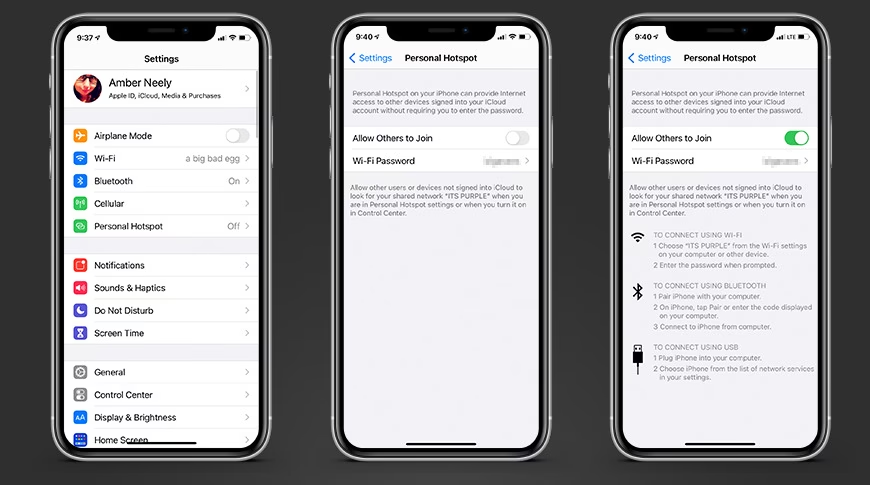
Zapnutí osobního hotspotu je velmi jednoduché a zabere jen pár vteřin. Postupujte podle těchto kroků:
- Zapněte Mobilní data:
Přejděte do Nastavení > Mobilní data. Ujistěte se, že přepínač u položky „Mobilní data“ je zelený (zapnutý). Bez aktivních mobilních dat nemůže hotspot fungovat. Pokud tuto možnost nevidíte, nebo je šedá, může to znamenat problém s vaším tarifem nebo nastavením u operátora. - Přejděte na Osobní hotspot:
Vraťte se do hlavního menu Nastavení. Pod položkou „Mobilní data“ byste měli vidět položku Osobní hotspot. Klepněte na ni. Pokud ji zde nevidíte, zkuste restartovat zařízení nebo se obraťte na svého operátora. - Zapněte Osobní hotspot:
Na obrazovce Osobní hotspot přepněte přepínač u položky „Osobní hotspot“ do polohy zapnuto (zelené). - Zapamatujte si heslo Wi-Fi:
Na stejné obrazovce uvidíte název vaší Wi-Fi sítě (obvykle „[Vaše jméno] iPhone“) a pod ním heslo k Wi-Fi. Toto heslo budete potřebovat pro připojení jiných zařízení. Doporučujeme si ho zapamatovat nebo zapsat. Pro vyšší bezpečnost můžete heslo změnit na silnější kombinaci písmen, číslic a symbolů. - Vyberte metodu připojení:
Po zapnutí hotspotu se vás systém může zeptat, zda chcete zapnout Wi-Fi a Bluetooth (pokud nejsou aktivní) nebo použít pouze USB. Pro nejjednodušší připojení většinou zvolte možnost zapnout obě.
Tip: Pokud chcete změnit název svého osobního hotspotu z výchozího „[Vaše jméno] iPhone“, musíte změnit název celého vašeho iPhonu. To provedete v Nastavení > Obecné > Informace > Název.
Připojení Zařízení k Vašemu Hotspotu
Jakmile máte osobní hotspot aktivovaný na vašem iPhonu/iPadu, můžete k němu připojit další zařízení. Proces se mírně liší v závislosti na typu připojení:
Připojení přes Wi-Fi (nejběžnější)
- Na zařízení, které chcete připojit (např. notebook, jiný telefon, tablet), otevřete nastavení Wi-Fi.
- Vyhledejte seznam dostupných Wi-Fi sítí.
- V seznamu najděte název vašeho iPhonu/iPadu (např. „Jana iPhone“) a klepněte na něj.
- Zadejte heslo k Wi-Fi, které jste si poznamenali z obrazovky Osobního hotspotu na vašem iPhonu/iPadu.
- Po zadání hesla se zařízení připojí a získá přístup k internetu.
Připojení přes Bluetooth
- Na zařízení, které chcete připojit, zapněte Bluetooth a nastavte ho do režimu párování.
- Na vašem iPhonu/iPadu přejděte do Nastavení > Bluetooth a ujistěte se, že je zapnuto.
- Na zařízení, které připojujete, vyhledejte váš iPhone/iPad v seznamu Bluetooth zařízení a spárujte je.
- Jakmile jsou spárovány, můžete na připojovaném zařízení vybrat váš iPhone/iPad jako zdroj internetového připojení.
Připojení přes USB
- Připojte svůj iPhone/iPad k počítači pomocí USB kabelu.
- Na vašem počítači (Mac nebo PC) by se měl iPhone/iPad automaticky rozpoznat jako síťové zařízení.
- Na Macu přejděte do Předvolby systému > Síť a vyberte svůj iPhone/iPad v seznamu síťových rozhraní. Na Windows by mělo být připojení automatické, nebo budete muset vybrat nové síťové připojení přes USB.
Okamžitý Hotspot (Instant Hotspot) a Kontinuita
Funkce Okamžitý Hotspot (Instant Hotspot), která je součástí ekosystému Continuity, posouvá sdílení internetu na novou úroveň pohodlí. Umožňuje vašim dalším Apple zařízením (Mac, iPad, iPhone, iPod touch) automaticky se připojit k osobnímu hotspotu vašeho iPhonu/iPadu, aniž byste museli zadávat heslo. Je to obzvláště užitečné, pokud používáte více Apple zařízení.
Požadavky pro Okamžitý Hotspot:
- Všechna zařízení musí být přihlášena ke stejnému Apple ID v iCloudu.
- Všechna zařízení musí mít zapnuté Bluetooth a Wi-Fi.
- iPhone 5 nebo novější s iOS 8.1 nebo novějším.
- iPad (4. generace a novější), iPad Pro, iPad Air, iPad mini (všechny modely) s iOS 8.1 nebo novějším.
- iPod touch (5. generace) nebo novější s iOS 8.1 nebo novějším.
- Mac s OS X Yosemite nebo novějším.
Jak se připojit pomocí Okamžitého Hotspotu:
- Na Macu: Klikněte na ikonu Wi-Fi v řádku nabídek a v seznamu dostupných sítí vyberte název vašeho iPhonu/iPadu, který poskytuje osobní hotspot.
- Na jiném iOS zařízení (iPad, iPod touch, iPhone): Přejděte do Nastavení > Wi-Fi a v seznamu sítí vyberte název vašeho iPhonu/iPadu poskytujícího hotspot.
Vaše zařízení by se mělo připojit k hotspotu automaticky, bez nutnosti zadávat heslo.
Správa a Optimalizace Používání Hotspotu
Používání osobního hotspotu má své výhody, ale je důležité ho efektivně spravovat, abyste předešli vyčerpání dat a baterie.

Sledování spotřeby dat
Osobní hotspot využívá data z vašeho mobilního tarifu. Pokud nemáte neomezený datový tarif, streamování videa, stahování velkých souborů nebo jiné datově náročné aktivity mohou rychle vyčerpat váš měsíční limit. Všechna data spotřebovaná připojenými zařízeními se počítají do vašeho datového balíčku.
Jak zkontrolovat spotřebu dat: Přejděte do Nastavení > Mobilní data. Zde uvidíte celkovou spotřebu dat. Některé telefony ukazují i spotřebu dat specificky pro osobní hotspot. Doporučujeme pravidelně kontrolovat využití dat, abyste nepřekročili svůj limit.
Vliv na baterii
Aktivní osobní hotspot výrazně zatěžuje baterii vašeho iPhonu/iPadu. Neustálé vysílání Wi-Fi signálu a zpracování dat spotřebovává energii rychleji než běžné používání. Pokud plánujete používat hotspot delší dobu, mějte po ruce nabíječku nebo powerbanku.
Indikace připojených zařízení
Když jsou k vašemu iPhonu/iPadu připojena jiná zařízení, v horní části obrazovky se objeví modrý pruh. V iOS 7 a novějších verzích tento modrý pruh zobrazuje číslo vedle ikonky zámku nebo propojených smyček, které indikuje počet aktuálně připojených zařízení.
Výhody Používání Osobního Hotspotu
Používání vašeho iPhonu/iPadu jako osobního hotspotu přináší řadu benefitů:
- Internet na cestách: Největší výhoda. Můžete zůstat online prakticky kdekoli, kde máte mobilní signál. Ideální pro práci z kavárny, cestování nebo v místech bez veřejné Wi-Fi.
- Sdílení dat s ostatními: Pokud cestujete s rodinou nebo přáteli, můžete snadno sdílet své datové připojení s jejich zařízeními. Nemusíte řešit více SIM karet nebo samostatné datové balíčky.
- Nákladová efektivita: Pokud máte velký nebo neomezený datový tarif, může být použití osobního hotspotu levnější než platit za veřejné Wi-Fi sítě nebo kupovat speciální mobilní Wi-Fi routery. Využíváte již zaplacená data.
- Bezpečnost: Vytváříte si vlastní zabezpečenou síť s heslem, což je často bezpečnější než připojení k nezabezpečeným veřejným Wi-Fi sítím, kde hrozí riziko krádeže dat.
Nevýhody a Omezení
Přes všechny výhody je důležité si uvědomit i potenciální nevýhody:
- Spotřeba baterie: Jak již bylo zmíněno, hotspot je velký žrout baterie. Mějte to na paměti a plánujte nabíjení.
- Omezené datové tarify: Pokud máte omezený datový tarif, můžete ho velmi rychle vyčerpat. To může vést k vysokým poplatkům za překročení limitu nebo snížení rychlosti připojení.
- Stabilita připojení: Stabilita a rychlost připojení se může lišit v závislosti na síle mobilního signálu, počtu připojených zařízení a aktuálním zatížení sítě operátora. V hustě osídlených oblastech nebo v místech se slabým signálem může být připojení pomalé nebo nestabilní.
- Přehřívání zařízení: Dlouhodobé používání hotspotu, zejména v kombinaci s nabíjením, může vést k přehřívání zařízení.
Řešení Běžných Problémů
Někdy se může stát, že osobní hotspot nefunguje tak, jak by měl. Zde jsou tipy na řešení nejčastějších problémů:
Žádné připojení k internetu
- Zkontrolujte mobilní data: Ujistěte se, že máte silný mobilní signál a aktivní mobilní data v Nastavení > Mobilní data.
- Restartujte zařízení: Jednoduchý restart iPhonu/iPadu a zařízení, které připojujete, často vyřeší mnoho problémů.
- Ověřte aktivaci hotspotu: Znovu zkontrolujte, zda je přepínač „Osobní hotspot“ v Nastavení > Osobní hotspot skutečně zapnutý.
- Kontaktujte operátora: Pokud hotspot nevidíte v nastavení nebo se nemůžete připojit, ujistěte se, že váš datový tarif podporuje tethering.
Nelze připojit jiná zařízení
- Zkontrolujte heslo: Ujistěte se, že zadáváte správné heslo k Wi-Fi. Hesla jsou citlivá na velká/malá písmena.
- Vzdálenost: Ujistěte se, že připojované zařízení je v dosahu Wi-Fi signálu vašeho hotspotu (obvykle do 10 metrů).
- Počet připojení: iPhone má omezený počet souběžných připojení (obvykle 5-10 v závislosti na modelu). Pokud je hotspot již plný, odpojte některá zařízení.
- Režim letadlo: Ujistěte se, že žádné ze zařízení není v režimu Letadlo.
- Aktualizace softwaru: Ujistěte se, že váš iPhone/iPad i připojená zařízení mají nejnovější verze softwaru.
Pomalá rychlost internetu
- Síla signálu: Pomalá rychlost je často způsobena slabým mobilním signálem. Zkuste se přesunout na místo s lepším pokrytím.
- Počet připojených zařízení: Čím více zařízení je připojeno, tím více se šířka pásma dělí. Odpojte nepotřebná zařízení.
- Datově náročné aktivity: Pokud jedno z připojených zařízení stahuje velký soubor nebo streamuje video ve vysoké kvalitě, ovlivní to rychlost pro ostatní.
- Vypněte nepotřebné aplikace: Na připojených zařízeních zavřete aplikace, které na pozadí využívají data.
Bezpečnostní Aspekty
Při používání osobního hotspotu je důležité dbát na bezpečnost vašich dat. I když je osobní hotspot obecně bezpečnější než veřejné Wi-Fi sítě, stále existují kroky, které můžete podniknout pro zvýšení ochrany:
- Nastavte silné heslo: Vždy používejte silné a jedinečné heslo pro váš Wi-Fi hotspot. Vyhněte se snadno uhodnutelným heslům, jako je „12345678“ nebo „heslo“. Kombinace velkých a malých písmen, číslic a speciálních znaků je ideální.
- Omezte počet připojení: Pokud nepotřebujete, aby se k vašemu hotspotu připojovalo mnoho lidí, můžete sledovat a omezit počet souběžných připojení.
- Vypněte hotspot, když ho nepoužíváte: Jakmile dokončíte práci s hotspotem, vypněte ho. Tím šetříte baterii, data a především zabráníte neoprávněnému přístupu k vaší síti.
- Aktualizujte software: Udržujte svůj iOS aktuální. Aktualizace často obsahují bezpečnostní záplaty.
Alternativy k Osobnímu Hotspotu
I když je osobní hotspot skvělá funkce, existují i jiné možnosti sdílení internetu:
Přenosné Wi-Fi hotspoty (Mi-Fi zařízení)
Jedná se o samostatná hardwarová zařízení, která fungují jako malé mobilní Wi-Fi routery. Mají vlastní SIM kartu a baterii a jsou navržena speciálně pro sdílení mobilního internetu. Výhody zahrnují delší výdrž baterie (protože nezatěžují váš telefon), možnost připojení více zařízení a často stabilnější připojení. Nevýhodou je nutnost zakoupení a nošení dalšího zařízení.
Tethering přes USB (kabelové připojení)
Jak již bylo zmíněno, můžete připojit svůj iPhone/iPad k počítači pomocí USB kabelu a sdílet internet tímto způsobem. Toto připojení je obvykle nejstabilnější a nejrychlejší, navíc váš telefon zároveň nabíjí. Je ideální pro připojení jednoho notebooku, ale neumožňuje připojení více bezdrátových zařízení.
Často Kladené Otázky (FAQ)
Q: Proč nevidím možnost Osobní hotspot v nastavení?
A: Důvodů může být několik. Nejčastěji to znamená, že váš mobilní operátor nepovoluje tuto funkci ve vašem datovém tarifu, nebo ji musíte dodatečně aktivovat. Ujistěte se také, že máte zapnutá mobilní data. Zkuste restartovat zařízení. Pokud problém přetrvává, kontaktujte svého mobilního operátora.
Q: Jak mohu změnit heslo k mému osobnímu hotspotu?
A: Heslo můžete změnit přímo v Nastavení > Osobní hotspot. Klepněte na aktuální heslo Wi-Fi a zadejte nové. Doporučujeme použít silné heslo pro lepší zabezpečení.
Q: Může hotspot vybít baterii mého iPhonu velmi rychle?
A: Ano, používání osobního hotspotu je energeticky náročné a může výrazně zkrátit výdrž baterie vašeho iPhonu nebo iPadu. Doporučuje se mít po ruce nabíječku nebo powerbanku, pokud plánujete delší dobu hotspot používat.
Q: Kolik zařízení mohu připojit k mému hotspotu?
A: Počet zařízení, která se mohou připojit k osobnímu hotspotu, se liší v závislosti na modelu iPhonu/iPadu a verzi iOS, ale obvykle se pohybuje mezi 5 až 10 zařízeními přes Wi-Fi. Přes Bluetooth a USB je počet omezenější (obvykle jedno zařízení).
Q: Mohu používat hotspot a zároveň telefonovat?
A: Ano, na moderních iPhonech (iPhone 5 a novější) s LTE/5G připojením můžete hotspot používat a zároveň telefonovat. Starší modely nebo sítě 3G/2G to nemusely podporovat.
Osobní hotspot na vašem iPhonu nebo iPadu je neuvěřitelně užitečná funkce, která vám poskytuje svobodu internetového připojení téměř kdekoli. Ať už potřebujete připojit svůj notebook pro naléhavou práci, sdílet internet s přáteli, nebo jen zajistit zábavu na cestách, váš Apple zařízení má vše, co potřebujete. Pamatujte na správnou správu dat a baterie a na bezpečnostní aspekty, abyste si užili všechny výhody, které tato funkce nabízí. S naším průvodcem jste nyní plně vybaveni k tomu, abyste svůj iPhone/iPad proměnili v výkonný mobilní hotspot a zůstali vždy online.
Chceš-li si přečíst další články podobné jako iPhone/iPad Hotspot: Internet kdekoli!, navštiv kategorii iPhone.