
19/01/2023
V dnešní digitální době je komunikace klíčová a pro mnoho uživatelů po celém světě, zejména mimo USA, je WhatsApp nezbytným nástrojem pro spojení s přáteli, rodinou a kolegy. Na rozdíl od iMessage, který je primárně populární v Americe, WhatsApp nabízí univerzální platformu pro textové zprávy, hlasové a video hovory, a to vše s end-to-end šifrováním. Během používání se v něm hromadí obrovské množství dat – od důležitých konverzací přes nezapomenutelné fotografie až po zábavná videa. Co se ale stane, když si pořídíte nový iPhone, například nejnovější iPhone 14, nebo se stane něco s vaším stávajícím zařízením? Ztratíte všechna tato cenná data? Naštěstí ne! WhatsApp nabízí jednoduché a bezpečné řešení pro zálohování vaší chatové historie pomocí iCloudu, což vám zajistí klid v duši a možnost plynule navázat tam, kde jste skončili, bez ohledu na to, jaké zařízení používáte.
- Proč je zálohování WhatsAppu tak důležité?
- Předpoklady pro zálohování WhatsAppu do iCloudu
- Jak povolit iCloud pro zálohování WhatsAppu na iPhonu
- Ruční zálohování dat WhatsAppu do iCloudu
- Nastavení automatického zálohování
- Obnovení chatů WhatsAppu na novém iPhonu
- Často kladené otázky (FAQ)
- 1. Co když nemám dostatek místa v iCloudu pro zálohu?
- 2. Mohu obnovit smazané zprávy, pokud jsem je předtím nezálohoval?
- 3. Je záloha WhatsAppu v iCloudu bezpečná?
- 4. Jak zjistím velikost své zálohy WhatsAppu?
- 5. Mohu zálohovat WhatsApp na iPhone a obnovit ho na Androidu?
- 6. Mám zapnout možnost 'Zahrnout videa' při zálohování?
- Závěr
Proč je zálohování WhatsAppu tak důležité?
Představte si, že ztratíte svůj iPhone, poškodíte ho nebo si jen pořídíte nové, výkonnější zařízení. Bez řádné zálohy byste mohli přijít o roky konverzací, vzácných fotografií a videí, které jste sdíleli se svými blízkými. WhatsApp, na rozdíl od některých jiných služeb, neukládá vaši historii chatů na svých serverech. To je skvělé pro vaše soukromí, ale zároveň to znamená, že odpovědnost za uchování vašich dat leží na vás. Zálohování do iCloudu je proto nezbytné pro:
- Ochranu před ztrátou dat: Nehody se stávají. Záloha zajistí, že i když se s vaším telefonem stane cokoli, vaše data budou v bezpečí v cloudu.
- Snadný přechod na nové zařízení: Kupujete si nový iPhone? S aktuální zálohou můžete všechny své WhatsApp konverzace snadno přenést na nové zařízení a pokračovat přesně tam, kde jste skončili.
- Klid v duši: Vědomí, že vaše digitální vzpomínky a důležité informace jsou v bezpečí, je k nezaplacení.
Předpoklady pro zálohování WhatsAppu do iCloudu
Než se pustíte do zálohování, ujistěte se, že splňujete následující požadavky:
- Jste přihlášeni ke svému účtu iCloud s vaším Apple ID.
- Máte dostatek volného místa na iCloudu. WhatsApp vyžaduje alespoň 2,05krát více volného místa v iCloudu, než je velikost dat, která chcete zálohovat. Také potřebujete dostatek místa na samotném telefonu pro vytvoření zálohy.
- Máte povolenou funkci iCloud Drive.
- Váš iPhone je připojen k Wi-Fi síti pro rychlejší a spolehlivější zálohování, ačkoli je možné zálohovat i přes mobilní data (což ale může spotřebovat velký objem dat).
Jak povolit iCloud pro zálohování WhatsAppu na iPhonu
Nejdříve je potřeba zkontrolovat a případně povolit přístup WhatsAppu k iCloudu. Bez tohoto kroku nebude možné zálohu provést.
- Otevřete aplikaci Nastavení na vašem iPhonu.
- Klepněte na banner se svým Apple ID (obvykle nahoře s vaší fotkou a jménem).
- Vyberte možnost iCloud.
- Sjeďte dolů seznamem aplikací, které využívají iCloud, a najděte WhatsApp.
- Přepněte přepínač vedle WhatsAppu do zelené polohy (zapnuto). Tím umožníte WhatsAppu přístup k vašemu iCloud úložišti pro zálohování dat.
Ruční zálohování dat WhatsAppu do iCloudu
Pokud chcete okamžitě vytvořit zálohu nebo prostě preferujete ruční kontrolu nad procesem, postupujte následovně:
- Spusťte aplikaci WhatsApp z domovské obrazovky vašeho iPhonu.
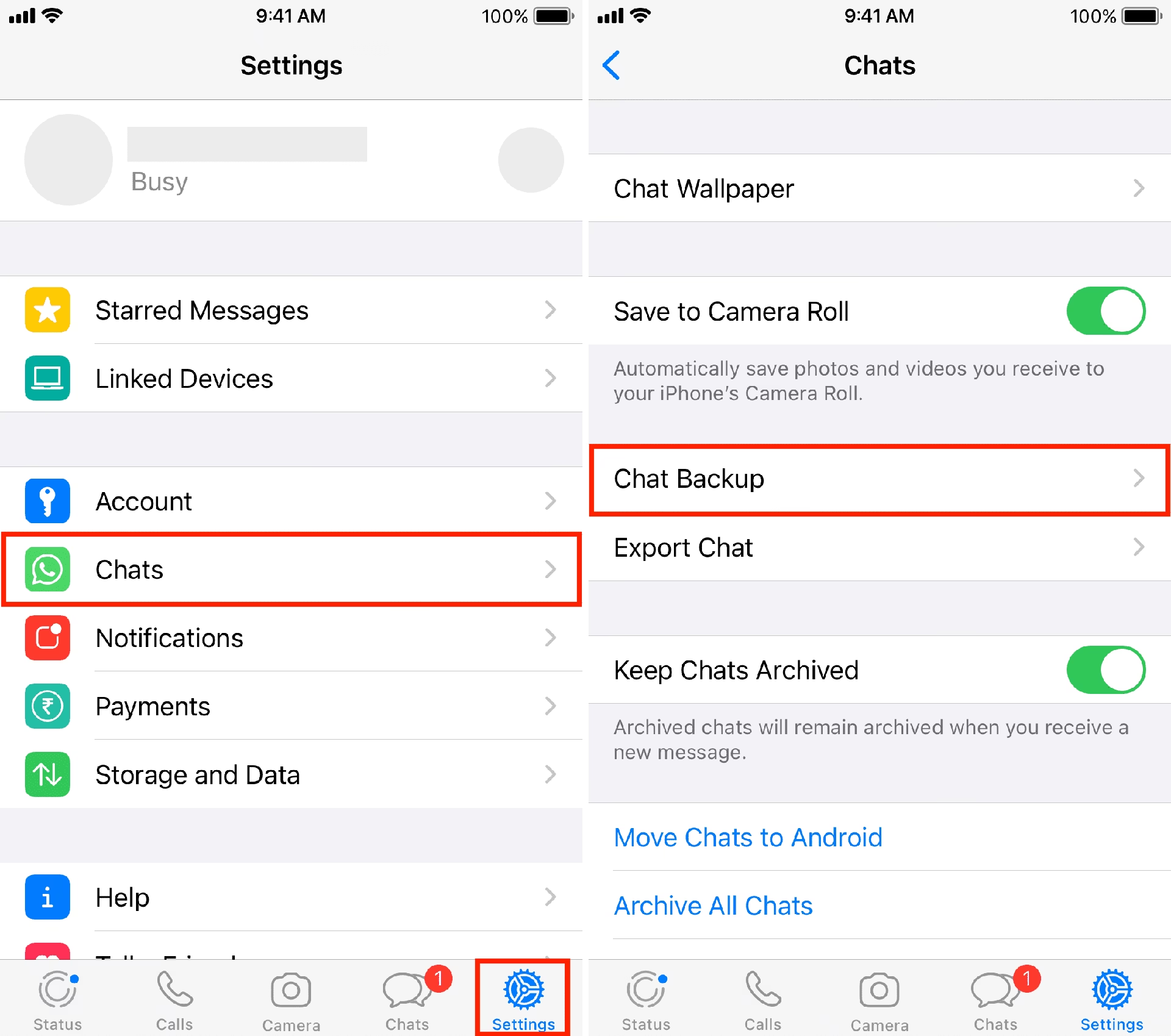
- V pravém dolním rohu klepněte na ikonu Nastavení (ozubené kolo).
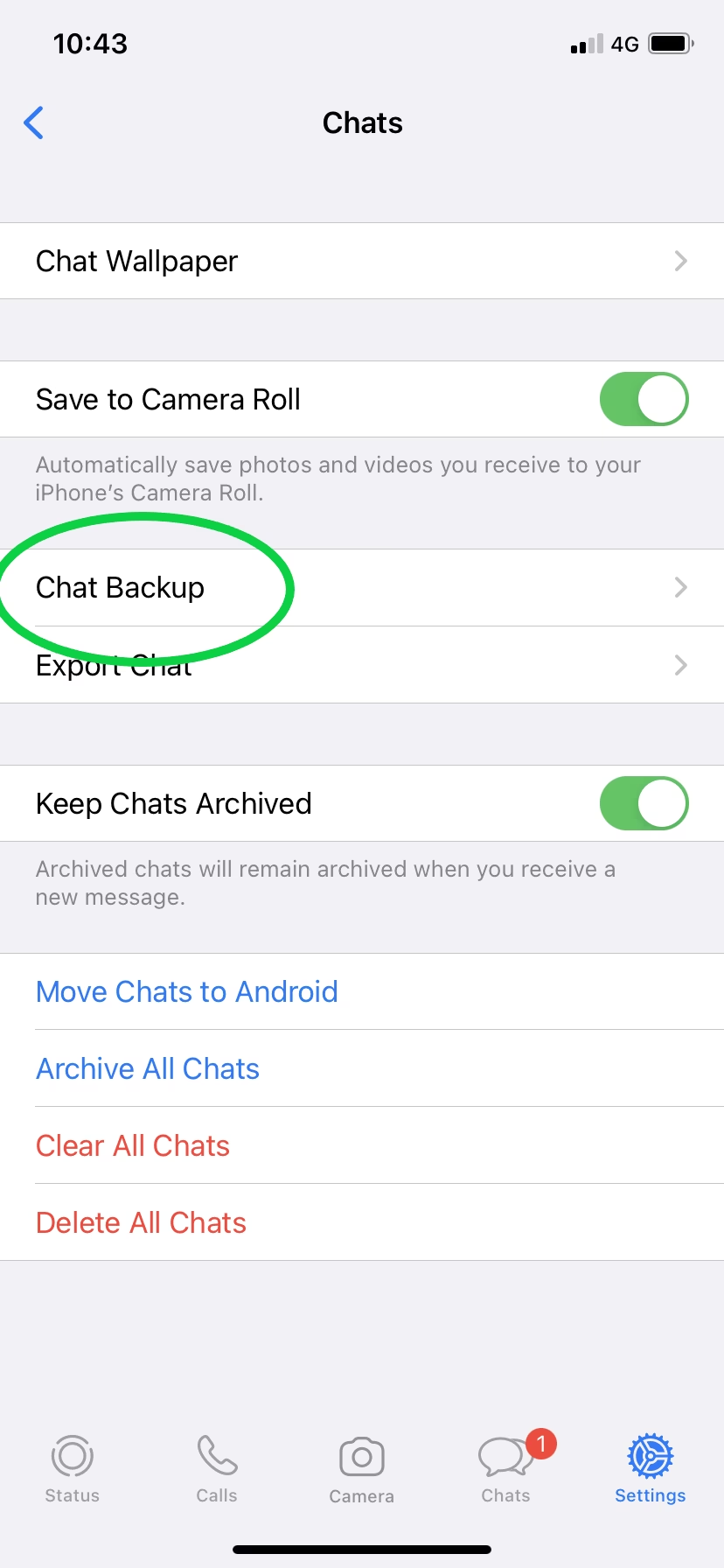
- V nabídce Nastavení klepněte na možnost Chaty.
- Nyní vyberte Záloha chatů.
- Zde uvidíte informace o poslední záloze. Pro okamžité zálohování klepněte na Zálohovat nyní. WhatsApp začne nahrávat vaše data do vašeho iCloud úložiště. Doba trvání zálohy se bude lišit v závislosti na velikosti dat a rychlosti vašeho internetového připojení.
Nastavení automatického zálohování
Pro největší klid v duši doporučujeme nastavit automatické zálohování. Tím zajistíte, že vaše data budou pravidelně aktualizována, aniž byste na to museli myslet.
- Postupujte stejně jako u ručního zálohování až do kroku 4 (WhatsApp > Nastavení > Chaty > Záloha chatů).
- Na obrazovce Záloha chatů klepněte na Automatická záloha.
- Vyberte frekvenci, kterou preferujete pro automatické zálohování. Máte na výběr z těchto možností:
Frekvence Popis Denně Nejčastější a nejbezpečnější volba pro udržení aktuálních dat. Týdně Dobrá volba, pokud se vaše chaty nemění tak často. Měsíčně Méně častá záloha, vhodná pro méně aktivní uživatele. Vypnuto Žádné automatické zálohy, pouze ruční. - Vraťte se zpět do předchozího menu Nastavení.
- Dále můžete přepnout přepínač vedle možnosti Zahrnout videa. Pokud je tato možnost zapnuta, budou do zálohy zahrnuty i video zprávy. Mějte na paměti, že videa výrazně zvyšují velikost zálohy a dobu jejího trvání.
Obnovení chatů WhatsAppu na novém iPhonu
Pokud si pořídíte nový iPhone nebo přeinstalujete WhatsApp, můžete snadno obnovit svou chatovou historii z iCloudu. Je klíčové, abyste k obnově použili stejné telefonní číslo a stejné Apple ID, které jste použili pro zálohování.
- Ujistěte se, že jste přihlášeni ke svému Apple ID s přístupem k iCloudu na novém iPhonu.
- Nainstalujte a otevřete aplikaci WhatsApp z App Storu.
- Během úvodního nastavení WhatsAppu budete vyzváni k ověření svého telefonního čísla. Ujistěte se, že používáte stejné číslo, se kterým jste zálohu vytvořili.
- Po ověření čísla WhatsApp automaticky detekuje dostupnou zálohu na iCloudu a nabídne vám možnost Obnovit historii chatů. Klepněte na tuto možnost.
- Počkejte, než se data stáhnou a obnoví. Doba obnovy závisí na velikosti zálohy a rychlosti vašeho internetového připojení. Jakmile je proces dokončen, vaše chaty, fotografie a videa budou k dispozici přesně tak, jak byly v době zálohy.
Důležitá poznámka: WhatsApp neukládá vaše zprávy na svých serverech. To znamená, že pokud smazané zprávy nebyly součástí vaší poslední zálohy, nelze je obnovit. Stejně tak, pokud se rozhodnete zálohovat WhatsApp do iCloudu, mějte na paměti, že zatímco WhatsApp sám o sobě nabízí end-to-end šifrování, data uložená v iCloudu jsou šifrována společností Apple, nikoli přímo end-to-end šifrováním WhatsAppu.
Často kladené otázky (FAQ)
1. Co když nemám dostatek místa v iCloudu pro zálohu?
Pokud nemáte dostatek místa, WhatsApp vás na to upozorní a záloha se neprovede. Můžete buď uvolnit místo v iCloudu (smazáním nepotřebných souborů nebo záloh jiných aplikací), nebo si zakoupit více úložiště iCloud. Také se ujistěte, že máte dostatek místa na samotném iPhonu.
2. Mohu obnovit smazané zprávy, pokud jsem je předtím nezálohoval?
Bohužel ne. Jakmile zprávu smažete a neexistuje žádná záloha, která by ji obsahovala, WhatsApp ji nemůže obnovit, protože ji neukládá na svých serverech.
3. Je záloha WhatsAppu v iCloudu bezpečná?
Ano, data uložená v iCloudu jsou šifrována společností Apple. Ačkoli se nejedná o end-to-end šifrování WhatsAppu (protože data jsou uložena na serverech Apple), je to stále velmi bezpečný způsob uložení vašich dat. WhatsApp uvádí, že vaše data jsou šifrována a zabezpečena.
4. Jak zjistím velikost své zálohy WhatsAppu?
Jděte do WhatsAppu > Nastavení > Chaty > Záloha chatů. Zde uvidíte velikost poslední zálohy a také odhadovanou velikost dat, která se budou zálohovat.
5. Mohu zálohovat WhatsApp na iPhone a obnovit ho na Androidu?
Standardní zálohování WhatsAppu pro iPhone využívá iCloud a pro Android Google Drive. Přímá migrace chatů mezi iOS a Androidem bez použití speciálních nástrojů (které WhatsApp postupně zavádí pro konkrétní telefony) není přímo podporována přes iCloud/Google Drive. Tento článek se zaměřuje na zálohování a obnovu v rámci ekosystému iOS.
6. Mám zapnout možnost 'Zahrnout videa' při zálohování?
To závisí na vašich preferencích a dostupném úložišti. Videa výrazně zvětšují velikost zálohy a prodlužují dobu zálohování. Pokud jsou pro vás videa důležitá, určitě je zahrňte. Pokud se snažíte ušetřit místo nebo čas, můžete je vypnout.
Závěr
Udržování všech vašich dat WhatsAppu v bezpečí a dostupnosti je s iCloudem na iPhonu překvapivě snadné. Ať už si pořídíte nejnovější iPhone nebo jen chcete mít jistotu, že vaše digitální vzpomínky jsou chráněny, pravidelné zálohování je klíčové. Nyní, když víte, jak na to, můžete si být jisti, že vaše chaty, fotografie a videa jsou v bezpečí a připraveny k obnovení, kdykoli je budete potřebovat. Užijte si klid v duši s vědomím, že vaše komunikace je v dobrých rukou!
Chceš-li si přečíst další články podobné jako Jak zálohovat a obnovit WhatsApp na iPhone, navštiv kategorii iPhone.