
06/03/2023
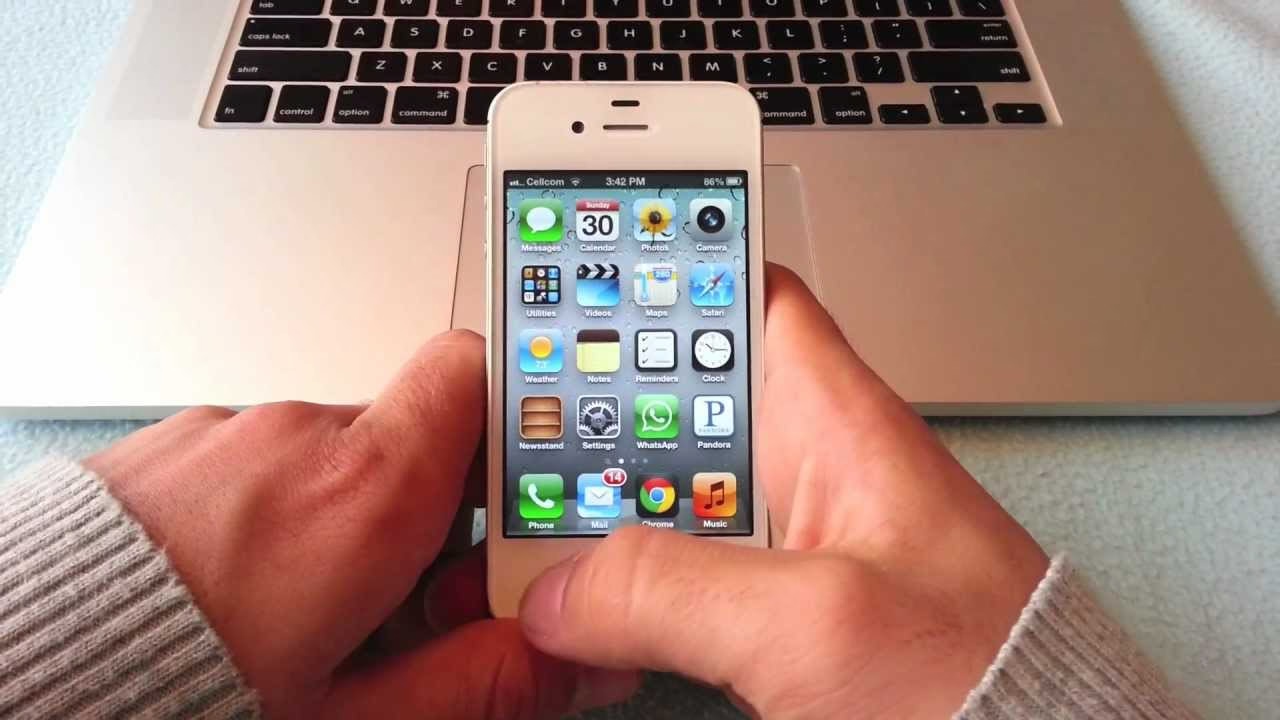
Ztráta přístupu k vašemu iPhone 4 kvůli zapomenutému přístupovému kódu je frustrující zážitek, obzvláště když nemáte možnost použít iTunes nebo si jednoduše nepamatujete své Apple ID. Starší modely jako iPhone 4 sice už nejsou v popředí technologického vývoje, ale stále slouží mnoha uživatelům jako záložní telefony, hudební přehrávače nebo zařízení pro specifické účely. Ať už jste si zapomněli heslo, chcete telefon prodat nebo jen vyřešit nějaký softwarový problém, obnovení do továrního nastavení je často nezbytné. Naštěstí existují řešení, která vám umožní vrátit váš iPhone 4 do původního stavu i bez znalosti přístupového kódu nebo nutnosti připojení k iTunes. V tomto článku se podíváme na dvě hlavní metody, se zvláštním důrazem na uživatelsky přívětivé řešení pomocí softwaru Renee iPassFix.
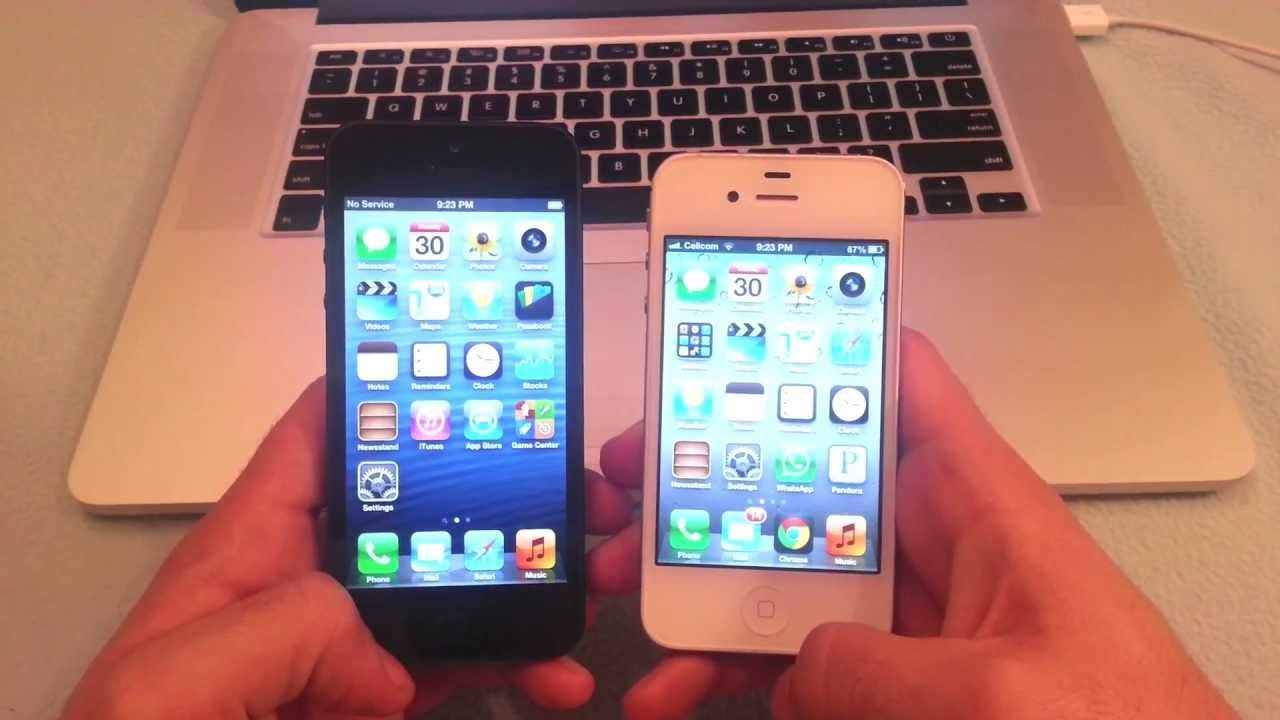
Před jakýmkoli pokusem o obnovení je však klíčové si uvědomit, že proces továrního nastavení smaže veškerá data z vašeho zařízení. Pokud máte na iPhone 4 uložené důležité informace, fotografie nebo kontakty, a nemáte je zálohované jinde, pravděpodobně o ně přijdete. Problémem je, že bez přístupového kódu se k datům uvnitř zařízení nedostanete, takže záloha přímo z telefonu je v tomto případě nemožná. To je důležité si uvědomit, než se pustíte do dalšího kroku.
- Proč je potřeba obnovit iPhone 4 do továrního nastavení?
- Renee iPassFix: Vaše řešení bez přístupového kódu
- Alternativní metoda: Použití Najít iPhone (iCloud)
- Porovnání metod: Renee iPassFix vs. iCloud
- Časté dotazy (FAQ)
- Ztratím svá data, když obnovím iPhone 4 do továrního nastavení?
- Potřebuji k obnovení iPhone 4 do továrního nastavení Apple ID?
- Je Renee iPassFix bezpečný software k použití?
- Mohu obnovit iPhone 4 bez počítače?
- Co když se iPhone 4 po obnovení nespustí nebo se zasekne na logu Apple?
- Jak dlouho trvá proces obnovení iPhone 4?
- Závěr
Proč je potřeba obnovit iPhone 4 do továrního nastavení?
Existuje několik běžných scénářů, kdy je obnovení iPhone 4 do továrního nastavení nezbytné:
- Zapomenutý přístupový kód: Toto je nejčastější důvod. Pokud jste zadali špatný kód příliš mnohokrát, iPhone se zablokuje a jedinou cestou, jak ho znovu použít, je tovární nastavení.
- Prodej nebo darování zařízení: Předtím než předáte svůj iPhone někomu jinému, je naprosto klíčové smazat všechna svá osobní data, aby se nedostala do cizích rukou. Tovární nastavení zajistí, že telefon bude prázdný, jako když jste ho poprvé vybalili z krabice.
- Opakované softwarové problémy: Někdy se iPhone může chovat nestabilně – zamrzá, padají aplikace, nebo se objevují nepochopitelné chyby. Tovární nastavení často slouží jako „čistý štít“, který může vyřešit hlubší softwarové problémy.
- Pomalý výkon: S přibývajícím věkem a instalací mnoha aplikací se iPhone může zpomalit. Tovární nastavení může pomoci obnovit jeho původní rychlost.
Renee iPassFix: Vaše řešení bez přístupového kódu
Pokud se ocitnete v situaci, kdy potřebujete obnovit svůj iPhone 4 do továrního nastavení bez přístupového kódu a bez iTunes, může se vám to zdát jako neřešitelný problém. Naštěstí existuje jednoduché řešení, které nevyžaduje žádné technické znalosti – software Renee iPassFix. Tento nástroj vám umožní snadno a rychle obnovit iPhone 4 do jeho původního továrního nastavení bez jakýchkoli komplikací.
Krok 1: Stáhněte a nainstalujte Renee iPassFix na váš počítač
Pro zahájení procesu si stáhněte a nainstalujte Renee iPassFix na svůj počítač. Postupujte podle pokynů uvedených na jejich oficiálních webových stránkách. Tento software je kompatibilní se systémy Windows i Mac, takže se ujistěte, že vyberete správnou verzi pro váš počítač. Po dokončení instalace program spusťte. Renee iPassFix je navržen tak, aby byl uživatelsky přívětivý a intuitivní, což minimalizuje riziko chyb při jeho používání. Na webových stránkách najdete i informace o funkcích, jako je odstranění přístupového kódu pro iOS zařízení i v případě zablokování, oprava selhání iOS systému (např. DFU režim, režim obnovy), a samozřejmě, obnovení továrního nastavení jediným kliknutím. Podporuje všechny modely iPhone, iPad a iPod Touch a je plně kompatibilní s nejnovějšími verzemi iOS, což z něj činí spolehlivou volbu, i když iPhone 4 běží na starší verzi systému.
Krok 2: Připojte svůj iPhone 4 k počítači
Pomocí USB kabelu připojte svůj iPhone 4 k počítači. Ujistěte se, že používáte certifikovaný kabel Apple, abyste předešli problémům s připojením. Jakmile je zařízení připojeno, Renee iPassFix jej automaticky rozpozná a zobrazí informace o zařízení na obrazovce. Je důležité, aby připojení bylo stabilní a nedošlo k jeho přerušení během procesu obnovy.
Krok 3: Zvolte možnost „Fix Device“ (Opravit zařízení)
V hlavním rozhraní Renee iPassFix klikněte na možnost „Fix Device“ (Opravit zařízení). Tato volba zahájí proces obnovení vašeho iPhone 4. Program vás provede dalšími kroky a zajistí, že vše proběhne hladce.
Krok 4: Stáhněte firmware nebo ho importujte ručně
Dále budete mít dvě možnosti pro stažení firmware. Můžete buď kliknout na „FIX ME“ pro automatické stažení firmware, nebo zvolit možnost „Import Firmware Manually“ (Importovat firmware ručně), pokud jste jej již stáhli dříve. Automatické stažení je pohodlnější, protože software sám vybere správnou verzi firmware pro váš iPhone 4. Pokud se rozhodnete pro ruční import, ujistěte se, že máte správný soubor IPSW pro váš model iPhone 4, jinak může dojít k chybám. Správná verze firmware je klíčová pro úspěšné obnovení.
Krok 5: Počkejte, až se zařízení vymaže
Pokud zvolíte automatickou možnost, program začne stahovat firmware a následně vymaže vaše zařízení. Pokud se však rozhodnete importovat firmware ručně, ujistěte se, že pečlivě dodržujete pokyny a vyberete správný firmware pro vaše zařízení. Jakmile je zařízení vymazáno, můžete jej odpojit od počítače a váš iPhone 4 bude obnoven do původního továrního nastavení. Proces vymazání může trvat několik minut, buďte trpěliví a nepřerušujte jej. Po dokončení se iPhone restartuje a zobrazí úvodní obrazovku nastavení, jako by byl nový.
Důležité upozornění: Zálohování dat
Jak již bylo zmíněno, pokud vyberete možnost „Full Restoration“ (Úplné obnovení), všechna data na vašem zařízení budou vymazána. Před zahájením obnovení se ujistěte, že jste si zálohovali veškerá důležitá data. I když je v případě zapomenutého hesla záloha přímo z telefonu nemožná, pro budoucí situace je dobré si osvojit zvyk pravidelně zálohovat svá data do iCloud nebo na počítač, pokud k nim máte přístup. To vás ušetří starostí v případě neočekávané ztráty dat.
Alternativní metoda: Použití Najít iPhone (iCloud)
Pro uživatele, kteří měli na svém zařízení povolenou službu „Najít iPhone“ (Find My iPhone), lze k dálkovému vymazání iPhone 4 použít funkci iCloud, a to bez nutnosti přístupového kódu nebo iTunes. Tato možnost je užitečná pro ty, kteří mohli své zařízení ztratit nebo k němu nemají přístup kvůli zapomenutému přístupovému kódu.
Předpoklady pro použití iCloud:
- Na vašem iPhone 4 musela být předem aktivována funkce „Najít iPhone“.
- Telefon musí být připojen k internetu (Wi-Fi nebo mobilní data).
- Potřebujete znát své Apple ID a heslo, které je spojeno s daným iPhone.
Postup pomocí iCloud:
- Otevřete webový prohlížeč na počítači nebo jiném zařízení a přejděte na www.icloud.com/find.
- Přihlaste se pomocí svého Apple ID a hesla, které je spojeno s vaším iPhone 4.
- Po přihlášení klikněte na „Všechna zařízení“ (All Devices) v horní části obrazovky.
- Vyberte svůj iPhone 4 ze seznamu zařízení.
- Zobrazí se vám několik možností. Klikněte na „Vymazat iPhone“ (Erase iPhone).
- Potvrďte, že chcete iPhone vymazat. Může se zobrazit výzva k zadání hesla k Apple ID pro potvrzení.
- Jakmile je proces spuštěn, iPhone se začne dálkově vymazávat. Jakmile je vymazán, všechna data budou odstraněna a telefon se vrátí do továrního nastavení.
Tato metoda je skvělá, pokud máte přístup ke svému Apple ID a iPhone je online. Nicméně, pokud jste zapomněli i své Apple ID nebo iPhone není připojen k internetu, tato metoda nebude funkční.
Porovnání metod: Renee iPassFix vs. iCloud
Následující tabulka porovnává obě popsané metody pro obnovení iPhone 4 do továrního nastavení bez přístupového kódu:
| Funkce | Renee iPassFix | iCloud (Najít iPhone) |
|---|---|---|
| Potřeba počítače | Ano | Ne (lze z jiného zařízení s prohlížečem) |
| Potřeba Apple ID | Ne (pro samotný proces resetu) | Ano (pro přihlášení do iCloudu) |
| Potřeba přístupového kódu | Ne | Ne |
| Potřeba internetu na iPhone | Ne (jen pro stažení firmware na PC) | Ano (iPhone musí být online) |
| Snadnost použití | Velmi vysoká, intuitivní rozhraní | Vysoká, pokud máte Apple ID a internet |
| Ztráta dat | Ano, všechna data smazána | Ano, všechna data smazána |
| Kompatibilita | Všechny modely iPhone, včetně iPhone 4 | Všechny modely iPhone s aktivovaným Najít iPhone |
| Cena | Placená licence (často s bezplatnou zkušební verzí) | Zdarma |
Jak je z tabulky patrné, Renee iPassFix je bezproblémová a snadná volba pro obnovení iPhone 4 do továrního nastavení bez jakýchkoli technických znalostí, zejména pokud nemáte přístup ke svému Apple ID nebo váš iPhone není online. Je to skvělá alternativa pro ty, kteří nemají přístup ke svému zařízení nebo zapomněli přístupový kód. Vždy se však ujistěte, že jste si zálohovali veškerá důležitá data, pokud je to možné, před provedením resetu.
Časté dotazy (FAQ)
Ztratím svá data, když obnovím iPhone 4 do továrního nastavení?
Ano, provedení továrního nastavení, ať už pomocí Renee iPassFix nebo iCloud, smaže veškerá data z vašeho iPhone 4. Telefon bude vrácen do stavu, v jakém byl, když jste ho poprvé vybalili z krabice. Proto je nezbytné si uvědomit, že pokud nemáte data zálohovaná jinde (například na počítači nebo v iCloudu, pokud jste k němu měli přístup), o veškeré uložené informace přijdete.
Potřebuji k obnovení iPhone 4 do továrního nastavení Apple ID?
Pokud používáte metodu Renee iPassFix, nepotřebujete pro samotný proces obnovení znát své Apple ID ani heslo. Tento software obchází potřebu těchto údajů. Nicméně, pokud se rozhodnete použít metodu přes iCloud (funkce „Najít iPhone“), pak budete potřebovat své Apple ID a heslo, abyste se mohli přihlásit na web iCloud.com a provést dálkové vymazání zařízení.
Je Renee iPassFix bezpečný software k použití?
Renee iPassFix je obecně považován za bezpečný a spolehlivý software pro obnovu iOS zařízení. Je vyvinut pro usnadnění procesu obnovení a řešení problémů se systémem iOS. Doporučuje se stahovat software vždy pouze z oficiálních webových stránek, abyste se vyhnuli potenciálně škodlivým verzím. Před použitím jakéhokoli softwaru třetí strany je vždy dobré si přečíst recenze a ověřit si jeho pověst.
Mohu obnovit iPhone 4 bez počítače?
Jedinou metodou, jak obnovit iPhone 4 bez počítače a bez přístupového kódu, je použití služby iCloud (funkce „Najít iPhone“). K tomu však potřebujete aktivní připojení k internetu na vašem iPhone 4 a musíte znát své Apple ID a heslo. Pokud iPhone není online nebo neznáte své Apple ID, počítačový software jako Renee iPassFix je nezbytný.
Co když se iPhone 4 po obnovení nespustí nebo se zasekne na logu Apple?
Ve vzácných případech se po obnovení do továrního nastavení může iPhone zaseknout na logu Apple, nebo se nemusí spustit správně. To může být způsobeno poškozeným firmwarem nebo jiným softwarovým problémem. V takovém případě můžete zkusit proces obnovení zopakovat, případně použít funkci „Fix iOS System Failure“ (Opravit selhání iOS systému) v Renee iPassFix, která je navržena k řešení takovýchto problémů. Pokud ani to nepomůže, může se jednat o hardwarový problém, který vyžaduje profesionální servis.
Jak dlouho trvá proces obnovení iPhone 4?
Doba trvání procesu obnovení se může lišit. Stažení firmware, pokud jej program stahuje automaticky, může trvat od několika minut do desítek minut v závislosti na rychlosti vašeho internetového připojení. Samotný proces vymazání a obnovení zařízení trvá obvykle 5 až 15 minut. Celkově počítejte s tím, že celý proces může zabrat 20 až 60 minut.
Závěr
Zapomenutý přístupový kód na iPhone 4 nemusí znamenat konec jeho použitelnosti. Díky nástrojům jako Renee iPassFix máte k dispozici spolehlivé řešení, které vám umožní provést tovární nastavení i bez znalosti hesla nebo nutnosti složitých procedur s iTunes. Alternativou je pak použití funkce „Najít iPhone“ přes iCloud, pokud máte aktivní Apple ID a zařízení je online. Vždy si pamatujte na důležitost zálohování dat, i když v případě zapomenutého hesla je to často nemožné. Vyberte si metodu, která nejlépe vyhovuje vaší konkrétní situaci, a dejte svému iPhone 4 nový začátek.
Chceš-li si přečíst další články podobné jako Jak obnovit iPhone 4 bez hesla a iTunes?, navštiv kategorii iPhone.