

12/07/2022
V dnešní uspěchané době, kdy je rychlá komunikace klíčová, se chytrý telefon stal nepostradatelným nástrojem. Jednou z jeho nejdůležitějších funkcí je možnost spravovat e-maily. Už jste někdy zmeškali důležitou zprávu, protože jste byli daleko od počítače? S iPhonem je odesílání a přijímání e-mailů neuvěřitelně snadné, ať už jste kdekoli. Navíc, když si nastavíte e-mailový účet na svém iPhonu, budete vždy aktuálně informováni o každé nové zprávě prostřednictvím notifikací. Tento komplexní průvodce vám ukáže, jak přidat e-mailový účet do vašeho iPhonu, jak ho používat a co dělat v případě potíží.
Mít e-maily na iPhonu znamená nejen pohodlí, ale i efektivitu. Všechny vaše zprávy z různých účtů mohou být shromažďovány v jediné, sjednocené schránce, což značně zjednodušuje správu. Pojďme se podívat, jak na to.
Jak přidat běžný e-mailový účet na iPhone (iCloud, Google, Yahoo, AOL, Outlook.com)
Než začnete kontrolovat své e-maily na iPhonu, musíte nejprve přidat svůj e-mailový účet do aplikace Mail. Většina populárních poskytovatelů e-mailu, jako jsou Google (Gmail), Yahoo, Outlook.com nebo iCloud, má přednastavené konfigurace, což značně usnadňuje proces přidávání. Stačí zadat své uživatelské jméno a heslo pro každý e-mailový účet, který chcete přidat. Poté budete moci číst a odpovídat na e-maily ze všech svých účtů v jedné schránce.
Chcete-li začít, postupujte podle těchto jednoduchých kroků:
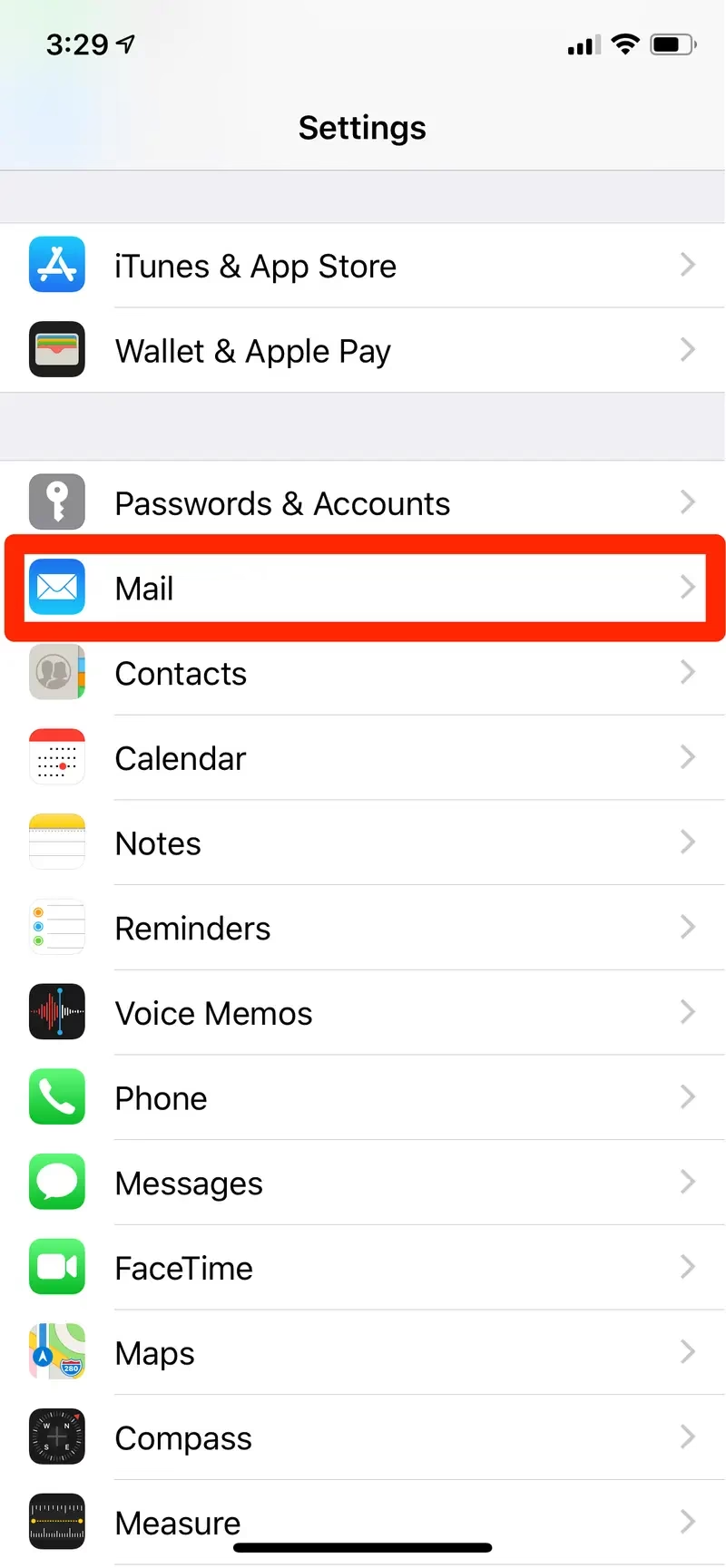
- Otevřete aplikaci Nastavení (Settings). Ikona aplikace Nastavení vypadá jako sada ozubených kol a je standardně součástí vašeho iPhonu.
- Přejděte dolů a klepněte na Hesla a účty (Passwords & Accounts). V některých novějších verzích iOS se to může jmenovat jen Mail a poté Účty.
- Klepněte na Přidat účet (Add Account).
- Vyberte typ e-mailového účtu, který chcete přidat. Zobrazí se vám seznam možností: iCloud, Google, Yahoo!, AOL a Outlook.com. Pokud chcete přidat například svůj účet Gmail, jednoduše klepněte na Google.
- Zadejte své uživatelské jméno (obvykle vaši e-mailovou adresu) a heslo.
- Klepněte na Další (Next).
- Nyní počkejte, než se aplikace Mail pokusí ověřit informace o vašem účtu. Tento proces může trvat několik sekund.
- Synchronizujte informace o svém e-mailovém účtu s vaším iPhonem. V závislosti na přidaném e-mailovém účtu si možná budete moci vybrat některá nastavení. Můžete například synchronizovat e-maily, kontakty, kalendáře a připomínky. Ujistěte se, že je zapnutá možnost Mail.
- Klepněte na Uložit (Save).
Váš e-mailový účet je nyní úspěšně přidán a jeho zprávy se začnou stahovat do vaší aplikace Mail. Můžete opakovat tyto kroky pro přidání dalších e-mailových účtů.
Jak ručně přidat jiný e-mailový účet na iPhone (POP, IMAP nebo Exchange)
Pokud nevidíte svého e-mailového hostitele v seznamu možností (například máte e-mail od menšího poskytovatele nebo firemní e-mail), budete muset svůj e-mailový účet přidat ručně a vyplnit další informace. Tyto informace jsou vyžadovány pro nastavení určitých e-mailových účtů, jako jsou POP, IMAP nebo Exchange, na vašem iPhonu.

Rozdíl mezi protokoly POP a IMAP
POP a IMAP, známé jako e-mailové protokoly, jsou dvě různé metody, které vám umožňují přístup k vašim e-mailům. POP (Post Office Protocol) stahuje vaše e-mailové zprávy na vaše zařízení a často je poté maže ze serveru, což znamená, že jsou k dispozici pouze na zařízení, na kterém byly staženy. Naopak IMAP (Internet Message Access Protocol) vám umožňuje číst zprávy bez jejich stahování nebo ukládání na vaše zařízení, udržuje je na serveru a umožňuje synchronizovaný přístup z více zařízení. IMAP je obecně doporučen pro většinu uživatelů kvůli jeho flexibilitě a synchronizaci.
Zde je srovnávací tabulka pro lepší pochopení:
| Funkce | POP (Post Office Protocol) | IMAP (Internet Message Access Protocol) |
|---|---|---|
| Ukládání zpráv | Stahuje zprávy na zařízení, obvykle je maže ze serveru. | Zprávy zůstávají na serveru, přístupné z více zařízení. |
| Přístup z více zařízení | Složitější, zprávy mohou být roztříštěné nebo chybět na jiných zařízeních. | Snadný, synchronizovaný přístup z více zařízení (včetně složek). |
| Offline přístup | Ano, po stažení. | Ano, zprávy jsou cachovány, ale primárně funguje online. |
| Synchronizace složek | Ne (pouze doručená pošta). | Ano (doručená pošta, odeslaná, koncepty, vlastní složky atd.). |
| Využití místa | Vyžaduje více místa na zařízení, protože stahuje všechny zprávy. | Vyžaduje méně místa na zařízení (stahuje se jen hlavička a obsah na vyžádání). |
| Doporučeno pro | Jedno zařízení, omezené úložiště serveru. | Více zařízení, častý přístup, potřeba synchronizace. |
Kroky pro ruční přidání POP nebo IMAP účtů
Níže jsou uvedeny kroky, jak přidat e-mailové účty POP nebo IMAP do vašeho iPhonu:
- Otevřete aplikaci Nastavení (Settings).
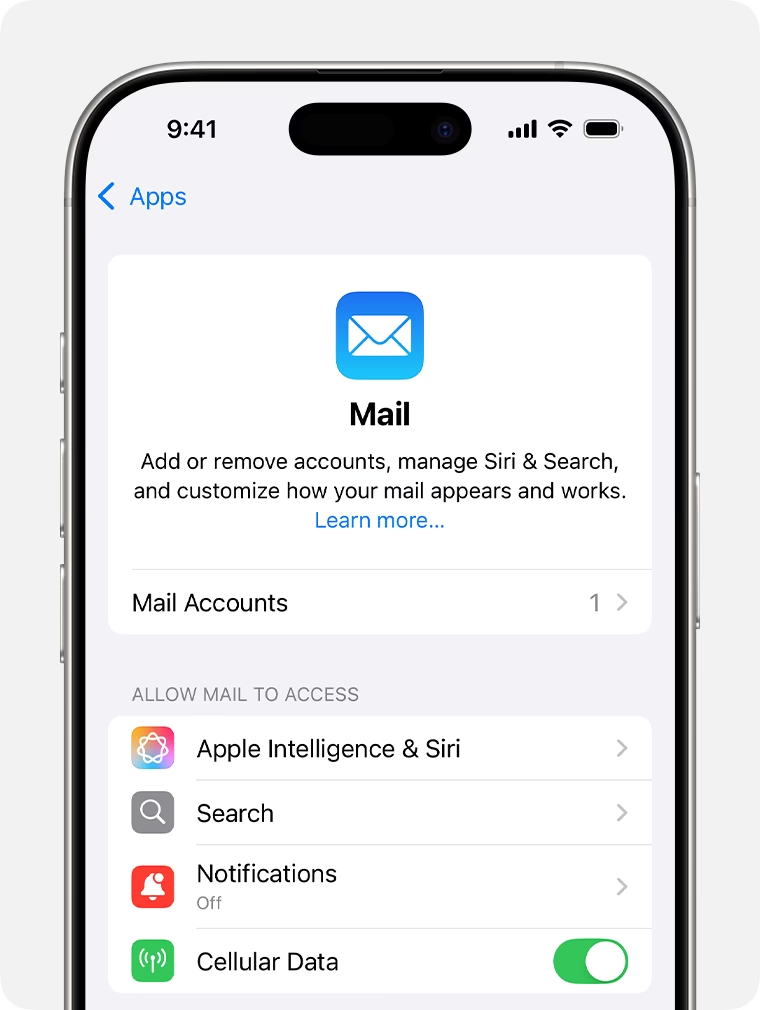
- Přejděte dolů a klepněte na Hesla a účty (Passwords & Accounts) nebo Mail > Účty.
- Klepněte na Přidat účet (Add Account).
- Klepněte na Jiné (Other). Pokud chcete přidat POP nebo IMAP, vyberte tuto možnost. Pokud chcete přidat Exchange, klepněte na Microsoft Exchange.
- Poté klepněte na Přidat poštovní účet (Add Mail Account).
- Vyplňte formulář Nový účet. Zadejte své jméno, e-mailovou adresu, heslo a popis nebo název spojený s vaším e-mailovým účtem (např. „Pracovní e-mail“ nebo „Osobní e-mail“).
- Klepněte na Další (Next).
- Vyberte POP nebo IMAP. Tyto možnosti najdete v horní části obrazovky. Pokud si nejste jisti, kterou zvolit, zkuste zadat svou e-mailovou adresu na webu pro vyhledávání nastavení Mailu od společnosti Apple (např. support.apple.com/mail/pop-imap). To vám může říci, zda byste měli použít IMAP nebo POP, a také vám poskytne názvy hostitelů a uživatelské jméno. Většina moderních poskytovatelů doporučuje IMAP.
- Vyplňte formuláře pro Příchozí poštovní server (Incoming Mail Server) a Odchozí poštovní server (Outgoing Mail Server). Zde budete muset zadat názvy hostitelů (např. imap.vasdomena.cz a smtp.vasdomena.cz), své uživatelské jméno a heslo. Tyto informace můžete vyhledat na internetu (obvykle na webových stránkách vašeho poskytovatele e-mailu, v sekci podpory) nebo je získat přímo od vašeho e-mailového poskytovatele. Je klíčové zadat tyto informace přesně.
- Po vyplnění formuláře klepněte na Další (Next).
- Nyní počkejte, než se aplikace Mail pokusí ověřit všechny zadané informace. Pokud je vše správně, uvidíte zatržítka.
- Nakonec klepněte na Uložit (Save).
Hotovo! Váš e-mailový účet bude přidán do vašeho iPhonu a nyní můžete začít kontrolovat své e-mailové zprávy. Pokud jsou informace nesprávné, budete se muset vrátit a upravit je. Pokud se stále nedaří, možná budete chtít kontaktovat svého e-mailového poskytovatele pro správné nastavení serveru.
Jak kontrolovat e-maily na iPhonu
Jakmile máte nastavené e-mailové účty, je kontrola zpráv hračka. Vše se děje v aplikaci Mail. Ikona aplikace Mail je obvykle modrá obálka a najdete ji na domovské obrazovce nebo v Docku.
- Otevření aplikace Mail: Jednoduše klepněte na ikonu aplikace Mail.
- Sjednocená schránka: Ve výchozím nastavení uvidíte „Všechny schránky“ (All Inboxes), což je sjednocené zobrazení všech vašich e-mailů ze všech přidaných účtů. To je velmi pohodlné, protože nemusíte přepínat mezi účty.
- Přepínání mezi účty: Pokud chcete zobrazit pouze e-maily z konkrétního účtu, klepněte v levém horním rohu na „Schránky“ (Mailboxes) a vyberte konkrétní účet.
- Aktualizace schránky: Chcete-li aktualizovat schránku a stáhnout nové zprávy, jednoduše potáhněte prstem dolů po obrazovce v zobrazení schránky.
- Otevírání a čtení zpráv: Klepněte na libovolnou zprávu v seznamu pro její otevření a přečtení.
- Odpověď, přeposlání, smazání: V dolní části obrazovky po otevření e-mailu najdete ikony pro odpověď, odpověď všem, přeposlání, přesun nebo smazání zprávy.
- Psaní nové zprávy: Klepněte na ikonu tužky a papíru v pravém dolním rohu pro napsání nové zprávy.
Řešení běžných problémů s e-maily na iPhonu
Někdy se může stát, že e-maily nefungují tak, jak by měly. Zde jsou některé běžné problémy a jejich řešení:
- E-maily se nenačítají nebo se nezobrazují:
- Ujistěte se, že máte aktivní připojení k internetu (Wi-Fi nebo mobilní data).
- Zkuste aplikaci Mail zavřít a znovu otevřít (dvojitým klepnutím na tlačítko Domů nebo potažením prstem nahoru ze spodní části obrazovky na novějších iPhonech a poté přejetím prstem nahoru přes aplikaci Mail).
- Zkuste restartovat iPhone.
- Zkontrolujte, zda jsou správně nastaveny limity pro stahování dat pro aplikaci Mail v nastavení mobilních dat. - Nesprávné uživatelské jméno nebo heslo:
- Toto je nejčastější příčina. Přejděte do Nastavení > Hesla a účty, klepněte na problematický účet a zkontrolujte, zda je uživatelské jméno a heslo správné. Dbejte na velká a malá písmena. - Chybné nastavení serveru:
- Pokud jste účet přidávali ručně (POP/IMAP), je možné, že jste zadali špatné názvy serverů pro příchozí nebo odchozí poštu, porty nebo bezpečnostní nastavení (SSL). Znovu zkontrolujte tyto informace u svého poskytovatele e-mailu. - Notifikace nefungují:
- Přejděte do Nastavení > Oznámení > Mail a ujistěte se, že jsou povoleny notifikace pro aplikaci Mail a pro každý jednotlivý účet.
- Zkontrolujte nastavení „Načíst nová data“ (Fetch New Data) v Nastavení > Mail > Účty > Načíst nová data. Pro okamžité notifikace by mělo být nastaveno na „Push“ (pokud to účet podporuje) nebo na kratší interval. - Účet je deaktivován nebo zablokován:
- Někdy může poskytovatel e-mailu dočasně zablokovat váš účet kvůli podezřelé aktivitě. Zkuste se přihlásit ke svému e-mailu přes webové rozhraní na počítači a zkontrolujte, zda tam není nějaké upozornění. - Plné úložiště iPhonu:
- Pokud máte málo místa na iPhonu, může to ovlivnit stahování nových e-mailů, zvláště u POP účtů, které stahují zprávy přímo do zařízení.
Výhody správy e-mailů na iPhonu
Mít e-maily neustále po ruce na iPhonu přináší řadu nesporných výhod, které výrazně zlepšují vaši produktivitu a komunikaci:
- Okamžité notifikace: Díky push notifikacím se o nové zprávě dozvíte prakticky ihned, ať už jste kdekoli. To je klíčové pro rychlou odezvu na důležité pracovní nebo osobní e-maily.
- Mobilita a flexibilita: Můžete odpovídat na zprávy, prohlížet přílohy a organizovat svou poštu na cestách, ve frontě, během přestávky – zkrátka kdekoli. Váš telefon se stává miniaturní mobilní kanceláří.
- Sjednocená schránka: Aplikace Mail umožňuje sloučit všechny vaše e-mailové účty do jedné schránky, což eliminuje potřebu přepínat mezi různými aplikacemi nebo webovými rozhraními. To šetří čas a udržuje vás v obraze o všech vašich konverzacích.
- Přístup k přílohám: Snadno si můžete prohlížet dokumenty, obrázky a další přílohy přímo na iPhonu, a to i bez nutnosti stahování dalších aplikací (pro základní formáty).
- Rychlé vyhledávání: Aplikace Mail nabízí robustní funkce vyhledávání, které vám umožní rychle najít konkrétní zprávy, odesílatele nebo klíčová slova napříč všemi vašimi účty.
- Organizace: Můžete vytvářet složky, označovat zprávy jako přečtené/nepřečtené, označovat je příznaky a spravovat spam, stejně jako byste to dělali na počítači.
Často kladené otázky (FAQ)
Mohu mít více e-mailových účtů v jedné schránce?
Ano, aplikace Mail na iPhonu umožňuje agregovat e-maily ze všech přidaných účtů do jedné „sjednocené schránky“, což výrazně usnadňuje správu a přehled.
Jak odstraním e-mailový účet z iPhonu?
Přejděte do Nastavení > Hesla a účty (nebo Mail > Účty), klepněte na účet, který chcete odstranit, a poté klepněte na Smazat účet (Delete Account).
Co dělat, když se mi nedaří nastavit e-mailový účet?
Nejprve zkontrolujte, zda jste zadali správné uživatelské jméno a heslo. Pokud jste nastavovali účet ručně, ověřte si u svého poskytovatele e-mailu správné nastavení serverů (IMAP/POP, SMTP, porty a zabezpečení SSL). Může pomoci i restartování iPhonu nebo aktualizace iOS na nejnovější verzi.
Je bezpečné mít e-maily na iPhonu?
Ano, je to bezpečné, pokud dodržujete základní bezpečnostní postupy. Používejte silná, unikátní hesla pro své e-mailové účty, povolte dvoufaktorové ověření, kde je to možné, a udržujte svůj iOS aktuální. Apple klade velký důraz na zabezpečení dat.
Proč mi nepřicházejí notifikace o nových e-mailech?
Zkontrolujte nastavení notifikací pro aplikaci Mail v Nastavení > Oznámení. Ujistěte se, že jsou povoleny zvuky a upozornění. Dále ověřte nastavení „Načíst nová data“ v Nastavení > Mail > Účty > Načíst nová data. Pro okamžité notifikace by mělo být nastaveno na „Push“.
Jak mohu snížit spotřebu dat při používání e-mailu?
V nastavení účtu můžete omezit stahování pouze na hlavičky e-mailů namísto celých zpráv (pokud to váš typ účtu a poskytovatel podporuje). Také můžete nastavit méně časté automatické načítání nových dat v Nastavení > Mail > Účty > Načíst nová data, pokud nepotřebujete okamžité aktualizace.
Závěr
Nastavení a správa e-mailů na vašem iPhonu je jednoduchý proces, který vám odemkne svět okamžité komunikace a neustálého připojení. Ať už používáte populární služby jako Gmail a Outlook, nebo potřebujete ručně konfigurovat POP či IMAP účet, iPhone vám nabízí všechny nástroje pro efektivní správu vaší korespondence. Díky možnosti mít všechny zprávy v jedné sjednocené schránce a okamžitým notifikacím už nikdy nezmeškáte důležitou zprávu. S tímto průvodcem jste nyní plně vybaveni k tomu, abyste si užívali všechny výhody e-mailu na cestách. Využijte svůj iPhone naplno a buďte vždy v obraze!
Chceš-li si přečíst další články podobné jako E-maily na iPhone: Váš Kompletní Průvodce, navštiv kategorii iPhone.