

20/06/2023
Přidání hudby k videu na vašem iPhonu je skvělý způsob, jak personalizovat váš obsah a učinit ho skutečně výjimečným. Ať už jde o rodinné video, krátký klip pro sociální média nebo umělecký projekt, správně zvolená hudba dokáže proměnit obyčejný záznam v poutavý příběh, vyvolat emoce a zanechat silný dojem. Naštěstí je tento proces na iPhonech neuvěřitelně jednoduchý, a to především díky intuitivní aplikaci iMovie, která je zdarma dostupná na všech zařízeních Apple. V několika málo krocích můžete mít video s vlastním soundtrackem připravené ke sdílení s přáteli nebo na sociálních sítích.
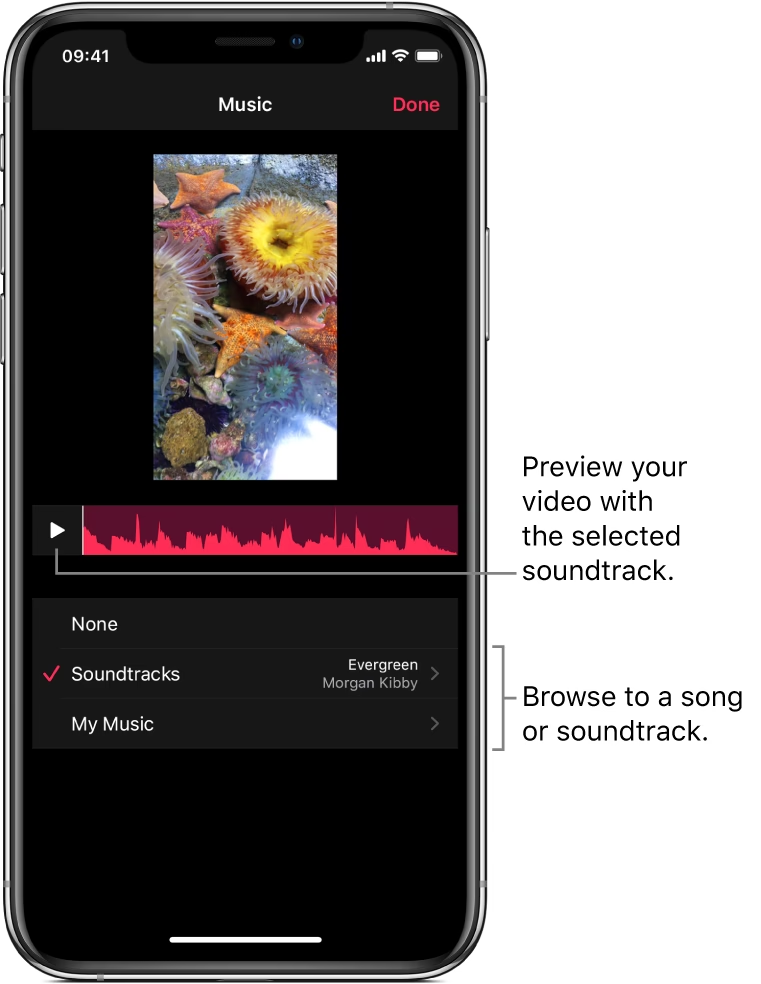
Tento podrobný průvodce vás provede celým procesem přidávání hudby k vašim videím, a to nejen pomocí aplikace iMovie, ale nahlédneme i na další populární alternativy. Zjistíte, jak vybrat tu správnou skladbu, synchronizovat ji s vizuálním obsahem a provést finální úpravy, aby vaše video znělo a vypadalo dokonale.
iMovie: Váš Klíč k Audiovizuální Harmonii
Aplikace iMovie, často předinstalovaná na vašem iPhonu, je robustní, ale přesto uživatelsky přívětivý nástroj pro úpravu videa. Její rozhraní je navrženo tak, aby bylo intuitivní i pro začátečníky, a přitom nabízí dostatek funkcí pro vytvoření působivých videí. Využijeme ji jako hlavní nástroj pro náš návod.
Krok 1: Otevřete iMovie a Vyberte Video
Po spuštění aplikace iMovie klepněte na možnost „Vytvořit projekt“ (Create Project). Zde se vám nabídnou dvě hlavní volby: „Film“ (Movie) nebo „Trailer“. Pro přidání hudby k existujícímu videu zvolte „Film“. Poté se dostanete do knihovny médií vašeho iPhonu, kde můžete vybrat video, které chcete upravit. Můžete si vybrat jakýkoli klip, který je uložen ve vaší galerii. Pokud chcete, můžete také přímo v iMovie nahrát nové video.
Důležité je si předem rozmyslet, jaké video chcete použít a jaká nálada by měla z něj vyzařovat. To vám pomůže při následném výběru vhodné hudby. Kvalitní výchozí video je základem pro skvělý finální výsledek.
Krok 2: Přidání Videa na Časovou Osu
Jakmile si vyberete video, klepněte na něj a poté na tlačítko „Přidat do projektu“ (Add to Project). Tím se video přesune na časovou osu (timeline) ve spodní části obrazovky. Časová osa je pracovní plocha, kde budete provádět všechny úpravy – stříhat klipy, přidávat přechody a samozřejmě i vkládat hudbu. Je to sekvenční zobrazení všech vašich klipů a zvukových stop. Zde můžete video přehrát, abyste si ověřili, že je to ten správný klip a že je připraven k dalším úpravám.
Krok 3: Výběr Hudby – Srdce Vašeho Videa
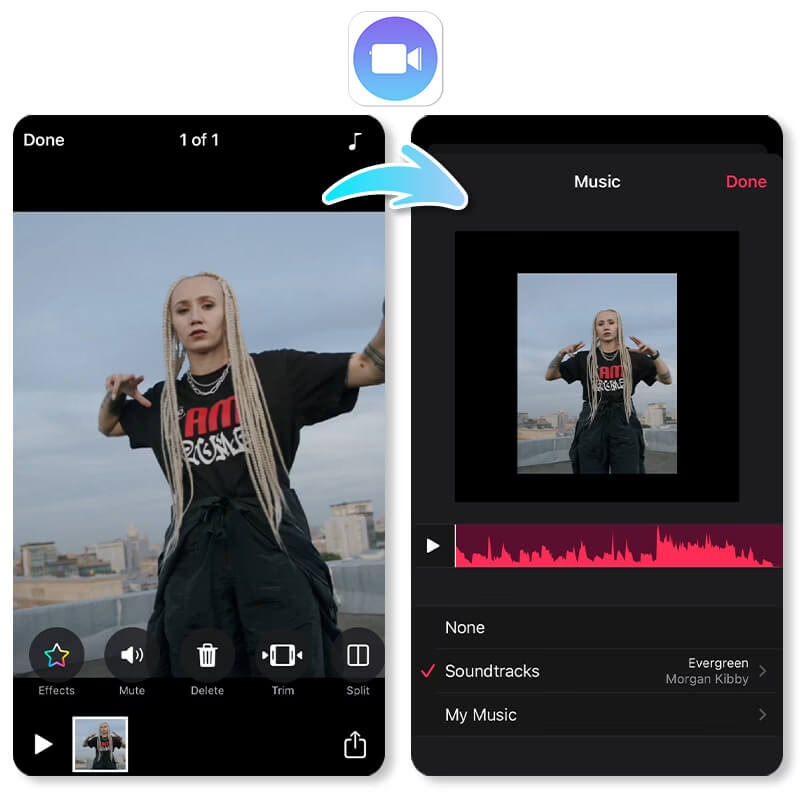
Nyní přichází ta zábavná část! Klepněte na tlačítko „+“ (plus) v horním levém rohu obrazovky. Otevře se nabídka, ze které vyberte „Zvuk“ (Audio). Zde máte několik možností:
- Soundtracky: Předinstalované hudební skladby od iMovie, které jsou zdarma a bez autorských práv.
- Moje hudba: Zde najdete hudbu, kterou máte staženou ve své knihovně v aplikaci Hudba (Apple Music, zakoupené skladby, importované soubory).
- Zvukové efekty: Různé krátké zvuky, jako jsou prásknutí dveří, smích, zvony apod., které mohou dodat vašemu videu další rozměr.
Pro přidání písně z vaší knihovny zvolte „Moje hudba“ a poté „Skladby“. Procházejte svou sbírku a vyberte píseň, která nejlépe odpovídá náladě a tempu vašeho videa. Pamatujte, že správně zvolená hudba dokáže zcela změnit vyznění vašeho obsahu. Pro klidné video se hodí relaxační melodie, pro akční zase dynamická skladba. Buďte kreativní a nebojte se experimentovat!
Krok 4: Přidání Hudby na Časovou Osu
Jakmile si vyberete skladbu, klepněte na ni a poté na tlačítko „Přidat do projektu“ (Add to Project). Skladba se objeví jako nová zvuková stopa pod vaším videem na časové ose. Hudební stopa je obvykle zobrazena jinou barvou (často zelenou nebo modrou), abyste ji snadno odlišili od videa.
V tomto kroku můžete hudební stopu posouvat po časové ose, aby začala přesně tam, kde si přejete. Můžete ji přetáhnout na začátek videa, nebo ji nechat začít v určitém momentě, například po úvodní scéně. Nebojte se experimentovat s umístěním hudby, abyste dosáhli co nejlepšího efektu.
Krok 5: Úpravy Hudby a Videa pro Dokonalý Zážitek
Teď je čas na jemné doladění. Klepněte na hudební stopu na časové ose. Objeví se editační nástroje ve spodní části obrazovky:
- Hlasitost: Ikona reproduktoru vám umožní nastavit hlasitost hudby. Toto je klíčové, abyste zajistili, že hudba nepřehluší originální zvuk z vašeho videa, ale zároveň bude dostatečně slyšitelná. Doporučuje se nastavit hudbu jako podklad, aby dialogy nebo důležité zvuky zůstaly zřetelné.
- Zkrátit/Rozdělit: Posuňte okraje zvukové stopy doleva nebo doprava, abyste ji zkrátili na požadovanou délku. Pokud chcete hudbu rozdělit na více částí, klepněte na stopu a poté na ikonu nůžek a zvolte „Rozdělit“ (Split). To je užitečné, pokud chcete například uprostřed videa změnit hudbu nebo vložit ticho.
- Prolínání (Fade): Pro profesionální a plynulý přechod zvuku můžete hudbu nechat postupně zesílit na začátku (fade in) a ztlumit na konci (fade out). Klepněte na hudební stopu, poté na ikonu hodinek a upravte délku prolínání. Toto je malý detail, který však výrazně zlepší celkový dojem z vašeho videa.
Stejné editační nástroje (hlasitost, zkrácení, rozdělení) můžete použít i pro video stopu. Můžete například ztlumit původní zvuk videa, pokud chcete, aby byla slyšet pouze hudba. Po dokončení úprav si video několikrát přehrajte, abyste se ujistili, že vše zní a vypadá přesně podle vašich představ. Pokud jste spokojeni s výsledkem, můžete své nově vytvořené mistrovské dílo uložit a sdílet.
Tipy pro Mistrovské Míchání Zvuku
- Ujistěte se, že je hudba stažená: Než začnete, ověřte si, že je skladba, kterou chcete použít, stažená do vašeho iPhonu a dostupná v aplikaci Hudba. Skladby streamované z cloudu nebo z Apple Music nemusí být vždy přímo přístupné pro import do iMovie, dokud nejsou plně staženy.
- Ovládání hlasitosti je klíčové: Vždy používejte ovladač hlasitosti v iMovie, abyste zajistili, že hudba na pozadí nepřehluší původní zvuk z vašeho videa. Cílem je, aby hudba doplňovala, nikoli dominovala. Dobré pravidlo je mít hudbu nastavenou na 20-30 % původní hlasitosti videa, pokud je v něm mluvené slovo.
- Přesné zarovnání: Pokud chcete, aby hudba začala v konkrétním bodě vašeho videa, použijte nástroj pro ořezávání a přetahování na časové ose k jejímu dokonalému zarovnání. Můžete si přiblížit časovou osu pro jemnější kontrolu.
- Prolínání pro hladké přechody: Vždy zvažte použití prolínání (fade in/out) pro hudbu. Zní to mnohem profesionálněji než náhlý začátek nebo konec skladby.
- Ladění s náladou videa: Vždy myslete na náladu a styl vašeho videa při výběru hudby. Veselá melodie k smutné scéně by působila rušivě. Hudba by měla umocňovat vizuální zážitek, ne ho narušovat.
Právní Aspekty a Autorská Práva
Je nesmírně důležité si uvědomit, že ne každou píseň můžete volně použít ve svých videích, zejména pokud je plánujete sdílet veřejně (např. na YouTube, Instagramu, Facebooku). Většina populárních skladeb je chráněna autorskými právy. Použití takové hudby bez licence může vést k:
- Odstranění videa: Platformy jako YouTube automaticky detekují autorsky chráněnou hudbu a mohou vaše video odstranit.
- Ztlumení zvuku: Video může být ponecháno online, ale s vypnutým zvukem.
- Monetizaci pro držitele práv: Pokud video zpeněžujete, veškeré příjmy mohou jít držiteli autorských práv k hudbě.
- Právním důsledkům: V extrémních případech může dojít i k soudním sporům.
Pro veřejné sdílení je nejbezpečnější používat:
- Hudbu bez autorských práv (Royalty-Free Music): Existují platformy nabízející hudbu, kterou si jednou zakoupíte nebo stáhnete zdarma pod určitou licencí a můžete ji pak používat opakovaně. Příklady zahrnují Epidemic Sound, Artlist, Bensound (některé zdarma s atribucí).
- Hudbu z veřejné domény: Starší skladby, u kterých vypršela autorská práva.
- Licencovanou hudbu: Zakoupení specifické licence pro danou skladbu.
- Vlastní hudbu: Pokud si hudbu složíte sami, máte nad ní plnou kontrolu.
Vždy si přečtěte podmínky použití hudby, kterou se chystáte do videa přidat.
Alternativní Aplikace pro Úpravu Videa
I když je iMovie skvělá, existují i jiné aplikace, které nabízejí podobné nebo dokonce pokročilejší funkce pro přidávání hudby a úpravu videa. Zde jsou některé z nich:
InShot
InShot je velmi populární aplikace pro úpravu videa a fotografií, která je oblíbená pro svou jednoduchost a rozsáhlé možnosti pro sociální média. Umožňuje snadno přidávat hudbu, zvukové efekty, hlasové komentáře, text, nálepky a filtry. Její rozhraní je intuitivní a orientované na rychlé úpravy. InShot je ideální pro tvorbu krátkých, dynamických videí pro Instagram, TikTok nebo YouTube Shorts.
Splice
Splice, vyvinutý společností GoPro, je další výkonný mobilní editor. Nabízí pokročilejší funkce než iMovie, jako jsou přesnější úpravy časové osy, profesionální přechody, efekty a rozsáhlou knihovnu hudby a zvukových efektů, které jsou často zdarma k použití. Rozhraní je čisté a uživatelsky přívětivé, což z něj činí skvělou volbu pro ty, kteří chtějí jít za hranice základních úprav.
Videorama
Videorama je aplikace, která se zaměřuje na snadnou tvorbu videí s profesionálním vzhledem. Nabízí řadu předpřipravených šablon, animovaných textů, překryvů a efektů. Samozřejmě umožňuje i přidávání hudby z vaší knihovny nebo z jejich vestavěné databáze. Je vhodná pro uživatele, kteří chtějí rychle a efektivně vytvořit poutavé video bez hlubokých znalostí střihu.
Srovnávací tabulka – Klíčové funkce pro přidání hudby:
| Aplikace | Snadnost použití | Přístup k vlastní hudbě | Vestavěná hudební knihovna | Pokročilé úpravy zvuku (např. prolínání) | Vhodné pro |
|---|---|---|---|---|---|
| iMovie | Velmi snadné | Ano | Ano (Soundtracky) | Základní (hlasitost, prolínání) | Začátečníci, rychlé úpravy |
| InShot | Snadné | Ano | Ano | Středně pokročilé | Sociální média, rychlé klipy |
| Splice | Středně pokročilé | Ano | Ano (rozsáhlá) | Pokročilé | Pokročilejší uživatelé, delší projekty |
| Videorama | Snadné | Ano | Ano | Základní | Rychlé klipy s efekty, šablony |
Často Kladené Dotazy
Jak přidám hudbu k videu bez iMovie?
Můžete použít jiné aplikace, jako jsou InShot, Splice nebo Videorama. Většina těchto aplikací funguje na podobném principu: importujete video, poté přidáte zvukovou stopu a provedete potřebné úpravy hlasitosti a délky.
Mohu použít jakoukoli skladbu ze své hudební knihovny pro video?
Ano, pokud je skladba stažena do vašeho iPhonu, můžete ji použít ve svém videu pro osobní účely. Pokud však plánujete video sdílet veřejně (např. na YouTube, Instagram), buďte si vědomi autorských práv. Pro veřejné použití byste měli použít hudbu bez autorských práv nebo s platnou licencí.
Mohu přidat více skladeb do jednoho videa?
Rozhodně! V iMovie a většině ostatních editorů můžete vrstvit více skladeb a zvukových stop. Jednoduše přidejte další zvukové soubory na časovou osu a upravte jejich hlasitost a načasování tak, aby se vzájemně doplňovaly. Můžete tak vytvářet komplexní zvukové koláže nebo měnit náladu videa střídáním skladeb.
Jak mohu upravit hlasitost hudby v iMovie?
Jednoduše klepněte na hudební stopu na časové ose a objeví se posuvník hlasitosti (ikona reproduktoru). Pomocí něj můžete snadno nastavit úroveň hlasitosti podle vašich potřeb. Doporučuje se experimentovat, abyste dosáhli rovnováhy mezi hudbou a původním zvukem videa.
Mohu přidat hudbu k Live Photo nebo GIFu?
Ano, ale nejprve musíte Live Photo nebo GIF převést do formátu videa. Live Photos lze snadno převést na video přímo v aplikaci Fotky (Photos) nebo při exportu. Jakmile máte Live Photo nebo GIF ve formátu videa, můžete k němu přidat hudbu pomocí iMovie nebo jiné aplikace, stejně jako k jakémukoli jinému videoklipu.
Co když se mi hudba nezobrazuje v iMovie?
Zkontrolujte, zda je skladba skutečně stažena do vašeho zařízení a není pouze streamována z cloudu. Někdy pomůže restartovat aplikaci iMovie nebo celý iPhone. Ujistěte se také, že skladba není chráněna DRM (Digital Rights Management) způsobem, který by bránil jejímu použití v jiných aplikacích.
Jak ztlumím původní zvuk videa?
V iMovie klepněte na video stopu na časové ose. Objeví se editační nástroje, mezi nimiž najdete ikonu reproduktoru. Klepněte na ni a posuvník hlasitosti stáhněte zcela doleva (na nulu). Tím se původní zvuk videa zcela ztlumí, a bude hrát pouze přidaná hudba.
Shrnutí Klíčových Kroků
Pro rychlou rekapitulaci, zde jsou hlavní kroky pro přidání hudby k videu na vašem iPhonu:
- Otevřete iMovie a vyberte vaše video.
- Přidejte video na časovou osu projektu.
- Zvolte hudbu z vaší knihovny nebo z vestavěných zdrojů.
- Přidejte hudbu na časovou osu.
- Upravte hudbu a video (hlasitost, délka, prolínání) podle potřeby.
- Uložte a sdílejte své hotové video.
Závěr
Přidání hudby k vašim videím na iPhonu může proměnit jednoduchý klip v podmanivý příběh, který dodá vrstvy emocí a hloubky, jež osloví vaše diváky. S nástroji jako je iMovie na dosah ruky je tento proces přímočarý a přístupný i pro ty, kteří se nepovažují za technicky zdatné. Ať už vytváříte obsah pro sociální média, osobní projekt, nebo jen tak pro zábavu, síla dobře zvolené písně může pozvednout vaše video do nových výšin. Pamatujte, že hudba by měla doplňovat vaše video a nebojte se experimentovat s různými možnostmi úprav, abyste vytvořili dokonalý audiovizuální zážitek. Šťastné úpravy a ať vaše videa zpívají přidaným životem!
Chceš-li si přečíst další články podobné jako Jak přidat hudbu k videu na iPhone?, navštiv kategorii iPhone.