
13/07/2025
V dnešní digitální době je správa kontaktů na chytrém telefonu naprosto klíčová. Pryč jsou časy, kdy jsme si museli pamatovat telefonní čísla, adresy nebo si je pečlivě zapisovat do papírových adresářů. Díky moderním smartphonům, a zejména pak iPhonu, je udržování přehledných informací o přátelích, rodině a pracovních kolezích jednoduché a efektivní. iPhone nabízí intuitivní způsoby, jak přidávat, spravovat a sdílet kontakty, což vám šetří čas a zajišťuje, že máte vždy po ruce potřebné údaje.
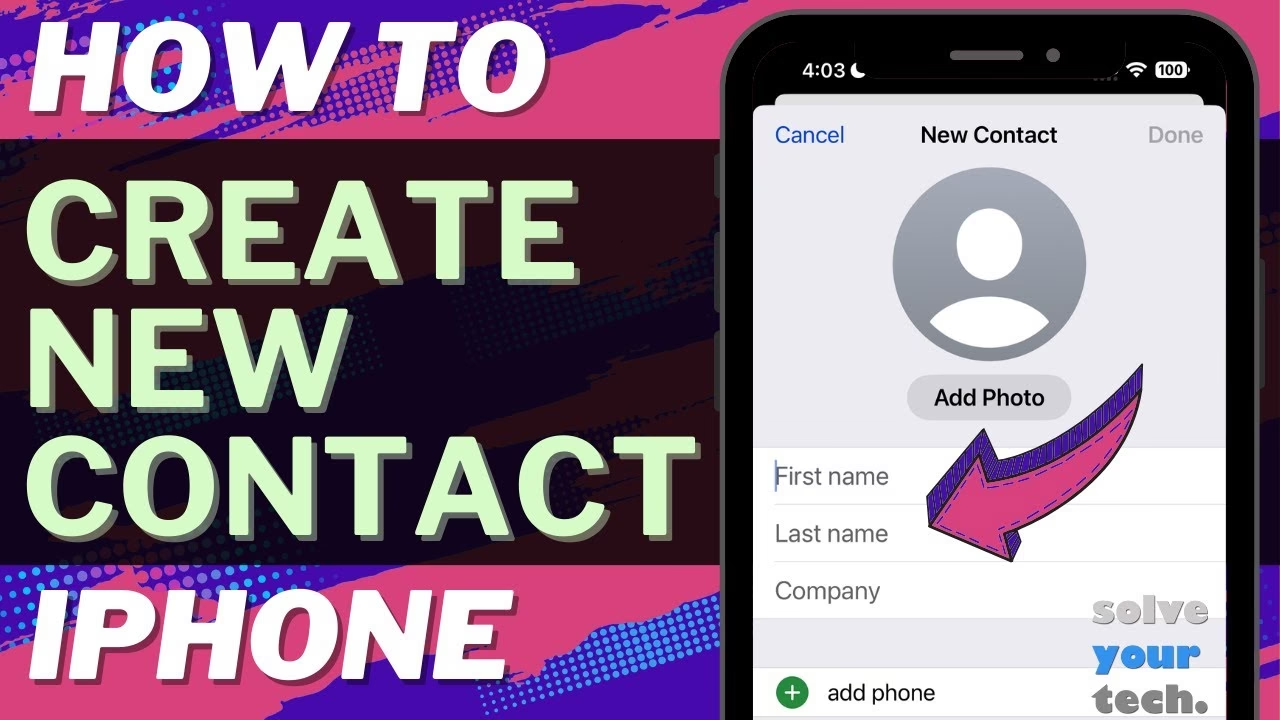
Tento komplexní průvodce vás provede všemi důležitými aspekty správy kontaktů na vašem iPhonu. Naučíte se, jak se ke kontaktům dostat, jak je přidávat různými metodami – ať už ručně, přímo z textových zpráv nebo z historie hovorů – a získáte cenné tipy pro jejich efektivní organizaci. Připravte se na to, že vaše kontakty budou vždy aktuální a snadno dostupné, což vám usnadní každodenní komunikaci.
Jak se dostat ke kontaktům na iPhonu?
Předtím, než začnete kontakty přidávat, je důležité vědět, kde je na vašem iPhonu najít. Existují dva hlavní způsoby, jak se dostat k aplikaci Kontakty, která je centrem pro veškerou správu vašich kontaktů:
- Přímá ikona aplikace Kontakty: Na domovské obrazovce vašeho iPhonu vyhledejte ikonu aplikace Kontakty. Typicky vypadá jako adresář s šedými obrysy postav muže a ženy. Klepnutím na tuto ikonu se okamžitě dostanete do seznamu vašich uložených kontaktů.
- Prostřednictvím aplikace Telefon: Mnoho uživatelů preferuje přístup ke kontaktům přímo z aplikace Telefon, což je zelená ikona s bílým telefonem. Po otevření aplikace Telefon se podívejte na dolní lištu, kde najdete ikonu "Kontakty". Klepnutím na ni se přepnete do stejného rozhraní, jako byste otevřeli aplikaci Kontakty přímo. Tato metoda je obzvláště užitečná, pokud právě dokončujete hovor nebo se chystáte někomu zavolat.
Oba tyto způsoby vám poskytnou plný přístup k vašemu adresáři, kde můžete vyhledávat existující kontakty, procházet je a samozřejmě přidávat nové.
Jak vytvořit nový kontakt na iPhonu?
iPhone nabízí několik flexibilních metod pro přidávání nových kontaktů, což vám umožňuje vybrat si tu, která nejlépe vyhovuje vaší aktuální situaci. Ať už máte informace zbrusu nové, nebo je získáváte z nedávné komunikace, iPhone má pro vás řešení.
1. Přidání kontaktu prostřednictvím aplikace Kontakty
Toto je nejzákladnější a nejkomplexnější metoda pro přidávání nových kontaktů. Poskytuje vám plnou kontrolu nad všemi informacemi, které chcete ke kontaktu přidat.
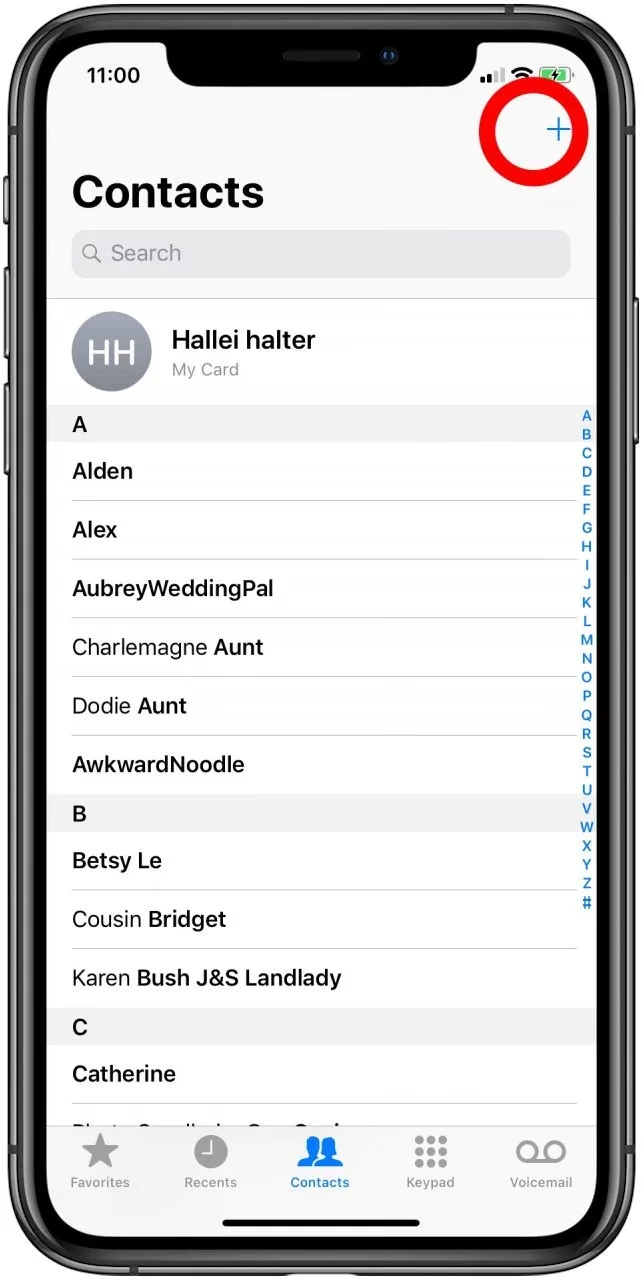
- Otevření aplikace: Jak je popsáno výše, otevřete aplikaci Kontakty (buď přímo z domovské obrazovky, nebo přes aplikaci Telefon).
- Spuštění přidání nového kontaktu: V pravém horním rohu obrazovky klepněte na tlačítko "+" (plus). Tím se otevře prázdný formulář pro nový kontakt.
- Zadání informací: Začněte vyplňovat relevantní pole. Minimálně musíte zadat alespoň jednu informaci (například jméno, telefonní číslo nebo e-mailovou adresu), abyste mohli kontakt uložit. Doporučuje se však zadat co nejvíce informací pro budoucí efektivní vyhledávání a organizaci. Mezi běžná pole patří:
- Křestní jméno a příjmení (doporučeno pro snadné vyhledávání)
- Telefonní číslo (domácí, mobilní, pracovní, atd.)
- E-mailová adresa
- Adresa bydliště/pracoviště
- Datum narození
- URL webových stránek
- Společnost (zaměstnavatel)
- Poznámky (pro dodatečné informace)
Můžete také přidat obrázek ke kontaktu klepnutím na ikonu "Přidat fotku" v levém horním rohu formuláře. Tato vizuální pomůcka výrazně usnadňuje identifikaci volajícího.
- Uložení kontaktu: Jakmile dokončíte vyplňování informací, klepněte na tlačítko "Hotovo" (Done) v pravém horním rohu obrazovky. Tím se kontakt uloží do vašeho adresáře.
2. Přidání kontaktu z textové zprávy
Pokud si vyměňujete zprávy s někým, kdo ještě není ve vašich kontaktech, iPhone vám umožňuje snadno přidat jeho číslo přímo z konverzace.
- Otevření konverzace: Otevřete aplikaci Zprávy a najděte konverzaci od osoby, kterou chcete přidat do kontaktů.
- Přístup k informacím o čísle: Klepněte na telefonní číslo (nebo jméno, pokud je již zobrazeno) v horní části obrazovky konverzace.
- Zobrazení podrobností: V menu, které se objeví hned pod telefonním číslem, klepněte na tlačítko "Informace" (nebo "i" v kroužku). Tím se otevře obrazovka s podrobnými informacemi o daném čísle.
- Vytvoření nového kontaktu: Na obrazovce Podrobnosti klepněte na šipku vpravo od pole zobrazujícího telefonní číslo. To vás přesměruje na prázdnou obrazovku kontaktu. Zde zvolte možnost "Vytvořit nový kontakt".
- Vyplnění jména a uložení: Zadejte křestní jméno a příjmení osoby, případně další dostupné informace. Jakmile jste hotovi, klepněte na "Hotovo" pro uložení kontaktu.
3. Přidání kontaktu z historie hovorů
Podobně jako u textových zpráv, můžete snadno uložit číslo z nedávného hovoru, což je ideální pro rychlé přidání obchodních kontaktů nebo nových známých.
- Otevření aplikace Telefon: Otevřete zelenou aplikaci Telefon.
- Přístup k historii hovorů: Na dolní liště klepněte na ikonu "Nedávné". Zde uvidíte seznam všech příchozích, odchozích a zmeškaných hovorů.
- Zvolení čísla pro přidání: Vedle telefonního čísla, které chcete přidat jako kontakt, klepněte na ikonu informací (malé "i" v kroužku) na pravé straně.
- Vytvoření nového kontaktu: Na prázdné obrazovce kontaktu, která se objeví, klepněte na "Přidat nový kontakt".
- Vyplnění informací a uložení: Vyplňte jméno kontaktu tak, jak se má zobrazovat ve vašem telefonu, a případně další relevantní informace, jako je e-mailová adresa nebo URL webových stránek. Poté klepněte na "Hotovo" pro dokončení přidání kontaktu.
Následující tabulka shrnuje klíčové aspekty každé metody přidávání kontaktů, aby vám pomohla vybrat tu nejvhodnější pro vaši situaci:
| Metoda | Scénář použití | Komplexnost zadávání dat | Rychlost | Hlavní výhody |
|---|---|---|---|---|
| Aplikace Kontakty | Nový kontakt s mnoha detaily, organizace stávajících kontaktů. | Vysoká (plná kontrola nad poli) | Střední | Nejvíce detailů, foto, poznámky. |
| Z textové zprávy | Uložení čísla od odesílatele SMS, který není v kontaktech. | Střední (číslo je předvyplněno) | Rychlá | Pohodlné, přímo z konverzace. |
| Z historie hovorů | Uložení čísla z nedávného hovoru (příchozí/odchozí/zmeškaný). | Střední (číslo je předvyplněno) | Rychlá | Ideální pro rychlé uložení po hovoru. |
Sdílení kontaktů a chytré funkce Siri
Kromě přidávání kontaktů iPhone také usnadňuje jejich sdílení. Aplikace Kontakty vám umožňuje sdílet vizitky (vCard) s ostatními prostřednictvím zpráv, e-mailu nebo AirDropu. Jednoduše otevřete kontakt, sjeďte dolů a klepněte na "Sdílet kontakt".
Kromě toho je iOS vybaven inteligentními funkcemi Siri, které vám mohou pomoci s kontakty. Siri dokáže navrhovat nové kontakty na základě vašeho používání jiných aplikací, jako jsou e-maily, které dostáváte v Mailu, nebo pozvánky v Kalendáři. To je skvělý způsob, jak automaticky zachytit kontaktní informace, které byste jinak mohli přehlédnout. Tuto funkci můžete spravovat v Nastavení > Kontakty > Siri a hledání, kde můžete povolit nebo zakázat "Návrhy kontaktů" a "Učit se z této aplikace". Siri se také učí z vašich zvyklostí a může poskytovat návrhy kontaktních údajů v jiných aplikacích, což je další úspora času.
Důležité tipy pro správu kontaktů
- Doplňujte co nejvíce informací: Čím více detailů ke kontaktu přidáte (telefonní čísla, e-maily, adresy, narozeniny), tím užitečnější bude váš adresář. Díky tomu můžete snadno najít konkrétní osobu, poslat jí e-mail nebo jí popřát k narozeninám.
- Používejte obrázky kontaktů: Přidání fotografie k vašim kontaktům je skvělý způsob, jak si je vizuálně zapamatovat a rychle identifikovat volajícího na první pohled.
- Pravidelně kontrolujte duplicity: Někdy se stane, že se stejný kontakt uloží vícekrát. iPhone má funkce, které vám pomohou duplicity sloučit a udržet tak váš adresář čistý a přehledný.
- Zvažte synchronizaci s iCloudem: Pokud máte kontakty synchronizované s iCloudem, jsou bezpečně uloženy v cloudu a automaticky dostupné na všech vašich zařízeních Apple. To je zásadní pro zálohování a snadnou obnovu v případě ztráty nebo poškození telefonu.
Často kladené otázky (FAQ)
- Co je minimální požadavek pro uložení nového kontaktu?
- Pro uložení nového kontaktu musíte zadat alespoň jednu informaci, ať už je to jméno, telefonní číslo, e-mailová adresa nebo jiný relevantní údaj. Bez vyplnění alespoň jednoho pole nelze kontakt uložit.
- Mohu přidat obrázek ke kontaktu na iPhonu?
- Ano, určitě! Při vytváření nebo úpravě kontaktu můžete klepnout na ikonu "Přidat fotku" v levém horním rohu formuláře. Můžete vybrat fotografii z vaší knihovny nebo pořídit novou přímo z fotoaparátu.
- Je možné přidat kontakt přímo z textové zprávy?
- Ano, je to velmi praktické. Otevřete konverzaci, klepněte na číslo odesílatele v horní části obrazovky, poté na "Informace" a nakonec zvolte "Vytvořit nový kontakt".
- Lze přidat kontakt z historie hovorů?
- Ano, to je další rychlá metoda. Otevřete aplikaci Telefon, přejděte na záložku "Nedávné", klepněte na ikonu "i" vedle čísla, které chcete přidat, a pak vyberte "Přidat nový kontakt".
- Jaké informace mohu ke kontaktu na iPhonu přidat?
- Můžete přidat širokou škálu informací, včetně křestního jména, příjmení, telefonních čísel (více typů), e-mailových adres, fyzických adres, data narození, URL webových stránek, názvu společnosti, pozice, poznámek a dokonce i vlastních polí. iPhone vám poskytuje velkou flexibilitu pro uložení všech důležitých dat.
Správa kontaktů na vašem iPhonu je intuitivní a nabízí mnoho možností, jak udržet váš adresář organizovaný a aktuální. Využitím těchto funkcí si zajistíte, že budete mít vždy snadný přístup k informacím o lidech, kteří jsou pro vás důležití, ať už pro osobní, nebo pracovní komunikaci. Pravidelná péče o váš adresář se vyplatí a ušetří vám spoustu času a frustrace v budoucnu.
Chceš-li si přečíst další články podobné jako Správa Kontaktů na iPhone: Vše, co Potřebujete Vědět, navštiv kategorii iPhone.