
04/03/2023
Většina uživatelů iPhone si je vědoma existence základní aplikace Kalkulačka, která je ideální pro rychlé sčítání, odčítání, násobení a dělení. Co už ale mnozí nevědí, je to, že váš iPhone v sobě skrývá plně funkční vědeckou kalkulačku, která je připravena vypořádat se s komplexnějšími matematickými operacemi. Tato pokročilá funkce je součástí iOS již od roku 2008 a s příchodem iOS 18 se její schopnosti ještě více rozšířily. Pokud jste se někdy potřebovali vypořádat s trigonometrií, logaritmy nebo složitými rovnicemi na cestách, jste na správném místě. V tomto článku vám ukážeme, jak plně využít potenciál kalkulačky na vašem iPhonu, od aktivace vědeckého režimu po využití nejnovějších funkcí, jako jsou Math Notes a konverze jednotek.
- Jak aktivovat vědeckou kalkulačku na iPhone?
- Pokročilé funkce vědecké kalkulačky
- Revoluce s iOS 18: Nové možnosti kalkulačky
- Další užitečné tipy a triky pro kalkulačku na iPhone
- Porovnání funkcí Kalkulačky (iOS 17 vs. iOS 18)
- Řešení běžných problémů a resetování kalkulačky
- Závěr
- Často kladené otázky
Jak aktivovat vědeckou kalkulačku na iPhone?
Přístup k vědeckému režimu kalkulačky se liší v závislosti na verzi iOS, kterou používáte. Ať už máte starší verzi nebo nejnovější iOS 18, proces je jednoduchý.
Pro iOS 17 a starší verze:
Pokud používáte iOS 17 nebo starší, aktivace vědeckého režimu je neuvěřitelně intuitivní. Stačí dodržet tyto kroky:
- Otevřete aplikaci Kalkulačka: Najděte ikonu „Kalkulačka“ na vaší domovské obrazovce. Pokud ji nemůžete najít, přejeďte prstem dolů uprostřed obrazovky pro vyhledávací panel Spotlight a zadejte „kalkulačka“ nebo „calc“.
- Otočte iPhone na šířku: Jakmile je aplikace otevřená, jednoduše otočte svůj iPhone o 90 stupňů do horizontální (krajinné) orientace. Aplikace Kalkulačka se automaticky přizpůsobí a na displeji se objeví nové tlačítka pro vědecké funkce.
Důležité upozornění: Zámek orientace
Pokud se vaše kalkulačka po otočení iPhonu nezmění na vědecký režim, je pravděpodobné, že máte aktivovaný zámek orientace. Chcete-li jej deaktivovat, stáhněte dolů Ovládací centrum (přejetím prstem z pravého horního rohu obrazovky dolů na iPhonech s Face ID, nebo zespodu nahoru na iPhonech s Touch ID) a klepněte na ikonu zámku orientace (malý zámek s kruhovou šipkou), dokud se nerozsvítí. Jakmile je zámek orientace vypnutý, otočte iPhone znovu v aplikaci Kalkulačka a užijte si vědecký režim v celé jeho kráse. V krajinném režimu navíc kalkulačka zobrazí až 16 číslic, zatímco v portrétním režimu pouze 9, což je užitečné pro rozsáhlejší výpočty.
Pro iOS 18:
S iOS 18 Apple zjednodušil přístup k vědecké kalkulačce a integroval ji přímo do rozhraní aplikace, čímž odpadá nutnost otáčení telefonu (i když otáčení stále funguje!).
- Otevřete aplikaci Kalkulačka.
- Klepněte na ikonu kalkulačky: V dolní části obrazovky uvidíte malou ikonu kalkulačky. Klepněte na ni.
- Vyberte „Vědecká“: Z nabídky, která se objeví, vyberte možnost „Vědecká“. Okamžitě se vám zobrazí nové funkce, jako jsou trigonometrické funkce (sin, cos, tan), logaritmy (log, ln) a mnoho dalšího.
Pokročilé funkce vědecké kalkulačky
Jakmile se dostanete do vědeckého režimu, otevře se vám svět složitějších matematických operací. K dispozici jsou funkce jako:
- Trigonometrické funkce: sin, cos, tan, a jejich inverzní funkce.
- Logaritmy: log (základ 10) a ln (přirozený logaritmus).
- Mocniny a odmocniny: x², x³, √, ∛, yx.
- Konstanty: π (pí), e (Eulerovo číslo).
- Generátor náhodných čísel: Tlačítko „Rand“ vám umožní generovat náhodná desetinná čísla mezi 0 a 1.
- Faktoriály: x!
- Paměťová tlačítka: M+, M-, MR, MC – pro ukládání a vyvolávání hodnot během složitějších výpočtů.
Revoluce s iOS 18: Nové možnosti kalkulačky
iOS 18 přináší do aplikace Kalkulačka několik zásadních inovací, které posouvají její možnosti daleko za pouhé výpočty. Tyto funkce využívají sílu Apple Intelligence a jsou navrženy tak, aby zjednodušily i ty nejsložitější matematické úkoly.
1. Math Notes (Matematické poznámky)
Funkce Math Notes je skutečným game-changerem pro každého, kdo se potýká s rozsáhlými rovnicemi. Už nemusíte provádět zdlouhavé výpočty krok za krokem. Math Notes, poháněné Apple Intelligence, vám umožní psát rovnice a okamžitě získat výsledky. Je to jako mít chytrý sešit, který za vás počítá.
Jak používat Math Notes:
- Spusťte Kalkulačku na svém iPhonu.
- Klepněte na ikonu kalkulačky v dolní části.
- Vyberte „Math Notes“. Budete přesměrováni do aplikace Poznámky.
- Klepněte na ikonu pera pro vytvoření nové poznámky.
- Nyní jednoduše pište rovnice a zadejte znaménko rovnosti (=). Okamžitě se vám zobrazí odpověď.
Math Notes podporuje také proměnné a grafové rovnice, což je ideální pro studenty a profesionály. Nejlepší na tom je, že všechny vaše výpočty jsou uloženy na iCloudu v aplikaci Poznámky pro snadnou referenci. Tuto funkci lze také využít pro rychlé aritmetické výpočty přímo v aplikaci Zprávy – stačí napsat rovnici do textového pole a zadat znaménko rovnosti.
2. Konverze jednotek
S iOS 18 můžete provádět konverze jednotek přímo v aplikaci Kalkulačka. To vám umožní snadno převádět mezi různými měrnými jednotkami, ať už potřebujete převést délku, plochu, teplotu, měnu nebo jiné jednotky. Tato funkce je neuvěřitelně rychlá a jednoduchá.
Jak používat konverze jednotek:
- Otevřete Kalkulačku a klepněte na ikonu kalkulačky.
- Přepněte na „Převést“.
- Klepněte na jednotku zobrazenou vedle čísla nahoře.
- Vyberte kategorii jednotek a samotnou jednotku, poté klepněte na „Hotovo“. Podobně změňte jednotku dole.
- Nyní zadejte číslo, které chcete převést.
V případě převodu měn jsou kurzy aktualizovány v reálném čase, s podporou Yahoo Finance, což zajišťuje přesnost pro cestování nebo mezinárodní transakce.
3. Historie výpočtů
Zobrazení historie výpočtů je dlouho žádanou funkcí, kterou Apple představil v iOS 18. Nyní můžete sledovat všechny své předchozí výpočty a snadno se k nim později vrátit. Tato funkce je obzvláště užitečná pro studenty, učitele a profesionály, kteří potřebují vést záznamy o svých výpočtech.
Další užitečné tipy a triky pro kalkulačku na iPhone
Aplikace Kalkulačka na iPhonu je plná drobných, ale výkonných funkcí, které vám mohou usnadnit život.
Smazání číslic přejetím
Pokud při zadávání dlouhého čísla uděláte chybu, nemusíte mazat celé číslo a začínat znovu. Místo toho jednoduše přejeďte prstem doleva nebo doprava přes zobrazené číslo a smažete tak poslední zadanou číslici. Tato funkce je neuvěřitelně praktická a šetří čas. Poznámka: Tato funkce nefunguje v iOS 18.
Snadné kopírování a vkládání
Kromě kopírování posledního výsledku můžete také kopírovat aktuální čísla z aplikace Kalkulačka. Dlouze stiskněte číslo, které chcete zkopírovat, a klepněte na „Kopírovat“. Možnost vložení se objeví také, když klepnete a podržíte na prázdné obrazovce. V iOS 18 uvidíte kromě „Kopírovat/Vložit“ i další možnosti, jako je „Vybrat“ a „Automatické vyplnění“.
Kopírování posledního výsledku z Ovládacího centra
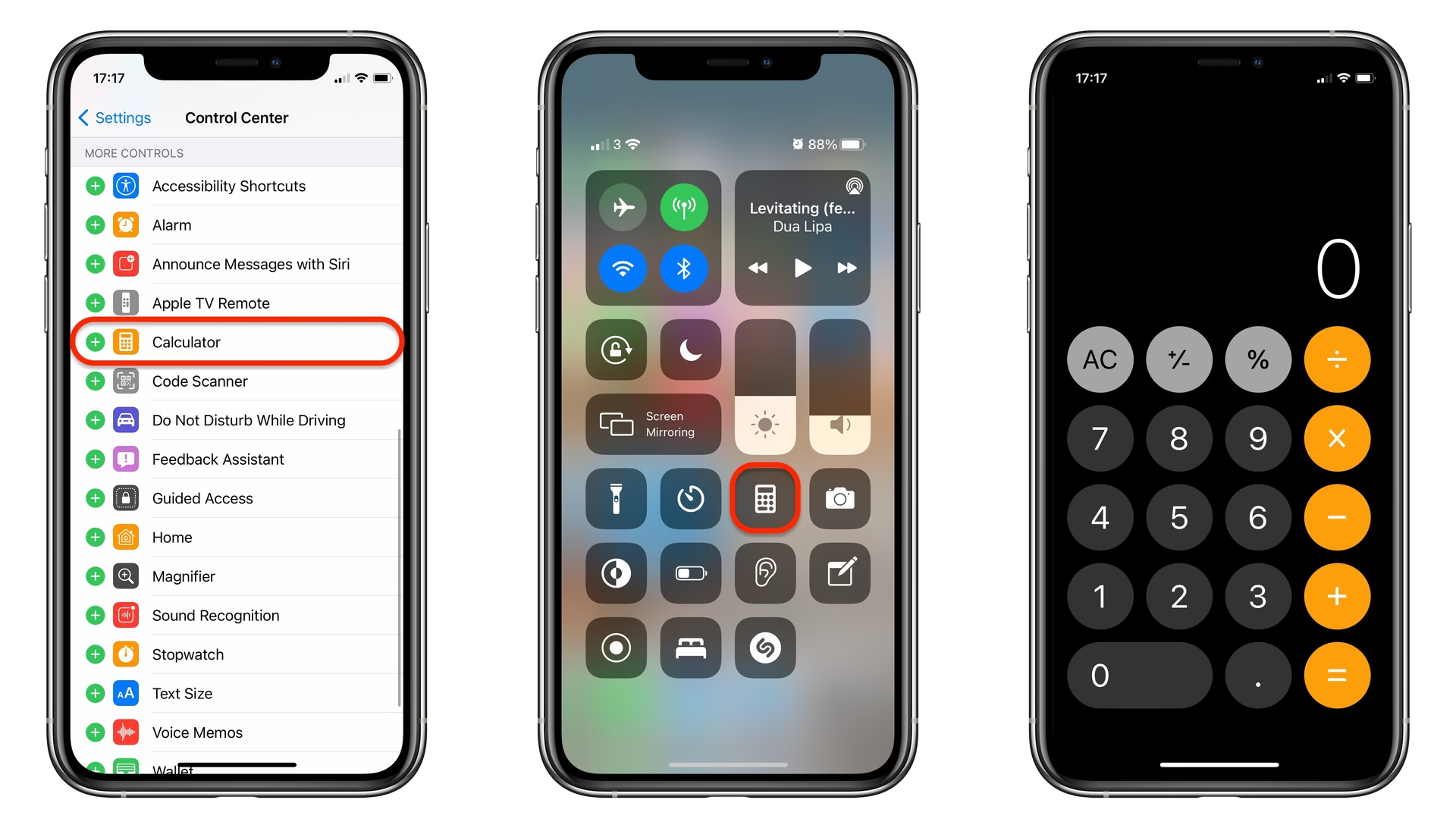
Nemusíte ani otevírat aplikaci Kalkulačka, abyste zkontrolovali výsledek posledního výpočtu. Můžete k němu rychle přistupovat z Ovládacího centra. Nejprve se ujistěte, že je Kalkulačka přidána do Ovládacího centra (Nastavení > Ovládací centrum > Přizpůsobit ovládací prvky a klepněte na zelenou ikonu plus vedle Kalkulačky). Poté dlouze stiskněte ikonu Kalkulačky v Ovládacím centru a klepněte na „Kopírovat poslední výsledek“.
Použití Siri pro rychlé výpočty
Hlasová asistentka Siri je skvělým nástrojem pro rychlé výpočty. Stačí ji probudit a zeptat se:
- „Hey Siri, kolik je 4 krát 14?“
- „Hey Siri, kolik je třetina z 45?“
Odpověď se zobrazí okamžitě na obrazovce.
Použití Spotlightu pro okamžité výpočty
Spotlight Search je více než jen vyhledávač. Můžete jej použít pro rychlé výpočty, aniž byste museli otevírat jakoukoli aplikaci. Jednoduše přejeďte prstem dolů na domovské obrazovce a do vyhledávacího pole zadejte čísla a matematické operace (např. „4*14“ pro násobení). Výsledek se zobrazí okamžitě pod vyhledávacím polem.
Nechte iPhone přečíst číslo
Pro ty, kteří mají problémy se zrakem nebo prostě chtějí slyšet čísla nahlas, má aplikace Kalkulačka tuto možnost. Zde je, jak ji povolit:
- Přejděte do Nastavení.
- Klepněte na Zpřístupnění.
- Vyberte Mluvený obsah.
- Zapněte „Mluvit výběr“.
- Nyní v aplikaci Kalkulačka klepněte a podržte číslo a vyberte „Mluvit“.
Rychlý výpočet spropitného
Výpočet spropitného může být složitý, ale váš iPhone vám s tím pomůže. Můžete využít Siri nebo dokonce Apple Watch.
Použití Siri: Probudejte Siri a zeptejte se: „Hey Siri, kolik je 20% spropitné ze 100 dolarů?“ Siri zobrazí kartu s částkou spropitného a celkovou částkou k zaplacení. Pokud Siri nereaguje správně (například proto, že spropitné není ve vašem regionu zvykem), můžete zkusit změnit nastavení Siri tak, aby reagovala na „Hey Siri“ nebo „Siri“ a poté zopakovat dotaz.
Použití Apple Watch: Pokud máte Apple Watch, je výpočet spropitného ještě jednodušší. Otevřete aplikaci Kalkulačka na Apple Watch, zadejte částku a klepněte na „Spropitné“. Vyberte procento spropitného a počet osob. Zobrazí se vám celková částka včetně spropitného.
Porovnání funkcí Kalkulačky (iOS 17 vs. iOS 18)
| Funkce | iOS 17 (a starší) | iOS 18 |
|---|---|---|
| Vědecký režim | Otočením iPhone na šířku | Ikona kalkulačky -> Vědecká (nebo otočením) |
| Matematické poznámky (Math Notes) | Ne | Ano (vyžaduje Apple Intelligence) |
| Konverze jednotek | Ne | Ano (včetně měn v reálném čase) |
| Historie výpočtů | Ne | Ano |
| Smazání číslic přejetím | Ano | Ne |
| Kopírování/Vkládání | Ano (dlouhým stisknutím) | Ano (více možností, např. AutoFill) |
| Počet zobrazitelných číslic | 9 (portrét), 16 (krajina) | 9 (portrét), 16 (krajina) |
Řešení běžných problémů a resetování kalkulačky
Někdy se aplikace Kalkulačka může chovat neočekávaně. Zde jsou tipy, jak řešit běžné problémy.
Kalkulačka nefunguje
Pokud aplikace Kalkulačka nereaguje, zkuste ji nejprve zavřít a znovu otevřít. Pokud to nepomůže, restartujte svůj iPhone. To obvykle vyřeší drobné závady a obnoví normální fungování aplikace.
Resetování nastavení kalkulačky
Pokud čelíte přetrvávajícím problémům, můžete zkusit resetovat nastavení kalkulačky. Mějte však na paměti, že to zahrnuje resetování všech nastavení na vašem iPhonu, nikoli pouze kalkulačky. Přejděte do Nastavení > Obecné > Přenos nebo resetování iPhonu > Resetovat > Resetovat všechna nastavení. Pokračujte opatrně, protože tato akce ovlivní všechna nastavení na vašem zařízení.
Běžné opravy a aktualizace
Vždy se ujistěte, že váš iPhone používá nejnovější softwarovou aktualizaci (Nastavení > Obecné > Aktualizace softwaru). Chyby a problémy jsou rutinně opravovány v systémových aktualizacích. Navíc zavření ostatních aplikací běžících na pozadí může uvolnit systémové zdroje a zlepšit výkon kalkulačky.
Závěr
Optimalizace nastavení a pochopení plného potenciálu kalkulačky na vašem iPhonu může výrazně zlepšit vaši produktivitu. Ať už potřebujete jednoduché sčítání, složité vědecké rovnice, nebo rychlé konverze jednotek, váš iPhone má nástroj, který vám pomůže. Od aktivace vědeckého režimu otočením telefonu (nebo v iOS 18 výběrem z nabídky) po využití pokročilých funkcí, jako jsou Math Notes a historie výpočtů, je kalkulačka na iPhone mnohem schopnější, než se na první pohled zdá. Věnujte čas prozkoumání těchto funkcí a proměňte svou výchozí kalkulačku v robustní a nepostradatelný nástroj pro každodenní i pokročilé matematické úkoly.
Často kladené otázky
Jak resetuji kalkulačku na svém iPhonu?
Resetování kalkulačky zahrnuje resetování všech nastavení iPhone. Přejděte do Nastavení > Obecné > Přenos nebo resetování iPhonu > Resetovat > Resetovat všechna nastavení. Tato akce ovlivní všechna nastavení na vašem zařízení, proto postupujte opatrně.
Mohu použít kalkulačku na iPhone v režimu na šířku?
Ano, otočte svůj iPhone do režimu na šířku (krajina) v aplikaci Kalkulačka a aktivuje se vědecký režim, který poskytuje další funkce, jako jsou logaritmy a trigonometrie. V iOS 18 můžete vědecký režim aktivovat i přímo z menu aplikace.
Jak se dostanu k vědecké kalkulačce na svém iPhonu?
Pro iOS 17 a starší: Jednoduše otočte svůj iPhone do krajinné orientace, když je otevřená aplikace Kalkulačka. Pro iOS 18: Otevřete aplikaci Kalkulačka, klepněte na ikonu kalkulačky v dolní části a vyberte „Vědecká“.
Chceš-li si přečíst další články podobné jako Vědecká kalkulačka na iPhone: Kompletní průvodce, navštiv kategorii iPhone.