
07/04/2024
Memoji se staly oblíbeným způsobem, jak vyjádřit sebe sama v digitálním světě, ať už posíláte zprávy přátelům nebo sdílíte své pocity prostřednictvím animovaných reakcí. Tyto personalizované avatary, které si můžete vytvořit a přizpůsobit podle svého vzhledu nebo fantazie, přidávají do vašich konverzací jedinečný a zábavný prvek. Možná jste si vytvořili Memoji už před časem a teď cítíte, že je čas na změnu, nebo prostě chcete, aby váš digitální dvojník lépe odpovídal vaší aktuální náladě či vzhledu. Ať už je důvod jakýkoli, úprava Memoji na iPhonu je překvapivě jednoduchá a nabízí širokou škálu možností, jak doladit každý detail.
V tomto komplexním průvodci projdeme krok za krokem, jak své Memoji upravit, od základních změn až po ty nejjemnější detaily, které z vašeho avatara udělají skutečně jedinečnou podobu. Připravte se na to, že se ponoříte do světa kreativity a personalizace, kde jediným limitem je vaše představivost.
Základní kroky pro úpravu Memoji
Proces úpravy Memoji je intuitivní a začíná přímo v aplikaci Zprávy (Messages), kde Memoji nejčastěji používáte. Následující kroky vás provedou k editačnímu rozhraní, kde můžete popustit uzdu své kreativitě:
- Otevřete aplikaci Zprávy (Messages): Najděte ikonu zelené bubliny na domovské obrazovce iPhonu a klepněte na ni.
- Vyberte libovolnou konverzaci: Může to být existující konverzace s přáteli, rodinou, nebo si klidně můžete otevřít novou zprávu, pokud nechcete rušit něčí konverzaci. Důležité je, abyste se dostali do rozhraní pro psaní zpráv.
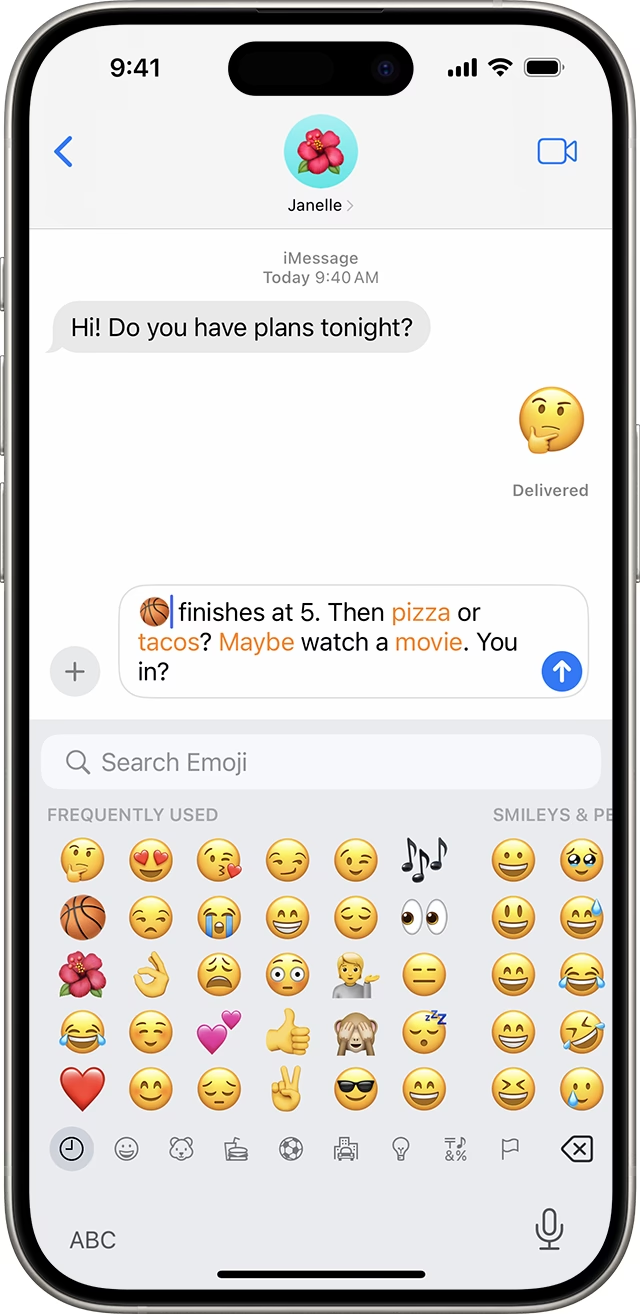
- Klepněte na ikonu Memoji: V panelu aplikací, který se nachází nad klávesnicí (pokud jej nevidíte, klepněte na ikonu App Store, která vypadá jako „A“), najděte ikonu Memoji. Vypadá jako žlutá postavička s rukou zvednutou k ústům. Klepněte na ni.
- Najděte Memoji, které chcete upravit: Přejeďte prstem doprava nebo doleva v seznamu vašich Memoji, dokud nenajdete to, které si přejete editovat.
- Klepněte na tlačítko se třemi tečkami (…): Pod vybraným Memoji se objeví kruhové tlačítko se třemi tečkami. Toto tlačítko představuje nabídku možností pro dané Memoji. Klepněte na něj.
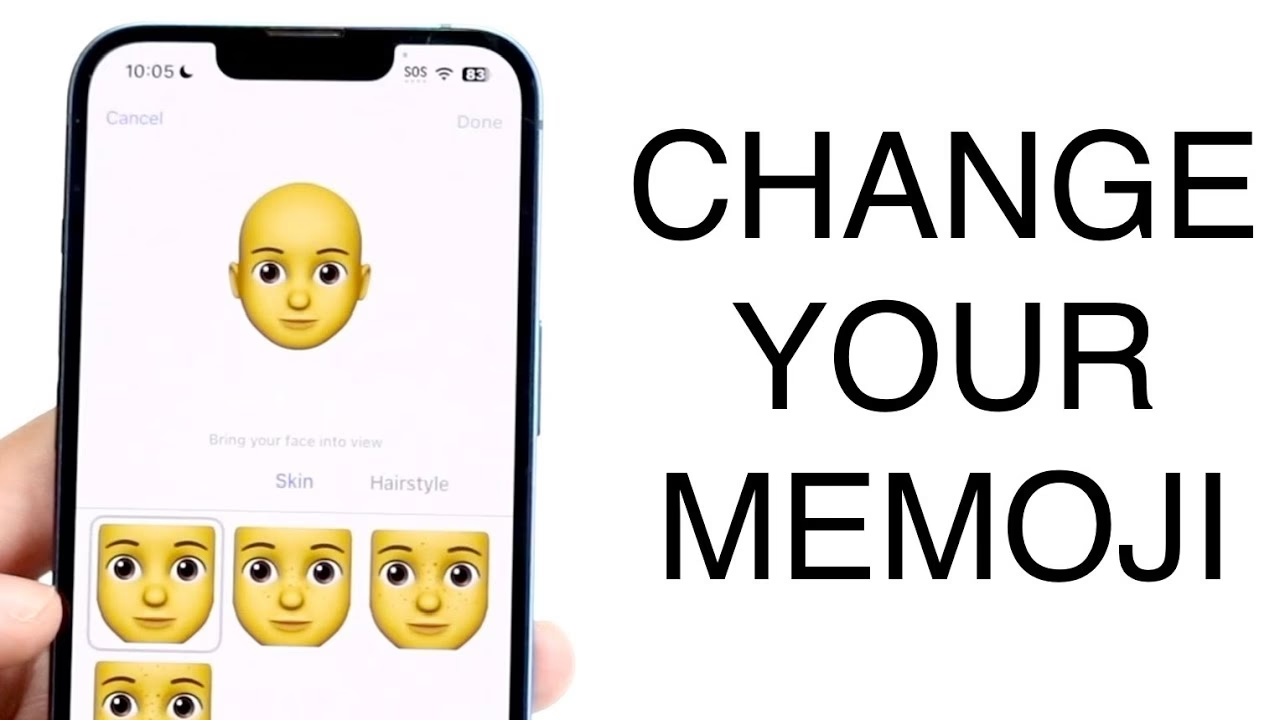
- Vyberte možnost „Upravit“ (Edit): Z rozbalovací nabídky, která se objeví, klepněte na „Upravit“. Tím se dostanete do komplexního editačního rozhraní, kde začíná ta pravá zábava.
Podrobné možnosti úpravy Memoji: Od hlavy až k patě
Jakmile jste v editačním rozhraní, otevře se vám svět nekonečných možností. iPhone nabízí detailní nástroje pro úpravu každého aspektu vašeho Memoji, což vám umožní vytvořit skutečně personalizovaného avatara. Projděme si jednotlivé kategorie:
Pleť a vzhled
- Barva pleti: Vyberte si z široké palety barev pleti. Můžete také upravit odstín pomocí posuvníku pro přesné doladění.
- Pihatost: Přidejte nebo odeberte pihy a upravte jejich hustotu a barvu.
- Líčka: Zvolte intenzitu zarudnutí líček, což může dodat vašemu Memoji roztomilý nebo stydlivý vzhled.
- Krásná znaménka: Přidejte znaménka na obličej pro ještě větší realističnost.
Vlasy a účesy
Vlasy jsou jedním z nejvýraznějších prvků vašeho Memoji. Můžete si vybrat z desítek účesů, od krátkých a uhlazených po dlouhé a vlnité. Důkladně prozkoumejte možnosti:
- Účes: Procházejte širokou nabídkou účesů pro muže i ženy. Zvažte délku, texturu a celkový styl.
- Barva vlasů: K dispozici je rozsáhlá paleta barev. Můžete si vybrat přirozené odstíny, ale i ty extravagantní. Některé účesy umožňují i melíry nebo ombré efekty pro ještě zajímavější vzhled.
Oči a obočí
Oči jsou okna do duše, a to platí i pro Memoji. Detailní úpravy zde jsou klíčové pro vyjádření osobnosti.
- Tvar očí: Vyberte si z různých tvarů očí, které nejlépe vystihují váš vzhled.
- Barva očí: Kromě základních barev můžete upravit i odstín a sytost, a dokonce přidat různé efekty, jako je heterochromie (různé barvy očí).
- Řasy: Zvolte délku a hustotu řas.
- Oční linky: Přidejte oční linky pro dramatický nebo jemný vzhled.
- Obočí: Vyberte si tvar, tloušťku a barvu obočí. Obočí hraje klíčovou roli ve výrazu obličeje.
Hlava a uši
Tyto kategorie vám umožní doladit celkovou strukturu obličeje.
- Tvar hlavy: Upravte velikost hlavy a čelisti.
- Věk: Pomocí posuvníku můžete přidat nebo odebrat vrásky a změnit celkový dojem věku vašeho Memoji.
- Uši: Vyberte si tvar a velikost uší.
Nos a ústa
Nos a ústa jsou dalšími důležitými rysy, které ovlivňují celkový výraz.
- Nos: Zvolte tvar a velikost nosu.
- Ústa: Vyberte si z různých tvarů úst a rtů.
- Barva rtů: Upravte barvu rtů.
- Zuby: Můžete si vybrat, zda budou vidět mezery mezi zuby nebo zda budou mít vaše Memoji rovnátka.
Oblečení a doplňky
Tyto detaily dodají vašemu Memoji osobitost a styl.
- Pokrývky hlavy: Klobouky, čepice, šátky – vyberte si z široké nabídky a upravte jejich barvu.
- Brýle: Vyberte si z mnoha stylů brýlí a slunečních brýlí a upravte barvu obrouček a skel.
- Náušnice: Přidejte náušnice a vyberte si jejich styl a barvu.
- Piercingy: Piercingy na obličeji pro ty, kteří chtějí přidat trochu rebelského stylu.
- Oblečení: Novější verze iOS umožňují obléknout vaše Memoji do různých stylů oblečení, od triček po mikiny, a upravit jejich barvu. Toto je skvělá cesta, jak vyjádřit svůj módní vkus.
Nezapomeňte, že po každé změně můžete klepnout na tlačítko „Hotovo“ v pravém horním rohu, aby se vaše úpravy uložily. Můžete se kdykoli vrátit a provést další změny. Experimentujte s různými kombinacemi, dokud nedosáhnete vzhledu, který vás dokonale vystihuje!
Co když chci vytvořit úplně nové Memoji?
Pokud se rozhodnete, že stávající Memoji už vám nestačí a chcete začít úplně od začátku, proces je podobně jednoduchý:
- V aplikaci Zprávy klepněte na ikonu Memoji.
- Přejeďte prstem úplně doleva, dokud neuvidíte tlačítko „Nové Memoji“ (nebo „+“).
- Klepněte na něj a začněte s tvorbou od začátku, s prázdným plátnem pro vaši kreativitu.
Jak používat upravená Memoji
Jakmile si své Memoji upravíte k dokonalosti, můžete je začít používat různými způsoby:
- Memoji samolepky: Automaticky se pro vaše Memoji vygeneruje sada samolepek s různými výrazy a pózami. Najdete je v panelu aplikací v Zprávách, nebo dokonce v klávesnici (pokud máte zapnutou možnost „Memoji nálepky“ v Nastavení > Zprávy > Memoji nálepky). Tyto samolepky můžete posílat do jakékoli aplikace, která podporuje vkládání obrázků.
- Animované Memoji: V aplikaci Zprávy můžete nahrávat krátké videozprávy, kde vaše Memoji napodobuje vaše mimiku a hlas. To je obzvláště zábavné pro rychlé reakce nebo vzkazy.
- FaceTime: Během videohovoru přes FaceTime můžete použít své Memoji jako masku, která se pohybuje a mluví s vámi.
Srovnání: Memoji vs. Animoji
Často se pletou, ale Memoji a Animoji jsou dvě odlišné funkce, i když spolu souvisejí. Zde je stručné srovnání:
| Vlastnost | Memoji | Animoji |
|---|---|---|
| Vzhled | Personalizovaný avatar, který si vytvoříte a upravíte podle sebe nebo své fantazie. | Přednastavené postavy (jednorožec, robot, tygr, atd.) od Applu. |
| Personalizace | Vysoká – můžete měnit rysy obličeje, vlasy, oblečení, doplňky. | Žádná – nemůžete měnit vzhled Animoji. |
| Použití | Jako samolepky, animované zprávy, ve FaceTime. | Jako animované zprávy, ve FaceTime. |
| Dostupnost | iPhone s čipem A9 a novějším (iOS 13 a novější). | iPhone s technologií Face ID (čip A11 Bionic a novější). |
Často kladené otázky o Memoji
1. Co jsou to Memoji?
Memoji jsou personalizovaní avataři vytvoření na iPhonu (nebo iPadu) pomocí technologie Face ID. Umožňují vám vytvořit digitální verzi sebe sama nebo kohokoli jiného, s možností přizpůsobit rysy obličeje, vlasy, barvu pleti, oblečení a doplňky. Používají se k vytváření animovaných zpráv, samolepek a ve videohovorech přes FaceTime.
2. Potřebuji Face ID, abych mohl používat Memoji?
Pro vytváření a animování Memoji v reálném čase (např. nahrávání zpráv, kde Memoji kopíruje vaše pohyby) potřebujete iPhone s technologií Face ID (iPhone X a novější, nebo iPad Pro s Face ID). Nicméně, pokud máte iPhone s čipem A9 a novějším (např. iPhone 6s a novější) a iOS 13 nebo novější, můžete vytvářet a používat Memoji samolepky, které se automaticky generují z vašich Memoji. Nemůžete sice animovat Memoji v reálném čase bez Face ID, ale samolepky jsou plně funkční.
3. Mohu smazat Memoji?
Ano, samozřejmě. Pokud máte Memoji, které už nechcete, můžete ho snadno smazat. Postupujte stejně jako při úpravě: otevřete Zprávy, klepněte na ikonu Memoji, najděte Memoji, které chcete smazat, klepněte na tlačítko se třemi tečkami (…) a poté vyberte možnost „Smazat“.
4. Lze Memoji použít v jiných aplikacích než ve Zprávách?
Ano, Memoji samolepky lze použít prakticky v jakékoli aplikaci, která podporuje vkládání obrázků nebo klávesnici s nálepkami. To zahrnuje populární aplikace jako WhatsApp, Instagram, Messenger, Telegram a mnoho dalších. Jednoduše otevřete klávesnici, klepněte na ikonu zeměkoule (nebo smajlíka), abyste se dostali k emoji a samolepkám, a tam najdete své Memoji samolepky připravené k použití.
5. Kolik Memoji si mohu vytvořit?
Apple neomezuje počet Memoji, které si můžete vytvořit. Můžete jich mít tolik, kolik chcete, a každé může mít svůj vlastní jedinečný vzhled a styl. To je skvělé, pokud chcete mít Memoji pro různé nálady, roční období, nebo dokonce vytvořit Memoji pro své přátele a rodinu.
6. Proč nevidím ikonu Memoji v Zprávách?
Ujistěte se, že máte aktualizovaný systém iOS (alespoň iOS 13 pro Memoji samolepky). Ikona Memoji se nachází v panelu aplikací nad klávesnicí. Pokud ji tam nevidíte, zkuste přejet prstem doleva v panelu aplikací, klepněte na tlačítko „Více“ (tři tečky na bílém pozadí) a zkontrolujte, zda je aplikace Memoji povolena. Pokud ne, povolte ji.
Závěr
Úprava Memoji na vašem iPhonu je nejen jednoduchá, ale také neuvěřitelně zábavná. Poskytuje vám nástroje k vytvoření digitálního avatara, který je skutečně jedinečný a odráží vaši osobnost, styl nebo aktuální náladu. Od drobných úprav barvy vlasů až po kompletní změnu oblečení, možnosti jsou prakticky neomezené. Memoji přidávají do vašich digitálních konverzací rozměr zábavy a osobního vyjádření, který standardní emoji prostě nemohou nabídnout. Takže se nebojte experimentovat, prozkoumávejte všechny možnosti a užívejte si, jak vaše Memoji ožívá na obrazovce vašeho iPhonu. Váš digitální dvojník čeká na vaši kreativní ruku!
Chceš-li si přečíst další články podobné jako Jak Upravit Memoji na iPhone: Váš Digitální Dvojník, navštiv kategorii iPhone.