
15/12/2023
V dnešní době se bezdrátová Bluetooth zařízení stala neodmyslitelnou součástí našeho digitálního života. Ať už jde o sluchátka AirPods, bezdrátové reproduktory, klávesnice, myši nebo chytré hodinky, všechna tato zařízení spoléhají na vlastní interní baterii. Není nic horšího než zjistit, že se vám uprostřed důležitého hovoru nebo oblíbené písničky vybije baterie. Naštěstí Apple nabízí řadu intuitivních způsobů, jak na vašem iPhonu nebo iPadu snadno sledovat stav baterie připojeného Bluetooth příslušenství. Tento článek vás provede všemi efektivními metodami, abyste měli vždy přehled a nikdy vás nevybitá baterie nezaskočila.
Použití widgetu Baterie
Widget Baterie je jedním z nejpohodlnějších a nejkomplexnějších způsobů, jak sledovat úroveň nabití všech vašich připojených Bluetooth doplňků, včetně těch od jiných výrobců než Apple. Můžete si jej umístit na plochu, zamykací obrazovku nebo do zobrazení Dnes, což vám poskytne rychlý přístup k informacím o baterii, kdykoli je potřebujete.
Na ploše
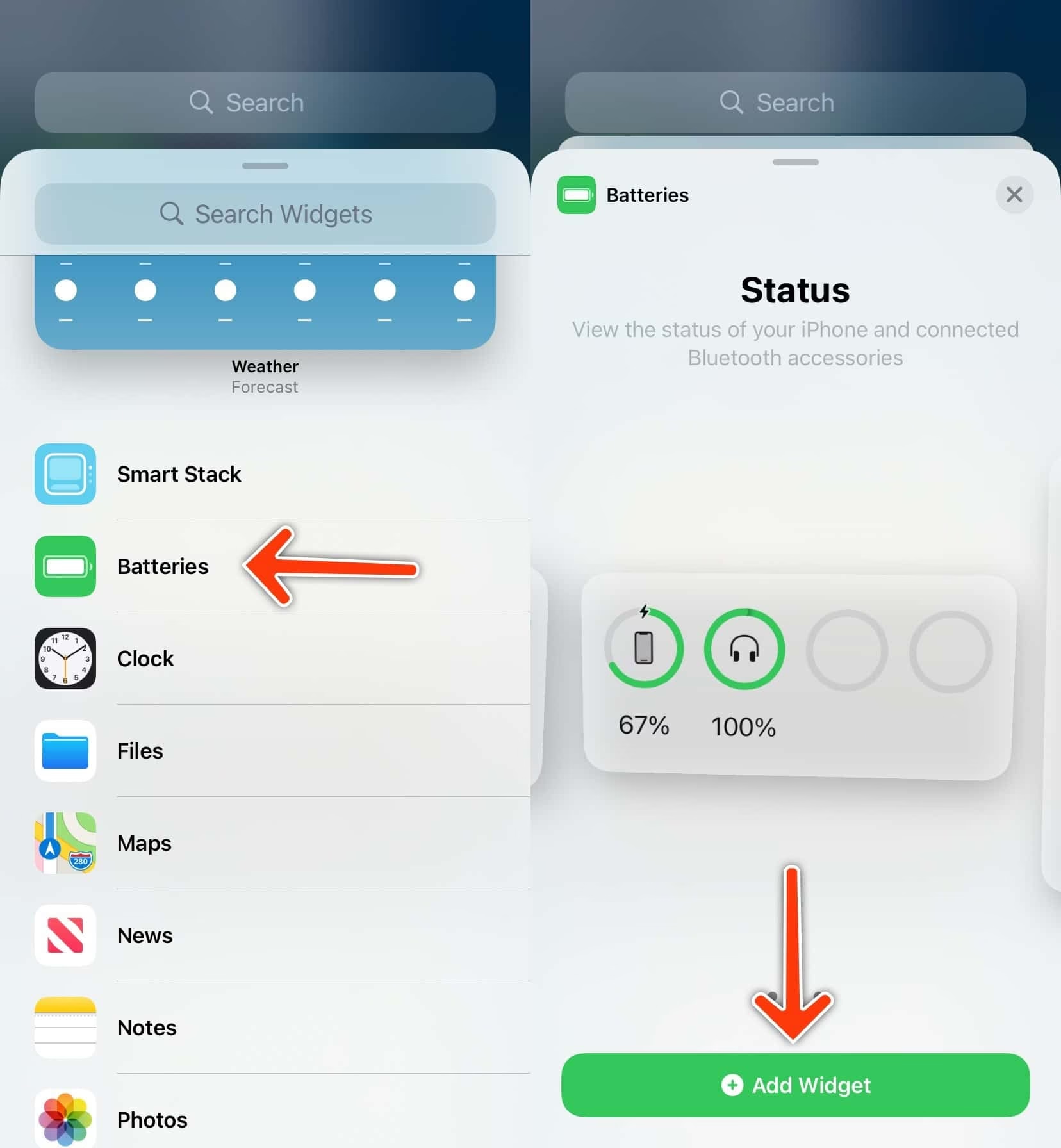
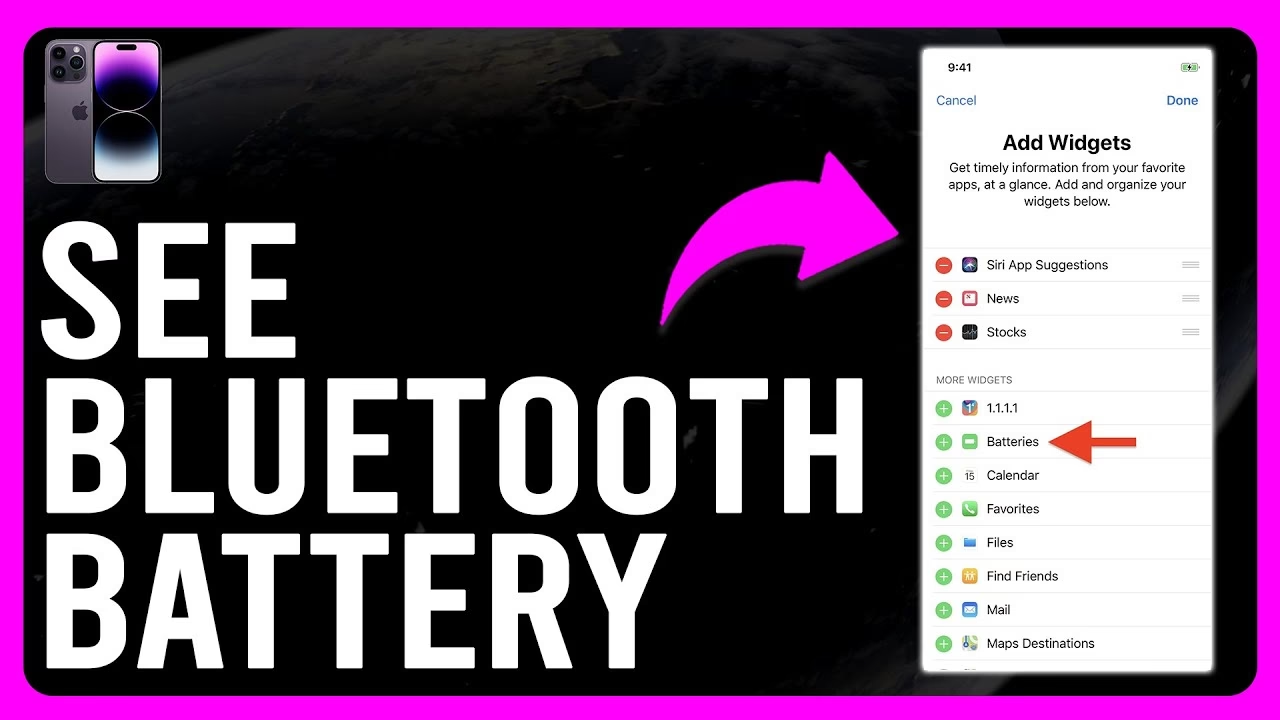
Přidání widgetu Baterie na plochu vašeho iPhonu je stejně jednoduché jako přidání jakéhokoli jiného widgetu. Dlouze stiskněte prázdné místo na ploše, dokud se ikony nezačnou třást. Poté klepněte na tlačítko '+' v levém horním rohu obrazovky. V nabídce, která se objeví, vyhledejte a vyberte 'Baterie'. Můžete si vybrat z několika velikostí widgetu – malý, střední nebo velký. Malý widget obvykle zobrazuje úroveň baterie pro váš iPhone a jedno připojené zařízení, zatímco větší velikosti mohou zobrazit více zařízení a jejich názvy. Po výběru velikosti klepněte na 'Přidat widget' a poté 'Hotovo'. Widget můžete přetáhnout na libovolné místo na ploše. Některé widgety navíc umožňují konfiguraci, aby zobrazovaly úroveň nabití konkrétního příslušenství nebo vašeho iPhonu/iPadu.
V zobrazení Dnes
Zobrazení Dnes, neboli Today View, je speciální stránka, která se nachází zcela vlevo od vaší plochy a zamykací obrazovky, stejně jako v Oznamovacím centru. Je to ideální místo pro vaše oblíbené widgety, které se zobrazují v nekonečně rolovacím formátu. Chcete-li přidat widget Baterie do zobrazení Dnes, přejeďte prstem doprava z plochy nebo zamykací obrazovky. Přejděte úplně dolů a klepněte na 'Upravit'. Dále klepněte na tlačítko '+' v levém horním rohu a vyberte 'Baterie' ze seznamu dostupných widgetů. Vyberte požadovanou velikost a klepněte na 'Přidat widget'. Poté můžete widget přetáhnout a uspořádat jej podle svých preferencí. Nakonec klepněte na 'Hotovo'. Díky tomu budete mít další místo, kde můžete rychle zkontrolovat procenta baterie vašich Bluetooth zařízení.
Na zamykací obrazovce
Přidání widgetu Baterie na zamykací obrazovku vašeho iPhonu nebo iPadu vám umožní zobrazit zbývající nabití vašich bezdrátových doplňků, aniž byste museli odemykat zařízení. Pro přidání dlouze stiskněte zamykací obrazovku, dokud se neobjeví možnost 'Přizpůsobit'. Klepněte na ni a poté vyberte 'Zamykací obrazovka'. Pod digitálními hodinami klepněte na 'Přidat widgety'. Přejděte dolů a vyberte 'Baterie'. Zde si můžete vybrat z několika typů widgetů, včetně malého čtvercového, který zobrazuje ikonu baterie a procenta, nebo podlouhlého, který zobrazí více zařízení. Vyberte si ten, který nejlépe vyhovuje vašim potřebám, a přetáhněte jej do oblasti widgetů. Jakmile je widget přidán, klepněte na 'X' pro zavření výběru widgetů a poté 'Hotovo' v pravém horním rohu. Nyní, kdykoli připojíte Bluetooth zařízení, widget automaticky zobrazí jeho stav baterie.
Je důležité poznamenat, že ne všechno příslušenství třetích stran podporuje hlášení baterie přes Bluetooth. Taková zařízení se ve widgetu Baterie vůbec nezobrazí. Vždy se ujistěte, že je vaše zařízení zapnuté a připojené k iPhonu, aby se jeho stav baterie mohl zobrazit.
V aplikaci Nastavení
Aplikace Nastavení je dalším spolehlivým místem, kde můžete zkontrolovat zbývající nabití vašich AirPods, některých sluchátek Beats a určitého dalšího příslušenství. Tato metoda je obzvláště užitečná, pokud chcete vidět detailní informace, například úroveň nabití pro každé sluchátko zvlášť, nebo pro nabíjecí pouzdro. Postup je jednoduchý:
- Ujistěte se, že jsou vaše bezdrátová sluchátka nebo podobné příslušenství připojeny k vašemu iPhonu.
- Otevřete vestavěnou aplikaci Nastavení.
- V horní části obrazovky, hned pod vaším jménem a Apple ID, byste měli vidět název vašeho připojeného zařízení (například 'AirPods Pro'). Klepněte na něj.
- Na další obrazovce se zobrazí aktuální úroveň nabití pro každé sluchátko a nabíjecí pouzdro. Tato metoda je velmi přesná a poskytuje komplexní přehled o stavu baterie vašeho audio příslušenství.
V Ovládacím centru
Ovládací centrum je rychlý a snadný způsob, jak získat přístup k mnoha funkcím, včetně informací o baterii. Na iPhonech s Face ID přejeďte prstem dolů z pravého horního rohu obrazovky. Na starších modelech vybavených tlačítkem Domů přejeďte prstem nahoru ze spodního okraje displeje. Zde jsou způsoby, jak vám Ovládací centrum umožňuje sledovat úroveň baterie Bluetooth příslušenství:
Ovládání přehrávání
Pokud máte k iPhonu připojena sluchátka AirPods a otevřete Ovládací centrum, všimněte si malého ikony sluchátek v pravém horním rohu ovládacího prvku 'Přehrává se'. Klepněte na tuto ikonu. Ovládací prvek se rozbalí a zobrazí vám zbývající úroveň nabití baterie vašich AirPods, často s detailním rozpisem pro levé, pravé sluchátko a nabíjecí pouzdro. Je to velmi rychlý způsob, jak získat přehled, aniž byste museli opouštět aktuální aplikaci.
Vedle ikony sluchátek
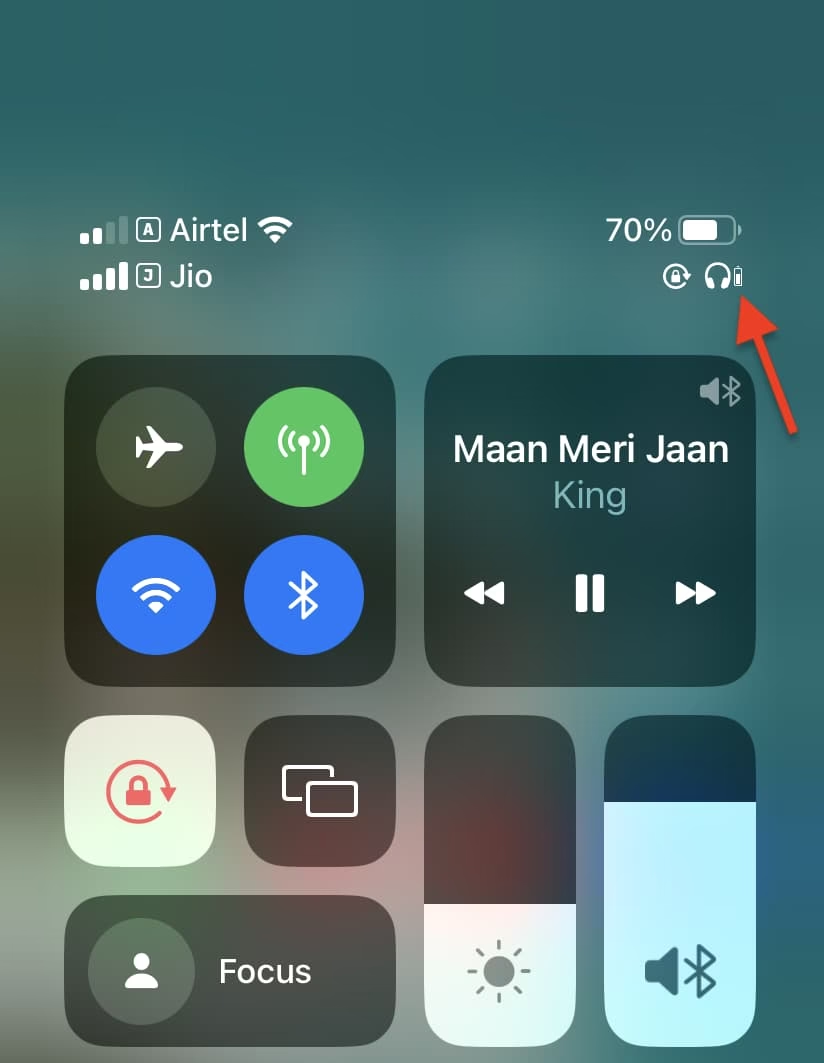
Některá bezdrátová sluchátka od určitých výrobců také zobrazují malý svislý ukazatel baterie vedle malé ikony sluchátek v pravém horním rohu Ovládacího centra. I když tento svislý pruh nezobrazuje přesná procenta, alespoň vám poskytne hrubý vizuální odhad zbývajícího nabití. Je to rychlý vizuální indikátor, který vám pomůže posoudit, zda je čas na dobití.
Na obrazovce Přehrává se
Můžete také klepnout na ikonu reproduktoru na obrazovce 'Přehrává se' ve vestavěné aplikaci Hudba nebo na zamykací obrazovce. Tím se zobrazí úroveň nabití baterie pro aktuálně připojené audio zařízení. Tato metoda je zvláště užitečná, pokud právě posloucháte hudbu a chcete rychle zkontrolovat stav baterie vašeho zařízení, aniž byste museli opouštět obrazovku přehrávání.
Zeptejte se Siri
Siri, virtuální asistentka na vašem iPhonu nebo iPadu, je neuvěřitelně užitečná pro získávání informací o stavu baterie připojených Bluetooth zařízení. Nemusíte ani hledat telefon, stačí se zeptat. Pro aktivaci Siri můžete použít hlasový příkaz "Hey Siri" nebo dlouze stisknout boční tlačítko (nebo tlačítko Domů na starších modelech). Jakmile je Siri aktivní, můžete položit otázku jako například:
- "Hey Siri, kolik procent baterie zbývá v mých sluchátkách?"
- "Jaká je baterie mých AirPods?"
- "Zkontroluj baterii mého Bluetooth zařízení."
Siri vám následně poskytne vizuální informaci na obrazovce a také vám přečte aktuální procento baterie připojeného zařízení. Tato metoda je ideální, když máte plné ruce práce nebo když chcete rychlou kontrolu, aniž byste se museli dívat na displej.
Na kartě nastavení AirPods
iOS podporuje rychlé nastavení určitých zařízení, jako jsou AirPods, pouhým přiblížením k vašemu iPhonu, což vyvolá konfigurační kartu. Jakmile jsou spárovány, stačí otevřít pouzdro vašich AirPods nebo Beats (nebo připojit Apple Pencil) v blízkosti vašeho iPhonu, aby se objevila karta zobrazující procenta baterie pro každé sluchátko a nabíjecí pouzdro. Tato funkce je velmi intuitivní a poskytuje okamžitý přehled. Může fungovat i pro některá bezdrátová sluchátka jiných výrobců, která využívají podobné rychlé párování.
V oficiálních nebo aplikacích třetích stran
Některá Bluetooth sluchátka a jiná zařízení zobrazují zbývající nabití baterie pouze ve své vyhrazené aplikaci. To je běžné u méně známých značek nebo zařízení, která vyžadují specifické ovladače nebo funkce, které nejsou součástí standardního iOS rozhraní. Pokud vaše zařízení nezobrazuje stav baterie pomocí výše uvedených metod, doporučujeme:
- Zkontrolovat App Store, zda je pro vaše příslušenství k dispozici oficiální aplikace od výrobce. Mnohé z těchto aplikací poskytují podrobné informace o baterii, aktualizace firmwaru a další přizpůsobení.
- Prozkoumat obecné aplikace třetích stran pro správu baterie, jako je například 'Battery Life'. Tyto aplikace se snaží shromažďovat data o baterii z různých připojených zařízení, ačkoli jejich úspěšnost se může lišit v závislosti na podpoře konkrétního zařízení.
Je důležité si uvědomit, že nekvalitně navržené příslušenství nemusí hlásit úroveň nabití baterie správně nebo vůbec. Některá zařízení mohou například zobrazovat stav baterie pouze pro sluchátka, ale ne pro nabíjecí pouzdro, což může být frustrující. V takových případech může být jediným způsobem, jak zjistit stav baterie, sledování stavových kontrolních diod přímo na zařízení.
Stavový řádek
Když připojíte Bluetooth sluchátka k vašemu iPhonu, automaticky se ve stavovém řádku v pravém horním rohu obrazovky objeví malá ikona baterie. Tento vizuální indikátor se nachází hned vedle indikátoru baterie vašeho iPhonu. Zatímco ikona baterie iPhonu je větší a zobrazuje přesné procento, indikátor pro Bluetooth zařízení je menší, obvykle svisle orientovaný a neobsahuje číselné údaje o procentech. Poskytuje pouze grafické znázornění zbývajícího nabití, což je rychlý, ale ne příliš přesný způsob, jak získat přehled. Je to dobré pro rychlé posouzení, zda je baterie spíše plná nebo prázdná, ale pro přesnější údaje je lepší použít některou z výše uvedených metod.
Srovnání metod pro zjištění stavu baterie Bluetooth zařízení
Pro lepší přehlednost a výběr nejvhodnější metody pro vaše potřeby, jsme pro vás připravili srovnávací tabulku:
| Metoda | Zobrazená informace (Procenta/Ikona) | Snadnost a rychlost přístupu | Kompatibilita a detailní informace |
|---|---|---|---|
| Widget Baterie (Plocha/Dnes/Zamykací obrazovka) | Přesná procenta | Velmi vysoká (jednoduché přejetí prstem) | Většina BT zařízení (Apple i 3. strany), často i název zařízení. Ne všechny 3. strany podporují. |
| Aplikace Nastavení | Přesná procenta | Střední (několik klepnutí) | AirPods, některé Beats, vybrané další Apple zařízení. Detailní rozpis (levé/pravé sluchátko, pouzdro). |
| Ovládací centrum (Ovládání přehrávání) | Přesná procenta (pro AirPods) / Ikona (pro ostatní) | Vysoká (jedno přejetí a klepnutí) | Většina audio zařízení, pro AirPods velmi detailní. |
| Siri | Přesná procenta (hlasem i vizuálně) | Vysoká (hlasový příkaz, není třeba se dotýkat zařízení) | Většina BT zařízení, která hlásí stav baterie. |
| Karta nastavení AirPods | Přesná procenta | Vysoká (automatické zobrazení při otevření pouzdra) | AirPods, Beats, některé kompatibilní 3. strany. |
| Oficiální/3. strany aplikace | Přesná procenta (často) | Střední (nutnost otevřít konkrétní aplikaci) | Specifické pro výrobce zařízení. Někdy jediné místo pro zjištění stavu. |
| Stavový řádek | Ikona (vizuální odhad) | Velmi vysoká (stále viditelná) | Většina audio zařízení. Pouze orientační. |
Často kladené otázky (FAQ)
Proč se moje Bluetooth zařízení nezobrazuje ve widgetu Baterie?
Ne všechno příslušenství třetích stran podporuje hlášení stavu baterie přes Bluetooth standardy, které iPhone využívá pro widget Baterie. Pokud se vaše zařízení neobjevuje, je možné, že tuto funkci nepodporuje. V takovém případě zkuste zkontrolovat, zda výrobce zařízení nenabízí vlastní aplikaci v App Storu, která by mohla zobrazovat informace o baterii.
Mohu vidět baterii mého iPhonu i Bluetooth zařízení zároveň?
Ano, widget Baterie na ploše nebo v zobrazení Dnes vám umožní vidět současně úroveň nabití vašeho iPhonu i všech připojených Bluetooth zařízení, která tuto funkci podporují. Pokud však použijete widget Baterie na zamykací obrazovce, ten se dynamicky přepíná mezi zobrazením baterie vašeho iPhonu a připojeného Bluetooth zařízení, podle toho, které z nich je v danou chvíli relevantnější.
Jak aktivovat widget Baterie na iPhonu?
Aktivace widgetu Baterie je jednoduchá. Na ploše nebo v zobrazení Dnes dlouze stiskněte prázdné místo, dokud se ikony nezačnou třást. Poté klepněte na tlačítko '+' v levém horním rohu obrazovky. Vyhledejte 'Baterie' v seznamu widgetů, vyberte si preferovanou velikost a klepněte na 'Přidat widget'. Následně klepněte na 'Hotovo'. Pro zamykací obrazovku dlouze stiskněte obrazovku, klepněte na 'Přizpůsobit', poté 'Zamykací obrazovka' a 'Přidat widgety' pod hodinami. Zde opět vyberte 'Baterie'.
Funguje zobrazení baterie pro všechna Bluetooth zařízení?
Bohužel ne pro všechna. Podpora zobrazení stavu baterie závisí na tom, zda výrobce Bluetooth zařízení implementoval standardní protokoly pro hlášení baterie. Zařízení od Apple (jako AirPods, Beats, Apple Watch) a většina novějších a kvalitnějších Bluetooth doplňků tuto funkci podporuje. Starší nebo méně kvalitní zařízení od neznámých výrobců však nemusí. Vždy se ujistěte, že je zařízení zapnuté a připojené k iPhonu, aby se jeho stav baterie mohl zobrazit.
Co dělat, když se mi baterie nezobrazuje nikde?
Pokud se stav baterie vašeho Bluetooth zařízení nezobrazuje ani jednou z výše uvedených metod, zkuste následující:
- Zkontrolujte, zda je zařízení skutečně připojeno k vašemu iPhonu (Nastavení > Bluetooth).
- Ujistěte se, že je zařízení zapnuté a má dostatek energie pro komunikaci.
- Restartujte jak Bluetooth zařízení, tak váš iPhone.
- Vyhledejte v App Storu oficiální aplikaci od výrobce vašeho zařízení, která by mohla poskytovat informace o baterii.
- Zvažte, že vaše konkrétní zařízení nemusí podporovat hlášení stavu baterie přes Bluetooth na iOS.
Znalost stavu baterie vašich bezdrátových doplňků je klíčová pro plynulý a nepřerušovaný uživatelský zážitek. Díky mnoha možnostem, které iOS nabízí – od intuitivních widgetů, přes rychlé Ovládací centrum, až po pohodlnou Siri – můžete mít vždy přehled o tom, kolik energie vám zbývá. Doufáme, že vám tento podrobný průvodce pomohl lépe porozumět a využívat tyto funkce na vašem iPhonu. Užijte si nepřerušované používání vašich oblíbených Bluetooth zařízení!
Chceš-li si přečíst další články podobné jako Jak zkontrolovat baterii Bluetooth zařízení na iPhonu, navštiv kategorii Technologie.