
01/07/2023
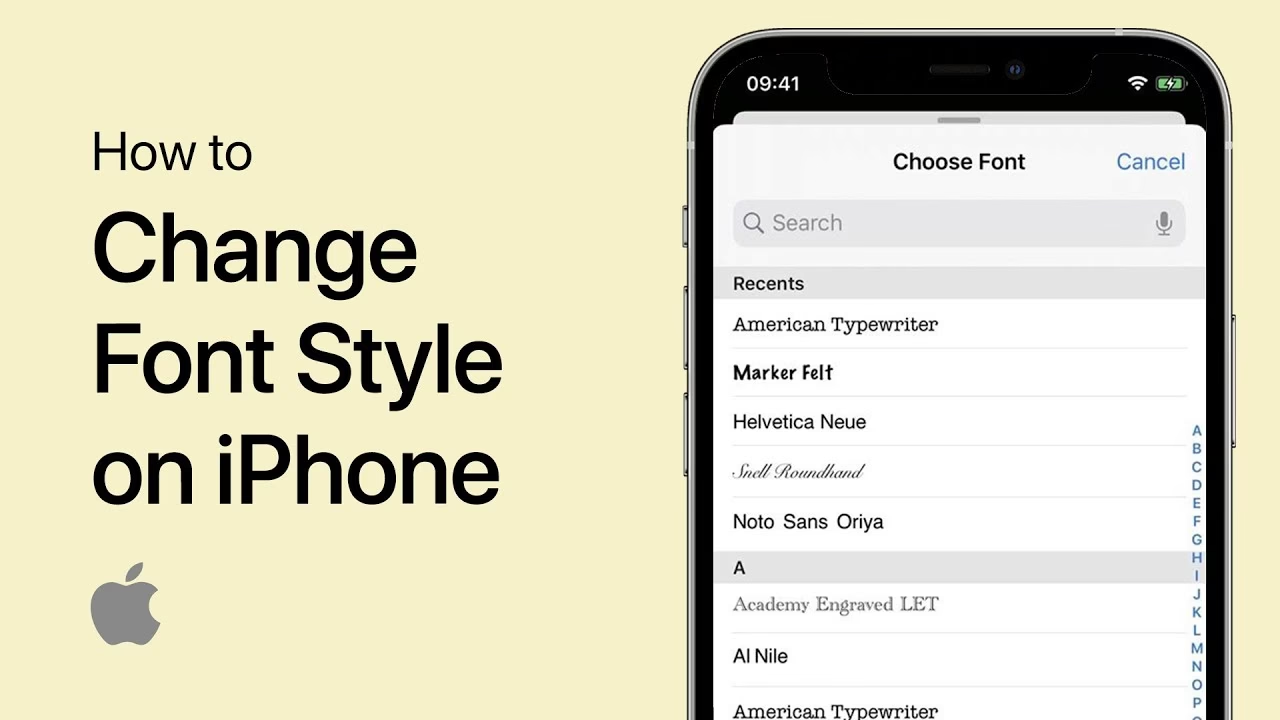
Váš iPhone je více než jen komunikační nástroj; je to osobní zařízení, které by mělo odrážet váš styl a vyhovovat vašim potřebám. Jedním z klíčových prvků uživatelského rozhraní, který výrazně ovlivňuje celkový zážitek, je písmo. Mnoho uživatelů si přeje přizpůsobit vzhled textu na svém zařízení, ať už z důvodů estetických, nebo pro zlepšení čitelnosti. Ačkoliv Apple klade velký důraz na jednotný design a konzistenci, existuje několik efektivních způsobů, jak přizpůsobit písma na vašem iPhonu, aniž byste museli sahat k neoficiálním úpravám. Tento článek vás provede dostupnými možnostmi a ukáže vám, jak vytěžit maximum z vestavěných funkcí iOS i z možností, které nabízejí aplikace třetích stran.
Pojďme se ponořit do světa přizpůsobení písma a objevit, jak si můžete svůj iPhone ještě více přizpůsobit k obrazu svému.
- Jak Začít s Přizpůsobením Písma: Zhodnoťte Své Potřeby
- Prozkoumání Nativních Možností: Vestavěné Funkce iOS
- Přizpůsobení Písma v Konkrétních Aplikacích: Síla Třetích Stran
- Proč Apple Omezuje Systémové Písma?
- Tipy pro Lepší Čitelnost a Estetiku Bez Změny Systémových Písem
- Srovnávací Tabulka: Možnosti Přizpůsobení Písma na iOS
- Často Kladené Dotazy (FAQ)
Jak Začít s Přizpůsobením Písma: Zhodnoťte Své Potřeby
Než se pustíte do úprav, je důležité si ujasnit, co přesně chcete změnit a proč. Chcete zlepšit čitelnost textu, protože máte zrakové postižení, nebo prostě jen dáváte přednost většímu či tučnějšímu písmu? Nebo se vám nelíbí výchozí font a přejete si ho změnit z čistě estetických důvodů? Pochopení vašich potřeb vám pomůže efektivněji využít dostupné možnosti.
- Čitelnost: Pokud je vaším primárním cílem zlepšit čitelnost, zaměřte se na zvětšení textu, zvýšení kontrastu nebo ztučnění písma. Tyto změny jsou často dostupné v rámci systémových nastavení pro zpřístupnění.
- Estetika: Pokud hledáte spíše estetické úpravy, je důležité si uvědomit, že systémové písmo na iOS nelze snadno měnit. Nicméně, některé aplikace nabízejí vlastní možnosti přizpůsobení, které vám umožní změnit font uvnitř těchto konkrétních aplikací.
- Rozsah změn: Přemýšlejte o tom, zda chcete, aby se změny projevily v celém systému (což je omezené), nebo pouze v určitých aplikacích (což je častější).
Po zhodnocení vašich potřeb se můžeme pustit do prozkoumání konkrétních možností, které iPhone nabízí.
Prozkoumání Nativních Možností: Vestavěné Funkce iOS
Apple sice neumožňuje snadnou změnu systémového fontu, ale nabízí robustní sadu funkcí pro zpřístupnění, které vám umožňují přizpůsobit vzhled a velikost textu pro lepší čitelnost. Tyto možnosti jsou přístupné přes aplikaci Nastavení a jsou klíčové pro většinu uživatelů, kteří chtějí upravit písmo na svém iPhonu.
Nastavení Velikosti Textu (Dynamic Type)
Jednou z nejčastěji používaných funkcí pro přizpůsobení textu je Dynamic Type. Tato funkce umožňuje zvětšit nebo zmenšit velikost textu v celém systému a v aplikacích, které ji podporují. Většina nativních aplikací Apple a mnoho aplikací třetích stran Dynamic Type podporuje, což zajišťuje konzistentní a pohodlné čtení napříč vaším zařízením.
Jak na to:
- Otevřete Nastavení na svém iPhonu.
- Přejděte na Zpřístupnění.
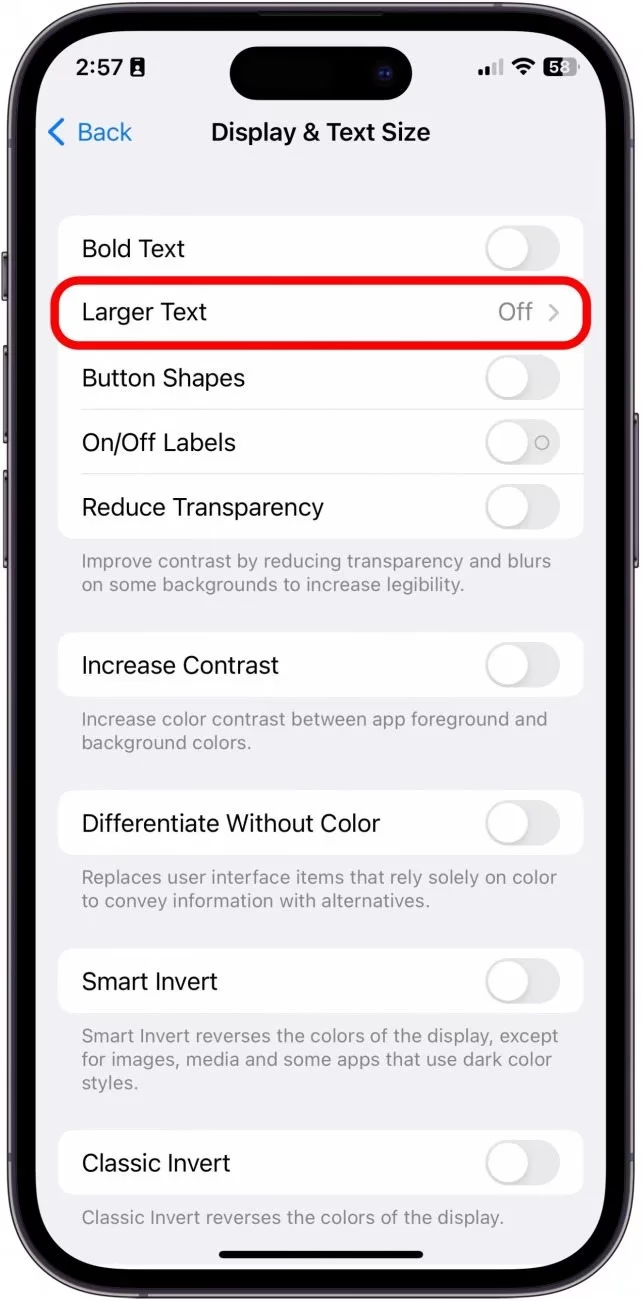
- Klepněte na Zobrazení a velikost textu.
- Zde najdete posuvník Větší text. Přetáhněte posuvník doleva pro menší text nebo doprava pro větší text.
- Pokud potřebujete ještě větší text, zapněte možnost Větší velikosti zpřístupnění a posuvník se rozšíří o další úrovně zvětšení.
Tato změna se okamžitě projeví v rozhraní iOS a ve všech kompatibilních aplikacích. Je to skvělý způsob, jak zlepšit čitelnost bez ohledu na to, zda máte zrakové postižení, nebo jen preferujete větší písmo.
Tučný Text (Bold Text)
Pro ty, kteří chtějí text ještě více zvýraznit a zlepšit jeho viditelnost, nabízí iOS možnost zapnutí tučného textu. Tato funkce ztuční veškerý text v uživatelském rozhraní, což může výrazně pomoci s čitelností, zejména na menších obrazovkách nebo v jasném světle.
Jak na to:
- Otevřete Nastavení.
- Přejděte na Zpřístupnění.
- Klepněte na Zobrazení a velikost textu.
- Zapněte přepínač u možnosti Tučný text.
Po aktivaci se iPhone restartuje (nebo se obrazovka na okamžik vypne a zapne), aby se změna projevila. Všimněte si, že ztučnění textu může mírně ovlivnit rozložení některých prvků uživatelského rozhraní, ale obvykle je dopad minimální.
Další Funkce Zpřístupnění Ovlivňující Čitelnost
Kromě přímé změny velikosti a tučnosti textu nabízí iOS i další funkce zpřístupnění, které mohou nepřímo, ale významně ovlivnit čitelnost textu a celkový vizuální zážitek:
- Zvýšit kontrast: Tato funkce zvýší kontrast barev na obrazovce, což může usnadnit odlišení textu od pozadí. Najdete ji v
Nastavení > Zpřístupnění > Zobrazení a velikost textu > Zvýšit kontrast. - Snížit průhlednost: iOS používá mnoho průhledných prvků, které mohou ztížit čtení textu na pozadí. Zapnutím této možnosti (
Nastavení > Zpřístupnění > Zobrazení a velikost textu > Snížit průhlednost) se průhledné efekty nahradí plnými barvami, což zlepší čitelnost textu. - Inteligentní inverze / Klasická inverze: Tyto funkce převrátí barvy na obrazovce. Inteligentní inverze (
Nastavení > Zpřístupnění > Zobrazení a velikost textu > Inteligentní inverze) je chytřejší verze, která převrátí většinu barev, ale ponechá obrázky a multimédia v původních barvách, což je ideální pro čtení v tmavém prostředí. - Filtry barev: Pro uživatele s určitými typy barvosleposti nebo pro ty, kteří preferují jiné barevné spektrum, nabízí iOS filtry barev (
Nastavení > Zpřístupnění > Zobrazení a velikost textu > Filtry barev). Tyto filtry mohou upravit barevné podání obrazovky a tím i vnímání textu.
Všechny tyto možnosti jsou navrženy tak, aby zlepšily uživatelský zážitek a zajistily, že váš iPhone je co nejpřístupnější pro každého.
Přizpůsobení Písma v Konkrétních Aplikacích: Síla Třetích Stran
Zatímco systémové nastavení nabízí globální úpravy pro čitelnost, skutečné možnosti změny fontu se často skrývají v aplikacích třetích stran. Mnoho vývojářů aplikací si uvědomuje potřeby uživatelů a integruje do svých produktů vlastní nastavení písem. To je obzvláště běžné u aplikací zaměřených na čtení, psaní nebo design.
Typické aplikace, kde můžete najít možnosti přizpůsobení písma, zahrnují:
- Čtečky elektronických knih: Aplikace jako Kindle, iBooks (nyní Apple Books), Kobo, Reeder a další často umožňují uživatelům vybrat si z několika dostupných fontů, upravit velikost písma, řádkování a barvu pozadí. To poskytuje mnohem personalizovanější zážitek z četby.
- Textové editory a poznámkové aplikace: Aplikace jako Pages, Microsoft Word, Bear, Ulysses nebo Notability často nabízejí širokou škálu možností pro formátování textu, včetně výběru fontu. To je užitečné pro ty, kteří chtějí vytvářet dokumenty s konkrétním vzhledem.
- Sociální média a komunikační aplikace: Některé aplikace pro sociální média nebo zasílání zpráv mohou nabízet omezené možnosti pro změnu fontu ve zprávách nebo v rozhraní. Například některé aplikace pro zasílání zpráv umožňují změnu velikosti textu v konverzacích.
- Designové a grafické aplikace: Tyto aplikace (např. Procreate, Canva) přirozeně nabízejí rozsáhlé knihovny písem, protože jsou klíčové pro jejich funkci.
Je důležité si uvědomit, že jakékoli změny provedené v těchto aplikacích se projeví pouze v dané aplikaci. Neovlivní to systémové písmo vašeho iPhonu ani písma v jiných aplikacích. Chcete-li zjistit, zda vaše oblíbená aplikace nabízí možnosti přizpůsobení písma, obvykle stačí prozkoumat její nastavení nebo sekci „Předvolby“ přímo v aplikaci.
Doporučujeme vždy zkontrolovat nastavení konkrétní aplikace, kterou často používáte. Často vás překvapí, kolik možností přizpůsobení se tam skrývá, daleko za rámec toho, co nabízí systém iOS globálně.
Proč Apple Omezuje Systémové Písma?
Mnoho uživatelů se ptá, proč Apple neumožňuje snadnou změnu systémového fontu na iPhonu, jako je tomu například na zařízeních s Androidem nebo na desktopových operačních systémech. Existuje několik klíčových důvodů, proč Apple udržuje přísnou kontrolu nad systémovými fonty:
- Konzistence uživatelského rozhraní: Apple klade obrovský důraz na konzistentní a jednotný vzhled napříč všemi svými zařízeními a aplikacemi. Používání jediného, pečlivě vybraného systémového písma (San Francisco) zajišťuje, že uživatelské rozhraní vypadá vždy stejně a je okamžitě rozpoznatelné. To pomáhá uživatelům snadno se orientovat a snižuje kognitivní zátěž.
- Optimalizace čitelnosti a designu: Písmo San Francisco bylo navrženo speciálně pro digitální displeje a je optimalizováno pro čitelnost na různých velikostech a rozlišeních. Apple věří, že tento font poskytuje nejlepší možný zážitek z čtení pro většinu uživatelů. Změna systémového fontu by mohla narušit pečlivě navržené rozložení a vést k problémům s oříznutím textu nebo nekonzistentním zobrazením.
- Výkon a stabilita: Povolení instalace libovolných fontů by mohlo mít dopad na výkon systému a stabilitu. Některé fonty nemusí být optimalizovány pro mobilní zařízení, což by mohlo vést k pomalejšímu vykreslování textu nebo dokonce k pádům aplikací. Apple si zakládá na plynulém a bezproblémovém provozu svých zařízení.
- Bezpečnost: Neomezená instalace fontů by mohla představovat bezpečnostní riziko. Zlomyšlné fonty by mohly potenciálně obsahovat kód, který by mohl ohrozit zařízení. Omezení na ověřené systémové fonty minimalizuje toto riziko.
- Zjednodušení pro vývojáře: Když vývojáři vědí, jaké systémové písmo se bude používat, mohou optimalizovat své aplikace pro konkrétní vzhled a chování. Nemusí se starat o to, jak se jejich aplikace bude zobrazovat s tisíci různých fontů, což zjednodušuje proces vývoje a testování.
Ačkoliv se to může zdát jako omezení, tato filozofie přispívá k tomu, proč jsou iPhony známé svou spolehlivostí, uživatelskou přívětivostí a konzistentním designem. Apple preferuje kontrolovaný zážitek, který zaručuje vysokou kvalitu pro všechny uživatele.
Tipy pro Lepší Čitelnost a Estetiku Bez Změny Systémových Písem
I když nemůžete snadno změnit systémový font na iPhonu, existuje mnoho dalších způsobů, jak zlepšit čitelnost a estetiku textu na vašem zařízení. Tyto tipy využívají stávající funkce iOS a aplikací, aby vám poskytly co nejlepší vizuální zážitek.
- Využijte plný potenciál Dynamic Type: Experimentujte s posuvníkem velikosti textu v Nastavení > Zpřístupnění > Zobrazení a velikost textu. Najděte si velikost, která je pro vás nejpohodlnější. Pamatujte, že Dynamic Type se dynamicky přizpůsobuje a je podporován většinou kvalitních aplikací.
- Zapněte Tučný text: Pokud máte pocit, že text je příliš tenký a špatně čitelný, zapnutí tučného textu (rovněž v Nastavení > Zpřístupnění > Zobrazení a velikost textu) může výrazně zlepšit kontrast a viditelnost.
- Používejte tmavý režim (Dark Mode): Tmavý režim (Nastavení > Zobrazení a jas > Tmavý) může být pro mnoho lidí mnohem příjemnější pro oči, zejména v noci nebo za špatného osvětlení. Bílý text na tmavém pozadí může snížit únavu očí a zlepšit čitelnost.
- Optimalizujte nastavení zobrazení:
- True Tone: (Nastavení > Zobrazení a jas) Tato funkce automaticky upravuje barvu a intenzitu displeje podle okolního osvětlení, což činí čtení přirozenějším a méně namáhavým pro oči.
- Night Shift: (Nastavení > Zobrazení a jas) Night Shift filtruje modré světlo a posouvá barevné spektrum displeje k teplejším odstínům, což může pomoci snížit únavu očí a zlepšit spánek, pokud čtete před spaním.
- Vybírejte aplikace s vlastními možnostmi písma: Pokud trávíte hodně času v konkrétní aplikaci (např. čtečce e-knih nebo textovém editoru), vyhledejte takové, které nabízejí vlastní nastavení fontu, velikosti a barevného schématu. To vám umožní přizpůsobit si zážitek v rámci této aplikace.
- Zvyšte kontrast a snižte průhlednost: Jak již bylo zmíněno v sekci o zpřístupnění, tyto funkce mohou výrazně zlepšit čitelnost textu tím, že zvýrazní text proti pozadí a odstraní rušivé průhledné efekty.
Kombinací těchto tipů můžete výrazně zlepšit svůj zážitek z používání iPhonu a zajistit, že text je pro vás vždy pohodlně čitelný a vizuálně příjemný, i bez možnosti změny systémového písma.
Pro lepší přehlednost jsme pro vás připravili srovnávací tabulku nejdůležitějších možností přizpůsobení písma na iOS, abyste si mohli snadno vybrat tu nejlepší pro vaše potřeby.
| Metoda | Rozsah Změny | Snadnost Použití | Dopad na Čitelnost / Estetiku |
|---|---|---|---|
| Dynamic Type (Změna velikosti textu) | Systémově (v aplikacích podporujících Dynamic Type) | Velmi snadné (posuvník) | Vynikající pro čitelnost, mírně ovlivňuje rozložení |
| Tučný text | Systémově | Snadné (přepínač) | Výrazně zlepšuje viditelnost, mírně ovlivňuje rozložení |
| Nastavení v aplikacích třetích stran | Pouze v konkrétní aplikaci | Závisí na aplikaci (obvykle snadné) | Výborné pro personalizaci v rámci aplikace, bez vlivu na systém |
| Zvýšit kontrast / Snížit průhlednost | Systémově | Snadné (přepínače) | Zlepšuje čitelnost textu proti pozadí, mění celkový vzhled UI |
| Tmavý režim (Dark Mode) | Systémově | Snadné (přepínač) | Výborné pro čtení v noci a snížení únavy očí, mění celkové barevné schéma |
Často Kladené Dotazy (FAQ)
Mohu si stáhnout nová písma pro celý iPhone?
Ne, systém iOS neumožňuje uživatelům stahovat a instalovat nová systémová písma, která by se projevila v celém operačním systému a ve všech aplikacích. Apple udržuje striktní kontrolu nad systémovými fonty pro zajištění konzistence, výkonu a bezpečnosti. Nicméně, některé aplikace třetích stran mohou mít vlastní knihovny písem, které můžete použít pouze v rámci dané aplikace.
Proč nemohu změnit systémové písmo na iPhonu?
Apple se drží filozofie jednotného a konzistentního uživatelského zážitku. Systémové písmo San Francisco je optimalizováno pro čitelnost na displejích iPhonu a iPadu. Omezení možnosti změny fontu pomáhá udržet vizuální integritu systému, zajišťuje kompatibilitu aplikací a minimalizuje potenciální problémy s výkonem nebo bezpečností, které by mohly vzniknout při používání neověřených fontů.
Ovlivňuje změna velikosti písma (Dynamic Type) všechny aplikace?
Změna velikosti textu pomocí funkce Dynamic Type ovlivní většinu systémových aplikací a také mnoho aplikací třetích stran, které tuto funkci podporují. Většina renomovaných aplikací je navržena tak, aby se přizpůsobila nastavení Dynamic Type, což zajišťuje konzistentní čitelnost. Nicméně, některé starší nebo méně kvalitní aplikace nemusí Dynamic Type plně podporovat, a proto se v nich velikost textu nemusí změnit.
Existují aplikace, které mi umožní používat vlastní písma?
Ano, existují aplikace, které vám umožní používat vlastní písma, ale pouze v rámci těchto konkrétních aplikací. Nejčastěji se jedná o čtečky elektronických knih (např. Kindle, Apple Books), textové editory (např. Pages, Microsoft Word) a designové aplikace. Tyto aplikace mají často vestavěné knihovny písem nebo umožňují import vlastních fontů pro použití v dokumentech nebo obsahu, který v nich vytváříte či konzumujete.
Je možné text na iPhonu ztučnit?
Ano, iOS nabízí vestavěnou možnost ztučnit veškerý text v uživatelském rozhraní. Tuto funkci najdete v Nastavení > Zpřístupnění > Zobrazení a velikost textu > Tučný text. Po zapnutí této možnosti se veškerý text na iPhonu a v podporovaných aplikacích zobrazí tučně, což může výrazně zlepšit jeho čitelnost, zejména pro uživatele se zrakovým postižením.
Co je to Dynamic Type?
Dynamic Type je technologie Applu, která umožňuje aplikacím dynamicky přizpůsobovat velikost a rozložení textu na základě preferencí uživatele. Když uživatel změní velikost textu v nastavení Zpřístupnění, aplikace, které podporují Dynamic Type, automaticky upraví velikost svých fontů a rozložení tak, aby se text správně zobrazil a byl čitelný, aniž by došlo k oříznutí nebo špatnému formátování. Je to klíčová funkce pro zajištění přístupnosti a flexibility uživatelského rozhraní.
Doufáme, že vám tento podrobný průvodce pomohl lépe pochopit možnosti přizpůsobení písma na vašem iPhonu a že si nyní můžete svůj zážitek z používání zařízení ještě více přizpůsobit svým potřebám a preferencím. Ačkoliv plná svoboda ve změně systémových fontů není na iOS k dispozici, stávající nástroje pro zpřístupnění a možnosti v aplikacích třetích stran nabízejí dostatek flexibility pro většinu uživatelů.
Chceš-li si přečíst další články podobné jako Jak Přizpůsobit Písma na Vašem iPhone?, navštiv kategorii Personalizace.