
11/08/2024
Znáte ten pocit, když se snažíte nahrát fotku do své oblíbené aplikace a najednou vás zastaví chyba oprávnění? Je to frustrující, že? Povolení přístupu aplikacím k fotkám na vašem iPhonu není složité, ale je naprosto nezbytné pro funkčnost aplikací a pro kontrolu vašeho soukromí. Společnost Apple Inc. klade velký důraz na bezpečnost uživatelů a vyžaduje, abyste ručně povolili přístup k fotkám pro každou aplikaci. To zajišťuje, že vaše knihovna fotek na iPhonu je přístupná pouze aplikacím, kterým důvěřujete.
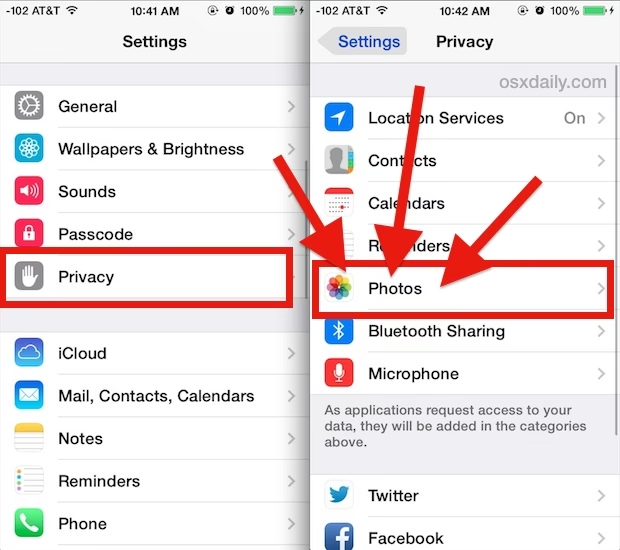
V tomto článku vás krok za krokem provedu tím, jak povolit aplikacím přístup k fotkám na iPhonu. Od navigace v aplikaci Nastavení až po správu oprávnění k fotkám na iPhonu zjistíte, jak přesně ovládat, které aplikace mohou přistupovat k vašim cenným vzpomínkám. Na konci budete mít jistotu při správě všech nastavení oprávnění, což zajistí jak pohodlí, tak bezpečnost.
- Proč je Správa Přístupu k Fotkám Klíčová pro Vaše Soukromí?
- Rychlý Průvodce: Jak Povolit Přístup Aplikacím k Fotkám na iPhonu
- Porozumění Typům Oprávnění k Fotkám v iOS
- Výchozí Oprávnění a Jejich Dopad na Funkčnost Aplikací
- Úprava Oprávnění po Instalaci Aplikace
- Správa Nastavení Přístupu k Fotkám Specifických Aplikací
- Rozdíly Mezi Verzem iOS a Jejich Vliv na Nastavení Oprávnění
- Řešení Běžných Problémů s Oprávněními k Fotkám
- Správa Soukromí Zařízení Mimo Oprávnění k Fotkám
- Doporučené Postupy pro Správu Oprávnění k Fotkám
- Často Kladené Otázky (FAQ)
- Jak změním oprávnění aplikace na svém iPhonu?
- Proč aplikace potřebuje přístup k mým fotkám?
- Může aplikace přistupovat k mým fotkám bez povolení?
- Jak zjistím, které aplikace mají přístup k mým fotkám?
- Co mám dělat, když jsem omylem odepřel přístup k fotkám aplikaci?
- Existují různé úrovně přístupu k fotkám, které mohu aplikaci udělit?
- Jak mohu omezit aplikaci, aby měla přístup pouze k určitým fotkám?
- Bude aplikace fungovat, pokud odepřu přístup k fotkám?
- Musím restartovat svůj iPhone po změně oprávnění k přístupu k fotkám?
- Mohu přizpůsobit nastavení přístupu k fotkám pro všechny aplikace najednou?
- Závěr
Proč je Správa Přístupu k Fotkám Klíčová pro Vaše Soukromí?
V dnešní digitální době se naše iPhony staly úložištěm našich nejintimnějších vzpomínek a osobních informací. Od rodinných fotografií, přes dokumenty, jako jsou občanské průkazy nebo bankovní výpisy, až po citlivé snímky, naše knihovna fotek obsahuje data, která by neměla padnout do nepovolaných rukou. Každá fotografie navíc obsahuje metadata, která mohou odhalit informace, jako je datum a čas pořízení, typ zařízení, a co je nejdůležitější, GPS souřadnice místa, kde byla fotografie pořízena. Tyto informace mohou být zneužity pro cílenou reklamu, profilování uživatelů nebo dokonce pro krádež identity.
Bez řádné kontroly oprávnění mohou aplikace shromažďovat mnohem více informací, než skutečně potřebují k fungování. Apple si je tohoto rizika vědom a proto navrhl iOS tak, aby uživatelům poskytl plnou kontrolu nad tím, co mohou aplikace vidět a k čemu mají přístup. Pokaždé, když aplikace požádá o přístup k vaší knihovně fotek, je to kritický moment, kdy můžete rozhodnout o rozsahu sdílení vašich osobních dat. Správným nastavením oprávnění minimalizujete riziko úniku dat a zajistíte, že vaše digitální stopa zůstane pod vaší kontrolou.
Rychlý Průvodce: Jak Povolit Přístup Aplikacím k Fotkám na iPhonu
Povolení přístupu aplikacím k fotkám na vašem iPhonu je rychlý a jednoduchý proces. Zde jsou základní kroky:
- Otevřete aplikaci Nastavení na svém iPhonu.
- Přejděte dolů a klepněte na Soukromí a zabezpečení. Toto je centrální místo pro správu všech citlivých oprávnění vašeho zařízení.
- Vyberte Fotky. Zde uvidíte seznam aplikací, které požádaly o přístup k vašim fotkám, nebo které takový přístup již mají.
- Vyberte aplikaci, pro kterou chcete změnit nastavení přístupu.
- Budou vám představeny různé možnosti:
- Žádný přístup: Aplikace nemá přístup k vaší knihovně fotek.
- Přidávat pouze fotografie: Aplikace může přidávat fotografie do vaší knihovny, ale nemůže je prohlížet (dostupnost závisí na aplikaci). Tato možnost je skvělá, pokud chcete, aby aplikace ukládala snímky, aniž by měla přístup k vašim stávajícím.
- Omezený přístup: Můžete vybrat konkrétní fotografie, ke kterým má aplikace přístup. Toto je ideální volba pro většinu aplikací, které potřebují pouze několik snímků, a maximalizuje vaše soukromí.
- Plný přístup: Aplikace může vidět všechny obrázky a videa ve vaší knihovně fotek. Tuto možnost zvolte pouze pro aplikace, kterým plně důvěřujete a které potřebují rozsáhlou kontrolu (např. editační nebo zálohovací aplikace).
- Vyberte preferovanou možnost a potvrďte případné výzvy, které se objeví.
Když si stáhnete novou aplikaci, která požádá o přístup k vaší knihovně fotek, budete také vyzváni k výběru jedné z těchto možností ihned po prvním spuštění. iOS 17 navíc umožňuje spravovat oprávnění pro každou aplikaci individuálně, což usnadňuje kontrolu nad tím, co každá aplikace může vidět.
Porozumění Typům Oprávnění k Fotkám v iOS
iOS nabízí několik úrovní oprávnění k přístupu k fotkám, což vám umožňuje jemně ladit, kolik dat sdílíte. Pochopení těchto úrovní je klíčové pro efektivní správu vašeho soukromí.
Plný přístup ke všem fotkám
Když aplikace požádá o Plný přístup, může prohlížet, nahrávat a spravovat všechny fotografie a videa ve vaší knihovně. Toto oprávnění je užitečné pro aplikace, které potřebují komplexní kontrolu nad vašimi obrázky, jako jsou aplikace pro úpravu fotografií, galerie třetích stran nebo aplikace pro správu úložiště (např. cloudové zálohy). Poskytuje největší pohodlí, ale také nejmenší kontrolu nad tím, co aplikace s vašimi daty dělá.
Omezený přístup k vybraným fotkám
Omezený přístup umožňuje aplikacím interagovat pouze s konkrétními fotografiemi, které sami vyberete. Tato možnost představuje rovnováhu mezi funkčností a soukromím, což zajišťuje, že aplikace neuvidí celý váš "filmový pás". Když tuto možnost zvolíte, ručně vyberete obrázky, ke kterým má aplikace přístup, například při nahrávání profilové fotky na sociální síť.
Úplné odepření přístupu
Volba úplného odepření přístupu blokuje aplikaci jakoukoli interakci s vašimi fotkami. Toto je nejpřísnější forma kontroly oprávnění, zajišťující maximální soukromí dat. Může však omezit některé funkce aplikace, které se na používání fotek spoléhají, což může mít za následek částečnou nebo úplnou nefunkčnost aplikace.
Přidávat pouze fotografie (iOS 17 a novější)
Tato specifická možnost, dostupná v iOS 17 a novějších verzích pro vybrané aplikace, umožňuje aplikaci přidávat fotografie do vaší knihovny, aniž by měla možnost prohlížet stávající snímky. Je to užitečné například pro skenovací aplikace nebo aplikace, které generují nové obrázky a chtějí je uložit přímo do vaší galerie.
Porovnání typů přístupu k fotkám
| Typ přístupu | Popis | Úroveň soukromí | Typické použití |
|---|---|---|---|
| Žádný přístup | Aplikace nemůže vidět ani upravovat žádné fotky. | Maximální | Aplikace, které nepotřebují fotky (např. kalkulačka). |
| Přidávat pouze fotografie | Aplikace může přidávat fotky, ale ne prohlížet stávající. | Vysoké | Aplikace pro skenování, generování obrázků. |
| Omezený přístup | Aplikace má přístup pouze k vybraným fotkám, které uživatel zvolí. | Vysoké, s flexibilitou | Sociální média, chatovací aplikace, nahrávání profilových fotek. |
| Plný přístup | Aplikace má přístup ke všem fotkám a videím v knihovně. | Nízké (pro uživatele) | Aplikace pro úpravu fotek, cloudové zálohování, galerie třetích stran. |
Výchozí Oprávnění a Jejich Dopad na Funkčnost Aplikací
Automatické výzvy během instalace a prvního použití aplikace
Aplikace vás vyzve k udělení oprávnění k přístupu k fotkám během jejich počátečního nastavení nebo při prvním použití funkce, která vyžaduje přístup k fotkám. Tato výzva je klíčová, protože určuje, jak bude aplikace fungovat s vašimi fotografiemi hned od začátku. Pokud oprávnění zpočátku odepřete, některé funkce mohou být deaktivovány nebo nemusí vůbec fungovat.
Jak úrovně oprávnění ovlivňují funkce v aplikaci (např. nahrávání fotek, sdílení)
Úroveň oprávnění přímo ovlivňuje možnosti aplikace. Plný přístup umožňuje bezproblémové nahrávání fotek, sdílení a úpravy. Omezený přístup omezuje tyto možnosti na vybrané fotografie, zatímco odepření přístupu může zcela deaktivovat funkce související s fotografiemi, což může bránit základním funkcím aplikace.
Úprava Oprávnění po Instalaci Aplikace
Nezoufejte, pokud jste omylem udělili špatné oprávnění nebo pokud se vaše potřeby změnily. Oprávnění můžete kdykoli upravit.
Pokud potřebujete upravit oprávnění po instalaci, přejděte do aplikace Nastavení na svém iPhonu. Přejděte na Soukromí a zabezpečení, poté na Fotky. Zde najdete seznam aplikací a jejich aktuální stav oprávnění. Vyberte aplikaci pro úpravu její úrovně přístupu.
Opětovné povolení oprávnění po odepření
Pokud byla oprávnění dříve odepřena, lze je znovu povolit prostřednictvím stejných nastavení soukromí. Klepněte na dotyčnou aplikaci a poté zvolte buď Plný přístup nebo Omezený přístup pro obnovení potřebných oprávnění. Tento proces zajišťuje, že vaše aplikace fungují optimálně a zároveň respektují vaše preference soukromí.
Správa Nastavení Přístupu k Fotkám Specifických Aplikací
Ovládání přístupu k fotkám pro aplikace třetích stran
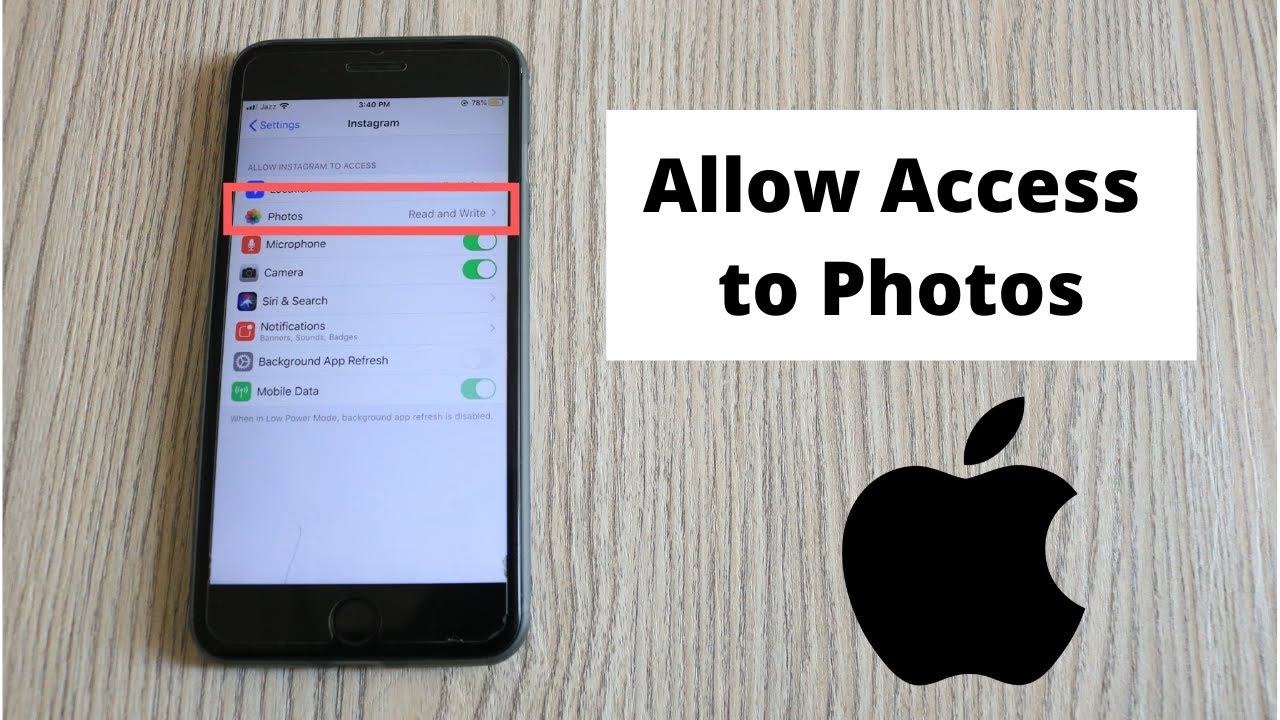
Kromě centrálního nastavení v sekci Soukromí můžete spravovat oprávnění i přímo pro konkrétní aplikace. Přejděte do aplikace Nastavení. Sjeďte dolů a najděte aplikaci, kterou chcete zkontrolovat (např. Instagram, WhatsApp). Klepněte na ni. Zde uvidíte možnosti, které mohou zahrnovat přepínače pro Fotky, Kamera a další. Povolte nebo zakažte přístup k fotkám podle potřeby. Jednoduché, ale zásadní.
Aktualizace oprávnění pro aplikace, které již používáte
Pokud jste nedávno aktualizovali iOS nebo jste si uvědomili, že některá aplikace má více přístupu, než potřebuje, je snadné to napravit:
- Přejděte na Nastavení > Soukromí a zabezpečení > Fotky.
- Najděte dotyčnou aplikaci.
- Upravte z Žádný přístup na Omezený přístup nebo Plný přístup, v závislosti na vašich potřebách.
- Otevřete aplikaci, abyste zjistili, zda byla funkčnost obnovena nebo změněna.
Jak používat vylepšená nastavení soukromí iOS 17 pro přizpůsobení přístupu
V iOS 17 se nastavení soukromí stalo ještě intuitivnějším. Když aktualizujete na tuto verzi, úpravy jsou snazší. Nyní můžete v rámci nastavení pro konkrétní aplikaci v sekci Fotky snadno vidět, kolik fotek má aplikace k dispozici, a rychle je upravit. Systém vás také bude periodicky upozorňovat na aplikace s plným přístupem a nabídne možnost změny na omezený přístup.
Rozdíly Mezi Verzem iOS a Jejich Vliv na Nastavení Oprávnění
Apple neustále vylepšuje kontrolu soukromí, což znamená, že se možnosti správy oprávnění v průběhu verzí iOS vyvíjely.
Správa oprávnění v iOS 13 a starších verzích
V iOS 13 nebo starších verzích byla vaše navigace podobná, ale s několika méně propracovanými funkcemi. Cesta Nastavení > Soukromí > Fotky zůstává, ale všimnete si méně granulárních možností. Starší verze vás mohly omezit na jednoduché přepínače zapnutí/vypnutí a často chyběly možnosti výběru konkrétních fotografií, což vás nutilo volit mezi všemi nebo ničím.
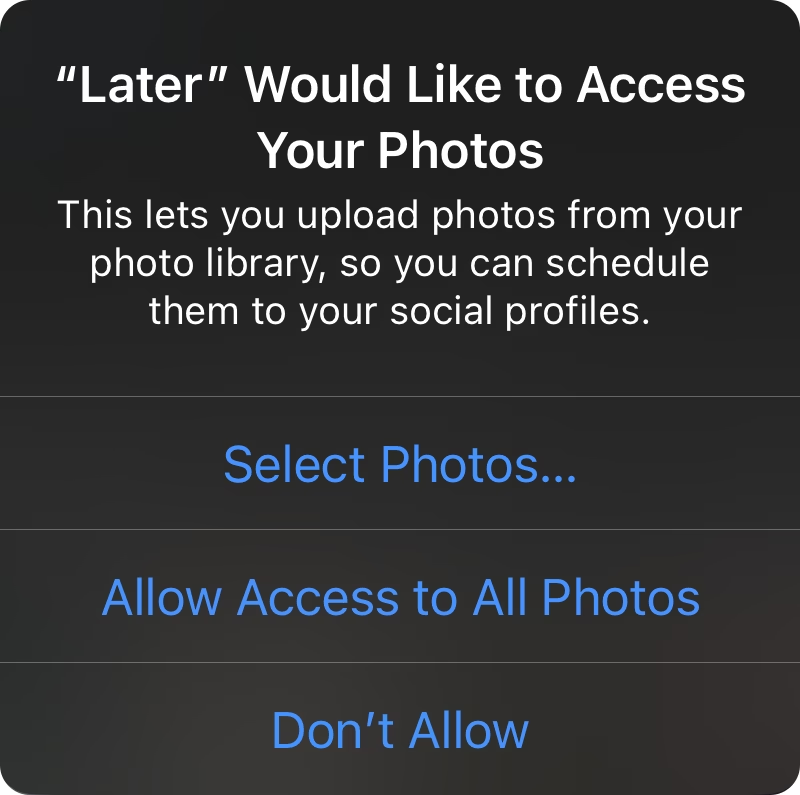
Rozšířené možnosti oprávnění zavedené v iOS 14 a novějších
Od iOS 14 dále společnost Apple Inc. výrazně rozšířila kontrolu uživatele nad oprávněními aplikací. Nastavení v rámci Soukromí a zabezpečení > Fotky nabízejí:
- Plný přístup, Vybrané fotky a Žádný přístup.
- Intuitivnější výzvy během používání aplikace.
- Vylepšené bezpečnostní protokoly zajišťující soukromí dat.
Tyto změny dávají uživatelům mnohem větší flexibilitu a kontrolu nad tím, jak aplikace interagují s jejich knihovnou fotek.
Řešení Běžných Problémů s Oprávněními k Fotkám
Někdy se i přes nejlepší snahu mohou objevit problémy s oprávněními. Zde jsou řešení nejčastějších potíží.
Chybějící výzvy k povolení fotek
Proč aplikace nemusí vyzvat k oprávněním? Někdy aplikace nevyzvou k oprávnění, protože jim bylo dříve odepřeno, nebo kvůli chybě v systému. Je to nepříjemné, když jste připraveni nahrát nebo upravit fotku a aplikace si nevyžádá potřebný přístup.
Tipy pro řešení chybějících výzev
- Přeinstalujte aplikaci: To může resetovat výzvy k oprávnění.
- Zkontrolujte Nastavení > Soukromí a zabezpečení > Fotky: Ověřte, že aplikace není uvedena pod "Nikdy" nebo "Vybrané fotky".
- Restartujte svůj iPhone: Jednoduchý restart někdy může vyřešit tento problém.
Povolení přístupu k fotkám, když bylo oprávnění odepřeno
Navigace v nastavení soukromí pro opětovné povolení přístupu k fotkám
Přejděte do Nastavení > Soukromí a zabezpečení > Fotky. Zde najdete všechny aplikace, které požádaly o přístup k fotkám. Najděte aplikaci, klepněte na ni a zvolte buď Vybrané fotky nebo Plný přístup.
Vymazání mezipaměti a dat pro aplikace k obnovení oprávnění k fotkám
Přestože iOS neumožňuje přímo vymazat mezipaměť jako Android, můžete aplikaci "vyložit". Přejděte do Nastavení > Obecné > Úložiště iPhonu. Vyberte aplikaci a klepněte na Vyložit aplikaci. Tím se vymažou data mezipaměti, aniž by se smazaly vaše dokumenty.
Oprava problémů s přístupem k fotkám na iOS zařízeních
Nucený restart iPhonu pro vyřešení drobných závad
Někdy může nucený restart resetovat drobné závady. Pro iPhone 8 nebo novější rychle stiskněte a uvolněte tlačítko pro zvýšení hlasitosti, poté tlačítko pro snížení hlasitosti. Poté stiskněte a podržte boční tlačítko, dokud se neobjeví logo Apple.
Kontrola aktualizací a přeinstalace problematických aplikací
Přejděte do Nastavení > Obecné > Aktualizace softwaru, abyste se ujistili, že je váš iOS aktuální. Někdy lze chyby specifické pro aplikaci opravit jednoduchou přeinstalací z App Store.
Resetování všech nastavení pro obnovení výchozích oprávnění aplikací
Pokud vše ostatní selže, možná budete muset resetovat všechna nastavení. Tím se nesmažou vaše data, ale resetují se systémová nastavení. Přejděte do Nastavení > Obecné > Přenést nebo resetovat iPhone > Resetovat > Resetovat všechna nastavení. Tím by se měla obnovit všechna výchozí oprávnění aplikací.
Správa Soukromí Zařízení Mimo Oprávnění k Fotkám
Fotky nejsou jedinou citlivou oblastí vašeho zařízení. Aplikace často touží po více než jen po vašich fotkách.
Rozšíření správy soukromí na oprávnění kamery a mikrofonu
Velmi často aplikace potřebují přístup ke Kameře a Mikrofonu. Přejděte do Nastavení > Soukromí a zabezpečení > Kamera nebo Mikrofon. Zde můžete individuálně přepínat přístup pro aplikace. To je zásadní pro udržení soukromí dat napříč vašimi zařízeními.
Jak aplikace žádají o přístup k mediálním souborům a jak je spravovat
Když aplikace poprvé požádá o přístup, objeví se vyskakovací okno. Udělte nebo odepřete přístup podle potřeby. Například aplikace pro nahrávání hlasu potřebuje přístup k mikrofonu. Pro hlubší kontrolu otevřete Nastavení, přejděte na seznam aplikací, vyberte aplikaci a spravujte oprávnění, jako jsou Mediální soubory, Kontakty a další. Přímé a k věci.
Doporučené Postupy pro Správu Oprávnění k Fotkám
Efektivní správa oprávnění je neustálý proces. Zde jsou klíčové strategie.
Kdy zvolit "Omezený přístup" vs. "Plný přístup"
Když aplikace požádá o přístup, zvažte její účel. Aplikace pro úpravu fotografií a platformy sociálních médií těží z Plného přístupu. Potřebují se ponořit do celé vaší knihovny fotek, aby fungovaly efektivně. Omezený přístup je ideální pro aplikace, které potřebují občasné nahrání fotek, jako je aplikace pro vstupenky nebo rezervační aplikace. Zvolte moudře, abyste vyvážili bezpečnost a užitečnost.
Důsledky úplného odepření přístupu
Úplné odepření přístupu má své důsledky. Aplikace, které se spoléhají na nahrávání fotek, sdílení obrázků nebo dokonce jednoduché profilové obrázky, se mohou stát nefunkčními. Před rozhodnutím se ujistěte, že rozumíte základním funkcím aplikace. Úplné odepření může ochromit funkčnost a zanechat vás s polovičatým zážitkem.
Pravidelná kontrola a aktualizace oprávnění aplikací
Udržujte si přehled. Měsíčně nebo dokonce čtvrtletně kontrolujte nastavení svého iPhonu. Přejděte do Nastavení > Soukromí a zabezpečení > Fotky. Zde uvidíte všechny aplikace s oprávněními k přístupu k fotkám. Zkontrolujte seznam. Odeberte aplikace, které již nepotřebují přístup. Udržování tohoto seznamu čistého zvyšuje jak bezpečnost, tak výkon.
Kroky k zajištění, že aplikace mají přístup pouze k nezbytným fotkám a médiím
V menu Nastavení:
- Klepněte na aplikaci v Soukromí a zabezpečení > Fotky.
- Upravte oprávnění na Vybrané fotky, pokud aplikace nepotřebuje Plný přístup.
- Vyberte pouze ty fotografie, které jsou nezbytné pro správné fungování aplikace.
Tento krok zajišťuje minimální vystavení vaší knihovny fotek a zároveň umožňuje základní funkce.
Často Kladené Otázky (FAQ)
Jak změním oprávnění aplikace na svém iPhonu?
Přejděte do aplikace Nastavení na svém iPhonu. Sjeďte dolů a najděte konkrétní aplikaci, poté na ni klepněte. Zde můžete vidět a upravit její oprávnění, včetně přístupu k vaší knihovně fotek. Jednoduše přepněte přepínač vedle "Fotky" pro povolení nebo zakázání přístupu podle potřeby.
Proč aplikace potřebuje přístup k mým fotkám?
Aplikace často vyžadují přístup k vašim fotkám pro funkce, jako je nahrávání obrázků, sdílení médií nebo personalizace vašeho zážitku. Apple Inc. vyžaduje toto ruční oprávnění k ochraně vašeho soukromí a zajištění, že aplikace používají pouze ty zdroje iPhonu, které autorizujete.
Může aplikace přistupovat k mým fotkám bez povolení?
Ne, aplikace nemohou přistupovat k vaší knihovně fotek na iPhonu bez vašeho výslovného povolení. iOS je navržen tak, aby chránil vaše data. Správou oprávnění aplikací ovládáte, které aplikace mohou číst, zapisovat nebo dokonce vidět vaše fotky, což zajišťuje, že vaše soukromí zůstane nedotčeno.
Jak zjistím, které aplikace mají přístup k mým fotkám?
V aplikaci Nastavení přejděte na "Soukromí a zabezpečení" a poté na "Fotky". Zde najdete seznam aplikací a jejich aktuální stav přístupu k fotkám. Toto rozhraní vám umožňuje spravovat, které aplikace mají oprávnění k přístupu k vašim médiím, a individuálně upravovat nastavení pro každou aplikaci.
Co mám dělat, když jsem omylem odepřel přístup k fotkám aplikaci?
Pokud jste omylem odepřeli přístup, můžete to snadno opravit. Otevřete aplikaci Nastavení, přejděte na konkrétní aplikaci a přepněte oprávnění přístupu k fotkám zpět na povoleno. Tato akce znovu povolí aplikaci interakci s vaší knihovnou fotek.
Existují různé úrovně přístupu k fotkám, které mohu aplikaci udělit?
Ano, iOS umožňuje podrobnou kontrolu nad přístupem k fotkám. Můžete si vybrat ze tří možností: "Žádný přístup", "Omezený přístup" nebo "Plný přístup". Tato flexibilita zajišťuje, že můžete personalizovat nastavení soukromí svého iPhonu tak, aby vyhovovala vašim bezpečnostním potřebám a zároveň zachovala funkčnost aplikace.
Jak mohu omezit aplikaci, aby měla přístup pouze k určitým fotkám?
Chcete-li omezit přístup k konkrétním fotkám, přejděte do aplikace Nastavení, najděte aplikaci a vyberte "Fotky". Zvolte "Omezený přístup" a ručně vyberte obrázky, ke kterým chcete, aby aplikace měla přístup. Toto selektivní oprávnění pomáhá udržovat kontrolu nad vaší knihovnou fotek.
Bude aplikace fungovat, pokud odepřu přístup k fotkám?
Záleží na funkčnosti aplikace. Některé aplikace mohou fungovat částečně nebo vůbec bez přístupu k fotkám. Vždy posuďte, zda udělení přístupu zlepšuje váš uživatelský zážitek a zároveň udržuje nastavení zařízení iPhone a zabezpečení dat.
Musím restartovat svůj iPhone po změně oprávnění k přístupu k fotkám?
Restart není vyžadován. Změny oprávnění k přístupu k fotkám se projeví okamžitě. Jakmile upravíte nastavení oprávnění, aplikace okamžitě získá nebo ztratí přístup k vašim fotkám, na základě vašich úprav.
Mohu přizpůsobit nastavení přístupu k fotkám pro všechny aplikace najednou?
Ne, nastavení specifická pro jednotlivé aplikace musíte spravovat individuálně. iOS nenabízí centralizovanou kontrolu pro simultánní změnu oprávnění k fotkám pro všechny aplikace. Tento individualizovaný přístup umožňuje přesnější správu přístupu každé aplikace k vaší knihovně fotek.
Závěr
Pochopení toho, jak povolit aplikacím přístup k fotkám na iPhonu, je klíčové jak pro funkčnost, tak pro kontrolu soukromí. Navigací v aplikaci Nastavení a správou oprávnění aplikací můžete ovládat, které aplikace mají přístup k vaší knihovně fotek.
Klíčové body k zapamatování:
- Přístup k Nastavení: Přejděte na Nastavení > Soukromí a zabezpečení > Fotky pro správu oprávnění k fotkám.
- Granulární kontrola: Vyberte si z možností Žádný přístup, Omezený přístup nebo Plný přístup pro přesnější kontrolu přístupu.
- Okamžité změny: Úpravy oprávnění jsou okamžité, není třeba restartovat zařízení.
- Funkčnost aplikace: Některé aplikace potřebují přístup k fotkám pro plnou funkčnost; posuďte a upravte oprávnění podle toho.
Správa oprávnění vaší knihovny fotek je přímočará a nezbytná pro bezpečné a pohodlné používání aplikací na vašem iPhonu. Ovládněte tato nastavení, abyste zlepšili své soukromí a zároveň si užívali funkce aplikací. Zajistěte, aby každá aplikace získala přesně ta oprávnění, která potřebuje k nabídce nejlepšího uživatelského zážitku.
Chceš-li si přečíst další články podobné jako iPhone: Kontrola Přístupu Aplikací k Vašim Fotkám, navštiv kategorii iPhone.