
11/04/2026
Váš iPhone začíná dávat najevo, že potřebuje důkladnou očistu? Možná se vám zasekávají aplikace, neukládají se fotografie, nebo se zkrátka nemůžete zbavit otravné zprávy „Úložiště téměř plné“. Pokud ano, níže naleznete devět kroků, jak vyčistit úložiště vašeho iPhonu, a navíc několik dalších užitečných triků. Na konci tohoto článku nebudete mít jen více místa – budete přesně vědět, jak si jej udržet.
Většina iPhonů má nainstalováno minimálně 64 GB úložného prostoru. Zní to jako hodně, ale rychle se to zaplní – na vašem zařízení existuje mnoho potenciálních „požíračů“ dat.
Rychle si projdeme jednotlivé typy dat, abyste přesně věděli, kam se vaše cenné místo ztrácí (a jaká data vymazat nejdříve):
- Osobní data: Fotografie, videa, dokumenty a další soubory, které si uživatel uložil do zařízení.
- Zprávy/přílohy: Konverzace, fotografie, videa a další soubory přijaté prostřednictvím e-mailu nebo chatovacích aplikací, jako jsou Zprávy nebo WhatsApp.
- Mezipaměť (Cache): Soubory mezipaměti a dočasná data používaná systémem iOS a aplikacemi.
- Stažené soubory: Soubory stažené z internetu (například z webové stránky nebo cloudové služby, jako je Disk Google).
- Aplikace:Aplikace stažené a nainstalované z App Storu.
- Systémová data: Soubory používané systémem iOS pro jeho provoz.
Chcete-li zkontrolovat přidělení úložiště vašeho iPhonu:
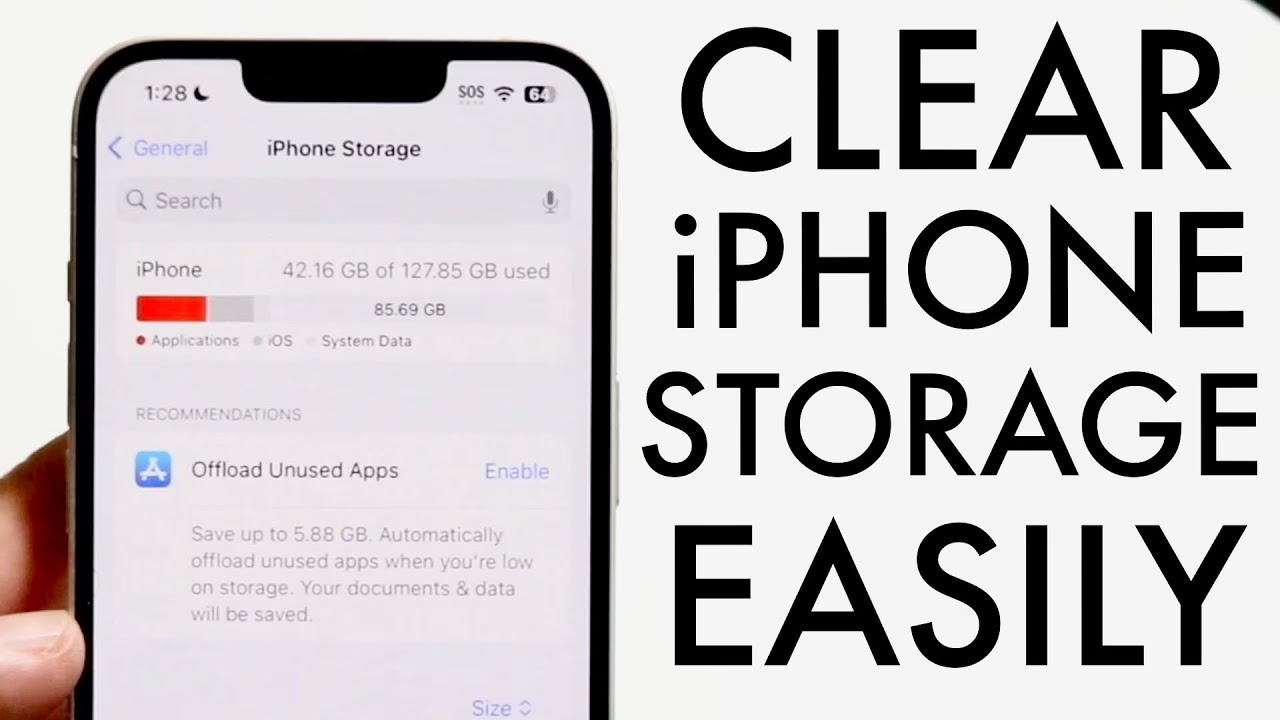
Otevřete aplikaci Nastavení a klepněte na Obecné, poté na Úložiště iPhonu. V horní části obrazovky si prohlédněte, jaká data zabírají úložný prostor vašeho zařízení (Aplikace, iOS, Mail, Fotky a Systémová data). Pod tím najdete všechny nainstalované aplikace na vašem iPhonu a kolik místa zabírají.
Pomocí těchto indikátorů se rozhodněte, co vyčistit jako první. Nejste si jisti, kde začít? Níže jsme sestavili snadno srozumitelný seznam kroků, které můžete podniknout k uvolnění místa na vašem iPhonu.
- 9 tipů pro důkladné vyčištění úložiště vašeho iPhonu
- Krok 1: Vyčistěte svou knihovnu fotografií
- Krok 2: Vymažte mezipaměť prohlížeče
- Krok 3: Vymažte mezipaměť aplikací
- Krok 4: Uvolněte aplikace (Offload Apps)
- Krok 5: Odstraňte nepoužívané aplikace
- Krok 6: Smažte přílohy zpráv
- Krok 7: Vyčistěte stažené soubory v aplikaci Soubory
- Krok 8: Využijte iCloud k uvolnění místa na iPhonu
- Krok 9: Smažte duplicitní kontakty
- Bonusové způsoby, jak uvolnit úložiště na iPhonu
- Shrnutí
- Často kladené otázky (FAQ)
9 tipů pro důkladné vyčištění úložiště vašeho iPhonu
Jak jsme zmínili na začátku tohoto článku, ukážeme vám, jak uvolnit úložiště na vašem iPhonu v 9 jednoduchých krocích.
Data jsou rozptýlena po celém zařízení a neexistuje způsob, jak smazat vše najednou bez resetování iPhonu. Místo toho vám ukážeme, jak vyčistit úložiště vašeho iPhonu vyčištěním každého typu dat jednotlivě.
Krok 1: Vyčistěte svou knihovnu fotografií
Pro mnoho – ne-li většinu – lidí je největší kategorií, která požírá úložiště, Fotky. Každý snímek a video, které pořídíte, uložíte nebo importujete, se rychle sčítá. Skrývá se tam spousta zbytečného místa – duplikáty, velká videa a snímky obrazovky, na které se už nikdy nepodíváte. Vyčištění tohoto může uvolnit gigabajty.
Tento krok rozdělíme na dvě možnosti: jednu pomocí vestavěných nástrojů, které jsou součástí vašeho iPhonu, a druhou pomocí specializovaných aplikací, které proces automatizují. Začínáme s aplikacemi, protože kvůli tvrdým omezením nativních řešení a na základě našich zkušeností jsou mnohem lepší volbou.
Možnost A: Použití aplikací třetích stran
Pokud jste nikdy předtím nepoužívali aplikaci na čištění fotografií, otestovali jsme a seřadili nejlepší dostupné čističe pro iPhone. Ale pokud nemáte čas číst celé srovnání, doporučujeme Clever Cleaner: Free Photo Cleaner App.
Tato aplikace si od svého vydání získala vážnou trakci a myslíme si, že to spočívá ve dvou věcech:
- Funguje opravdu dobře (díky své schopné umělé inteligenci).
- Je to jeden z mála skutečně 100% bezplatných čističů fotografií – žádné předplatné, žádné placené funkce a žádné reklamy (něco, co by mělo nabízet více aplikací!). Podle oficiální stránky aplikace Clever Cleaner pro čištění úložiště zůstane pro stávající uživatele zdarma, takže i když budou v budoucnu přidány nové funkce, nebudete za ně muset platit.
Clever Cleaner pomáhá vyčistit:
- Duplikáty a téměř duplikáty: Umělá inteligence aplikace třídí identické, téměř identické a velmi podobné fotografie, což vám umožňuje automaticky smazat přebytečné.
- Zbytečné snímky obrazovky: Detekuje a odstraňuje snímky obrazovky ve vaší knihovně najednou.
- Velká, zastaralá videa a fotografie: Vyhledá soubory zabírající nejvíce místa a pomůže vám rozhodnout, co si ponechat. Mysleli byste si, že by to bylo snadné udělat v aplikaci Fotky, ale Apple vám stále neumožňuje řadit podle velikosti souboru – dokonce ani v iOS 18.
- Konverze Live Photo: Pokud nepotřebujete krátké klipy připojené k Live Photos, můžete je převést na standardní snímky a ušetřit úložiště, aniž byste je smazali.
Aplikace je jednoduchá a intuitivní, ale pojďme si projít, jak můžete odstranit všechny duplikáty a podobné fotografie doslova jedním klepnutím:
- Stáhněte si Clever Cleaner z App Storu.
- Klepněte na sekci „Similars“ (Podobné). Vyhledá snímky, které vypadají podobně. Aplikace navrhne ponechat „Best Shot“ (Nejlepší snímek) a zbytek vybrat k odstranění.
- Zkontrolujte výběry (volitelné). Pokud důvěřujete volbám umělé inteligence, můžete tento krok přeskočit. Jinak můžete výběr doladit sami – vybrat jiný „Best Shot“ nebo skupinu zcela přeskočit. Aplikace se poté automaticky přesune na další skupinu.
- Pokud výběr vypadá dobře, klepněte na „Smart Cleanup“ (Chytré čištění) pro odstranění všeho najednou.
- Poté klepněte na „Empty Trash“ (Vyprázdnit koš) dole a potvrďte smazání ještě jednou.
To je vše – jedno skenování, pár klepnutí a vaše knihovna je čistší. Ostatní tři nástroje můžete používat podobným způsobem – Snímky obrazovky (Screenshots), Živé fotky (Lives) a Velké soubory (Heavies). Nic složitého na tom není. Jakmile je čištění hotové, aplikace vám ukáže, kolik úložiště jste uvolnili. Také vám připomene poslední krok. Protože smazané fotografie jdou do složky „Nedávno smazáno“ v aplikaci Fotky, musíte je smazat i odtamtud.
Možnost B: Použití aplikace Fotky
Další možností je samozřejmě ruční vyčištění v aplikaci Fotky. Může to být zdlouhavé, ale velkou výhodou je, že je již vestavěna do vašeho iPhonu – není třeba nic stahovat. Většinu těchto kroků už možná znáte, ale přejděme si je přesto, abychom se ujistili, že pokryjete vše.
Zde je podrobný průvodce, jak ručně vyčistit knihovnu fotografií:
- Spusťte aplikaci Fotky na svém iPhonu. Zde je uloženo vše, od vašich nejnovějších svátečních snímků po ty náhodné snímky obrazovky, na které jste zapomněli.
- Přejděte dolů do sekce „Typy médií“. Zde je váš obsah seřazen podle typu, například videa, selfie a panoráma. Videa často zabírají nejvíce místa, takže jsou dobrým místem, kde začít.
- Klepněte na „Videa“ nebo jakoukoli jinou kategorii, kde si myslíte, že můžete uvolnit nějaké místo. Možná je čas zbavit se těch zpomalených videí z doby před dvěma lety?
- Chvíli si prohlédněte svá videa nebo fotografie. Klepněte na „Vybrat“ v pravém horním rohu, poté klepněte na položky, které chcete odstranit. Buďte k sobě upřímní, co opravdu potřebujete uchovat.
- Jakmile vyberete položky k odstranění, klepněte na ikonu koše a potvrďte. Tím se přesunou do alba „Nedávno smazáno“.
A měli bychom také zmínit funkci Duplikáty. Není tak schopná jako aplikace třetích stran, protože označuje pouze identické duplikáty. Takže pokud jste pořídili 10 téměř identických fotografií vašeho mazlíčka, neobjeví se zde. Ale přesto je vestavěna do vašeho iPhonu a je to rychlý způsob, jak vyčistit přesné kopie a sloučit duplikáty do jednoho obrázku. Otevřete aplikaci Fotky a klepněte na Alba v dolní části obrazovky. Poté přejděte dolů do sekce Utility a klepněte na Duplikáty. Dále klepněte na Sloučit vedle sady duplikátů, které chcete vyčistit. Nakonec klepněte znovu na Sloučit pro potvrzení akce.
Důležité upozornění: Bez ohledu na to, kterou možnost zvolíte, vždy musíte zkontrolovat složku „Nedávno smazáno“ v aplikaci Fotky. Ať už jste knihovnu vyčistili aplikací, nebo ručně, tyto soubory tam zůstanou až 30 dní a stále zabírají místo.
Pro jejich trvalé odstranění a uvolnění úložiště:
Přejděte do alba „Nedávno smazáno“, klepněte na „Vybrat“ a poté na „Smazat vše“.
Krok 2: Vymažte mezipaměť prohlížeče
Dalším lukrativním místem k čištění je mezipaměť webového prohlížeče vašeho iPhonu. Postupem času může zabírat spoustu místa (mluvíme o gigabajtech) kvůli ukládání obrázků ve vysokém rozlišení a podobných prvků, aby se zkrátila doba načítání na určitých stránkách.
To může být otravné, protože mezipaměť může ukládat takové prvky ze stránek, které už nikdy nenavštívíte. Naštěstí je čištění snadné a nemusíte se opravdu bát ztráty osobních dat.
Upozornění: Tento krok také smaže soubory cookie prohlížeče, které ukládají přihlašovací údaje a další informace. Po použití tohoto kroku na vašem zařízení se budete muset znovu přihlásit na webové stránky – ujistěte se tedy, že máte své přihlašovací údaje uložené nebo někde zapsané!
Jak vymazat historii prohlížeče Safari:
- Otevřete aplikaci Nastavení.
- Poté se posuňte trochu dolů a najděte Safari.
- Přejděte dolů do sekce SOUKROMÍ A ZABEZPEČENÍ a klepněte na Smazat historii a data webových stránek.
- Vyberte časové období:
- Poslední hodina
- Dnes
- Dnes a včera
- Celá historie (Doporučeno pro úplné vyčištění)
- A nakonec se ujistěte, že klepnete na Smazat historii pro potvrzení akce!
Jiné prohlížeče, jako je Google Chrome, poskytují možnost vymazat mezipaměť přímo v samotné aplikaci. Například můžete vymazat mezipaměť Google Chrome otevřením aplikace Google Chrome > tlačítko menu > stránka Historie.
Krok 3: Vymažte mezipaměť aplikací
Stejně jako prohlížeče, i ostatní aplikace hromadí úložiště soubory v mezipaměti. Mezipaměť sociálních médií a messengerových aplikací je obzvláště notoricky známá tím, že zabírá spoustu místa; obvykle zahrnuje spoustu mediálních souborů, jako jsou fotografie a videa, které stahují nebo ukládají uživatelé.
Pokud jde o vymazání těchto přeplněných mezipamětí aplikací na vašem iPhonu, máte k dispozici dvě šikovné metody:
- Některé aplikace přicházejí s vestavěným nástrojem pro vymazání mezipaměti (i když ne všechny).
- Můžete se rozhodnout pro klasický přístup smazání a přeinstalování.
V našem průvodci níže vás provedeme oběma metodami pro tři populární aplikace: TikTok, WhatsApp a Facebook.
Možnost A: Použití nastavení v aplikaci
➡️ Smazání mezipaměti aplikace TikTok:
- Otevřete aplikaci TikTok a klepněte na Profil v pravém dolním rohu obrazovky.
- Poté klepněte na ikonu menu (3 čáry) v pravém horním rohu obrazovky a klepněte na Nastavení a soukromí.
- Vyberte Uvolnit místo.
- Nakonec klepněte na tlačítko Vyčistit mezipaměť a zavřete aplikaci.
➡️ Smazání mezipaměti aplikace WhatsApp:
- Otevřete aplikaci WhatsApp a klepněte na tlačítko Nastavení v pravém dolním rohu obrazovky.
- Poté klepněte na Úložiště a data.
- V sekci ÚLOŽIŠTĚ klepněte na Spravovat úložiště.
- V sekci CHATY klepněte na libovolnou konverzaci, jejíž mediální soubory chcete smazat.
- Dále klepněte na Vybrat v pravém horním rohu obrazovky. Poté klepněte na fotografie a videa, které chcete vyčistit, a klepněte na ikonu koše v pravém dolním rohu obrazovky.
- Klepněte na Smazat položku pro smazání souboru.
➡️ Smazání mezipaměti aplikace Facebook:
- Otevřete aplikaci Facebook a klepněte na tlačítko Menu v pravém dolním rohu obrazovky.
- Poté klepněte na šipku dolů vedle Nastavení a soukromí.
- V sekci Předvolby klepněte na Prohlížeč.
- V sekci Data prohlížení vedle Vaše data prohlížení klepněte na Vyčistit.
Možnost B: Smazání a přeinstalování aplikace
Chcete-li smazat aplikaci na svém iPhonu:
Na domovské obrazovce iPhonu klepněte a podržte aplikaci, kterou chcete smazat, a klepněte na Odstranit aplikaci. Poté klepněte na Smazat aplikaci pro potvrzení akce. Po smazání můžete aplikaci znovu stáhnout z App Storu a bude mít čistou mezipaměť.
Krok 4: Uvolněte aplikace (Offload Apps)
Pokud máte aplikace, které nepoužíváte často nebo nebudete potřebovat v blízké budoucnosti, zvažte jejich uvolnění. Uvolnění aplikace smaže samotnou aplikaci, ale uchová data aplikace, což obvykle zahrnuje uživatelské preference, přihlašovací údaje, uživatelsky generovaný obsah a další data specifická pro vás.
Uvolněné aplikace si ponechávají své ikony na domovské obrazovce. Můžete je identifikovat podle ikony stahování vedle jejich názvu, která vypadá jako mrak se šipkou směřující dolů.
Uvolnění aplikací je dobrá volba, pokud potřebujete rychle získat zpět spoustu úložného prostoru, ale stále máte v úmyslu tyto aplikace v budoucnu používat. V některých případech můžete získat doporučení od iOS k uvolnění nepoužívaných aplikací v menu Úložiště iPhonu (Nastavení > Obecné > Úložiště iPhonu).
Pokud se vám výše uvedená výzva nezobrazí, můžete nepoužívané aplikace uvolnit také ručně:
- Otevřete aplikaci Nastavení a klepněte na Obecné.
- Poté klepněte na Úložiště iPhonu.
- Klepněte na libovolnou aplikaci, kterou chcete uvolnit.
- Dále klepněte na Uvolnit aplikaci.
- Nakonec klepněte znovu na Uvolnit aplikaci, když budete vyzváni k potvrzení akce.
Krok 5: Odstraňte nepoužívané aplikace
Pokud máte aplikace, které již neplánujete používat, jednoduše je smažte. Aplikace zabírají hodně místa a mohou se dokonce zvětšovat, když se aktualizují. Můžete se rozhodnout je uvolnit, ale tato metoda stále ponechává zkratku na domovské obrazovce a ukládá data aplikace a soubory mezipaměti. Pro podrobné pokyny k odstranění aplikací viz krok 3, možnost B.
Krok 6: Smažte přílohy zpráv
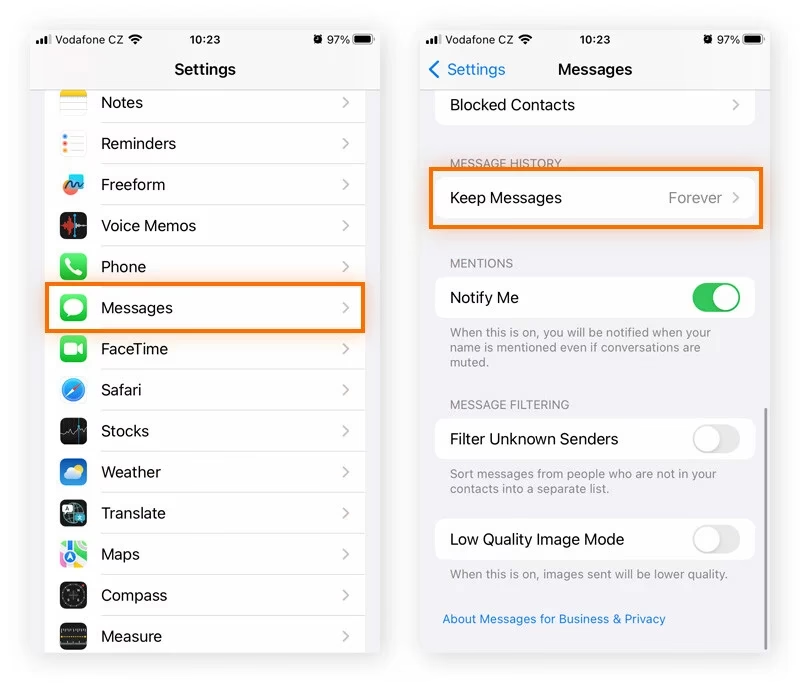
Pokud přijímáte fotografie, videa, dokumenty a další soubory prostřednictvím iMessage, mohou být stále uloženy jako přílohy ve vaší aplikaci Zprávy – smazáním těchto souborů můžete získat zpět spoustu úložného prostoru.
Naštěstí můžete najít a smazat přílohy prostřednictvím aplikace Nastavení. Níže si ukážeme, jak ji používat.
Jak smazat přílohy zpráv na vašem iPhonu:
- Otevřete aplikaci Nastavení a klepněte na Obecné.
- Klepněte na Úložiště iPhonu.
- Poté se posuňte dolů v seznamu aplikací a klepněte na Zprávy.
- V sekci DOKUMENTY klepněte nejprve na typ souboru, který chcete vyčistit. Například Videa.
- Klepněte na Upravit v pravém horním rohu obrazovky.
- Vyberte soubory, které chcete vymazat, a klepněte na ikonu koše.
Krok 7: Vyčistěte stažené soubory v aplikaci Soubory
A nezapomeňte na všechny soubory uložené lokálně v aplikaci Soubory. Pokud stahujete spoustu dokumentů, videí nebo jiných médií z webu, mohou být uloženy zde namísto v aplikaci Fotky. Mnoho lidí to přehlíží, ale v průběhu let se tyto soubory mohou hromadit a zabírat hodně místa.
Jak smazat stažené soubory v aplikaci Soubory:
- Otevřete aplikaci Soubory na svém iPhonu.
- Poté klepněte na Procházet dole a vyberte Na mém iPhonu pro zobrazení lokálně uložených souborů.
- Klepněte na Stahování (zde je uložena většina velkých souborů).
- Poté vyberte Velikost (pro nalezení největších souborů jako první) v menu se třemi tečkami v pravém horním rohu.
- Vyberte soubory, které nepotřebujete, a klepněte na ikonu koše pro jejich smazání.
A nezapomeňte na složku Nedávno smazáno (smazat vše odtud, abyste okamžitě uvolnili místo).
Tento krok nepřeskakujte, i když si myslíte, že jste nic nestáhli. Některé aplikace ukládají soubory přímo do aplikace Soubory, aniž by to bylo zřejmé. Pokud používáte skener dokumentů, správce souborů nebo stahovač médií, rozhodně stojí za to to zkontrolovat.
Krok 8: Využijte iCloud k uvolnění místa na iPhonu
Dalším krokem, který můžete podniknout, je použití iCloudu k „uvolnění“ dat z úložiště vašeho iPhonu do cloudu. Nechte servery Apple ukládat vaše soubory a udržujte si na svém zařízení lehkou verzi. Tímto způsobem uvolníte úložiště, aniž byste ztratili přístup ke svým datům. Existují různé způsoby, jak používat iCloud:
- Fotky: Povolte iCloud pro Fotky k nahrávání všech mediálních souborů na iCloud. To je dobré pro vaše úložiště ze 2 důvodů. (1) Můžete k nim přistupovat z více zařízení, aniž byste je stahovali. (2) Můžete povolit nastavení „Optimalizovat úložiště iPhonu“, které na vašem zařízení uchovává pouze verze médií s nižším rozlišením a originály ukládá na iCloud (tomu se podrobněji budeme věnovat níže).
- iCloud Drive: Mnoho aplikací vám umožňuje ukládat data na váš iCloud Drive. Soubory nezabírají lokální úložný prostor a jsou přístupné z jakéhokoli zařízení, aniž byste je museli stahovat.
- iCloud Mail: Na rozdíl od některých poštovních aplikací, které ukládají data lokálně, iCloud Mail ukládá všechna svá data (včetně příloh) na své servery.
- Poznámky: Ačkoli poznámky vytvořené pomocí aplikace Poznámky nezabírají mnoho místa, můžete se také rozhodnout je uložit na iCloud a ušetřit několik MB lokálního úložiště.
- Zprávy: Aplikace Zprávy může zabírat hodně místa kvůli přílohám, jako jsou fotografie a videa. Povolte iCloud pro Zprávy, abyste je ukládali na servery iCloudu namísto na vaše zařízení.
Krok 9: Smažte duplicitní kontakty
Duplicitní kontakty jsou sice malé soubory, ale stále představují plýtvání místem. Mohou být také otravné, když potřebujete rychle zavolat a musíte zkontrolovat 5 záznamů se stejným jménem. Naštěstí vyčištění duplicitních kontaktů vyžaduje málo úsilí.
Jak smazat duplicitní kontakty na vašem iPhonu:
- Otevřete aplikaci Telefon a klepněte na Kontakty v dolní části obrazovky.
- iOS vás upozorní, pokud detekuje nějaké duplicitní kontakty. Pokud na obrazovce vidíte Nalezeny duplikáty, klepněte na Zobrazit duplikáty.
- Dále klepněte na duplikáty, které chcete smazat. Případně můžete klepnout na Sloučit vše pro sloučení všech duplikátů, které iOS našel, před jejich smazáním.
- Nakonec klepněte znovu na Sloučit pro potvrzení akce.
Bonusové způsoby, jak uvolnit úložiště na iPhonu
Tyto tipy jsme vynechali v hlavní části, protože, buďme upřímní, jsou to buď jedny z prvních věcí, které kdokoli zkusí, když mu dojde místo na iPhonu, nebo specializovanější triky, které nebude potřebovat každý. Ale pro jistotu, zde je rychlý přehled:
Metoda 1: Povolte funkci „Optimalizovat úložiště iPhonu“
Již jsme se dotkli iCloudu pro Fotky, ale pojďme se ponořit do detailů. Pokud jste vždy připojeni k Wi-Fi nebo mobilní síti, pak je funkce „Optimalizovat úložiště iPhonu“ vaším nejlepším přítelem. Ukládá verze v plném rozlišení na iCloud a na vašem zařízení uchovává menší, prostorově úsporné verze. Zde je návod, jak ji povolit:
- Klepněte na Nastavení: Začněte otevřením aplikace Nastavení vašeho iPhonu.
- Klepněte na „Fotky“: Procházejte seznam, dokud nenajdete „Fotky“.
- Vyberte „Optimalizovat úložiště iPhonu“: Zde uvidíte dvě možnosti. Vyberte „Optimalizovat úložiště iPhonu“. To, co to dělá, je, že na vašem iPhonu uchovává menší, prostorově úsporné verze vašich fotografií a videí, zatímco originály jsou uloženy na iCloudu. Pokud potřebujete verzi fotografie nebo videa v plném rozlišení, stáhne se z iCloudu, až budete příště připojeni k Wi-Fi.
Poznámka: Každý uživatel iPhonu získá bezplatný plán iCloudu, ale ten zahrnuje pouze 5 GB úložiště – což pro většinu lidí sotva stačí na zálohování, natož na fotografie a videa. Pokud potřebujete více místa, Apple nabízí placené plány s možnostmi až do 12 TB.
Metoda 2: Zkontrolujte staženou hudbu a podcasty
Hudba a podcasty jsou skvělými společníky pro naše každodenní rutiny, ale stažené epizody a písně mohou tiše zabírat spoustu místa. Zde je návod, jak vyčistit své stažené soubory:
- Otevřete aplikaci Hudba nebo Podcasty: V závislosti na tom, co chcete vyčistit, začněte spuštěním aplikace Hudba pro vaše melodie nebo aplikace Podcasty pro vaše epizody.
- Pro Hudbu: Pokud jste v aplikaci Hudba, přejděte do své „Knihovny“ a klepněte na „Stažená hudba“. Zde uvidíte vše, co jste stáhli, uspořádané podle umělců, alb a písní.
- Pro Podcasty: V aplikaci Podcasty přejděte do své „Knihovny“ a poté klepněte na „Stažené epizody“. Najdete zde všechny epizody podcastů, které jste si uložili pro poslech offline.
- Vyberte obsah k odstranění: Procházejte staženou hudbu nebo podcasty. Přemýšlejte o tom, co jste již poslouchali, nebo co už neodpovídá vašemu vkusu.
- Smažte jednotlivé položky: Přejeďte doleva na libovolné písni nebo epizodě, kterou chcete odstranit, a klepněte na „Smazat“. Poté vyberte „Pouze odstranit stažené“. Tím se soubor odstraní z vašeho zařízení, ale zůstane ve vaší knihovně pro streamování.
- Smažte celá alba nebo podcasty: Pro rychlejší vyčištění můžete také smazat celá alba nebo pořady. U hudby klepněte na album a poté na tři tečky v pravém horním rohu, abyste našli možnost smazání. U podcastů přejděte na stránku pořadu a uvidíte „Smazat z knihovny“ pro odstranění všech stažených epizod.
Poznámka: Pokud používáte Spotify, YouTube Music nebo jinou aplikaci, mohou také ukládat offline stahování. Zkontrolujte jejich nastavení pro možnost „Spravovat úložiště“ nebo „Stahování“ pro vyčištění starých skladeb a seznamů skladeb.
Metoda 3: Smažte staré hlasové poznámky, které již nepotřebujete
Pokud používáte Hlasové poznámky, možná sedíte na hodinách starých nahrávek, které už nepotřebujete. Ať už jde o poznámky ze schůzek nebo náhodné zvukové klipy, všechny tyto dohromady mohou zabírat více místa, než si myslíte. Ačkoli nejsou tak objemné jako videa, delší nahrávky mohou být překvapivě těžké. Zde je návod, jak smazat staré hlasové poznámky:
- Otevřete aplikaci Hlasové poznámky: Spusťte aplikaci Hlasové poznámky z domovské obrazovky.
- Najděte velké nebo nepoužívané nahrávky: Procházejte své nahrávky a hledejte starší, které už nepotřebujete. Delší nahrávky zabírají výrazně více místa, takže se zaměřte nejprve na ně.
- Smažte jednotlivé soubory: Přejeďte doleva na nahrávce a klepněte na Smazat. Pokud dáváte přednost, klepněte na poznámku a poté na ikonu koše dole.
- Smažte více nahrávek: Klepněte na Upravit v pravém horním rohu. Vyberte více nahrávek a poté klepněte na Smazat pro jejich odstranění najednou.
Stejně jako u Fotek budete muset přejít do složky Nedávno smazáno v aplikaci Hlasové poznámky, abyste trvale odstranili nahrávky a uvolnili úložiště navždy. Jinak smazané poznámky budou i nadále zabírat místo po dobu 30 dnů.
Metoda 4: Použijte alternativní cloudové úložné služby
Dosáhli jste limitů iCloudu? Nechcete platit Applu za více úložiště? Můžete místo toho použít jiné cloudové služby – buď jako náhradu, nebo jako doplňkovou možnost úložiště.
- Google Drive: Praktické pro každého, kdo má rád věci od Googlu. Začínáte s 15 GB zdarma, což je opravdu štědré, a skvěle funguje se všemi aplikacemi Google. Můžete si ho stáhnout z App Storu a snadno nahrát své věci.
- Dropbox: Je super snadné ho používat a začínáte s 2 GB. Pokud potřebujete více, mají plány, které si můžete prohlédnout. Dobré pro sdílení souborů s přáteli nebo mezi vlastními zařízeními. Najděte ho v App Storu a podívejte se, jak se hodí vašim potřebám.
- OneDrive: Pokud jste fanoušky Microsoftu a Office, OneDrive by mohl být vaší nejlepší volbou. Začínáte s 5 GB zdarma. Je to všechno docela bezproblémové, pokud hodně používáte aplikace Office. Stačí si ho stáhnout z App Storu a začít přesouvat své soubory.
- Box: Tento je skvělý, pokud se zajímáte o zabezpečení a práci v týmu. Dostanete 10 GB zdarma na začátek, což je docela sladké. Aplikace je snadno použitelná a můžete si ji stáhnout z App Storu, kdykoli budete připraveni.
Tyto aplikace jsou docela skvělé pro další úložiště a všechny mají něco do sebe. Stačí si vybrat jednu, která zní, že by pro vás fungovala, a dopřejte svému iPhonu trochu prostoru k dýchání.
Mohou to být základy, ale malá připomínka nikdy neuškodí. Sledování těchto věcí může pomoci udržet úložiště vašeho iPhonu pod kontrolou bez přílišných potíží.
Shrnutí
Dobře, skončili jsme s docela dlouhým seznamem. Ale nemějte pocit, že musíte projít každý jednotlivý krok. Chtěli jsme být důkladní, protože různí lidé používají své iPhony různými způsoby. Co funguje nejlépe pro jednoho člověka, nemusí být tak efektivní pro jiného.
Pokud bychom měli vybrat tři nejdůležitější kroky, doporučili bychom:
- Vyčištění knihovny fotografií: Zejména s aplikací třetí strany. Je to jasná volba, protože aplikace obvykle dokážou okamžitě uvolnit gigabajty místa pouhými několika klepnutími.
- Vymazání mezipaměti aplikací: Aplikace sociálních médií, zpráv a streamování hromadí v průběhu času směšné množství úložiště.
- Vyčištění stažených souborů v aplikaci Soubory: To závisí na vašich zvyklostech. Někteří lidé z toho sotva něco získají, ale jiní najdou roky zapomenutých stažených souborů, které plýtvají místem.
Nicméně, každá jiná metoda může stále znamenat velký rozdíl – vše závisí na tom, jak používáte svůj iPhone. Různí lidé doporučují různé metody na základě vlastních zkušeností. Například jeden uživatel Redditu měl špatnou zkušenost s automatickým uvolňováním aplikací, takže to nemusí být nejlepší volba pro každého.
Také některé kroky – jako použití iCloudu k ukládání fotografií a souborů – nemusí být vhodné pro ty, kteří často pracují offline nebo potřebují okamžitý přístup k původním souborům, mohlo by to být nepohodlné.
Jak vidíte, neexistuje žádný jediný „správný způsob“, jak uvolnit úložiště iPhonu, ale jsme si jisti, že některé z těchto kroků budou pro vás ty pravé. Vyberte si ty, které odpovídají tomu, jak používáte svůj iPhone, a získáte mnohem více volného místa.
Často kladené otázky (FAQ)
Jak často bych měl(a) čistit úložiště svého iPhonu?
Frekvence závisí na tom, jak intenzivně svůj iPhone používáte. Pokud často fotíte, stahujete aplikace a média, můžete potřebovat čištění každých pár měsíců. Pro běžné uživatele může stačit jednou za půl roku nebo když si všimnete, že se telefon zpomaluje nebo hlásí nedostatek místa.
Ztratím smazáním dat něco důležitého?
Pokud budete postupovat podle pokynů a pečlivě si vybírat, co mažete, neměli byste přijít o důležitá data. Vždy dvakrát zkontrolujte, než něco smažete. Pro klid duše je dobré pravidelně provádět zálohování celého zařízení na iCloud nebo do počítače.
Co jsou „Systémová data“ a jak je vyčistit?
„Systémová data“ zahrnují soubory používané systémem iOS pro jeho provoz, jako jsou dočasné soubory, mezipaměť a protokoly. Apple je spravuje automaticky a obvykle se jejich velikost mění. Většinou se vyčistí samy, ale v extrémních případech, kdy zabírají obrovské množství místa, může pomoci úplný reset zařízení (s předchozí zálohou) a obnova. Často se ale jejich velikost sníží po aplikování ostatních tipů z tohoto článku, jelikož se systémové soubory mohou podílet na správě mezipaměti aplikací.
Je bezpečné používat aplikace třetích stran pro čištění fotek?
Ano, pokud si vyberete renomovanou a důvěryhodnou aplikaci z App Storu, jako je například zmíněný Clever Cleaner. Vždy si přečtěte recenze a zkontrolujte oprávnění, která aplikace vyžaduje. Kvalitní čističe fotografií nabízejí bezpečné a efektivní způsoby, jak identifikovat a odstranit nepotřebné soubory bez rizika ztráty důležitých dat.
Co když nemám dostatek místa na iCloudu?
Bezplatný tarif iCloudu nabízí pouze 5 GB, což je pro většinu uživatelů nedostatečné. Můžete si zakoupit placený tarif iCloudu s větším úložištěm (nabídky začínají na 50 GB). Případně můžete využít alternativní cloudové služby, jako jsou Google Drive, Dropbox, OneDrive nebo Box, které nabízejí vlastní bezplatné tarify a placené možnosti. Můžete také kombinovat více služeb pro různé typy dat.
Chceš-li si přečíst další články podobné jako Jak efektivně uvolnit místo na iPhone?, navštiv kategorii iPhone.