
10/12/2021
Bezdrátová sluchátka Beats Solo3 Wireless si získala srdce milionů uživatelů po celém světě, a to především díky svému špičkovému zvuku, impozantní výdrži baterie a bezkonkurenční integraci s produkty Apple. Ať už jste vášnivý posluchač hudby, podcastů, nebo hledáte spolehlivého společníka pro hovory na cestách, Solo3 nabízí kombinaci stylu, výkonu a pohodlí. Přestože je jejich nastavení poměrně intuitivní, drobné rozdíly v procesu párování s různými zařízeními mohou vést k nejistotě. Tento komplexní průvodce vás krok za krokem provede celým procesem – od prvního vybalení z krabice, přes nabíjení, až po párování s vaším iPhonem, zařízením s Androidem, Macem či Windows PC. Připravte se na to, že si brzy vychutnáte křišťálově čistý zvuk bez drátů.
Vybalení a první kroky
Než se pustíte do párování a prvního poslechu, ujistěte se, že máte vše potřebné. V balení Beats Solo3 Wireless byste měli najít:
- Bezdrátová sluchátka Beats Solo3 Wireless
- Měkké pouzdro pro přenášení a ochranu sluchátek
- Univerzální USB nabíjecí kabel (micro-USB na USB-A)
- Stručný průvodce rychlým startem
- Záruční list
Doporučujeme si tyto položky zkontrolovat, abyste měli jistotu, že nic nechybí. Některé verze balení mohou obsahovat i karabinku na pouzdro, ale to není standardní součástí, která by ovlivnila funkčnost.
Nabíjení sluchátek: Klíč k dlouhému poslechu
Před prvním použitím je vždy dobré sluchátka plně nabít. Ačkoli Beats Solo3 často přichází s částečným nabitím, plné nabití zajistí maximální výdrž a optimální startovací zážitek.
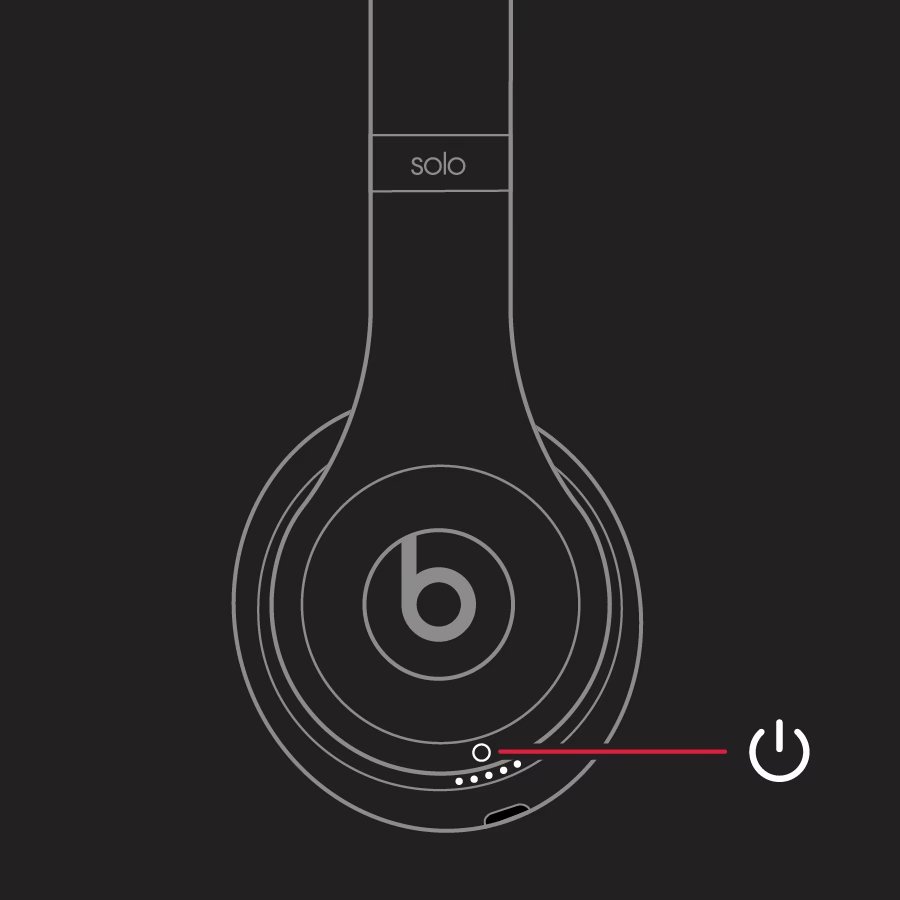
- Připojte nabíjecí kabel ke sluchátkům: Menší konec micro-USB kabelu zasuňte do nabíjecího portu, který se nachází na pravém náušníku. Je diskrétně umístěn, takže jej možná budete muset chvíli hledat.
- Připojte druhý konec k napájecímu zdroji: Větší konec USB-A můžete připojit k USB nástěnnému adaptéru, USB portu počítače nebo jakékoli jiné standardní USB nabíječce. Pro nejrychlejší a nejbezpečnější nabíjení doporučujeme používat certifikovaný USB adaptér.
- Nabíjejte sluchátka: Stav nabití signalizují LED indikátory palivoměru, které se rozsvítí po stisknutí tlačítka napájení na pravém náušníku. Plné nabití trvá přibližně 2 hodiny. Pět bílých světel znamená plné nabití, zatímco jedno červené světlo indikuje nízkou úroveň baterie.
Jednou z nejúžasnějších funkcí Beats Solo3 je technologie Fast Fuel. Ta umožňuje neuvěřitelně rychlé dobíjení: pouhých 5 minut nabíjení vám poskytne přibližně 3 hodiny přehrávání. To je ideální, když spěcháte a potřebujete jen rychle doplnit energii pro cestu do práce nebo krátký trénink.
Párování s Apple zařízeními: Kouzlo W1 čipu
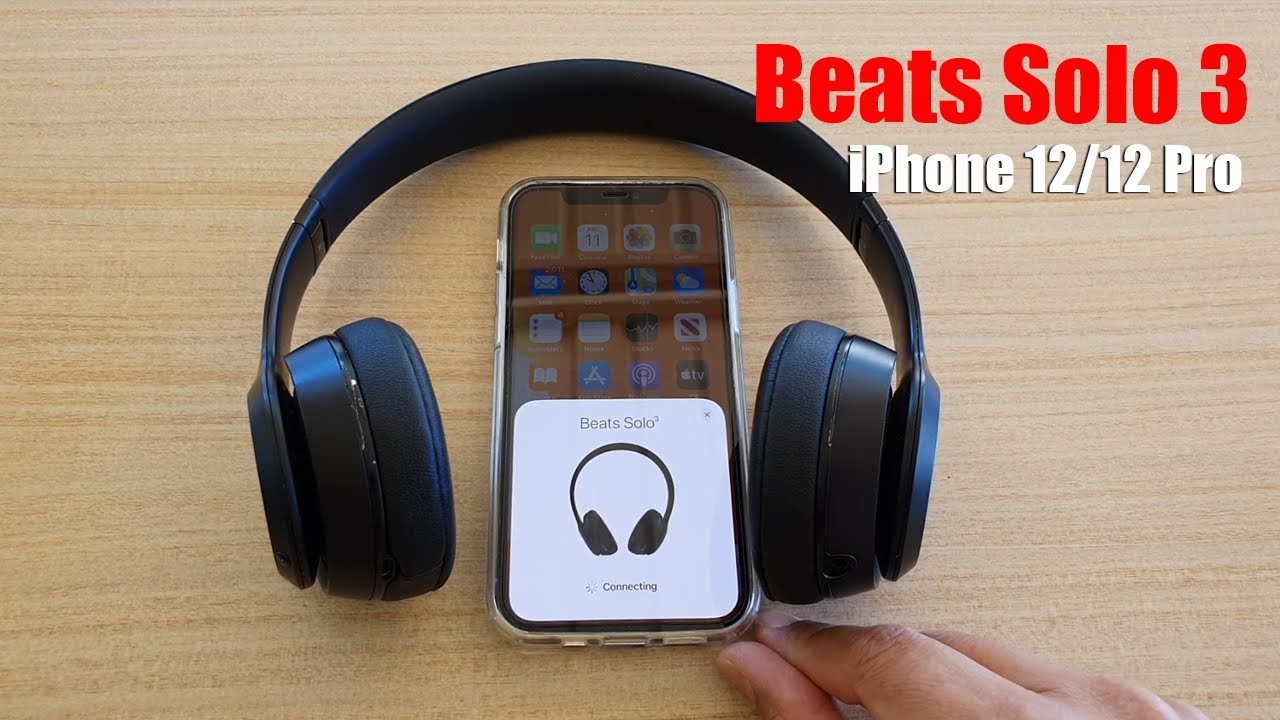
Pokud vlastníte iPhone, iPad nebo iPod Touch, budete nadšeni jednoduchostí párování. Díky integrovanému W1 čipu od Apple je proces téměř magický a nesrovnatelně rychlejší než u běžných Bluetooth sluchátek.
- Zapněte sluchátka: Stiskněte a podržte tlačítko napájení na pravém náušníku, dokud se LED indikátor nezačne blikat.
- Odemkněte vaše Apple zařízení: Ujistěte se, že máte na zařízení zapnutou funkci Bluetooth. To můžete zkontrolovat v Ovládacím centru (přejetím prstem dolů z pravého horního rohu obrazovky na novějších iPhonech nebo nahoru ze spodní části na starších modelech) nebo v Nastavení > Bluetooth.
- Přiložte sluchátka k zařízení: Jednoduše umístěte sluchátka blízko vašeho iPhonu/iPadu. Na obrazovce zařízení se automaticky objeví animace nastavení.
- Postupujte podle pokynů na obrazovce: Klepněte na "Připojit" a vaše Beats Solo3 Wireless se okamžitě spárují s vaším zařízením. Jakmile se spárují s jedním Apple ID, automaticky se připojí i k dalším zařízením přihlášeným ke stejnému Apple ID (např. k vašemu Macu nebo iPadu), aniž byste museli párovat znovu. Toto je jedna z největších výhod W1 čipu.
Párování s Macem
Pro párování s Macem je proces podobně snadný, zvláště pokud používáte stejné Apple ID jako na svém iPhonu.
- Zapněte sluchátka: Stiskněte a podržte tlačítko napájení, dokud se LED indikátor nezačne blikat.
- Otevřete nastavení Bluetooth na Macu: Přejděte do "Předvolby systému" (System Preferences) > "Bluetooth".
- Najděte svá sluchátka Beats Solo3 Wireless v seznamu: Klikněte na "Připojit" vedle názvu zařízení. Pokud jste již sluchátka spárovali s iPhonem se stejným Apple ID, měla by se v seznamu objevit automaticky jako "Beats Solo3" a stačí je jen vybrat.
Párování s Android zařízeními
Beats Solo3 Wireless nejsou exkluzivní pro Apple ekosystém. Díky standardní technologii Bluetooth je můžete snadno spárovat i s telefony a tablety s operačním systémem Android.
- Zapněte sluchátka: Stiskněte a podržte tlačítko napájení, dokud se LED indikátor nezačne blikat. Tím se sluchátka přepnou do režimu párování.
- Otevřete nastavení Bluetooth na vašem Android zařízení: Přejděte do "Nastavení" (Settings) > "Připojení" (Connections) > "Bluetooth". Ujistěte se, že je Bluetooth zapnuto.
- Najděte svá sluchátka Beats Solo3 Wireless v seznamu: Zobrazí se jako "Beats Solo3 Wireless". Klepněte na název zařízení pro spárování. Po úspěšném spárování se LED indikátor na sluchátkách přestane blikat a zůstane svítit bíle nebo zhasne, v závislosti na modelu a stavu připojení.
Párování s Windows PC
I s počítačem s Windows můžete bez problémů používat svá sluchátka Beats Solo3 Wireless. Proces je standardní pro většinu Bluetooth zařízení.
- Zapněte sluchátka: Stiskněte a podržte tlačítko napájení, dokud se LED indikátor nezačne blikat.
- Otevřete nastavení Bluetooth na vašem PC: Přejděte do "Start" > "Nastavení" (Settings) > "Zařízení" (Devices) > "Bluetooth a jiná zařízení" (Bluetooth & other devices).
- Povolte Bluetooth: Pokud ještě není zapnuto, přepněte přepínač Bluetooth do polohy "Zapnuto".
- Přidejte zařízení Bluetooth: Klikněte na "Přidat Bluetooth nebo jiné zařízení" (Add Bluetooth or other device) > "Bluetooth".
- Vyberte svá sluchátka Beats Solo3 Wireless: Zobrazí se v seznamu dostupných zařízení. Vyberte je pro spárování. Jakmile se připojí, sluchátka by měla být automaticky nastavena jako výchozí audio zařízení.
Přehled procesu párování napříč platformami
Následující tabulka vizualizuje rozdíly a podobnosti v procesu párování sluchátek Beats Solo3 Wireless s různými operačními systémy:
| Zařízení | Způsob párování | Klíčové kroky | Specifická výhoda/poznámka |
|---|---|---|---|
| iPhone / iPad / iPod Touch | Automatické (W1 čip) | Zapnout sluchátka, odemknout iOS zařízení, potvrdit na obrazovce. | Nejrychlejší a nejintuitivnější párování, automatické přepínání mezi Apple zařízeními. |
| Mac | Bluetooth (s podporou W1) | Zapnout sluchátka, otevřít Nastavení Bluetooth, vybrat sluchátka ze seznamu. | Pokud stejné Apple ID, párování je již "připraveno" a stačí se jen připojit. |
| Android zařízení | Standardní Bluetooth | Zapnout sluchátka (režim párování), otevřít Nastavení Bluetooth, vyhledat a připojit. | Standardní proces párování, kompatibilní s většinou Android zařízení. |
| Windows PC | Standardní Bluetooth | Zapnout sluchátka (režim párování), otevřít Nastavení Bluetooth, přidat zařízení, vybrat sluchátka. | Vyžaduje ruční přidání zařízení přes nastavení Windows. |
Používání Beats Solo3 Wireless sluchátek: Ovládání na dosah ruky
Sluchátka Beats Solo3 jsou navržena pro intuitivní ovládání. Většina funkcí se ovládá pomocí tlačítek na náušnících, což vám umožní plnou kontrolu nad hudbou a hovory, aniž byste museli sahat po telefonu.
- Tlačítko napájení: Nachází se na pravém náušníku. Dlouhým stisknutím zapnete nebo vypnete sluchátka. Krátkým stisknutím se zobrazí stav nabití baterie na palivoměru.
- Ovládání hlasitosti: Použijte logo "b" na levém náušníku. Stisknutím horní části "b" zvýšíte hlasitost, stisknutím spodní části snížíte hlasitost. Tato tlačítka jsou diskrétně integrována do designu.
- Ovládání přehrávání: Opět použijte logo "b" na levém náušníku.
- Jednoduché stisknutí: Přehrát/Pozastavit hudbu nebo přijmout/ukončit hovor.
- Dvojité stisknutí: Přeskočit na další skladbu.
- Trojité stisknutí: Přeskočit na předchozí skladbu.
- Dlouhé stisknutí: Aktivovat hlasového asistenta (Siri na iOS, Google Assistant na Androidu).
- Přijímání/Ukončení hovorů: Během příchozího hovoru jednoduše stiskněte logo "b" pro přijetí. Opětovným stisknutím hovor ukončíte.
Řešení problémů: Když se něco nedaří
I ta nejlepší sluchátka se občas setkají s drobnými zádrhely. Zde jsou tipy pro řešení problémů, které vám pomohou udržet vaše Beats Solo3 Wireless v chodu.
- Resetování sluchátek: Toto je nejčastější řešení mnoha problémů s připojením nebo výkonem.
- Stiskněte a podržte současně tlačítko napájení (na pravém náušníku) a tlačítko snížení hlasitosti (spodní část "b" na levém náušníku) po dobu 10 sekund.
- Uvolněte tlačítka, když LED indikátor začne blikat. Sluchátka se tím resetují na tovární nastavení, což často vyřeší neobvyklé chování. Budete je muset poté znovu spárovat s vaším zařízením.
- Aktualizace firmwaru: Ujistěte se, že vaše sluchátka používají nejnovější firmware. Aktualizace firmwaru může zlepšit stabilitu připojení, výdrž baterie a celkový výkon.
- Připojte sluchátka k počítači pomocí USB nabíjecího kabelu.
- Navštivte web Beats by Dre a stáhněte si aplikaci "Beats Updater". Postupujte podle pokynů na obrazovce pro kontrolu a instalaci dostupných aktualizací.
- Vyhněte se bezdrátovému rušení: Bluetooth signál může být narušen jinými elektronickými zařízeními. Snažte se udržovat sluchátka mimo dosah mikrovlnných trub, bezdrátových routerů, bezdrátových telefonů a jiných Bluetooth zařízení, pokud máte problémy s připojením nebo přerušovaným zvukem.
- Zkontrolujte nabití a zapnutí: Zní to samozřejmě, ale ujistěte se, že jak sluchátka Beats, tak i vaše spárované Bluetooth zařízení jsou zapnutá a plně nabitá. Nízká baterie může ovlivnit kvalitu připojení.
- Zvyšte hlasitost: Ujistěte se, že je hlasitost zvýšena jak na sluchátkách (pomocí tlačítka "b"), tak i na spárovaném zařízení (telefonu, PC). Někdy je zvuk nastaven na minimum na jednom z nich.
- Správný výběr výstupního zařízení: Na PC nebo Macu se ujistěte, že jsou vaše Beats Solo3 vybrána jako výchozí zařízení pro přehrávání/nahrávání. To se obvykle nastavuje v "Nastavení zvuku" nebo "Předvolbami systému".
- Znovu spárujte zařízení: Pokud vše ostatní selže, zkuste sluchátka ze zařízení "zapomenout" (odebrat ze seznamu spárovaných zařízení) a poté je znovu spárovat. Tím se resetuje Bluetooth připojení.
- Test s jiným zařízením: Pokud stále máte problémy, zkuste spárovat sluchátka s jiným telefonem nebo počítačem. To vám pomůže zjistit, zda je problém ve sluchátkách nebo ve vašem původním zařízení.
Často kladené otázky (FAQ)
Zde jsou odpovědi na některé běžné dotazy týkající se Beats Solo3 Wireless:
- Jaká je výdrž baterie Beats Solo3 Wireless?
- Beats Solo3 Wireless nabízí až 40 hodin poslechu na jedno nabití. Díky technologii Fast Fuel získáte 3 hodiny poslechu po pouhých 5 minutách nabíjení.
- Jsou Beats Solo3 Wireless voděodolné?
- Ne, Beats Solo3 Wireless nejsou voděodolné ani potu odolné. Nejsou určeny pro použití ve vodě ani pro intenzivní cvičení, kde by mohly přijít do styku s velkým množstvím potu. Pro sportovní aktivity doporučujeme modely Beats X nebo Powerbeats.
- Mohu Beats Solo3 Wireless používat s kabelem?
- Ano, Beats Solo3 Wireless mají 3,5mm audio jack, takže je můžete používat i s kabelem, pokud se vám vybije baterie nebo pokud preferujete kabelové připojení. Kabel však není součástí standardního balení a je třeba ho dokoupit zvlášť.
- Jaká je dosah Bluetooth připojení?
- Obecně platí, že Bluetooth zařízení by měla být do 10 metrů (cca 30 stop) od sebe. U Beats Solo3, vzhledem k jejich designu a optimalizaci, byste měli mít stabilní připojení v rámci této vzdálenosti, pokud nejsou rušena jinými silnými bezdrátovými signály.
- Proč se mi sluchátka nepřipojují k mému iPhonu automaticky?
- Ujistěte se, že je na vašem iPhonu zapnutý Bluetooth a že jsou sluchátka nabitá a zapnutá. Pokud stále dochází k problémům, zkuste sluchátka resetovat (viz sekce "Řešení problémů") a poté je znovu spárovat s vaším iPhonem.
- Jak poznám, že jsou sluchátka plně nabitá?
- Po stisknutí tlačítka napájení se rozsvítí pět bílých LED indikátorů na palivoměru, což signalizuje plné nabití. Během nabíjení budou LED diody blikat a po plném nabití budou všechny svítit nepřetržitě.
Nastavení vašich bezdrátových sluchátek Beats Solo3 je proces, který je navržen tak, aby byl co nejjednodušší, ať už používáte zařízení Apple, Android nebo Windows PC. Díky tomuto komplexnímu průvodci byste měli být schopni rychle spárovat svá sluchátka a začít si užívat jejich prémiovou kvalitu zvuku. Nezapomeňte sluchátka plně nabít před prvním použitím a pravidelně kontrolovat aktualizace firmwaru pro nejlepší možný výkon. Vychutnejte si svobodu a kvalitu, kterou Beats Solo3 Wireless nabízí!
Chceš-li si přečíst další články podobné jako Beats Solo3 Wireless: Průvodce Nastavením a Tipy, navštiv kategorii iPhone.