

26/07/2023
V dnešní době, kdy se vzdálená práce a online komunikace stávají standardem, je kvalitní webkamera naprosto nezbytná. Mnoho lidí však zjišťuje, že jejich vestavěné webkamery v noteboocích nenabízejí dostatečnou kvalitu obrazu, nebo že žádnou externí webkameru nevlastní. Ale co když vám řekneme, že řešení máte doslova na dosah ruky? Váš iPhone, s jeho pokročilými fotoaparáty, se může stát vynikající náhradou, která překoná většinu standardních webkamer. Tento článek vás provede celým procesem, jak snadno proměnit váš iPhone v vysoce kvalitní webkameru pro váš počítač, a to bez nutnosti kupovat drahé vybavení.
- Proč používat iPhone jako webkameru?
- Základní požadavky pro připojení iPhonu jako webkamery
- Podrobný návod: Použití iPhonu jako webkamery
- Tipy pro vylepšení zážitku z používání iPhonu jako webkamery
- Srovnání populárních aplikací pro webkamery
- Často kladené dotazy (FAQ)
- Bude používání iPhonu jako webkamery rychle vybíjet baterii?
- Mohu použít iPhone jako webkameru pro více aplikací současně?
- Musím si zakoupit placenou verzi aplikace pro webkameru?
- Je kvalita videa opravdu lepší než u standardní webkamery?
- Mohu použít bezdrátové připojení, pokud nemám USB kabel?
- Jaké jsou systémové požadavky pro použití iPhonu jako PC webkamery?
- Ovlivní používání iPhonu jako webkamery jeho výkon nebo životnost baterie?
- Mohu použít iPhone jako webkameru pro videokonference a živé vysílání?
- Jak přepnu mezi přední a zadní kamerou na svém iPhonu?
- Je aplikace pro webkameru bezpečná a soukromá?
- Závěr
Proč používat iPhone jako webkameru?
Než se pustíme do konkrétních kroků, pojďme si objasnit, proč je iPhone ideální volbou pro webkameru. Důvodů je hned několik a všechny směřují k vylepšení vaší online přítomnosti:
- Vynikající kvalita obrazu: iPhone kamery jsou proslulé svou špičkovou kvalitou obrazu, vysokým rozlišením a skvělým výkonem i za horších světelných podmínek. To je obrovská výhoda oproti často zrnitému a neostrému obrazu z vestavěných webkamer.
- Přenosnost a dostupnost: Váš iPhone je zařízení, které máte téměř vždy u sebe. To z něj činí neuvěřitelně pohodlné a okamžitě dostupné řešení pro jakoukoli videokonferenci nebo stream, ať už jste kdekoli.
- Nákladová efektivita: Proč investovat do samostatné webkamery, když už vlastníte zařízení s kamerou, která je často mnohem lepší? Použitím iPhonu ušetříte peníze a zároveň získáte lepší výsledek.
- Pokročilé funkce: Některé aplikace pro webkamery umožňují využít pokročilé funkce iPhonu, jako je optická stabilizace obrazu, různé objektivy (širokoúhlý, ultraširokoúhlý, teleobjektiv) a profesionální režimy, což dává vašemu obrazu profesionální vzhled.
Základní požadavky pro připojení iPhonu jako webkamery
Než začnete, ujistěte se, že splňujete následující základní požadavky:
- iPhone: V podstatě jakýkoli model iPhonu s funkční kamerou (doporučujeme iPhone 4 a novější, ideálně novější modely pro nejlepší kvalitu).
- Počítač: Stolní počítač nebo notebook s operačním systémem Windows (Windows 10 nebo novější) nebo macOS (s nejnovějšími aktualizacemi).
- Software: Budete potřebovat kompatibilní aplikaci pro iPhone a k ní doprovodný software pro váš počítač. Mezi oblíbené patří EpocCam, Camo nebo iVCam.
- Připojení: K propojení iPhonu s počítačem budete potřebovat buď Lightning kabel (nebo USB-C kabel pro novější modely iPhonu 15) nebo stabilní Wi-Fi síť.
Nyní se pustíme do konkrétních kroků, které vám pomohou nastavit váš iPhone jako webkameru. Proces je poměrně jednoduchý a zvládne ho každý.
Krok 1: Výběr a stažení aplikace pro webkameru na iPhone
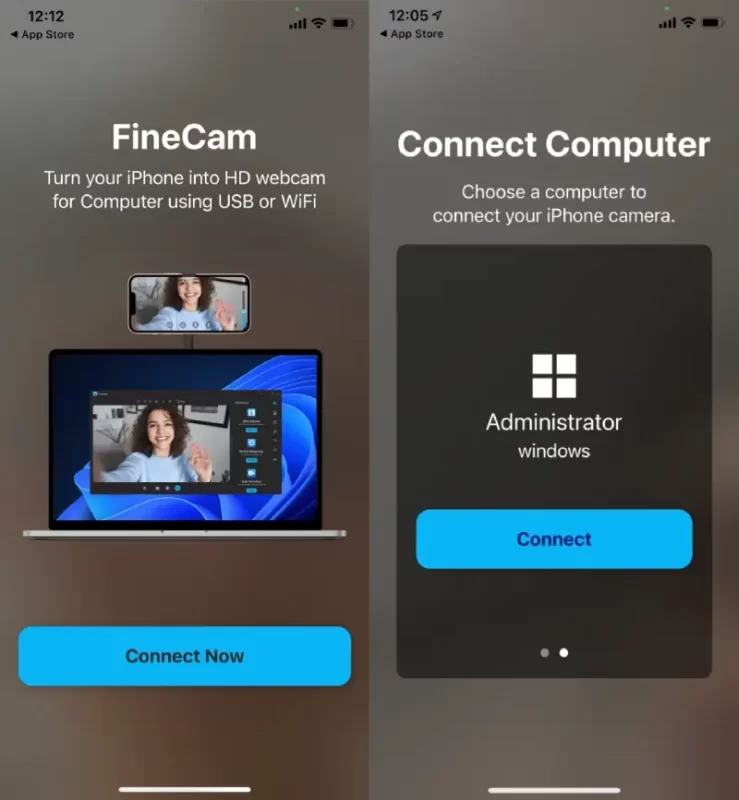
Prvním a nejdůležitějším krokem je vybrat a stáhnout vhodnou aplikaci z App Storu na vašem iPhonu. Existuje několik skvělých možností, z nichž každá má své specifické vlastnosti a funkce. Mezi nejoblíbenější patří:
- EpocCam: Jedna z nejstarších a nejspolehlivějších aplikací. Nabízí stabilní připojení a dobrou kvalitu obrazu. K dispozici je bezplatná verze s omezenými funkcemi (např. nižší rozlišení, vodoznak) a placená verze pro plný potenciál.
- iVCam: Další populární volba, která se pyšní snadným nastavením a širokou škálou nastavení obrazu (jas, kontrast, expozice). Podobně jako EpocCam, i iVCam nabízí bezplatnou a placenou verzi.
- Camo: Tato aplikace je často považována za prémiovou volbu, nabízející pokročilé funkce, jako je ovládání hloubky ostrosti, korekce barev a podpora pro různé objektivy. Camo má robustnější bezplatnou verzi, ale pro plnou funkčnost a vyšší rozlišení je nutné předplatné.
Pro začátek si můžete vyzkoušet bezplatnou verzi jedné z těchto aplikací, abyste zjistili, která vám nejlépe vyhovuje. Po stažení aplikace na iPhone ji otevřete a projděte úvodním nastavením, které může zahrnovat povolení přístupu ke kameře a mikrofonu.
Krok 2: Instalace doprovodného softwaru na počítač
Jakmile máte aplikaci na iPhonu, je nutné nainstalovat odpovídající doprovodný software na váš počítač. Tento software funguje jako most, který umožňuje vašemu počítači rozpoznat iPhone jako webkameru. Každá z výše zmíněných aplikací má svůj vlastní software pro PC:
- EpocCam Viewer: K dispozici pro Windows i macOS na oficiálních stránkách EpocCam.
- iVCam PC Client: Stáhnete z webu iVCam, podporuje Windows.
- Camo Studio: Ke stažení z webu Camo, dostupné pro Windows i macOS.
Je klíčové stáhnout správnou verzi pro váš operační systém (Windows nebo macOS) a ujistit se, že stahujete software z oficiálních stránek vývojáře, abyste předešli bezpečnostním rizikům. Po stažení spusťte instalační soubor a postupujte podle pokynů na obrazovce. Obvykle se jedná o jednoduchý proces „Další, Další, Dokončit“. Po instalaci je dobré počítač restartovat, aby se ujistil, že se všechny ovladače správně načetly.
Krok 3: Propojení iPhonu s počítačem (Wi-Fi nebo USB)
Nyní je čas propojit váš iPhone s počítačem. Máte dvě hlavní možnosti: bezdrátové připojení přes Wi-Fi nebo drátové připojení pomocí USB kabelu. Obě metody mají své výhody a nevýhody.
- Bezdrátové připojení (Wi-Fi):
Pro tuto metodu je nezbytné, aby váš iPhone i počítač byly připojeny ke stejné Wi-Fi síti. Ujistěte se, že síť je stabilní a má dostatečnou propustnost, zejména pokud plánujete streamovat ve vysokém rozlišení. Po otevření aplikace na iPhonu a doprovodného softwaru na počítači by se zařízení měla automaticky detekovat. Tato metoda nabízí větší svobodu pohybu s iPhonem, ale může být náchylnější k latenci nebo výpadkům, pokud je síť přetížená. - Drátové připojení (USB kabel):
Pro toto připojení použijte standardní Lightning kabel (nebo USB-C pro novější iPhony) a připojte iPhone k USB portu na počítači. Ujistěte se, že používáte kabel, který podporuje přenos dat, nikoli pouze nabíjení. Drátové připojení je obvykle stabilnější, nabízí nižší latenci a zároveň nabíjí váš iPhone, což je výhodné pro delší používání. Některé aplikace (např. Camo) preferují nebo dokonce vyžadují USB připojení pro maximální výkon a spolehlivost. Po připojení by měl počítač iPhone rozpoznat jako úložné zařízení nebo by se měla objevit výzva k důvěřování tomuto počítači na iPhonu – tu je potřeba potvrdit.
Krok 4: Výběr iPhonu jako zdroje webkamery v aplikaci
Jakmile je iPhone připojen a software na obou zařízeních spuštěn, je čas vybrat váš iPhone jako zdroj kamery ve vaší oblíbené videokonferenční aplikaci (např. Zoom, Google Meet, Microsoft Teams, Skype, OBS Studio pro streamování atd.).
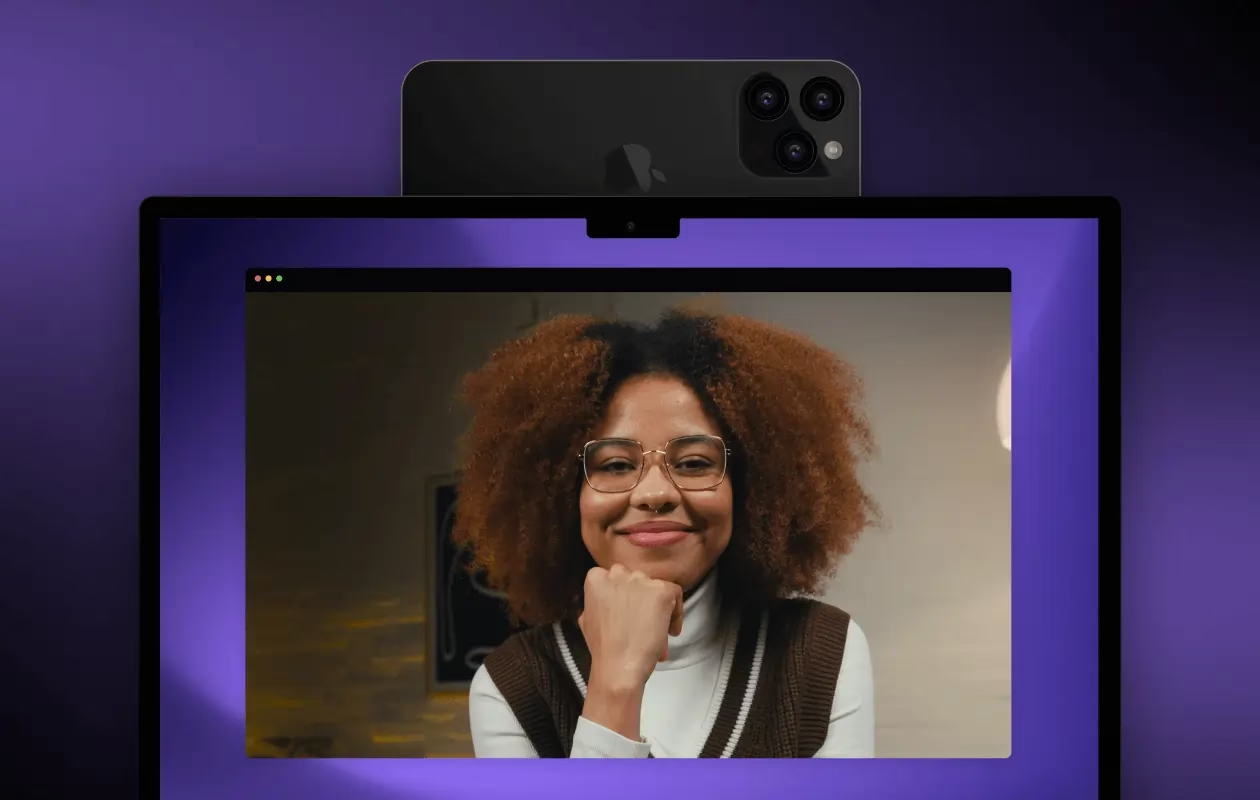
Otevřete požadovanou aplikaci a přejděte do jejích nastavení. Hledejte sekci pro video nebo kameru. Zde byste měli vidět seznam dostupných kamer. V seznamu by se měl objevit název vaší aplikace pro webkameru (např. EpocCam Camera, Camo Camera, iVCam) nebo přímo název vašeho iPhonu. Vyberte ji jako primární zdroj videa. Většina aplikací by měla okamžitě zobrazit náhled videa z vašeho iPhonu. Pokud ne, zkuste aplikaci restartovat nebo zkontrolovat připojení.
Krok 5: Nastavení kvality a dalších parametrů
Posledním krokem je doladění nastavení pro dosažení nejlepšího možného obrazu. Většina aplikací pro webkamery nabízí širokou škálu možností přímo v aplikaci na iPhonu nebo v doprovodném softwaru na počítači:
- Rozlišení a snímková frekvence: Můžete nastavit rozlišení (např. 720p, 1080p, 4K) a snímkovou frekvenci (30 fps, 60 fps). Vyšší hodnoty znamenají lepší kvalitu, ale také vyšší nároky na síťové připojení a výkon počítače. Pro běžné videohovory je 1080p při 30 fps obvykle dostačující.
- Výběr kamery: Většina aplikací vám umožní přepínat mezi přední a zadní kamerou iPhonu. Zadní kamera iPhonu má obvykle mnohem vyšší rozlišení a lepší optiku než přední kamera, takže pro nejlepší kvalitu obrazu doporučujeme používat zadní kameru.
- Expozice, jas, kontrast, vyvážení bílé: Tyto parametry můžete upravit pro optimalizaci obrazu vzhledem k vašemu osvětlení.
- Zoom a oříznutí: Některé aplikace nabízejí digitální zoom nebo možnost oříznout obraz pro lepší kompozici.
Experimentujte s těmito nastaveními, dokud nenajdete ideální kombinaci pro vaše potřeby a prostředí. Nezapomeňte, že dobré osvětlení v místnosti je klíčové pro kvalitní video, bez ohledu na nastavení kamery.
Tipy pro vylepšení zážitku z používání iPhonu jako webkamery
Aby byl váš zážitek co nejlepší a nejplynulejší, zvažte následující tipy:
- Udržujte iPhone nabitý: Používání iPhonu jako webkamery spotřebovává značné množství baterie. Pokud používáte USB připojení, iPhone se bude zároveň nabíjet. Při Wi-Fi připojení mějte iPhone vždy připojený k nabíječce, abyste předešli vybití během důležitého hovoru.
- Použijte stativ nebo stojan: Pro stabilní a profesionálně vypadající obraz je nezbytné udržet iPhone pevně na místě. Investujte do malého stativu nebo stolního stojanu na telefon, abyste zajistili ideální úhel a minimalizovali otřesy.
- Optimalizujte osvětlení: Dobré osvětlení je stejně důležité jako kvalitní kamera. Ujistěte se, že máte dostatek světla, ideálně zepředu, abyste eliminovali stíny na obličeji. Přirozené denní světlo je nejlepší, ale můžete použít i kruhové světlo nebo stolní lampu.
- Zavřete nepotřebné aplikace: Na iPhonu i na počítači zavřete všechny nepotřebné aplikace na pozadí. To uvolní systémové zdroje a zajistí, že webkamera bude fungovat plynule bez zpoždění nebo přerušení.
- Použijte zadní kameru: Jak již bylo zmíněno, zadní kamera iPhonu nabízí výrazně lepší kvalitu obrazu než přední kamera. Vždy, když je to možné, používejte ji.
Srovnání populárních aplikací pro webkamery
Zde je stručné srovnání tří populárních aplikací, které vám pomůže se rozhodnout:
| Funkce | EpocCam | iVCam | Camo |
|---|---|---|---|
| Podporované OS (PC) | Windows, macOS | Windows | Windows, macOS |
| Typ připojení | Wi-Fi, USB | Wi-Fi, USB | Wi-Fi, USB (doporučeno) |
| Bezplatná verze | Ano (omezené rozlišení, vodoznak) | Ano (omezené rozlišení, vodoznak) | Ano (základní funkce, 720p) |
| Placené funkce | Full HD, bez vodoznaku, mikrofon | Full HD, bez vodoznaku, manuální ovládání | 4K, pokročilé ovládání, efekty, objektivy |
| Snadnost použití | Vysoká | Vysoká | Střední (více nastavení) |
| Kvalita obrazu | Dobrá | Dobrá | Vynikající (s placenou verzí) |
Často kladené dotazy (FAQ)
Zde naleznete odpovědi na některé z nejčastějších otázek týkajících se používání iPhonu jako webkamery.
Bude používání iPhonu jako webkamery rychle vybíjet baterii?
Ano, používání iPhonu jako webkamery může spotřebovávat značné množství baterie, protože kamera, procesor a síťové připojení jsou neustále v provozu. Proto je velmi dobrý nápad mít iPhone během používání připojený k nabíječce nebo alespoň dostatečně nabitý, aby nedošlo k jeho vybití uprostřed hovoru nebo streamu.
Mohu použít iPhone jako webkameru pro více aplikací současně?
Většina aplikací pro webkamery umožňuje použití iPhonu jako webkamery pouze pro jednu aplikaci na počítači najednou. Pokud byste se pokusili použít jej ve dvou aplikacích zároveň (např. Zoom a OBS Studio), jedna z nich by pravděpodobně zobrazila chybu nebo by kamera nebyla dostupná. Po ukončení jedné aplikace se však iPhone obvykle ihned uvolní pro druhou.
Musím si zakoupit placenou verzi aplikace pro webkameru?
Nemusíte, ale je to doporučeno. Zatímco bezplatné verze nabízejí základní funkčnost a umožní vám vyzkoušet, zda vám řešení vyhovuje, investice do placené verze vám obvykle poskytne přístup k pokročilejším funkcím, jako je vyšší rozlišení (Full HD nebo 4K), odstranění vodoznaku, lepší ovládání obrazu (jas, kontrast, expozice) a celkově stabilnější výkon. Pro profesionální použití je placená verze téměř nezbytná.
Je kvalita videa opravdu lepší než u standardní webkamery?
Ano, v drtivé většině případů je kvalita videa z iPhonu výrazně lepší než z většiny vestavěných webkamer v noteboocích a dokonce i z mnoha levnějších externích webkamer. iPhone kamery disponují větším senzorem, lepší optikou a pokročilejším zpracováním obrazu, což vede k ostřejšímu, jasnějšímu a detailnějšímu obrazu s lepšími barvami.
Mohu použít bezdrátové připojení, pokud nemám USB kabel?
Rozhodně! Většina aplikací pro webkamery podporuje bezdrátové připojení přes Wi-Fi. Klíčové je, aby váš iPhone i počítač byly připojeny ke stejné Wi-Fi síti. Bezdrátové připojení nabízí velkou flexibilitu, ale pro nejstabilnější a nejméně opožděný obraz je často doporučováno drátové připojení přes USB.

Jaké jsou systémové požadavky pro použití iPhonu jako PC webkamery?
Obecně platí, že potřebujete iPhone s iOS 10 nebo novějším a počítač s Windows 10 nebo novějším, nebo macOS. Dále je nutná kompatibilní aplikace (např. EpocCam, Camo, iVCam) nainstalovaná na obou zařízeních a stabilní připojení (Wi-Fi nebo USB). Konkrétní požadavky se mohou mírně lišit v závislosti na zvolené aplikaci, proto vždy zkontrolujte webové stránky vývojáře.
Ovlivní používání iPhonu jako webkamery jeho výkon nebo životnost baterie?
Používání iPhonu jako webkamery spotřebuje určité množství baterie a procesorových zdrojů, ale dopad by měl být minimální, pokud je aplikace dobře optimalizovaná. Aplikace jsou navrženy tak, aby byly efektivní a neměly by výrazně vybíjet baterii iPhonu ani zpomalovat jeho výkon. Nicméně, při dlouhodobém používání doporučujeme mít iPhone připojený k napájení.
Mohu použít iPhone jako webkameru pro videokonference a živé vysílání?
Ano, iPhone je skvělou volbou pro videokonference a živé vysílání. Aplikace jako EpocCam, Camo a iVCam podporují populární platformy jako Zoom, Skype, Google Meet, Microsoft Teams, YouTube, Twitch a mnoho dalších. Můžete využít kameru iPhonu k zachycení vysoce kvalitního videa a zvuku, což z něj činí vynikající možnost pro online schůzky, streamy nebo videopodcasty.
Jak přepnu mezi přední a zadní kamerou na svém iPhonu?
Většina aplikací pro webkamery má v uživatelském rozhraní na iPhonu nebo v doprovodném softwaru na počítači tlačítko pro přepínání kamer. Obvykle se jedná o ikonu se dvěma šipkami tvořícími kruh. Jednoduše na ni klepněte a kamera se okamžitě přepne mezi předním a zadním objektivem.
Je aplikace pro webkameru bezpečná a soukromá?
Reputabilní aplikace pro webkamery, jako jsou ty zmíněné v tomto článku (EpocCam, Camo, iVCam), jsou navrženy s ohledem na bezpečnost a soukromí. Obvykle používají šifrování pro přenos videa a zvuku, aby vaše data byla chráněna před neoprávněným přístupem. Důležité je stahovat software pouze z oficiálních zdrojů a udržovat aplikaci i operační systém iPhonu aktuální. Při používání veřejných Wi-Fi sítí buďte vždy obezřetní.
Závěr
V éře vzdálené práce a virtuálních setkání je spolehlivá a kvalitní webkamera naprosto zásadní. Naštěstí, váš iPhone může být vaším zachráncem, když se ocitnete v tísni nebo jednoduše toužíte po lepším obrazu. Dodržováním jednoduchých kroků popsaných v tomto průvodci můžete svůj iPhone snadno proměnit ve špičkovou webkameru pro váš počítač.
Nejenže ušetříte peníze za nákup samostatné webkamery, ale také si užijete vynikající kvalitu obrazu, kterou kamera vašeho iPhonu poskytuje. Takže směle do toho, stáhněte si webkamerovou aplikaci a připravte se zapůsobit na své kolegy křišťálově čistým videem při dalším hovoru. Pamatujte, že s trochou nastavení a doladění je používání iPhonu jako webkamery hračka!
Chceš-li si přečíst další články podobné jako iPhone jako webkamera: Průvodce krok za krokem, navštiv kategorii iPhone.