

28/12/2025
V dnešní digitální době je iPhone nejen komunikačním nástrojem, ale také výkonným zařízením pro správu dokumentů a multimédií. Ačkoli většina fotografií je pořizována ve formátech jako JPG, PNG nebo HEIC, často nastane situace, kdy potřebujete převést obrázek do formátu PDF. Ať už jde o sdílení důležitých dokumentů, archivaci projektů nebo jednoduše o snížení velikosti souborů, formát PDF nabízí řadu výhod. Dobrou zprávou je, že k tomu na svém iPhone nepotřebujete žádné speciální aplikace třetích stran. iOS má vestavěné nástroje, které vám tuto úlohu usnadní. V tomto článku se podíváme na několik jednoduchých, ale účinných metod, jak převést vaše fotografie na soubory PDF, a to vše přímo z vašeho smartphonu.
Proč převádět obrázky na PDF?
Formát PDF, neboli Portable Document Format, se stal standardem pro sdílení a archivaci dokumentů z mnoha dobrých důvodů. Jeho popularita pramení z několika klíčových vlastností, které z něj dělají ideální volbu pro vaše konvertované obrázky:
- Univerzální kompatibilita: Soubory PDF lze otevřít a zobrazit na téměř jakémkoli zařízení a operačním systému, aniž by došlo ke zkreslení formátování. To zajišťuje, že vaše obrázky budou vypadat přesně tak, jak zamýšlíte, bez ohledu na to, kdo je prohlíží.
- Zachování kvality: Na rozdíl od některých jiných formátů PDF obvykle zachovává původní kvalita obrazu, což je klíčové pro dokumenty, kde je důležitá vizuální integrita.
- Menší velikost souboru: Ačkoli to závisí na obsahu, soubory PDF jsou často optimalizovány tak, aby zabíraly méně úložného prostoru než původní obrazové soubory, což usnadňuje jejich sdílení e-mailem nebo přes cloudové služby.
- Bezpečnost: PDF soubory podporují šifrování a ochranu heslem, což je ideální pro citlivé dokumenty, které vyžadují zvýšenou bezpečnost. Můžete si být jisti, že vaše data jsou chráněna.
- Profesionalita: Pro obchodní nebo akademické účely působí dokumenty ve formátu PDF mnohem profesionálněji než jednoduché obrázky. Je to standardní formát pro životopisy, zprávy a smlouvy.
- Snadné sdílení a tisk: Díky své kompaktnosti a univerzálnosti jsou PDF soubory ideální pro rychlé sdílení a bezproblémový tisk, což je neocenitelné pro týmovou práci a distribuci informací.
Převod obrázků na PDF tedy není jen o změně formátu, ale o vylepšení jejich funkčnosti, bezpečnosti a profesionality.
Vestavěné aplikace iPhone: Váš nejlepší spojenec
Jednou z největších výhod iOS je integrace funkcí, které vám umožňují provádět komplexní úkoly bez nutnosti stahování dalších aplikací. Převod obrázků na PDF není výjimkou. Podívejme se na to, jak můžete využít předinstalované aplikace k rychlé konverzi.
Použití aplikace Soubory
Aplikace Soubory (Files) je robustní správce souborů na iPhone, který nabízí mnohem více než jen prohlížení složek. Umožňuje vám nejen převádět obrázky na PDF, ale také je ukládat přímo na iCloud Drive nebo jiné cloudové úložiště. Je to jeden z nejrychlejších a nejpohodlnějších způsobů.
Převod jednoho obrázku:
- Otevřete aplikaci Soubory na vašem iPhone.
- Přejděte do složky, kde je uložen obrázek, který chcete převést. Může to být ve složce "Na mém iPhonu" nebo v některé z vašich cloudových služeb, jako je iCloud Drive, Dropbox nebo Google Drive.
- Dlouze stiskněte na požadovaný obrázek, dokud se neobjeví kontextové menu.
- V menu vyberte možnost Rychlé akce (Quick Actions).
- Následně klepněte na Vytvořit PDF (Create PDF).
- Aplikace Soubory okamžitě vytvoří nový soubor PDF ve stejné složce, kde se nachází původní obrázek. Tento nově vytvořený soubor má stejný název jako původní obrázek, ale s příponou .pdf.
Je to neuvěřitelně jednoduché a rychlé. PDF soubor je připraven k okamžitému použití nebo sdílení.
Převod více obrázků najednou:
Pokud potřebujete sloučit několik obrázků do jednoho souboru PDF, aplikace Soubory to zvládá s lehkostí:
- V aplikaci Soubory přejděte do složky obsahující obrázky, které chcete převést.
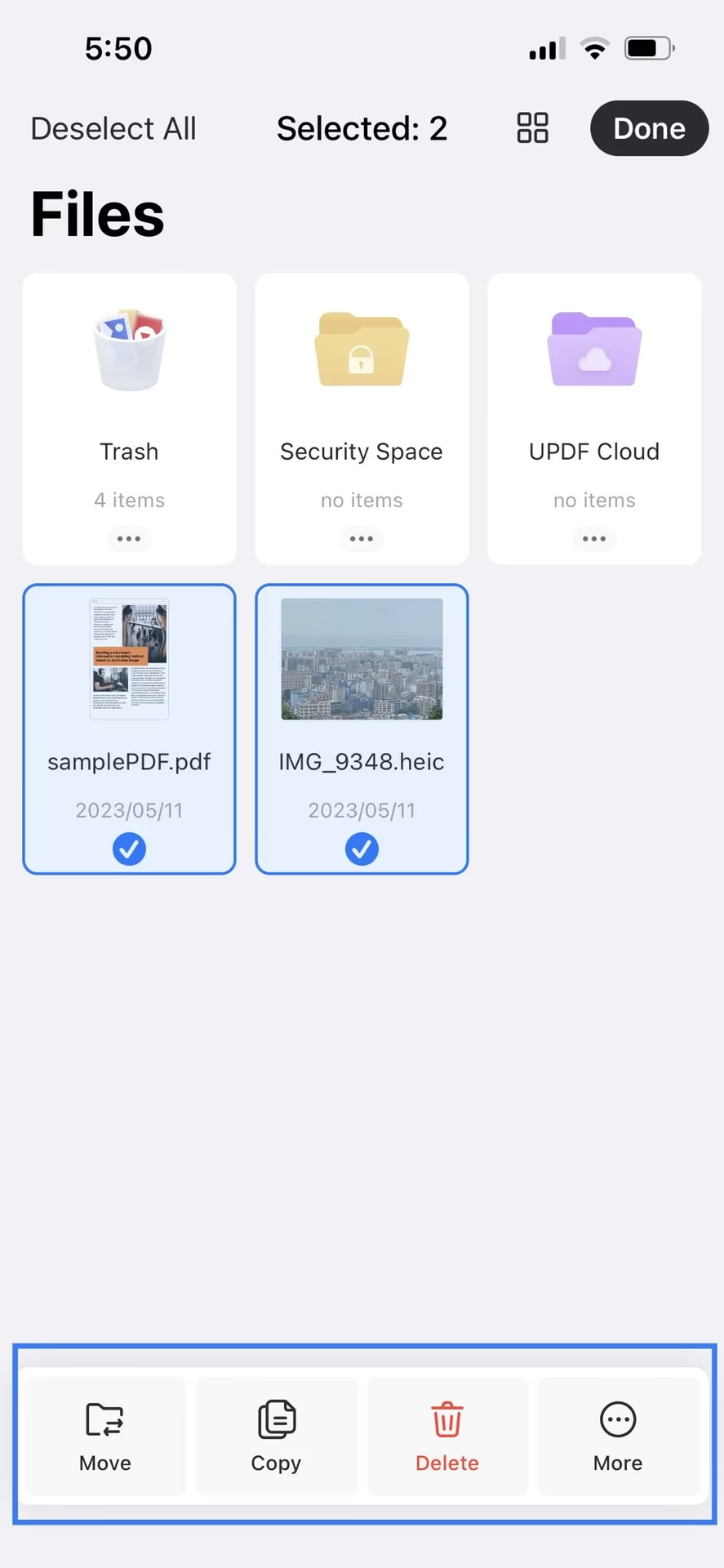
- V pravém horním rohu obrazovky klepněte na ikonu se třemi vodorovnými tečkami (menu "Více").
- Z rozbalovacího menu vyberte možnost Vybrat (Select).
- Nyní klepněte na kruhové tlačítko vedle každého obrázku, který chcete zahrnout do PDF. Můžete vybrat libovolný počet obrázků.
- Jakmile máte vybrány všechny požadované obrázky, klepněte na ikonu se třemi vodorovnými tečkami (menu "Více") v pravém dolním rohu obrazovky.
- Znovu vyberte možnost Vytvořit PDF (Create PDF).
- Aplikace Soubory sloučí všechny vybrané obrázky do jediného souboru PDF, který se objeví ve stejné složce. Obrázky budou v PDF seřazeny v pořadí, v jakém jste je vybrali, nebo podle jejich pořadí ve složce.
Tato funkce je ideální pro tvorbu vícedokumentových PDF souborů, například pro prezentace nebo sbírky fotografií.
Převod přes aplikaci Fotky
Pokud preferujete práci přímo s vašimi vizuálními daty a často používáte aplikaci Fotky (Photos), můžete ji využít k rychlému převodu obrázků na PDF. Tato metoda je skvělá pro jednotlivé fotografie nebo menší skupiny snímků, které chcete rychle převést.
Postup pro převod:
- Spusťte aplikaci Fotky na vašem iPhone.
- Otevřete obrázek, který chcete převést na PDF.
- V levém dolním rohu obrazovky klepněte na ikonu Sdílet (Share Sheet). Je to čtvereček se šipkou směřující nahoru.
- V listu sdílení iOS srolujte dolů a vyberte možnost Tisk (Print).
- Na obrazovce náhledu tisku si všimněte, že systém automaticky připravil váš obrázek pro tisk. Místo tisku však provedeme jiný krok.
- Použijte gesto "pinch-out" (roztáhněte prsty od sebe) na náhledu obrázku, jako byste chtěli zvětšit fotografii. Tím se náhled obrázku převede na plnohodnotný PDF dokument.
- Po zvětšení se objeví nový list sdílení. Zde můžete vidět název souboru PDF a jeho velikost.
- Z tohoto nového listu sdílení vyberte možnost Uložit do Souborů (Save to Files).
- Zde můžete přejmenovat váš PDF soubor, přidat štítek (tag), pokud je to potřeba, a vybrat cílovou složku, kam chcete PDF uložit (např. iCloud Drive, Na mém iPhonu).
- Nakonec klepněte na Uložit (Save) v pravém horním rohu.
Tato metoda je skvělá pro rychlé konverze a je velmi intuitivní pro ty, kteří jsou zvyklí pracovat s aplikací Fotky. Stejný postup můžete použít i pro převod více fotografií najednou – stačí vybrat více snímků před klepnutím na ikonu sdílení.
Využití aplikace Knihy (Apple Books)
Aplikace Knihy, ačkoli je primárně určena pro čtení e-knih, nabízí překvapivě užitečnou funkci pro převod obrázků na PDF a jejich sloučení do jednoho souboru. Pokud jste aplikaci Knihy smazali, můžete si ji zdarma stáhnout z App Store.
Postup konverze a sloučení:
- Spusťte aplikaci Fotky na vašem iPhone.
- V pravém horním rohu klepněte na Vybrat (Select) a vyberte obrázky, které chcete převést a případně sloučit.
- V levém dolním rohu klepněte na ikonu Sdílet (Share).
- V listu sdílení srolujte dolů a vyberte možnost Knihy (Books).
- Systém automaticky převede vybrané obrázky na PDF a otevře je v aplikaci Knihy jako novou "knihu" nebo dokument.
- Po otevření v Knihách se vraťte do hlavní nabídky aplikace Knihy (kde vidíte všechny své knihy).
- Pod nově vytvořeným souborem (který bude mít název podle prvního obrázku nebo data) klepněte na ikonu se třemi vodorovnými tečkami (menu "Více").
- Vyberte možnost Sdílet PDF (Share PDF).
- Nyní můžete soubor PDF uložit do aplikace Soubory, poslat e-mailem, nebo sdílet jiným způsobem.
Tato metoda je obzvláště užitečná, pokud chcete z více obrázků vytvořit souvislý dokument, například pro studijní materiály nebo reportáže. Knihy se postarají o to, aby byly všechny obrázky seřazeny a prezentovány v přehledném formátu PDF.
Pokročilejší možnosti: Microsoft 365
Pro uživatele, kteří hledají komplexnější řešení s rozšířenými funkcemi pro úpravu PDF, je aplikace Microsoft 365 vynikající volbou. Ačkoli se jedná o aplikaci třetí strany, sdružuje populární nástroje Microsoftu na jednom místě a nabízí pokročilé funkce pro práci s PDF, včetně skenování, podepisování a úprav. Pro plné využití některých funkcí může být vyžadováno předplatné Microsoft 365.
Postup převodu obrázků na PDF pomocí Microsoft 365:
- Stáhněte si aplikaci Microsoft 365 z App Store a přihlaste se pomocí svých údajů k účtu Microsoft.
- V aplikaci klepněte na záložku Aplikace (Apps) v dolní části obrazovky.
- Vyhledejte sekci Nástroje PDF (PDF Tools) a klepněte na Otevřít (Open) vedle ní.
- Vyberte možnost Obrázky do PDF (Pictures to PDF).
- Vyberte obrázky z vaší galerie, které chcete převést, a klepněte na Přidat (Add).
- Microsoft 365 otevře editor PDF, kde můžete obrázky dále upravovat. Můžete aplikovat filtry, měnit pořadí stránek, přidávat další fotografie, vkládat text, ořezávat, psát rukou nebo otáčet obrázky.
- Jakmile jste spokojeni s úpravami, klepněte na Dokončit (Finish).
- Přejmenujte váš PDF soubor, vyberte specifickou velikost (pokud je možnost) a zvolte, zda jej chcete uložit na OneDrive nebo přímo do zařízení.
- Pokud uložíte soubor na zařízení, najdete jej v aplikaci Soubory pod cestou Soubory > Na mém iPhonu > Microsoft 365 (Office).
Microsoft 365 je skvělou volbou pro ty, kteří již používají ekosystém Microsoftu a potřebují pokročilé možnosti úpravy PDF přímo na svém iPhone. Nabízí flexibilitu a kontrolu nad výsledným dokumentem, což přesahuje základní konverzní schopnosti vestavěných aplikací.
Podporované formáty obrázků
Při převodu obrázků na PDF je důležité vědět, jaké formáty jsou podporovány. Dobrou zprávou je, že nástroje na iPhone jsou velmi flexibilní a zvládnou širokou škálu běžných i méně obvyklých obrazových formátů. Nemusíte se obávat, že váš konkrétní obrázek nebude možné převést. Mezi nejčastěji podporované formáty patří:
- JPG (JPEG): Nejběžnější formát pro fotografie, široce podporovaný.
- PNG: Populární pro obrázky s průhledností a grafikou, často používaný na webu.
- HEIC: Výchozí formát fotografií na novějších iPhonech, optimalizovaný pro úsporu místa při zachování vysoké kvality.
- TIF (TIFF): Často používaný pro vysoce kvalitní grafiku a tisk, podporuje bezztrátovou kompresi.
- SVG: Vektorový formát, který je škálovatelný bez ztráty kvality, ideální pro loga a ikony.
- BMP: Bitmapový formát, jeden z nejstarších, obvykle s velkou velikostí souboru.
- IMG: Obecný termín, ale často odkazuje na různé surové nebo méně běžné obrazové formáty.
- RAW: Nezpracovaný obrazový soubor přímo ze snímače fotoaparátu, poskytuje největší flexibilitu pro úpravy.
- WEBP: Moderní formát vyvinutý Googlem, který nabízí vynikající kompresi pro webové obrázky.
Všechny výše uvedené metody na iPhone by měly být schopny zpracovat většinu těchto formátů a převést je do standardního PDF dokumentu. To vám dává velkou flexibilitu a zajišťuje, že můžete převést prakticky jakýkoli obrázek, který máte ve svém zařízení.
Srovnání metod: Která je pro vás nejlepší?
Zde je stručné srovnání vestavěných metod na iPhone, které vám pomůže vybrat tu nejvhodnější pro vaše potřeby:
| Metoda | Snadnost použití | Převod více souborů | Pokročilé funkce | Typický scénář použití |
|---|---|---|---|---|
| Soubory | Velmi vysoká | Ano (jednoduchý výběr) | Základní (pouze konverze) | Rychlý převod jednoho nebo více obrázků v organizované složce. |
| Fotky | Vysoká | Ano (pomocí tisku) | Základní (pouze konverze) | Převod fotografií přímo z vaší galerie. |
| Knihy | Střední | Ano (sloučení do jedné "knihy") | Základní (prohlížení v Knihách) | Sloučení více obrázků do jednoho PDF pro čtení nebo archivaci. |
| Microsoft 365 | Střední | Ano (s editorem) | Vysoká (filtry, text, pořadí, ořez) | Uživatelé Microsoft ekosystému, potřeba úprav před uložením. |
Jak vidíte, každá metoda má své silné stránky. Pro rychlou a jednoduchou konverzi jsou vestavěné aplikace naprosto ideální. Pokud potřebujete více kontroly a editačních možností, Microsoft 365 je silným kandidátem.
Často kladené otázky (FAQ)
Zde jsou odpovědi na některé z nejčastějších otázek týkajících se převodu obrázků na PDF na iPhone:
Jak převedu soubor JPG na PDF soubor na iPhone?
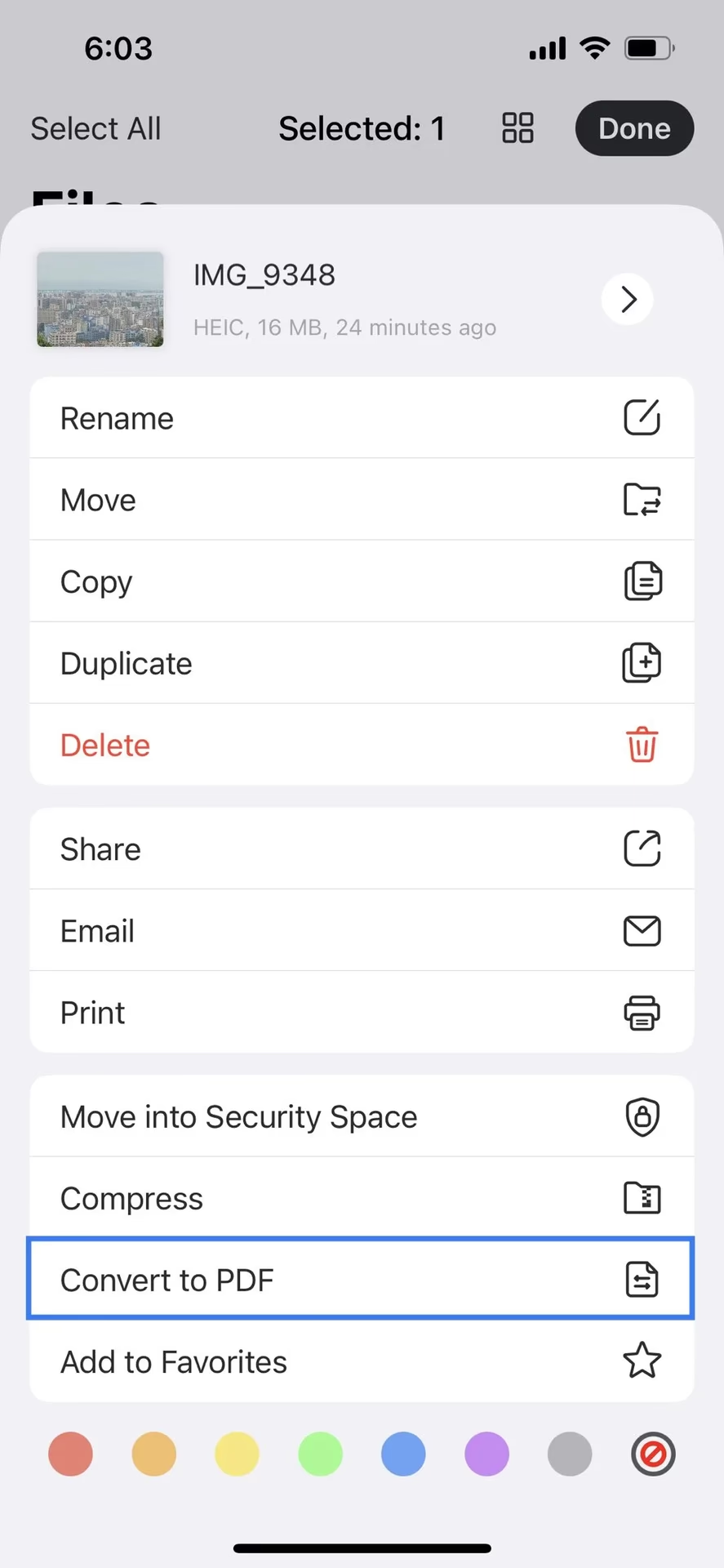
Nejjednodušší způsob, jak převést JPG na PDF na iPhone, je použít aplikaci Soubory. Otevřete aplikaci Soubory, najděte obrázek JPG, dlouze na něj stiskněte, vyberte "Rychlé akce" a klepněte na "Vytvořit PDF". Alternativně můžete použít aplikaci Fotky: otevřete JPG, klepněte na ikonu sdílení, vyberte "Tisk" a poté gesto "pinch-out" na náhledu tisku pro vytvoření PDF. Nakonec zvolte "Uložit do Souborů".
Jak uložím fotografii do PDF na iPhone?
Uložení fotografie do PDF na iPhone je možné několika způsoby. Nejběžnější je použít aplikaci Fotky. Otevřete fotografii, klepněte na ikonu sdílení (čtvereček se šipkou nahoru), vyberte "Tisk", a poté gesto "pinch-out" na náhledu tisku. Z nově zobrazeného sdílecího listu vyberte "Uložit do Souborů" a zvolte cílové umístění. Další možností je použít aplikaci Soubory, jak je popsáno výše, kde stačí dlouze stisknout na obrázek a vybrat "Vytvořit PDF".
Musím si stáhnout aplikaci třetí strany pro převod obrázků na PDF?
Ne, v drtivé většině případů nemusíte. Jak bylo podrobně popsáno v tomto článku, iPhone nabízí výkonné vestavěné nástroje v aplikacích Soubory, Fotky a Knihy, které vám umožňují převádět obrázky na PDF efektivně a zdarma. Aplikace třetích stran, jako je Microsoft 365, jsou užitečné pouze tehdy, pokud potřebujete pokročilé funkce pro úpravu PDF nebo jste již součástí jejich ekosystému.
Mohu převést více obrázků do jednoho souboru PDF?
Ano, můžete. Aplikace Soubory vám umožňuje vybrat více obrázků v jedné složce a pomocí možnosti "Vytvořit PDF" je sloučit do jednoho dokumentu. Podobně aplikace Knihy dokáže sloučit vybrané obrázky z aplikace Fotky do jedné "knihy" ve formátu PDF. Aplikace Fotky také podporuje výběr více obrázků pro konverzi přes funkci "Tisk".
Jaké jsou výhody převodu obrázků na PDF?
Hlavní výhody zahrnují univerzální kompatibilitu (PDF lze otevřít na většině zařízení), zachování původní kvality, menší velikost souboru pro snadnější sdílení, možnost zabezpečení heslem a šifrováním, a profesionálnější vzhled dokumentu. PDF je ideální pro archivaci, tisk a sdílení důležitých vizuálních informací.
Transformujte své obrázky na PDF během okamžiku
Převádění obrázků na soubory PDF na vašem iPhone je úkol, který se na první pohled může zdát složitý, ale jak jsme si ukázali, je překvapivě jednoduchý a intuitivní. Díky robustním vestavěné aplikace iOS, jako jsou aplikace Soubory, Fotky a Knihy, můžete snadno a rychle transformovat vaše fotografie a obrázky do univerzálního a profesionálního formátu PDF, aniž byste potřebovali jakékoli další aplikace. Tyto nativní nástroje pokrývají většinu potřeb běžných uživatelů, od jednotlivých fotografií po složitější dokumenty složené z více snímků.
Pokud však vaše požadavky přesahují základní konverzi a vyžadujete pokročilé funkce, jako jsou rozsáhlé úpravy, anotace nebo integrace s podnikovými nástroji, aplikace jako Microsoft 365 nabízejí robustní alternativu. Ať už si vyberete jakoukoli metodu, hlavní je, že máte k dispozici nástroje, které vám umožní efektivně spravovat a sdílet vaše vizuální data. Využijte plný potenciál svého iPhone a zvyšte svou produktivitu tím, že budete mít své dokumenty vždy v ideálním formátu.
Chceš-li si přečíst další články podobné jako Jak převést obrázky na PDF na iPhone, navštiv kategorii iPhone.