
18/09/2022
Vítejte ve světě špičkového zvuku! Pokud jste se kdy zajímali o audiofilské zážitky, pravděpodobně jste narazili na pojem FLAC. Tento formát slibuje zvukovou kvalitu bez kompromisů, ale pro mnohé uživatele iPhonů představuje výzvu. Apple zařízení totiž přirozeně nepodporují přímé přehrávání FLAC souborů v aplikaci Apple Music, což může být frustrující pro ty, kteří si zakládají na detailním a bohatém zvuku. Nicméně, nenechte se odradit! Existuje několik efektivních a ověřených metod, jak si své oblíbené skladby ve formátu FLAC užít naplno i na vašem iPhonu. V tomto rozsáhlém průvodci se podíváme na vše, co potřebujete vědět – od pochopení, co FLAC je, přes snadný přenos souborů, až po přehrávání pomocí speciálních aplikací.
Co je to FLAC a proč by vás měl zajímat?
Zkratka FLAC znamená „Free Lossless Audio Codec“ neboli volný bezztrátový zvukový kodek. Jak název napovídá, jedná se o audio formát, který komprimuje digitální zvuk, aniž by došlo k jakékékoli ztrátě kvality. Představte si to jako ZIP soubor pro zvuk – zmenší velikost souboru, ale při rozbalení získáte zpět naprosto identická data. To je zásadní rozdíl oproti populárním formátům jako MP3, které jsou „ztrátové“ (lossy). MP3 soubory sice zabírají méně místa, ale dosahují toho odstraněním některých zvukových dat, která jsou považována za méně slyšitelná lidským uchem. Pro audiofily a ty, kteří ocení každý detail, je bezztrátový formát FLAC jasnou volbou.
Kromě samotných zvukových dat podporuje FLAC také obal alba (cover art), rychlé vyhledávání v rámci skladby (fast seeking) a označování metadat (tagging). Díky tomu je FLAC často preferován pro archivaci hudby a pro aplikace pro úpravu zvuku, kde je zachování původní kvality klíčové.
Proč iPhone a iTunes nemají rádi FLAC?
Apple má svůj vlastní bezztrátový formát, ALAC (Apple Lossless Audio Codec), který je nativně podporován v rámci ekosystému. Z historických důvodů a pro udržení konzistence svého ekosystému Apple primárně podporuje formáty jako AAC a ALAC. To znamená, že i když iTunes dokáže přehrávat FLAC soubory na vašem počítači, nemůžete je jednoduše přidat do knihovny iTunes a synchronizovat je přímo s vaším iPhonem tak, aby se objevily v aplikaci Apple Music. Pokus o přímý přenos FLAC souborů přes iTunes často končí nezdarem nebo nutností zdlouhavé konverze, což je nepraktické, zejména u velkého množství souborů.
Nejjednodušší způsob přenosu FLAC z PC do iPhonu
Jak již bylo zmíněno, iTunes není ideální pro přenos FLAC souborů. Naštěstí existují řešení třetích stran, která tento proces výrazně zjednodušují. Jedním z vysoce doporučených nástrojů je AOMEI FoneTool (dříve FoneBackup). Tento software nabízí jednoduchý a rychlý způsob, jak přenést FLAC soubory z počítače do iPhonu bez nutnosti iTunes.
AOMEI FoneTool: Klíčové vlastnosti
- Selektivní přenos souborů: Umožňuje přenést všechny soubory jedním kliknutím nebo vybrat pouze konkrétní skladby.
- Podpora zakoupené i nezakoupené hudby: Můžete přenášet jakékoli soubory a skladby stažené z různých zdrojů.
- Snadné a rychlé: Díky uživatelsky přívětivému designu dokončíte přenos během několika kliknutí.
- Podpora více formátů: Podporuje mnoho formátů jako MP3, WAV, M4A, AIFF, a samozřejmě FLAC.
Postup přenosu FLAC s AOMEI FoneTool:
- Stáhněte a nainstalujte FoneTool do vašeho počítače (podporuje Windows 11/10/8.1/8/7). Ujistěte se, že stahujete z důvěryhodného zdroje.
- Připojte svůj iPhone k počítači pomocí USB kabelu. Pokud se iPhone zeptá, klepněte na „Důvěřovat tomuto počítači“.
- Spusťte AOMEI FoneTool a klikněte na „Phone Transfer“ (Přenos telefonu), poté vyberte „PC to iPhone“ (PC do iPhonu).
- Klikněte na ikonu „Music“ (Hudba).
- Klikněte na ikonu složky a vyhledejte složku, ve které jsou uloženy vaše FLAC soubory.
- Vyberte soubory, které chcete přenést, a klikněte na „Open“ (Otevřít).
- Nakonec klikněte na „Start Transfer“ (Spustit přenos).
Po dokončení přenosu můžete zkontrolovat svůj iPhone. Důležité upozornění: I když jsou soubory na iPhonu, nebudou se zobrazovat v aplikaci Apple Music. FLAC soubory jsou podporovány iPhonem, ale jsou přístupné pouze přes aplikaci Soubory (Files) nebo specializované přehrávače. Pro jejich pohodlné přehrávání budete potřebovat další kroky, které popíšeme v další části.
Jak přehrávat FLAC soubory na iPhonu: Aplikace třetích stran
Jakmile máte FLAC soubory na svém iPhonu, dalším krokem je najít aplikaci, která je dokáže přehrát. Naštěstí App Store nabízí řadu vynikajících přehrávačů, které si s FLAC formátem poradí bez problémů. Zde se detailně zaměříme na VLC for Mobile, ale zmíníme i další populární alternativy.
1. VLC for Mobile
VLC je jedním z nejoblíbenějších a nejvšestrannějších mediálních přehrávačů, který je k dispozici zdarma pro různé platformy, včetně iOS. Jeho schopnost přehrávat prakticky jakýkoli formát z něj dělá ideální volbu pro FLAC soubory.
Postup přehrávání FLAC s VLC:
- Stáhněte a nainstalujte VLC for Mobile z App Store do vašeho iPhonu.
- Spusťte aplikaci VLC. Při prvním spuštění může požádat o přístup k vaší mediální knihovně. Povolte to. VLC automaticky naskenuje vaši mediální knihovnu (včetně souborů v aplikaci Soubory, kam jste je pravděpodobně přenesli).
- Po dokončení skenování se všechny FLAC soubory na vašem iPhonu objeví v kategorii „All Files“ (Všechny soubory) nebo v sekci Hudba.
- Pro přehrávání FLAC souborů klepněte na „All Files“ ze postranního panelu (nebo vyberte příslušnou kategorii) a poté klepněte na název FLAC audio souboru. Přehrávání začne okamžitě.
2. Další doporučené aplikace pro přehrávání FLAC:
- FLAC Player+: Specificky navržená pro přehrávání FLAC souborů, nabízí jednoduché rozhraní a dobrou kvalitu zvuku.
- VOX: Populární přehrávač, který podporuje širokou škálu formátů, včetně FLAC, a nabízí pokročilé funkce pro audiofily.
- nPlayer: Všestranný mediální přehrávač, který zvládne nejen FLAC, ale i video soubory, a nabízí pokročilé možnosti síťového přehrávání.
Konverze FLAC souborů na formáty kompatibilní s iPhonem
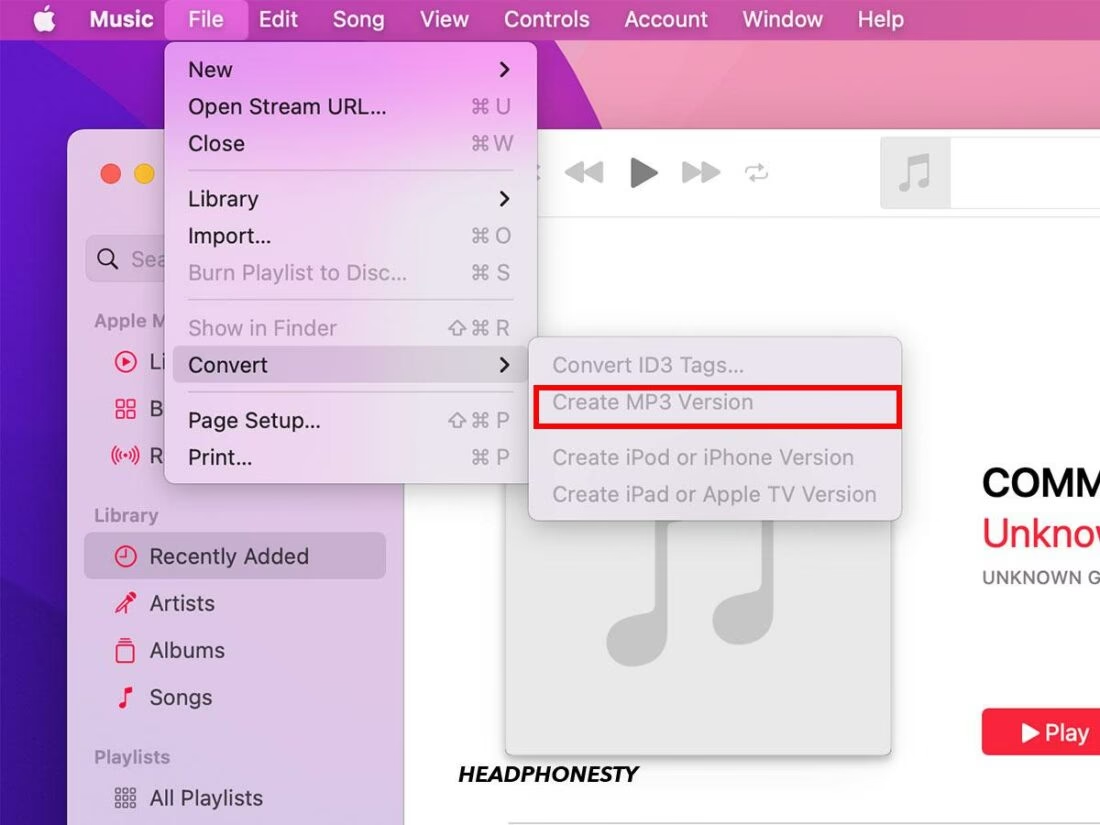
Pokud nechcete používat aplikace třetích stran nebo preferujete mít veškerou hudbu v aplikaci Apple Music, můžete své FLAC soubory převést na formáty, které iPhone nativně podporuje, jako je MP3 nebo AAC. Mějte na paměti, že zatímco MP3 je ztrátový formát (což znamená ztrátu kvality), AAC může být také ztrátový, ale často zní lépe než MP3 při stejné velikosti souboru. Nejlepší volbou, pokud chcete zachovat kvalitu a kompatibilitu s Apple Music, je převést FLAC na ALAC (Apple Lossless Audio Codec), který je bezztrátový a nativně podporovaný Apple Music.
Postup konverze:
- Použití online konvertorů: Existuje mnoho bezplatných online nástrojů (např. Online Audio Converter, CloudConvert), které umožňují nahrát FLAC soubory a převést je na MP3, AAC nebo ALAC. Jednoduše nahrajte soubory, vyberte výstupní formát a stáhněte převedené soubory do počítače.
- Použití desktopových aplikací: Pro větší kontrolu a rychlejší konverzi (zejména u mnoha souborů) můžete použít desktopové programy jako foobar2000 (s doplňkem pro FLAC), MediaHuman Audio Converter nebo XLD (pro macOS). Tyto programy často nabízejí více možností nastavení kvality a výstupního formátu.
Po konverzi můžete převedené soubory (např. MP3, AAC nebo ALAC) snadno přidat do knihovny iTunes/Apple Music a synchronizovat je s vaším iPhonem, kde se objeví v aplikaci Apple Music.
Využití cloudových hudebních služeb pro FLAC
Další elegantní řešení, jak si vychutnat FLAC na iPhonu, je streamování z cloudových hudebních služeb, které tento formát podporují. Pokud nechcete ukládat velké FLAC soubory přímo na svém zařízení, je to vynikající alternativa.
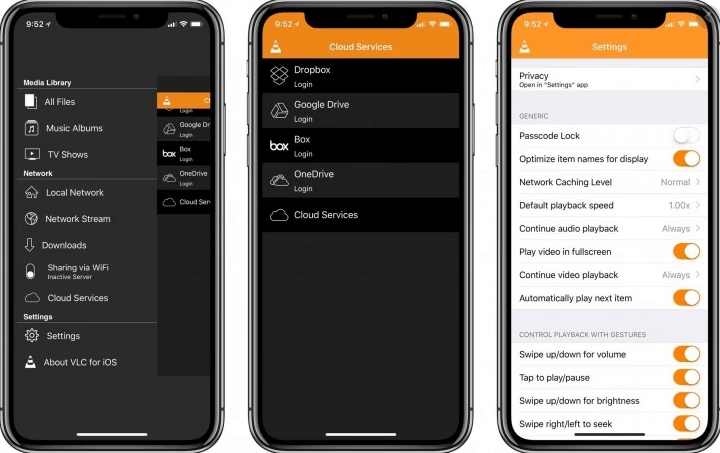
Mezi služby, které nabízejí streamování ve vysoké kvalitě (často včetně FLAC nebo podobných bezztrátových formátů), patří:
- Tidal: Známý pro svou „HiFi“ a „Master“ kvalitu, která zahrnuje bezztrátové streamování (FLAC).
- Deezer: Nabízí „HiFi“ předplatné s bezztrátovým streamováním ve FLAC.
- Qobuz: Zaměřuje se výhradně na vysokou kvalitu zvuku a nabízí rozsáhlou knihovnu v bezztrátovém formátu.
Stačí nahrát své FLAC soubory do cloudové služby (pokud to služba umožňuje jako osobní cloudovou knihovnu, což není standardní pro všechny streamovací služby, spíše se streamuje z jejich katalogu) nebo využít jejich rozsáhlý katalog bezztrátové hudby. Poté můžete streamovat hudbu na svém iPhonu pomocí aplikace dané služby.
Jailbreak iPhonu: Možnost pro pokročilé (s rizikem)
Pro ty nejodvážnější a technicky zdatné uživatele existuje možnost „jailbreaku“ vašeho iPhonu. Jailbreakování odstraní softwarová omezení Applu a umožní vám instalovat aplikace a úpravy, které nejsou dostupné v App Store. S jailbreaknutým iPhonem byste mohli nainstalovat pokročilé mediální přehrávače, které nativně podporují FLAC a nabízejí hlubší integraci se systémem.
Upozornění: Jailbreakování iPhonu s sebou nese značná rizika. Může zneplatnit vaši záruku, ohrozit bezpečnost vašeho zařízení a potenciálně vést k nestabilitě systému. Doporučuje se pouze pro uživatele, kteří plně rozumí souvisejícím rizikům a jsou si vědomi možných dopadů.
Srovnání metod přehrávání FLAC na iPhonu
| Metoda | Výhody | Nevýhody | Doporučení pro |
|---|---|---|---|
| Aplikace třetích stran (např. VLC) | Zachování bezztrátové kvality, snadný přenos, široká podpora formátů, často zdarma. | Hudba není v Apple Music, vyžaduje samostatnou aplikaci. | Většina uživatelů hledajících nejlepší kvalitu a jednoduchost. |
| Konverze na ALAC/MP3/AAC | Integrace s Apple Music, široká kompatibilita. | Vyžaduje čas na konverzi, MP3/AAC ztrácí kvalitu (ALAC ne). | Uživatelé preferující Apple Music, kteří nechtějí další aplikace. |
| Cloudové hudební služby (Tidal, Qobuz) | Nevyžaduje lokální úložiště, přístup k obrovské knihovně bezztrátové hudby. | Vyžaduje placené předplatné, závislost na internetovém připojení. | Audiofilové s rychlým internetem, kteří preferují streamování. |
| Jailbreak iPhonu | Maximální flexibilita a kontrola. | Vysoké riziko (záruka, bezpečnost, stabilita), složitost. | Pouze velmi pokročilí uživatelé, kteří rozumí rizikům. |
Často kladené otázky (FAQ)
1. Podporuje Apple Music nativně FLAC soubory?
Ne, aplikace Apple Music nativně nepodporuje přímé přehrávání FLAC souborů. Pro bezztrátové audio v Apple Music potřebujete soubory ve formátu ALAC (Apple Lossless Audio Codec).
2. Ztratím kvalitu zvuku, když převedu FLAC na MP3?
Ano, pokud převedete FLAC (bezztrátový) na MP3 (ztrátový), dojde ke ztrátě zvukové kvality. MP3 komprimuje soubor odstraněním některých dat. Pro zachování kvality konvertujte FLAC na ALAC.
3. Existují bezplatné přehrávače FLAC pro iPhone?
Ano, například VLC for Mobile je vynikající a zcela bezplatná aplikace, která dokáže přehrávat FLAC soubory na vašem iPhonu.
4. Proč bych měl používat FLAC místo MP3?
FLAC nabízí výrazně vyšší kvalitu zvuku než MP3, protože je bezztrátový. To znamená, že zachovává veškerá původní data zvuku, což je ideální pro audiofily a ty, kteří chtějí poslouchat hudbu v nejvěrnější podobě.
5. Mohu přenést FLAC soubory do iPhonu pomocí AirDrop?
Ano, můžete přenést FLAC soubory do iPhonu pomocí AirDrop. Po přijetí souboru na iPhonu se vás systém zeptá, v jaké aplikaci ho chcete otevřít. Zde musíte vybrat kompatibilní aplikaci třetí strany, jako je VLC, abyste soubor mohli přehrát.
6. Mohu přehrávat FLAC soubory přímo z aplikace Soubory na iPhonu?
Aplikace Soubory (Files) na iPhonu dokáže FLAC soubory zobrazit a otevřít, ale pro jejich přehrávání je obvykle nutné je otevřít v kompatibilní aplikaci pro přehrávání médií (jako je VLC), protože nativní přehrávač v aplikaci Soubory nemusí mít plnou podporu pro všechny FLAC kodeky.
Závěr
Jak vidíte, přehrávání FLAC souborů na iPhonu není žádná věda, ačkoli to vyžaduje obejít některá nativní omezení Applu. Ať už se rozhodnete pro snadný přenos pomocí nástrojů jako AOMEI FoneTool a následné přehrávání s univerzálními aplikacemi jako VLC, nebo dáte přednost konverzi na ALAC pro bezproblémovou integraci s Apple Music, vždy existuje cesta, jak si vychutnat vaši oblíbenou hudbu v té nejvyšší bezztrátové kvalitě. Vyberte si metodu, která nejlépe vyhovuje vašim potřebám a technickým dovednostem. Důležité je, že díky těmto řešením nemusíte dělat kompromisy v kvalitě zvuku a můžete si plně užít bohatost a detail, které FLAC nabízí. Přejeme vám příjemný poslech!
Chceš-li si přečíst další články podobné jako Jak si vychutnat FLAC na vašem iPhonu?, navštiv kategorii iPhone.