
02/05/2023
Všichni to známe – náhodně nashromážděné aplikace na Domovské obrazovce iPhonu a soubory v aplikaci Soubory. Chvíli to možná funguje, ale dříve či později se nevyhnutelně ocitnete v situaci, kdy budete muset své aplikace a soubory spravovat, nejlépe jejich přidáním do složek. Proč? Aby bylo snazší najít to, co hledáte, a hlavně, abyste se zbavili nepořádku na vaší Domovské obrazovce. Pokud vás zajímá, jak vytvořit složku na iPhonu a konečně si uspořádat Domovskou obrazovku a aplikaci Soubory, čtěte dál. Tento komplexní průvodce vám ukáže všechny potřebné kroky a nabídne inspiraci pro efektivní správu vašeho digitálního prostoru.
Vytváření složek na Domovské obrazovce iPhonu: Krok za krokem
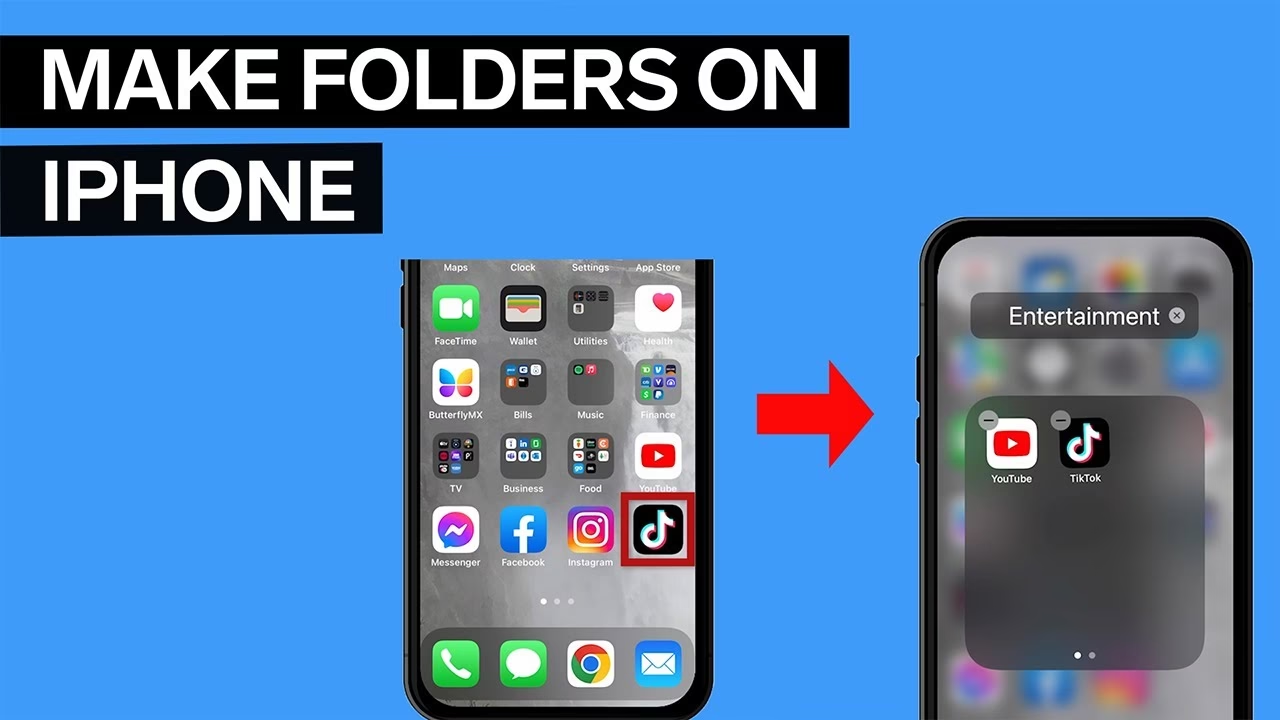
Pro lepší uspořádání aplikací na Domovské obrazovce vašeho iPhonu je klíčové vytvářet složky a přesouvat do nich vaše aplikace. Je to intuitivní proces, který vám ušetří spoustu času při hledání. Zde je podrobný návod, jak na to:
- Přesuňte se na Domovskou obrazovku: Nejprve přejděte na Domovskou obrazovku, kterou chcete uspořádat. Pokud jich máte více, vyberte tu, kde se nacházejí aplikace, které chcete seskupit.
- Klepněte a podržte aplikaci: Najděte aplikaci, kterou chcete přidat do složky. Klepněte na ni a podržte ji. Po chvíli se ikony aplikací začnou „třást“ a objeví se malá „minus“ ikona v rohu, což signalizuje, že je můžete přesouvat nebo mazat.
- Přetáhněte aplikaci na druhou: Držte první aplikaci a přetáhněte ji přímo na druhou aplikaci, kterou chcete mít ve stejné složce.
- Vytvoření složky: Počkejte, dokud se kolem aplikace, na kterou jste přetáhli tu první, nevytvoří průhledný rámeček. Jakmile se rámeček objeví, pusťte první aplikaci. Obě aplikace se automaticky uloží do nově vytvořené složky. iOS automaticky složku pojmenuje (např. „Nástroje“, „Jiné“), ale to můžete snadno změnit.
- Přidání dalších aplikací: Chcete-li do nově vytvořené složky přesunout další aplikace, jednoduše je přetáhněte a pusťte přímo na ikonu složky. Složka se otevře a vy můžete aplikaci pustit dovnitř.
- Vytvoření dalších složek: Stejným postupem můžete vytvářet nové složky na této nebo jiných Domovských obrazovkách a seskupovat další aplikace.
Přejmenování složek pro lepší přehlednost
Jakmile vytvoříte novou složku na Domovské obrazovce vašeho iPhonu, iOS jí automaticky vygeneruje název. Chcete-li složku přejmenovat podle jejího obsahu, postupujte takto:
- Klepněte a podržte složku: Klepněte na složku, kterou chcete přejmenovat, a podržte ji.
- Vyberte „Přejmenovat“: Objeví se rozbalovací nabídka. V ní klepněte na možnost Přejmenovat.
- Zadejte nový název: Zadejte požadovaný název složky, který nejlépe vystihuje její obsah (např. „Sociální sítě“, „Hry“, „Produktivita“). Poté klepněte na hotovo/return na klávesnici.
Tímto způsobem můžete efektivně uspořádat své aplikace a okamžitě vědět, co se v každé složce nachází.
Uspořádání aplikací v rámci složky: Stránky a viditelnost
Možná se ptáte, zda můžete vytvářet složky uvnitř složek pro ještě větší strukturu vaší organizace aplikací. K datu iOS 16.0 tato funkce bohužel není přímo dostupná. Co však můžete udělat, je přesunout některé své aplikace na další stránku v rámci složky.
Chcete-li to provést, jednoduše klepněte a podržte aplikaci, kterou chcete přesunout, a poté ji pomalu přetáhněte k okraji složky, ale ne ven z ní. Systém automaticky vytvoří další stránku v rámci vaší složky, a jakmile se vaše aplikace ocitne na nové stránce, můžete ji tam pustit.
Je důležité si uvědomit, že pouze aplikace na vaší první stránce v rámci složky budou viditelné, když je vaše složka zobrazena na Domovské obrazovce vašeho iPhonu. To znamená, že nejpoužívanější aplikace by měly být vždy na první stránce složky pro rychlý přístup.
Vytváření složek v aplikaci Soubory
Dalším místem, kde je nezbytné vědět, jak vytvářet složky na vašem iPhonu, je vestavěná aplikace Soubory. Tato aplikace je označena modrou ikonou složky a slouží k organizaci dokumentů, obrázků a dalších souborů uložených na vašem zařízení nebo v cloudových službách.
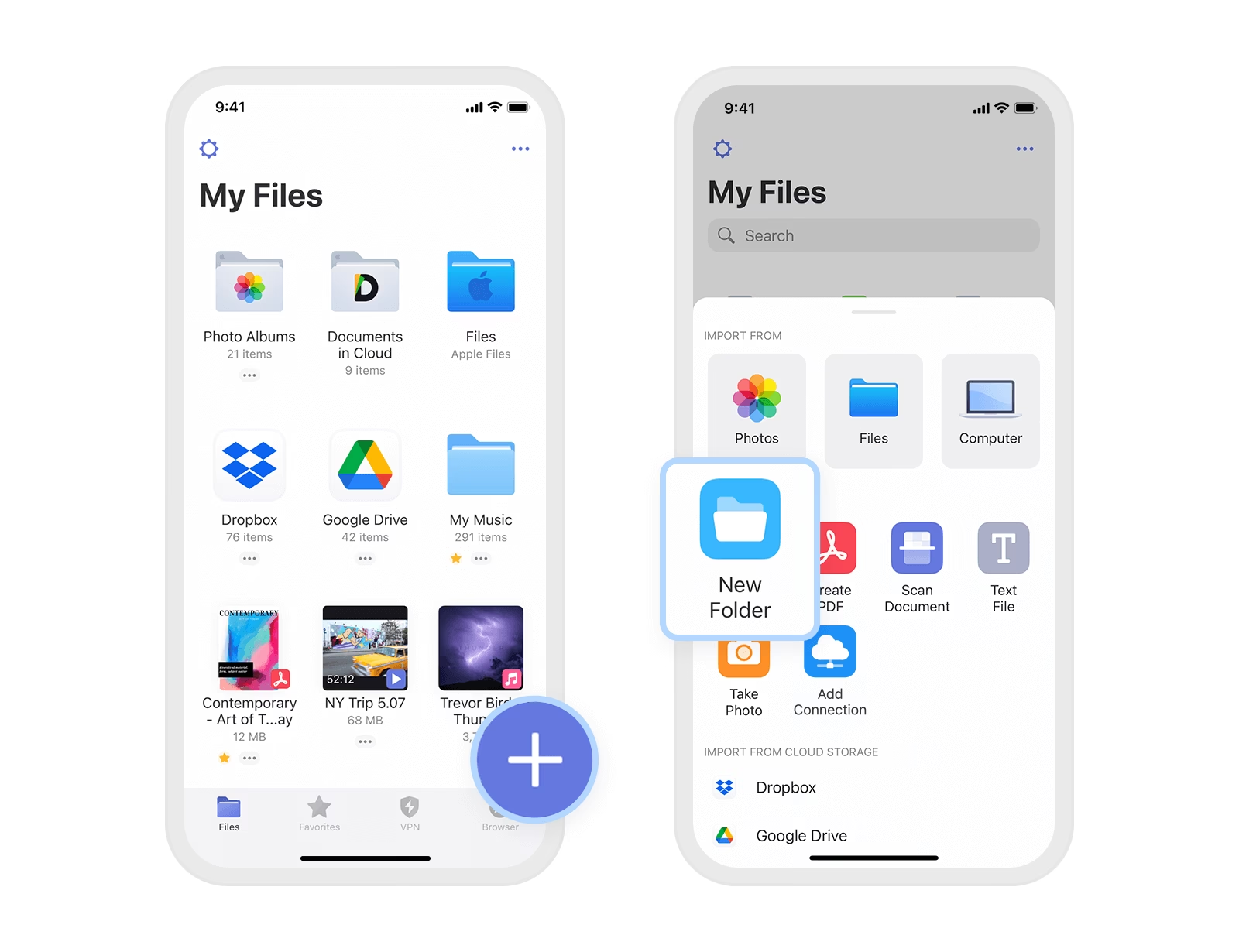
Zde je návod, jak vytvořit složky v aplikaci Soubory na iPhonu:
- Otevřete aplikaci Soubory: Najděte a otevřete aplikaci Soubory na vaší Domovské obrazovce.
- Klepněte na ikonu tří teček: V pravém horním rohu aplikace klepněte na ikonu tří teček (Více).
- Vyberte „Nová složka“: V rozbalovací nabídce klepněte na možnost Nová složka.
- Pojmenujte složku: Okamžitě se objeví nová složka a vy ji můžete rovnou přejmenovat. Zadejte smysluplný název, který odráží obsah složky.
Pro přesun nově vytvořené složky nebo souborů do ní stačí přetáhnout a pustit, stejně jako na Domovské obrazovce. Tento systém drag-and-drop je konzistentní napříč celým operačním systémem iOS, což usnadňuje správu.
Jak nejlépe uspořádat aplikace na iPhonu: Tipy a nápady
Nyní, když jsme probrali, jak vytvořit složku na iPhonu, pojďme se podívat na to, jak efektivně seskupit vaše aplikace. Klíčem je kategorizace a pojmenování složek podle jejich obsahu. Zde jsou některé nápady na typy složek, které si můžete na svém iPhonu vytvořit, aby bylo vaše zařízení co nejvíce přehledné a efektivní:
Tato složka je ideální pro všechny vaše komunikační a sociální aplikace. Sem patří aplikace jako Facebook, Messenger, Instagram, Tumblr, Twitter, Reddit a další. Mít je pohromadě vám usnadní rychlou kontrolu všech vašich platforem.
2. Hry
Nikdy není dost her, které by vás zabavily v dlouhé frontě nebo při čekání. Uložte si své oblíbené hry do této složky. Ať už jde o akční hry, logické hádanky nebo arkády, všechny budou na jednom místě.
3. Produktivita
Složka pro Produktivitu je perfektní pro nástroje, které vám pomáhají zůstat organizovaní a efektivní. Sem patří časovače jako Session, e-mailoví klienti jako Canary Mail, plánovače jako MindNode, NotePlan, 2Do, překladatelské aplikace, VPN, čističe a další nástroje pro správu úkolů a zlepšení pracovního postupu.
4. Finance
V této složce najdete nejen vaši tabulku Excel a aplikaci Kalkulačka, ale také aplikace jako Expenses a Chronicle, které slouží k evidenci vašich účtů, sledování rozpočtu a správě příjmů. Mít všechny finanční nástroje na jednom místě je klíčové pro udržení přehledu o vašich penězích.
5. Cestování
Od Booking.com, Airbnb a Uber po aplikace pro místní taxi, restaurace, mobilní operátory a aplikace pro zasílání pošty – tato složka se vám bude hodit, pokud hodně cestujete, i když jen lokálně. Všechny nástroje pro vaše cesty budete mít vždy po ruce.
6. Zprávy
Uspořádejte si aplikace pro textové zprávy, e-maily, WhatsApp, Signal a cokoli dalšího, co používáte k udržování kontaktu s ostatními. Jednotná složka pro komunikaci vám zajistí, že nikdy nezmeškáte důležitou zprávu.
7. Nakupování
Od obchodů s potravinami po elektroniku a oblečení, dnes má téměř každý obchod svou aplikaci. Dejte je všechny na jedno místo! Tato složka vám pomůže snadno najít vaše oblíbené obchody a usnadní online nákupy.
Pokročilá úprava Domovské obrazovky s aplikací Launcher a Setapp
Kromě vestavěných funkcí iOS můžete pro ještě efektivnější uspořádání Domovské obrazovky použít aplikaci třetí strany, jako je Launcher pro iPhone. Tato aplikace vám umožní proměnit Domovskou obrazovku vašeho iPhonu v centrum pro správu aplikací a efektivitu.
S aplikací Launcher můžete přidávat widgety a zahrnout do nich odkazy na vaše nejčastěji používané webové stránky, aplikace a dokonce i konkrétní akce pomocí vlastních zkratek, které vytvoříte s nativní aplikací Zkratky v iPhonu! Můžete také přímo odkazovat na alba, zpěváky a další s widgety Launcher. Pokud chcete jít za hranice vestavěné funkce widgetů iPhonu, Launcher je přesně ten nástroj pro tento úkol.
Aplikaci Launcher můžete získat s plány Setapp pro iOS, iOS + Mac a Power User. A protože Setapp je balíček aplikací, můžete použít spoustu dalších nástrojů pro váš iPhone – od spolehlivé VPN, která se snadno nastavuje a používá (zmiňme ClearVPN), přes e-mailové klienty, aplikace pro správu úkolů, nástroje pro soustředění, sledování vašich financí a mnoho dalšího.
Naše nejoblíbenější nástroje pro iPhone na Setappu?
- CleanMy®Phone – čistič nepotřebných souborů fotografií. Od rozmazaných snímků, přes náhodné screenshoty a fotografie textů, až po otravné duplicitní snímky, CleanMy®Phone vám pomůže vyčistit vaši složku Camera Roll během okamžiku.
- Paste – snadno spravuje obsah schránky a organizuje soubory, položky a poznámky napříč zařízeními.
A to jsou jen některé z aplikací, které můžete vyzkoušet na svém iPhonu se Setappem. Od aplikací pro správu účtů a osobních financí, jako jsou GreenBooks, Expenses a Chronicle, přes e-mailové klienty, jako je Canary Mail, až po sdílení souborů s Dropshare, špičkový pokročilý kalkulátor Euclid a mnoho, mnoho dalších nástrojů na Setappu, váš iPhone se skutečně stane výkonným počítačem ve vaší kapse.
Často kladené otázky (FAQ)
- Mohu v iOS vytvářet složky uvnitř složek?
- K datu iOS 16.0 není tato funkce přímo podporována. Můžete však přesunout aplikace na další stránky v rámci stávající složky, což pomůže s organizací velkého počtu aplikací v jedné kategorii.
- Jak přejmenuji složku na Domovské obrazovce?
- Klepněte a podržte složku, dokud se neobjeví rozbalovací nabídka, a poté vyberte možnost „Přejmenovat“. Zadejte nový název a potvrďte.
- Jak přesunu aplikaci ze složky na Domovskou obrazovku?
- Otevřete složku, klepněte a podržte aplikaci, kterou chcete přesunout. Jakmile se ikony začnou „třást“, přetáhněte aplikaci ven ze složky na prázdné místo na Domovské obrazovce.
- Budou viditelné všechny aplikace ve složce z Domovské obrazovky?
- Ne, z Domovské obrazovky jsou viditelné pouze ikony aplikací na první stránce složky. Aplikace na dalších stránkách se zobrazí až po otevření složky.
Závěrečné myšlenky k přidávání složek na iPhone
Jak jste se dozvěděli, vytváření složek na iPhonu je snadný úkol, pokud máte trpělivost a čas uspořádat své aplikace do kategorií a strukturovat svůj pracovní postup na iPhonu. Kombinace gest „klepnout a podržet“ a „přetáhnout a pustit“ jsou pravděpodobně nejoblíbenějšími gesty na iPhonu a vytváření nových složek není výjimkou. Tipy uvedené výše vám pomohou co nejlépe využít váš telefon a být připraveni zvládnout jakýkoli úkol, který vám den přinese.
A pokud máte chuť vyzkoušet aplikace pro produktivitu a řešení úkolů pro iPhone, které jsou k dispozici s předplatným Setapp, neváhejte se zaregistrovat hned. Všechny plány Setappu zahrnují 7denní bezplatnou zkušební verzi, kterou můžete využít, než se rozhodnete, zda vám Setapp vyhovuje! Vytvořte si svůj účet Setapp a prozkoumejte všechny aplikace, které jsme v článku zmínili. Mějte na paměti, že aplikace pro iOS jsou k dispozici v rámci těchto plánů Setappu: iOS, Mac + iOS a Power User. Uspořádejte si svůj digitální život ještě dnes!
Chceš-li si přečíst další články podobné jako Uspořádejte si iPhone: Složky pro přehledný domov, navštiv kategorii iPhone.