
04/05/2025
Vlastníte iPhone a přemýšlíte, jak ho bezpečně a efektivně deaktivovat, ať už pro prodej, darování, nebo jen pro řešení přetrvávajících softwarových problémů? Mnoho uživatelů si myslí, že tento proces je složitý, ale opak je pravdou. S pomocí aplikace iTunes, která je klíčovým nástrojem pro správu zařízení Apple, je deaktivace iPhonu jednodušší, než si myslíte. Tento podrobný průvodce vás provede všemi nezbytnými kroky, abyste svůj iPhone mohli bezpečně resetovat do továrního nastavení, smazat všechna osobní data a připravit jej na nový začátek. Ať už jste technicky zdatný uživatel, nebo se s iPhony a iTunes teprve seznamujete, tento článek vám poskytne veškeré potřebné informace.
- Co je iPhone a iTunes?
- Proč deaktivovat iPhone?
- Příprava před deaktivací: Klíč k úspěchu je zálohování dat
- Krok za krokem: Deaktivace iPhonu přes iTunes
- Co se stane po deaktivaci?
- Srovnávací tabulka: iPhone před a po obnově do továrního nastavení
- Často kladené otázky (FAQ)
- Q: Je deaktivace iPhonu přes iTunes to samé jako "Smazat data a nastavení" přímo v iPhonu?
- Q: Potřebuji k deaktivaci připojení k internetu?
- Q: Co když zapomenu heslo k Apple ID a mám zapnuté Najít iPhone?
- Q: Mohu obnovit data po deaktivaci?
- Q: Jak dlouho trvá proces deaktivace?
- Q: Je bezpečné deaktivovat iPhone přes iTunes?
- Závěrečné myšlenky
Co je iPhone a iTunes?
Než se pustíme do samotného procesu deaktivace, je důležité si ujasnit, co přesně iPhone a iTunes jsou a jakou roli hrají ve světě Apple.
iPhone: Ikona moderních chytrých telefonů
iPhone je celosvětově uznávaná řada chytrých telefonů navržená a prodávaná společností Apple Inc. Od svého prvního představení se stal jedním z nejpoužívanějších mobilních zařízení na světě, s miliony uživatelů po celém glóbu. Jeho hlavními rysy jsou intuitivní dotykové uživatelské rozhraní, široká škála vestavěných i aplikací třetích stran dostupných v App Store a samozřejmě přístup k internetu. Je vybaven řadou pokročilých senzorů, které umožňují funkce jako GPS navigace, rozpoznávání obličeje (Face ID) a sledování zdraví a kondice. Díky svému elegantnímu designu a snadnému ovládání je iPhone ideálním zařízením pro každého, kdo chce zůstat ve spojení, být produktivní a využívat moderní technologie na maximum.
iTunes: Váš správce digitálního obsahu a zařízení Apple
iTunes je oficiální aplikace společnosti Apple pro správu médií a digitální knihovnu. Představuje ideální nástroj pro organizaci a poslech vaší hudební knihovny na všech vašich zařízeních Apple. Kromě toho umožňuje uživatelům nakupovat hudbu, filmy, televizní pořady a další obsah z iTunes Store. Pro uživatele Apple je to také klíčová aplikace pro synchronizaci, zálohování a obnovu jejich zařízení. A co je pro náš účel nejdůležitější, lze ji použít k deaktivaci iPhonu provedením obnovy do továrního nastavení. Tento proces efektivně vymaže všechna data na zařízení a uvede ho do stavu, jako byste ho právě vybalili z krabice.
Proč deaktivovat iPhone?
Existuje několik pádných důvodů, proč byste se mohli rozhodnout svůj iPhone deaktivovat a obnovit do továrního nastavení. Pochopení těchto důvodů vám pomůže lépe se připravit na celý proces a zajistit, že je to pro vás ta správná cesta.
1. Prodej nebo darování zařízení
Pokud plánujete svůj iPhone prodat, darovat nebo ho poslat k recyklaci, je naprosto zásadní smazat z něj všechna osobní data. Obnovení do továrního nastavení zajistí, že vaše fotografie, kontakty, zprávy, hesla a další citlivé informace nepadnou do nepovolaných rukou. Jde o základní krok k ochraně vašeho soukromí a bezpečnosti.
2. Řešení softwarových problémů
Někdy se iPhone může začít chovat nestabilně – zpomaluje se, aplikace padají, baterie se rychle vybíjí nebo se objevují jiné nevysvětlitelné chyby. V mnoha případech je „čistá instalace“ operačního systému iOS nejlepším řešením. Obnovení přes iTunes přeinstaluje celý systém, což může vyřešit hlubší softwarové problémy, které běžné restartování nebo resetování nastavení nevyřeší.
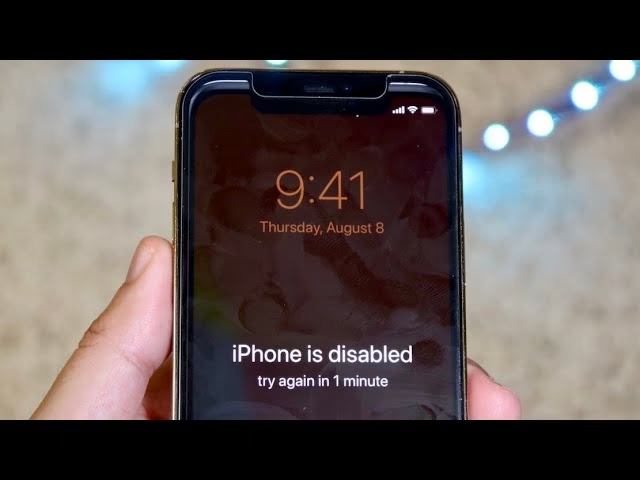
Pokud zapomenete přístupový kód k iPhonu a několikrát zadáte špatné heslo, zařízení se může uzamknout a zobrazit zprávu „iPhone je deaktivován“. V takovém případě je obnova do továrního nastavení přes iTunes často jedinou cestou, jak zařízení znovu zpřístupnit. Je však důležité si uvědomit, že to vymaže všechna data, pokud nemáte zálohu.
4. Nový začátek
Někdy prostě chcete začít s čistým štítem. Možná máte na iPhonu spoustu starých aplikací a dat, které už nepotřebujete, a chcete si zařízení znovu uspořádat bez nepořádku. Obnovení do továrního nastavení vám umožní začít znovu, s optimalizovaným výkonem a bez zbytečností.
Příprava před deaktivací: Klíč k úspěchu je zálohování dat
Předtím, než se pustíte do procesu deaktivace iPhonu, je naprosto nezbytné provést jeden klíčový krok: zálohování všech vašich důležitých dat. Deaktivace iPhonu totiž znamená, že všechna data – fotografie, videa, kontakty, zprávy, aplikace, nastavení a další – budou nenávratně smazána. Bez zálohy přijdete o vše. Existují dvě hlavní metody zálohování, které můžete využít:
1. Zálohování do iCloudu
Nejsnadnější a často nejpohodlnější způsob zálohování je do iCloudu, cloudového úložiště od Apple. Mnoho uživatelů má nastavenou automatickou zálohu, ale je vždy dobré zkontrolovat, zda je záloha aktuální. Postup je následující:
- Otevřete Nastavení na vašem iPhonu.
- Klepněte na své jméno v horní části obrazovky.
- Vyberte iCloud.
- Přejděte dolů a klepněte na Záloha iCloudu.
- Zkontrolujte datum poslední zálohy. Pokud není aktuální, klepněte na Zálohovat nyní a ujistěte se, že jste připojeni k Wi-Fi a napájení, dokud se proces nedokončí.
Záloha iCloudu je skvělá pro svou jednoduchost a automatizaci, ale je omezena dostupným úložištěm iCloudu.
2. Zálohování do počítače (iTunes / Finder)
Alternativou, která nabízí často komplexnější zálohu (včetně dat aplikací), je zálohování přímo do vašeho počítače pomocí iTunes (pro Windows a starší macOS) nebo Finderu (pro macOS Catalina a novější).
- Připojte svůj iPhone k počítači pomocí USB kabelu.
- Otevřete iTunes (Windows) nebo Finder (macOS).
- Pokud se zobrazí výzva, odemkněte svůj iPhone a potvrďte „Důvěřovat tomuto počítači“.
- V iTunes klikněte na ikonu iPhonu v levém horním rohu. Ve Finderu vyberte svůj iPhone v postranním panelu.
- Na záložce Souhrn (iTunes) nebo Obecné (Finder) v sekci Zálohy vyberte možnost Tento počítač.
- Pro maximální bezpečnost a uložení hesel k Wi-Fi a dalším účtům doporučujeme zaškrtnout možnost Šifrovat místní zálohu a nastavit si heslo (nezapomeňte si ho zapamatovat!).
- Klikněte na Zálohovat nyní.
Po dokončení zálohy si můžete být jisti, že všechna vaše důležitá data jsou v bezpečí a připravena k obnově na novém nebo nově resetovaném iPhonu.
Krok za krokem: Deaktivace iPhonu přes iTunes
Nyní, když víte, co je iPhone a iTunes a jak důležité je zálohování, můžeme se pustit do samotného procesu deaktivace. Postupujte pečlivě podle těchto kroků, abyste zajistili hladký průběh.
1. Připojení iPhonu k počítači
Prvním a zásadním krokem je fyzické propojení vašeho iPhonu s počítačem. Budete k tomu potřebovat kompatibilní USB kabel s Lightning konektorem (nebo USB-C konektorem pro novější modely iPhonů a Maců).
- Jednoduše zapojte jeden konec kabelu do iPhonu a druhý do USB portu na vašem počítači.
- Možná budete muset iPhone odemknout. Pokud se na iPhonu zobrazí dotaz „Důvěřovat tomuto počítači?“, klepněte na „Důvěřovat“ a zadejte svůj přístupový kód.
- Jakmile je iPhone připojen, měl by být rozpoznán aplikací iTunes (nebo Finderem na Macu), a můžete pokračovat dalším krokem.
Pokud máte potíže s připojením iPhonu k počítači, zkuste použít jiný USB port, jiný kabel nebo restartujte počítač. Ujistěte se také, že máte nainstalované nejnovější ovladače USB pro váš iPhone (Windows je obvykle stáhne automaticky s iTunes). Pokud problém přetrvává, může být nutné kontaktovat podporu Apple.
2. Spuštění iTunes (nebo Finder na Macu)
Dalším krokem je spuštění samotné aplikace iTunes na vašem počítači. Ujistěte se, že máte na svém počítači nainstalovanou nejnovější verzi iTunes. Pro uživatele Maců s macOS Catalina nebo novějšími verzemi se správa zařízení přesunula do Finderu, takže místo iTunes otevřete Finder.
- Spusťte program iTunes (nebo otevřete okno Finderu).
- Jakmile je iPhone připojen a rozpoznán, objeví se ikona iPhonu v levé horní části okna iTunes (nebo v postranním panelu Finderu v sekci Místa).
3. Výběr zařízení v iTunes
Když se váš iPhone objeví v iTunes (nebo Finderu), je čas ho vybrat, abyste získali přístup k jeho nastavením a možnostem správy.
- Jednoduše klikněte na ikonu iPhonu (v iTunes) nebo na název vašeho iPhonu v postranním panelu (ve Finderu).
- Po výběru zařízení se zobrazí veškeré informace o vašem iPhonu, jako je model, sériové číslo, kapacita úložiště a verze softwaru.
- Pokud máte k počítači připojeno více zařízení Apple, ujistěte se, že jste vybrali správný iPhone, který chcete deaktivovat. V iTunes se obvykle zobrazí rozbalovací seznam, ze kterého můžete vybrat správné zařízení.
Tento krok je rychlý a jednoduchý, ale je klíčový pro to, abyste se ujistili, že pracujete se správným zařízením, než se pustíte do nevratných akcí.
4. Záložka Souhrn a tlačítko Obnovit iPhone
Po výběru zařízení v iTunes se automaticky přepnete na záložku „Souhrn“ (Summary). Tato záložka je centrem pro základní informace a akce týkající se vašeho iPhonu.
- Na záložce „Souhrn“ (nebo „Obecné“ ve Finderu) najdete sekci týkající se softwaru a zálohování. Zde je klíčové tlačítko, které hledáme.
- Klikněte na tlačítko „Obnovit iPhone...“ (Restore iPhone...).
Kliknutím na toto tlačítko zahájíte proces mazání všech dat na zařízení. To zahrnuje všechny kontakty, fotografie, hudbu, aplikace a veškerá osobní nastavení aktuálně uložená v zařízení. Navíc to deaktivuje zařízení a uvede ho do továrního nastavení. Je důležité si uvědomit, že tento proces je nevratný, pokud nemáte zálohu.
5. Potvrzení akce a dokončení
Po kliknutí na tlačítko „Obnovit iPhone...“ se zobrazí vyskakovací okno, které vás požádá o potvrzení akce. Toto je vaše poslední šance, jak si ověřit, že jste si jisti, že chcete pokračovat. Přečtěte si pečlivě varování, které uvádí, že obnova vymaže všechna data a nainstaluje nejnovější software iOS.
- Pro pokračování klikněte na tlačítko „Obnovit“ (Restore).
- iTunes nyní stáhne nejnovější verzi operačního systému iOS pro váš iPhone (pokud ji již nemá staženou) a zahájí proces obnovy. Tento proces může trvat několik minut, v závislosti na rychlosti vašeho internetového připojení a výkonu počítače.
- Během obnovy se iPhone několikrát restartuje a na obrazovce se bude zobrazovat logo Apple s ukazatelem průběhu. Je nesmírně důležité, abyste během tohoto procesu iPhone neodpojovali od počítače a nezasahovali do něj.
- Jakmile je proces obnovy dokončen, iTunes vás o tom informuje zprávou. iPhone se restartuje naposledy a zobrazí se na něm úvodní obrazovka „Dobrý den“ (Hello), stejně jako když jste ho poprvé vybalili z krabice.
Váš iPhone je nyní deaktivován a resetován do továrního nastavení. Je připraven k novému nastavení, ať už pro vás, nebo pro nového majitele.
Co se stane po deaktivaci?
Po úspěšném dokončení procesu obnovy iPhonu přes iTunes se zařízení vrátí do stavu, v jakém opustilo továrnu. Zde je přehled toho, co se stane a co můžete očekávat:
- Smazání dat: Všechna vaše osobní data, včetně fotografií, videí, kontaktů, zpráv, nainstalovaných aplikací a veškerých dokumentů, budou nenávratně smazána z interního úložiště iPhonu.
- Reset nastavení: Všechna nastavení, která jste kdy na iPhonu provedli (například Wi-Fi sítě, tapeta, uspořádání ikon, nastavení soukromí), budou resetována na výchozí tovární hodnoty.
- Odpojení od Apple ID: Pokud jste před obnovou správně vypnuli funkci „Najít iPhone“ (Find My iPhone) a odhlásili se z vašeho Apple ID, iPhone bude odpojen od vašeho účtu. To je klíčové, pokud zařízení prodáváte nebo darujete, protože brání aktivaci zámku (Activation Lock).
- Instalace nejnovějšího iOS: Během procesu obnovy iTunes automaticky stáhne a nainstaluje nejnovější stabilní verzi operačního systému iOS, která je pro váš model iPhonu dostupná.
- „Dobrý den“ obrazovka: Po restartu se na iPhonu zobrazí úvodní obrazovka „Dobrý den“ (Hello) v různých jazycích. Zařízení je připraveno k novému nastavení, jako by bylo zcela nové.
Důležitá poznámka k aktivačnímu zámku: Pokud jste funkci „Najít iPhone“ nevypnuli před obnovou (což se doporučuje udělat v Nastavení > vaše jméno > Najít > Najít iPhone), budete po obnově vyzváni k zadání svého Apple ID a hesla, aby bylo možné iPhone znovu aktivovat. Toto je bezpečnostní prvek navržený k ochraně vašeho zařízení v případě ztráty nebo krádeže. Pokud iPhone prodáváte, ujistěte se, že je aktivační zámek vypnutý, jinak ho nový majitel nebude moci používat.
Pro lepší představu o tom, co se s vaším iPhonem stane, se podívejme na jednoduché srovnání stavu zařízení před a po provedení obnovy do továrního nastavení pomocí iTunes.
| Parametr | Před obnovou do továrního nastavení | Po obnově do továrního nastavení |
|---|---|---|
| Osobní data (fotky, kontakty, zprávy) | Přítomna a dostupná | Nenávratně smazána |
| Nastavení zařízení | Přizpůsobená uživateli | Resetována na výchozí hodnoty |
| Nainstalované aplikace | Všechny uživatelem stažené aplikace | Pouze předinstalované systémové aplikace |
| Připojení k Apple ID | Přihlášeno k vašemu Apple ID | Odhlášeno (pokud bylo vypnuto Najít iPhone) |
| Operační systém (iOS) | Aktuální nebo starší verze | Nejnovější dostupná verze pro daný model |
| Výkon zařízení | Potenciální zpomalení/chyby | Optimalizovaný výkon, „jako nový“ |
| Úložný prostor | Zaplněný daty a aplikacemi | Prázdný, maximální dostupná kapacita |
Často kladené otázky (FAQ)
Zde jsou odpovědi na některé z nejčastějších otázek týkajících se deaktivace iPhonu přes iTunes.
Q: Je deaktivace iPhonu přes iTunes to samé jako "Smazat data a nastavení" přímo v iPhonu?
A: Obě metody vedou ke smazání dat a resetování nastavení. Nicméně, obnova přes iTunes je často považována za "čistější" metodu, protože nejen maže data, ale také přeinstaluje celý operační systém iOS. To může být obzvláště užitečné při řešení hlubších softwarových problémů, které by se mohly po pouhém smazání dat v zařízení opakovat.
Q: Potřebuji k deaktivaci připojení k internetu?
A: Ano, váš počítač musí být připojen k internetu. iTunes potřebuje stáhnout nejnovější verzi operačního systému iOS, která se poté nainstaluje na váš iPhone. Bez aktivního internetového připojení nebude možné proces obnovy dokončit.
A: Pokud máte na iPhonu aktivní funkci „Najít iPhone“ a zapomenete heslo k Apple ID, iPhone po obnově zůstane uzamčen aktivačním zámkem. Bez zadání správného Apple ID a hesla (nebo bez jeho obnovení) nebudete moci iPhone znovu používat. V takovém případě budete muset obnovit heslo k Apple ID prostřednictvím webové stránky Apple ID (iforgot.apple.com) nebo kontaktovat podporu Apple s dokladem o koupi, aby vám pomohli aktivační zámek odstranit.
Q: Mohu obnovit data po deaktivaci?
A: Ano, ale pouze v případě, že jste před provedením obnovy do továrního nastavení vytvořili zálohu (buď na iCloudu, nebo v počítači pomocí iTunes/Finderu). Bez předchozí zálohy jsou všechna data z iPhonu nenávratně ztracena. Proto je krok zálohování tak kritický!
Q: Jak dlouho trvá proces deaktivace?
A: Doba trvání procesu se může lišit. Záleží především na rychlosti vašeho internetového připojení (kvůli stahování iOS) a na výkonu vašeho počítače. Samotné stahování souboru iOS může trvat desítky minut až hodiny, v závislosti na velikosti souboru a rychlosti internetu. Následná instalace a obnova zařízení trvá obvykle 10 až 20 minut. Celkově počítejte s tím, že proces může zabrat 30 minut až hodinu, nebo i déle v případě pomalého připojení.
Q: Je bezpečné deaktivovat iPhone přes iTunes?
A: Ano, je to zcela bezpečné, pokud postupujete podle pokynů. Je to oficiální metoda doporučená společností Apple pro obnovu zařízení do továrního nastavení. Důležité je pouze neodpojovat iPhone během procesu obnovy a zajistit stabilní napájení počítače i iPhonu.
Závěrečné myšlenky
Deaktivace iPhonu pomocí iTunes je přímočarý a efektivní proces, který vám umožní bezpečně smazat veškerá osobní data a vrátit zařízení do továrního nastavení. Ať už připravujete svůj iPhone k prodeji, darování, nebo se snažíte vyřešit přetrvávající softwarové problémy, nyní máte veškeré potřebné znalosti. Nezapomeňte, že nejdůležitějším krokem před zahájením jakékoli obnovy je důkladné zálohování vašich dat, abyste předešli jejich ztrátě. S tímto podrobným průvodcem se můžete s důvěrou pustit do resetování svého iPhonu. Váš iPhone bude připraven na nový začátek, čistý a bezpečný.
Chceš-li si přečíst další články podobné jako Jak deaktivovat iPhone přes iTunes, navštiv kategorii iPhone.