
24/09/2023
V dnešní digitální době je e-mailová schránka často centrem naší komunikace. Není neobvyklé, že se rychle zaplní stovkami, ne-li tisíci zprávami, které mohou vést k chaosu a snížené produktivitě. Zejména na mobilních zařízeních, jako je iPhone, je správa e-mailů klíčová pro plynulý chod. Tento článek vás provede všemi aspekty mazání a správy e-mailů v aplikaci Gmail na vašem iPhonu, od pochopení, co se stane po stisknutí tlačítka Smazat, až po pokročilé tipy pro organizaci schránky.
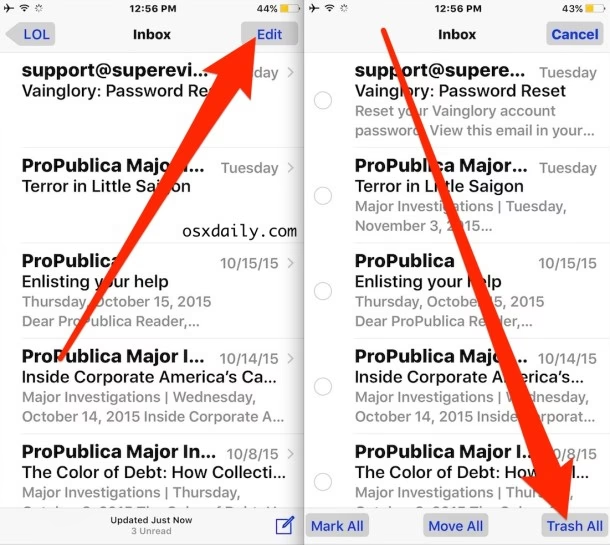
Uvolnění místa ve schránce a udržování pořádku nejen zrychluje synchronizaci a chrání úložiště vašeho zařízení, ale také vám pomáhá soustředit se na to, co je opravdu důležité. Pojďme se ponořit do toho, jak efektivně spravovat vaši Gmailovou schránku přímo z dlaně vaší ruky.
Co se stane, když smažete zprávu v Gmailu?
Když se rozhodnete smazat e-mail v Gmailu, zpráva nezmizí okamžitě navždy. Místo toho se přesune do speciální složky nazvané Koš. Tato funkce je navržena tak, aby vám poskytla bezpečnostní síť pro případ, že byste zprávu smazali omylem nebo si to později rozmysleli.
Zprávy v Koši zůstávají po dobu 30 dnů. Během této doby máte možnost je obnovit a přesunout zpět do doručené pošty nebo do jiné složky. Je to jako druhé šance pro vaše smazané e-maily. Po uplynutí 30 dnů jsou zprávy automaticky a trvale smazány ze serverů Gmailu. Jakmile k tomu dojde, už je nelze žádným způsobem obnovit. Proto je důležité jednat rychle, pokud si uvědomíte, že jste smazali něco důležitého.
Je však jedna důležitá výjimka: pokud smažete koncept zprávy (draft), nemůžete jej obnovit z Koše. Koncepty jsou po smazání okamžitě a trvale odstraněny, proto buďte při práci s nimi obzvláště opatrní.
Jak mazat e-maily v Gmailu na iPhone
Mazání e-mailů v aplikaci Gmail na iPhonu je intuitivní a nabízí několik metod, od jednotlivých zpráv po hromadné mazání. Vyberte si metodu, která nejlépe vyhovuje vaší situaci.
Smazání jedné nebo více zpráv
Nejzákladnější způsob, jak smazat zprávu, je přímo z doručené pošty:
- Otevřete aplikaci Gmail na svém iPhonu nebo iPadu.
- Dlouze stiskněte zprávu, kterou chcete smazat. Objeví se zaškrtávací políčko a bublina s profilem odesílatele.
- Pokud chcete smazat více zpráv, jednoduše klepněte na další zprávy, které chcete vybrat. Vedle nich se objeví zaškrtávací políčko.
- V horní části obrazovky klepněte na ikonu Smazat (ikonu koše).
Vybrané zprávy se okamžitě přesunou do složky Koš.
Hromadné mazání zpráv
Pokud chcete vyčistit velkou část své schránky, hromadné mazání je neocenitelná funkce:
- Otevřete aplikaci Gmail na svém iPhonu nebo iPadu.
- Dlouze stiskněte libovolnou zprávu. Tím se aktivuje režim výběru.
- V levém horním rohu obrazovky se objeví zaškrtávací políčko vedle nápisu „Vybrat vše“. Klepněte na něj.
- Ve výchozím nastavení Gmail vybere až 50 zpráv, které jsou aktuálně viditelné na obrazovce.
- Chcete-li vybrat dalších 50 zpráv, posuňte se na konec stránky a znovu klepněte na zaškrtávací políčko „Vybrat vše“. Opakujte tento proces, dokud neoznačíte všechny požadované zprávy.
- V horní části obrazovky klepněte na ikonu Smazat.
Tato metoda je ideální pro rychlé odstranění desítek nebo stovek zpráv najednou, například z propagačních akcí nebo sociálních sítí.
Mazání pomocí vyhledávání a filtrů
Pro cílenější mazání můžete využít vyhledávací operátory v Gmailu. Tato funkce vám umožní najít specifické e-maily a hromadně je smazat:
- Otevřete aplikaci Gmail a klepněte do vyhledávacího pole.
- Zadejte vyhledávací operátor, například:
from:jméno@doména.cz(pro e-maily od konkrétního odesílatele)after:RRRR/MM/DD before:RRRR/MM/DD(pro e-maily z určitého časového rozsahu)"klíčové slovo"(pro e-maily obsahující konkrétní frázi)has:attachment(pro e-maily s přílohami)
- Po zobrazení výsledků vyhledávání můžete použít metodu hromadného mazání popsanou výše (dlouze stiskněte zprávu, klepněte na „Vybrat vše“ a poté na ikonu koše).
Tato technika je velmi silná pro čištění specifických kategorií e-mailů, které by jinak bylo obtížné najít.
Rychlé smazání přejetím prstem
Pokud chcete mazat zprávy ještě rychleji přímo z doručené pošty, můžete si nastavit akci přejetí prstem:
- Otevřete aplikaci Gmail na svém iPhonu nebo iPadu.
- V levém horním rohu klepněte na ikonu Menu (tři vodorovné čáry).
- Přejděte na Nastavení.
- Pod „Přizpůsobení doručené pošty“ klepněte na Akce přejetí prstem.
- Vyberte „Přejetí vpravo“ nebo „Přejetí vlevo“ a nastavte akci na Koš.
- Nyní můžete rychlým přejetím prstem přes zprávu v doručené poště ji okamžitě přesunout do Koše.
Správa složky Koš
Složka Koš je dočasné úložiště, ale i ta se může zaplnit. Je důležité vědět, jak s ní pracovat.
Vyprázdnění Koše
Pokud si jste jisti, že již žádné zprávy v Koši nepotřebujete, můžete jej vyprázdnit ručně:
- Otevřete aplikaci Gmail na svém iPhonu nebo iPadu.
- V levém horním rohu klepněte na ikonu Menu (tři vodorovné čáry).
- Vyberte složku Koš.
- V horní části obrazovky klepněte na Vyprázdnit koš hned.
- Potvrďte akci.
Tímto způsobem se všechny zprávy v Koši trvale odstraní a uvolní se místo.
Obnovení zpráv z Koše
Pokud jste omylem smazali důležitou zprávu, máte 30 dní na její obnovení:
- Otevřete aplikaci Gmail na svém iPhonu nebo iPadu.
- V levém horním rohu klepněte na ikonu Menu (tři vodorovné čáry).
- Vyberte složku Koš.
- Dlouze stiskněte zprávu, kterou chcete obnovit. Pokud chcete obnovit více zpráv, vyberte je klepnutím.
- V pravém horním rohu klepněte na ikonu Více (tři tečky).
- Zvolte Přesunout do.
- V nabídce „Přesunout“ vyberte, kam chcete zprávu přesunout (např. „Doručená pošta“ nebo jiná složka).
Zpráva se vrátí na původní místo nebo do vámi vybrané složky.
Tabulka: Metody mazání a jejich výhody
| Metoda mazání | Popis | Výhody |
|---|---|---|
| Jednotlivé zprávy | Dlouhé stisknutí a klepnutí na ikonu koše. | Rychlé a jednoduché pro pár zpráv. |
| Hromadné mazání | Výběr více zpráv (až 50 najednou) a smazání. | Efektivní pro čištění velkých objemů e-mailů. |
| Mazání přes vyhledávání | Použití vyhledávacích operátorů k nalezení a smazání specifických e-mailů. | Cílené čištění na základě odesílatele, data, klíčového slova. |
| Přejetí prstem | Nastavení akce přejetí pro rychlé smazání přímo z doručené pošty. | Nejrychlejší metoda pro okamžité odstranění nepotřebných zpráv. |
Odstraňování problémů: Co dělat, když nelze smazat e-maily
Někdy se může stát, že i přes správné kroky se vám nepodaří e-maily smazat. Většinou jde o drobné chyby synchronizace. Zde jsou kroky, které můžete vyzkoušet:
- Zkontrolujte nastavení akce přejetí prstem: Ujistěte se, že je akce přejetí prstem skutečně nastavena na „Koš“ a ne na „Archivovat“. Jděte do Gmail aplikace > Menu > Nastavení > Přizpůsobení doručené pošty > Akce přejetí prstem a zkontrolujte obě možnosti (vpravo i vlevo).
- Nucené ukončení aplikace a restart iPhonu: Někdy pomůže jednoduchý restart. Ukončete aplikaci Gmail (přejeďte prstem nahoru ze spodní části obrazovky a aplikaci zrušte), restartujte iPhone a zkuste to znovu.
- Aktualizujte aplikaci Gmail a iOS: Ujistěte se, že máte nejnovější verzi aplikace Gmail a operačního systému iOS. Zastaralé verze mohou obsahovat chyby, které brání správné funkčnosti.
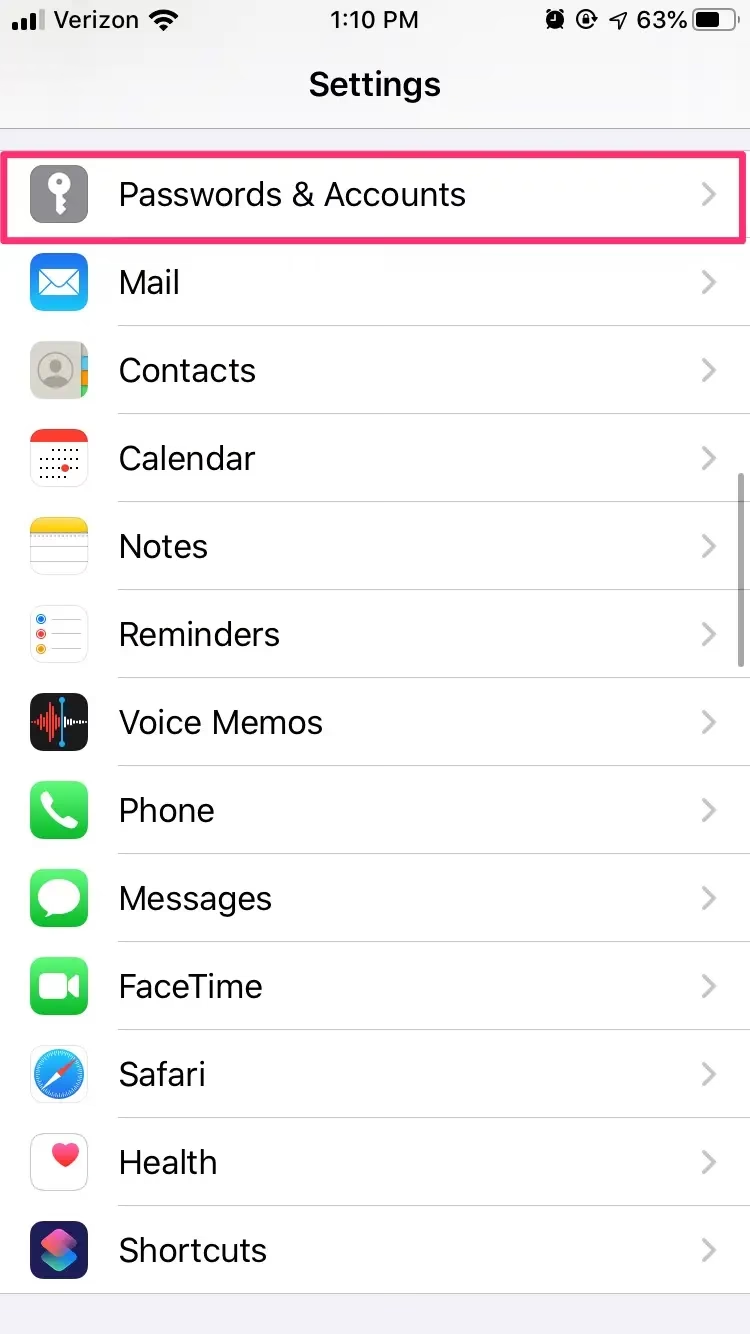
- Zkontrolujte aktualizaci aplikací na pozadí: Jděte do Nastavení iPhonu > Obecné > Aktualizace aplikací na pozadí a ujistěte se, že je tato funkce zapnutá pro Gmail. To zajišťuje, že se zprávy synchronizují v reálném čase.
- Odeberte a znovu přidejte účet Gmail: Pokud nic jiného nepomůže, můžete zkusit odebrat svůj účet Gmail z iPhonu a znovu jej přidat. Předtím se ujistěte, že máte v nastavení Gmailu na webu povolený IMAP (většinou je ve výchozím nastavení povolen). Jděte do Nastavení iPhonu > Mail > Účty > Gmail > Smazat účet a poté ho znovu přidejte.
Tyto kroky by měly vyřešit většinu problémů se synchronizací a mazáním e-mailů.
Často kladené otázky (FAQ)
Zde jsou odpovědi na některé běžné otázky týkající se mazání e-mailů v Gmailu na iPhone:
- Co se stane, když smažu koncept zprávy?
Pokud smažete koncept, je smazán trvale a nelze jej obnovit z Koše. Buďte proto velmi opatrní při mazání rozepsaných zpráv. - Jak dlouho zůstávají smazané e-maily v Koši?
Smazané e-maily zůstávají ve složce Koš po dobu 30 dnů. Po této době jsou trvale odstraněny. - Mohu obnovit e-mail po 30 dnech?
Ne, po 30 dnech jsou e-maily trvale smazány ze serverů Google a nelze je žádným způsobem obnovit. - Proč se mi nedaří smazat e-maily v Gmailu na iPhonu?
Nejčastějšími příčinami jsou problémy se synchronizací, zastaralá aplikace nebo iOS, nebo nesprávně nastavené akce přejetí prstem. Vyzkoušejte kroky pro odstraňování problémů uvedené výše. - Jak mohu uvolnit místo v Gmailu?
Pravidelným mazáním nepotřebných e-mailů, zejména těch s velkými přílohami, a vyprazdňováním Koše. Můžete také prohledávat velké e-maily pomocí operátorů jakohas:attachment larger:10M.
Závěr: Udržování pořádku v Gmailové schránce na iPhone
Pravidelná správa vaší Gmailové schránky na iPhonu je klíčová pro udržení jejího rychlého chodu a pro vaše duševní klid. Používáním výše uvedených metod – od jednotlivého mazání, přes hromadné operace, až po efektivní využití vyhledávacích operátorů a akcí přejetí prstem – můžete snadno udržet nepořádek na uzdě dříve, než se nahromadí.
Vytvořte si rutinu – třeba pět minut denně nebo týdně – pro rychlé pročištění. Organizace složek, mazání propagačních e-mailů a uvolňování místa pro nové zprávy vám zajistí efektivní správu e-mailů, vyhnete se varováním o plném úložišti a podpoříte špičkovou produktivitu e-mailů na vašem iPhonu každý den. S čistou a organizovanou schránkou budete mít vždy přehled a kontrolu nad svou komunikací.
Chceš-li si přečíst další články podobné jako Správa smazaných e-mailů v Gmailu na iPhone, navštiv kategorii iPhone.