
29/02/2024
Víte, že svůj oblíbený ovladač PlayStation 4 DualShock 4 můžete snadno propojit se svým chytrým telefonem? Pro mnoho hráčů to zní jako sen – užít si plnohodnotný herní zážitek s precizním ovládáním, které znají z konzole, přímo na cestách. Ať už jste si pořídili novou konzoli PS5 a zvažujete, co s ovladačem PS4, nebo jen chcete vylepšit své mobilní hraní, tento průvodce je přesně pro vás.
Stále více mobilních her a streamovacích služeb, jako je Xbox Game Pass Ultimate nebo v minulosti Stadia, nabízí plnou podporu herních ovladačů. DualShock 4 je přitom téměř vždy na seznamu podporovaného příslušenství, což z něj činí ideální volbu pro vylepšení vašeho mobilního herního arzenálu. Zapomeňte na nepohodlné dotykové ovládání a připravte se na zcela nový rozměr zábavy. Připojení PS4 ovladače k iPhonu nebo Androidu se může zdát na první pohled složité, ale s naším podrobným návodem to zvládnete během několika minut.
- Proč připojit PS4 ovladač k mobilu?
- Jak připojit PS4 ovladač k iPhonu nebo iPadu
- Jak připojit PS4 ovladač k telefonu Android
- Tabulka kompatibility operačních systémů
- Řešení problémů s Bluetooth připojením DualShock 4
- Kabelové připojení PS4 ovladače
- Odpojení a zrušení párování ovladače
- Hraní her s ovladačem na iPhonu a Androidu
- Často kladené otázky (FAQ)
Proč připojit PS4 ovladač k mobilu?
Důvodů, proč si propojit svůj DualShock 4 s telefonem, je hned několik. Tím hlavním je samozřejmě výrazné vylepšení herního zážitku. Dotykové ovládání na displeji je často nepřesné a zakrývá část obrazovky, což snižuje ponoření do hry. S fyzickým ovladačem získáte:
- Přesnost a kontrola: Analogové páčky a citlivá tlačítka umožňují mnohem jemnější a přesnější ovládání, což je klíčové pro akční hry, střílečky nebo závodní simulátory.
- Pohodlí: Držet v ruce ergonomický ovladač je mnohem pohodlnější než držet telefon v křečovité poloze, zejména při delších herních seancích.
- Imersivní zážitek: Fyzická zpětná vazba a známé rozložení tlačítek vás více vtáhnou do hry a přenesou konzolový pocit na váš mobilní displej.
- Kompatibilita: Mnoho moderních mobilních her je optimalizováno pro ovladače, a DualShock 4 je jedním z nejlépe podporovaných.
Jak připojit PS4 ovladač k iPhonu nebo iPadu
Než začnete, ujistěte se, že vaše zařízení Apple je aktualizováno na iOS 13 / iPadOS 13 nebo novější. Bez této verze operačního systému se ovladač DualShock 4 nemusí správně připojit. Jakmile je zařízení aktuální, postupujte podle těchto kroků:
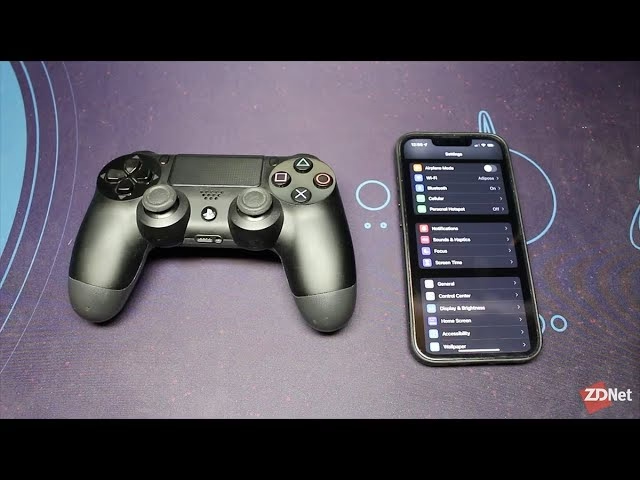
- Otevřete aplikaci Nastavení a klepněte na možnost Bluetooth. Ujistěte se, že je Bluetooth zapnuté a v režimu hledání.
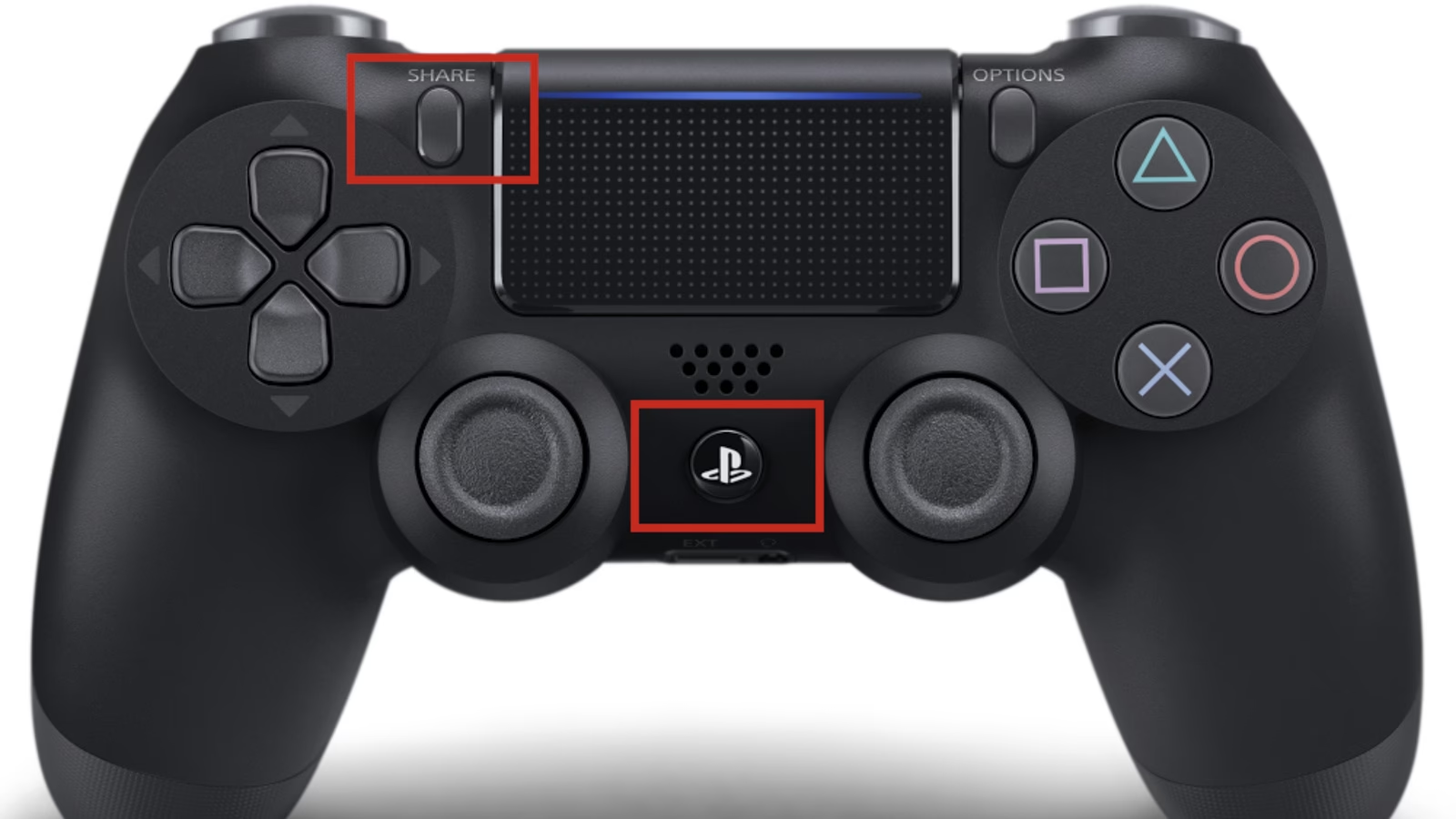
- Vezměte svůj DualShock 4 ovladač a stiskněte a držte současně tlačítko PS (prostřední tlačítko s logem PlayStation) a tlačítko Share (malé tlačítko napravo od D-padu a nalevo od touchpadu).
- Nepouštějte tato tlačítka, dokud kontrolka na zadní straně ovladače nezačne dvakrát blikat a pravidelně se na chvíli zastavovat. To by mělo trvat přibližně pět sekund. Pokud tlačítka pustíte dříve, ovladač bude blikat pomalu bez zastavení a váš iPhone nebo iPad ho nedetekuje.
- Jakmile ovladač začne blikat, zkontrolujte nabídku nastavení Bluetooth v iOS/iPadOS pod 'Další zařízení'. 'DUALSHOCK 4 Wireless Controller' by se měl okamžitě objevit, jakmile ovladač vstoupí do režimu párování.
- Klepněte na možnost DUALSHOCK, a ovladač by se měl připojit a objevit se v 'Moje zařízení' během několika sekund. Jakmile je synchronizován, kontrolka ovladače se rozsvítí plnou růžovo-červenou barvou.
Pokud ovladač bliká správně, ale selhalo párování, pravděpodobně jste čekali příliš dlouho a DualShock opustil režim párování. Stiskněte a podržte tlačítka znovu a poté rychle klepněte na výběr pod 'Další zařízení'. Tentokrát by to mělo fungovat.
Jak připojit PS4 ovladač k telefonu Android
Pro připojení DualShock 4 přes Bluetooth musí váš telefon s Androidem běžet na verzi Android 10 nebo novější. Pokud váš telefon tuto verzi nepodporuje, budete muset použít kabelové připojení (viz níže) nebo zvážit pořízení novějšího telefonu.
- Otevřete Nastavení. Kroky se mohou lišit telefon od telefonu, ale na čistém Androidu musíte vybrat Připojená zařízení > + Spárovat nové zařízení.
- Na ovladači stiskněte a držte současně tlačítko PS (prostřední tlačítko s logem PlayStation) a tlačítko Share (malé tlačítko napravo od D-padu a nalevo od touchpadu).
- Jak jsme již zmínili, musíte je držet, dokud se zadní LED dioda nerozsvítí dvojitým blikáním; tlačítka nepouštějte dříve, jinak váš telefon nebude schopen ovladač detekovat.
- Jakmile je DualShock 4 v režimu párování, objeví se jako 'Bezdrátový ovladač' pod 'Dostupná zařízení', který si můžete vybrat. Klepněte na něj a poté klepněte na 'Spárovat' pro potvrzení připojení. LED dioda by se měla rozsvítit jednou plnou barvou – v našem případě modrou.
Tabulka kompatibility operačních systémů
Následující tabulka vám pomůže rychle zjistit, jaká verze operačního systému je pro bezdrátové připojení ovladače DualShock 4 nutná:
| Operační systém | Minimální verze pro bezdrátové připojení | Poznámky |
|---|---|---|
| iOS / iPadOS | iOS 13 / iPadOS 13 | Podporuje většinu modelů DualShock 4 (kromě CUH-ZCT1U) |
| Android | Android 10 | Pro starší verze Androidu je nutné kabelové připojení |
Řešení problémů s Bluetooth připojením DualShock 4
Někdy se připojení nemusí podařit hned napoprvé. Zde jsou tipy, jak řešit běžné problémy:
- Ovladač není detekován: Pokud váš telefon konzistentně nedokáže detekovat DualShock 4, zkuste ho na několik minut připojit k nabíječce, než se pokusíte o opětovné párování. Ovladač se může snažit připojit, protože nemá dostatek energie.
- Ovladač se nepřipojí po detekci: Pokud ovladač bliká, objeví se v seznamu, ale po klepnutí se nepřipojí, zkuste proces párování zopakovat. Někdy se ovladač přepne z režimu párování příliš rychle.
- Poslední možnost – tovární reset ovladače: Pokud vše ostatní selže, může být problém s firmwarem ovladače. Použijte kancelářskou sponku a vložte ji do malého otvoru na zadní straně ovladače, vlevo dole od spouště L2. Podržte ji asi pět sekund, a ovladač se vrátí do továrního nastavení, což (hypoteticky) zvýší pravděpodobnost správného párování.
- Interference Bluetooth: Ujistěte se, že v blízkosti není příliš mnoho jiných Bluetooth zařízení, která by mohla rušit signál. Také zkuste připojení na jiném místě.
Kabelové připojení PS4 ovladače
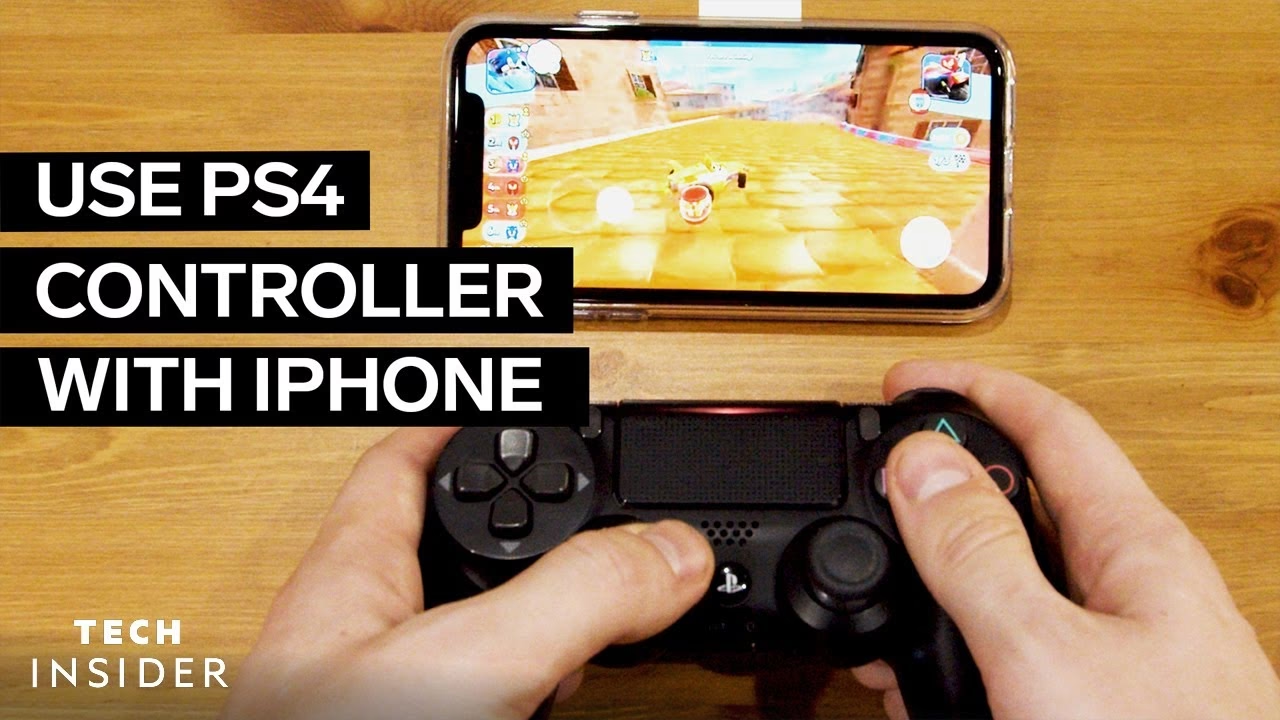
Pokud používáte telefon s Androidem verze 9.0 nebo starší, nebo jednoduše nechcete používat Bluetooth, jedinou možností je kabelové připojení. K tomu budete potřebovat:
- Nabíjecí kabel DualShock 4: (USB na micro-USB).
- Adaptér OTG (On-The-Go): Tento adaptér vám umožní připojit standardní USB konec kabelu ovladače k vašemu telefonu.
- Pro Android: Adaptér USB-C (samec) na USB (samice) nebo micro-USB (samec) na USB (samice), v závislosti na konektoru vašeho telefonu.
- Pro iPhony: Adaptér Lightning (samec) na USB (samice).
Jednoduše připojte kabel ovladače k ovladači, poté připojte USB konec kabelu do adaptéru OTG a adaptér do portu vašeho telefonu. Většina telefonů automaticky rozpozná ovladač a umožní vám jej používat v kompatibilních hrách.
Odpojení a zrušení párování ovladače
Až dohrajete, budete chtít ovladač odpojit nebo zrušit jeho párování. Postup se mírně liší pro iOS a Android:
iOS/iPadOS:
- Rychlé odpojení: Přejeďte prstem dolů z pravého horního rohu obrazovky (nebo nahoru zespodu u iPhonů s tlačítkem Home) pro otevření Ovládacího centra. Stiskněte a podržte panel 'Přepínače'. Zde klepněte a podržte tlačítko 'Bluetooth' pro rozbalení nabídky. Najděte spárovaný ovladač a klepnutím jej odpojte. Můžete se vrátit do stejné nabídky a klepnutím na ovladač jej znovu připojit.
- Zrušení párování: Chcete-li zrušit párování ovladače, musíte přejít do nabídky 'Bluetooth' v aplikaci 'Nastavení'. Zde najděte ovladač a klepněte na tlačítko 'i' vedle něj. Z nabídky klepněte na 'Zapomenout toto zařízení' pro zrušení párování.
Android:
- Odpojení/Zrušení párování: Přejděte do Nastavení > Připojená zařízení > Bluetooth. Najděte 'Bezdrátový ovladač' v seznamu spárovaných zařízení. Klepněte na ikonu ozubeného kola (nebo 'i') vedle něj. Zde uvidíte možnosti pro 'Odpojit' nebo 'Zapomenout'. Vyberte 'Odpojit' pro dočasné odpojení nebo 'Zapomenout' pro úplné zrušení párování, pokud už ovladač nechcete s tímto telefonem používat.
Hraní her s ovladačem na iPhonu a Androidu
Podpora ovladačů na iOS a Androidu existuje již mnoho let, takže mnoho populárních her ji již podporuje. Jakmile ovladač připojíte, přejděte do nastavení konkrétní hry a zkontrolujte, zda můžete přepnout do režimu ovladače. Většina her to rozpozná automaticky.
Pro hry z Apple Arcade se ovladač aktivuje automaticky po spuštění hry. Hry Apple Arcade navíc přímo v seznamu jasně označují podporu ovladače.
Mezi hry, které často podporují ovladače, patří například populární tituly jako Call of Duty: Mobile, Genshin Impact, Fortnite, Minecraft, Asphalt 9: Legends, a mnoho dalších. Nezapomeňte prozkoumat nabídku her, které s ovladačem přinášejí ten nejlepší zážitek.
Často kladené otázky (FAQ)
Mohu použít jakýkoli model PS4 ovladače?
Většina modelů PS4 DualShock 4 je podporována. Výjimkou je model CUH-ZCT1U, který byl dodáván s původní konzolí PS4 v roce 2013. Nejjednodušší způsob, jak zjistit, zda je váš ovladač podporován, je prostě ho zkusit připojit.
Funguje ovladač s každou mobilní hrou?
Ne, ovladač funguje pouze s hrami, které mají vestavěnou podporu ovladačů. Naštěstí je takových her stále více, zejména v žánrech jako akční hry, závodní hry a plošinovky.
Dojde při použití ovladače ke zpoždění (input lag)?
Při bezdrátovém připojení přes Bluetooth může dojít k minimálnímu zpoždění, které je pro většinu hráčů nepostřehnutelné. Pro kompetitivní hraní, kde záleží na každé milisekundě, může být kabelové připojení preferováno, ale pro běžné mobilní hraní je Bluetooth plně dostačující.
Vybíjí ovladač baterii telefonu?
Ano, připojení Bluetooth zařízení a aktivní hraní s ovladačem spotřebovává energii z baterie telefonu. Míra spotřeby závisí na intenzitě hry a modelu telefonu. Pro delší herní seance je doporučeno mít telefon připojený k nabíječce nebo mít po ruce powerbanku.
Mohu ovladač používat na více zařízeních?
Ano, ovladač si pamatuje poslední spárované zařízení. Pokud jej chcete použít s jiným telefonem nebo se vrátit k PS4, budete muset ovladač znovu přepnout do režimu párování a připojit k požadovanému zařízení.
Jak nabíjet ovladač DualShock 4 během hraní?
Pokud hrajete přes kabelové připojení (OTG), ovladač se obvykle nenabíjí, protože telefon slouží jako hostitel. Pokud hrajete bezdrátově, ovladač můžete nabíjet před hraním nebo během něj pomocí standardního micro-USB kabelu připojeného k USB nabíječce nebo počítači.
Doufáme, že vám tento komplexní průvodce pomohl bez problémů připojit váš PS4 ovladač k telefonu a otevřel vám dveře k novým herním zážitkům. Užijte si hraní!
Chceš-li si přečíst další články podobné jako Připojení PS4 ovladače k telefonu: Průvodce, navštiv kategorii iPhone.