

05/04/2024
S rostoucím počtem fotografií na našich iPhonech se správa alb může stát opravdovou výzvou. Alba jsou skvělým způsobem, jak udržet snímky organizované, ale stejně tak se mohou rychle nahromadit a způsobit chaos. Někdy je potřeba jednoduše promazat stará nebo nepotřebná alba, abychom si udělali pořádek a zlepšili přehlednost naší fotogalerie. Mnoho uživatelů se však obává, že smazáním alba přijdou i o samotné fotografie. Dovolte nám, abychom vás uklidnili a provedli vás celým procesem mazání alb na vašem iPhonu, bez ohledu na verzi iOS, kterou používáte.
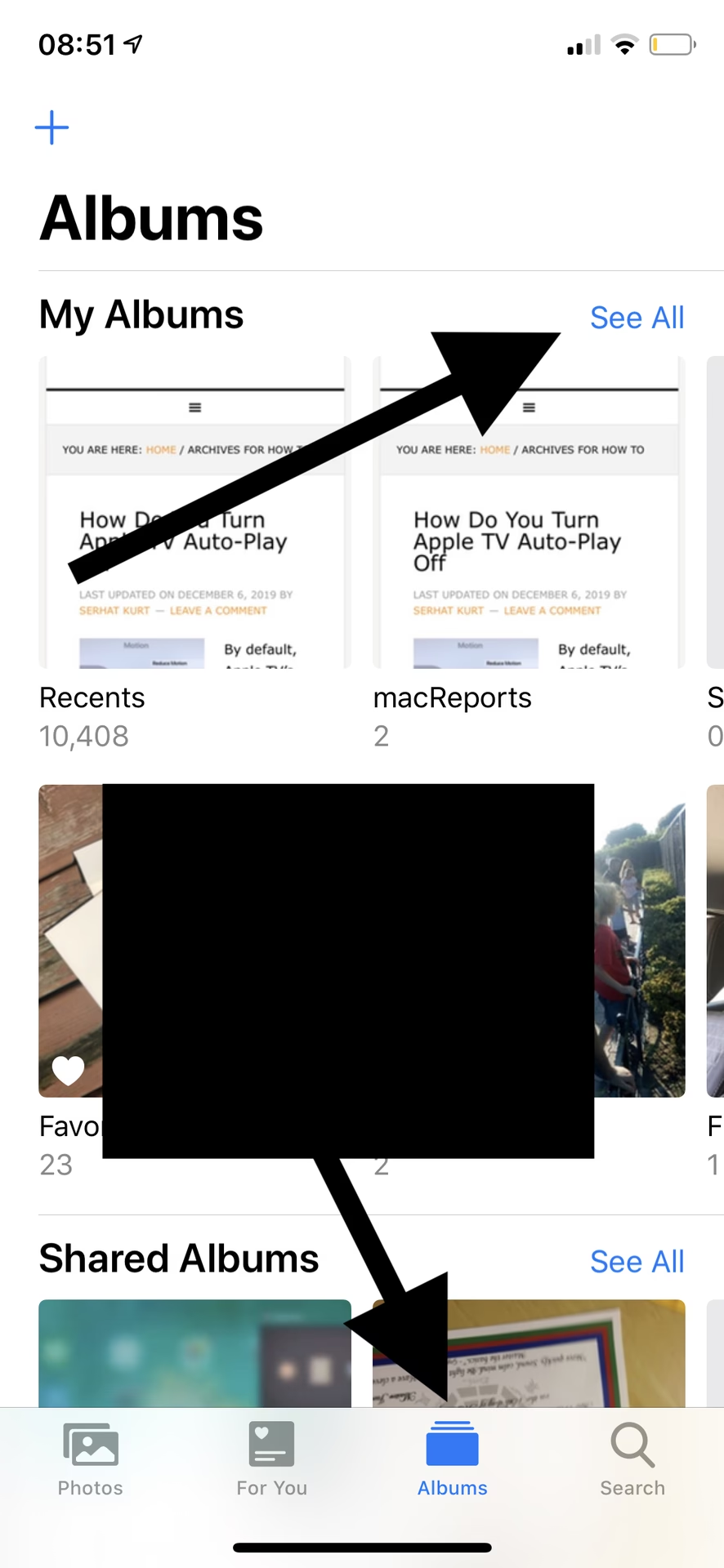
Maže smazání alba z iPhonu také fotografie?
To je jedna z nejččastějších otázek, která trápí uživatele při správě jejich fotogalerie. Jednoduchá a jasná odpověď zní: NE, smazání alba neznamená smazání fotografií, které se v něm nacházejí. Alba na vašem iPhonu fungují spíše jako virtuální složky nebo štítky pro organizaci vašich snímků. Představte si je jako seznamy skladeb pro hudbu – odstraněním playlistu neodstraníte skladby samotné. Když smažete album, fotografie v něm obsažené zůstanou bezpečně uloženy ve vaší hlavní knihovně, konkrétně v albu „Všechny fotky“ (nebo „Nedávné“ v novějších verzích iOS).
Pokud se někdy rozhodnete smazat jednotlivé fotografie, musíte tak učinit přímo z vaší hlavní knihovny fotografií, nikoli prostřednictvím alb. Tato klíčová informace je uklidňující pro každého, kdo se obává ztráty svých cenných vzpomínek. Můžete tedy s klidným srdcem promazávat a reorganizovat svá alba, aniž byste se báli, že přijdete o své oblíbené snímky.
Jak smazat fotoalba na iPhonu
Smazání fotoalb na vašem iPhonu je efektivní způsob, jak si uklidit knihovnu a získat více úložného prostoru, aniž byste přišli o jakékoli cenné obrázky. V této části vás provedeme třemi jednoduchými metodami, jak efektivně smazat alba. Tyto metody jsou univerzální a měly by fungovat napříč různými verzemi iOS, od iOS 14 až po nejnovější iOS 17 a dále.
Metoda 1: Odstranění alb z iPhonu pomocí aplikace Fotky
Nativní aplikace Fotky na vašem iPhonu nabízí nejpřímější a nejjednodušší způsob, jak smazat alba. Tato metoda je ideální pro rychlé úpravy přímo na zařízení a nevyžaduje žádné další nástroje nebo připojení k počítači. Postupujte podle těchto kroků:
- Otevřete aplikaci Fotky na svém iPhonu. Ikona aplikace vypadá jako barevný větrník na bílém pozadí.
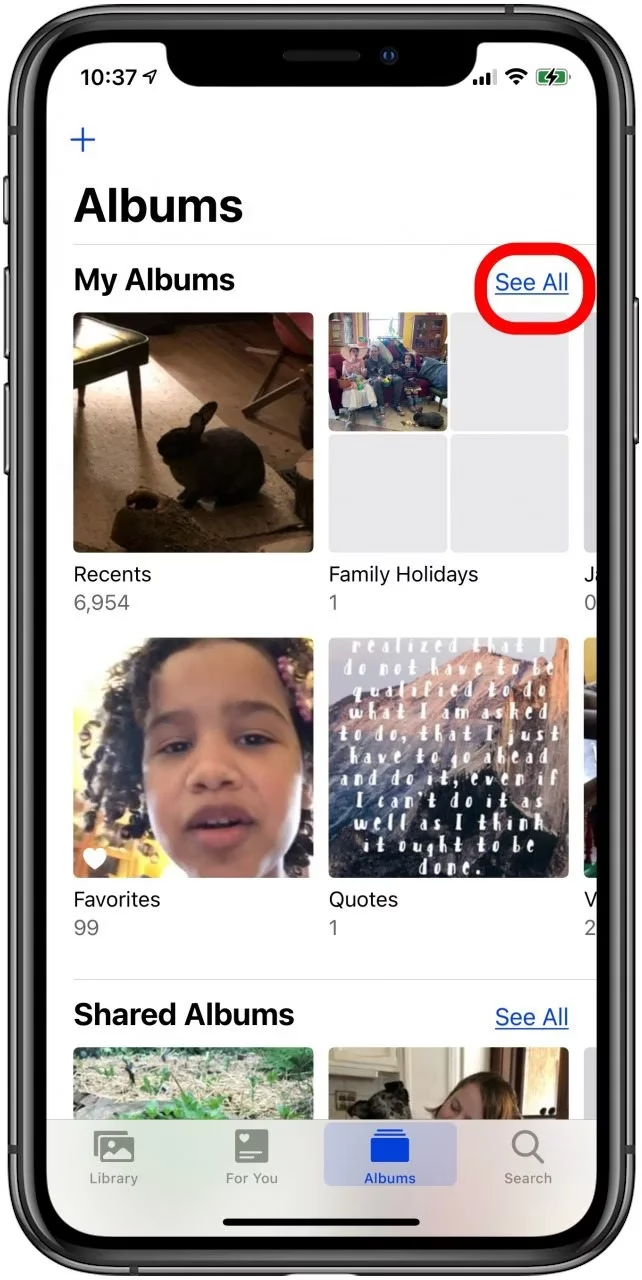
- V dolní části obrazovky klepněte na záložku „Alba“. Zde naleznete seznam všech vašich alb, včetně těch, která jste vytvořili, i těch systémových.
- Přejděte dolů a najděte album, které chcete smazat. Je důležité si uvědomit, že některá systémová alba (např. „Všechny fotky“, „Oblíbené“, „Nedávno smazané“) nelze smazat, protože jsou nedílnou součástí organizace vašich fotografií.
- Klepněte na album, které chcete odstranit, abyste jej otevřeli. Ujistěte se, že jste vybrali správné album.
- V pravém horním rohu obrazovky klepněte na tři tečky (více možností) nebo tlačítko „Upravit“. Vzhled se může mírně lišit v závislosti na vaší verzi iOS. Klepnutím na „Upravit“ se obvykle objeví červené minusové ikony vedle názvů alb, zatímco tři tečky otevřou kontextové menu.
- Ze zobrazených možností vyberte „Smazat album“. Pokud jste klepli na „Upravit“, klepněte na červené minusové tlačítko vedle názvu alba a poté na „Smazat“.
- Zobrazí se potvrzovací dialogové okno. Klepněte na „Smazat album“ pro potvrzení odstranění alba. Toto opatření slouží k zamezení náhodného smazání.
Tato akce odstraní pouze strukturu alba, nikoli fotografie v něm. Vaše fotografie zůstanou ve vaší hlavní fotoknihovně, připravené k prohlížení nebo zařazení do jiných alb.
Metoda 2: Smazání alb iPhonu pomocí iCloudu
Pokud používáte iCloud pro správu svých fotoalb a máte zapnutou synchronizaci fotografií, můžete alba smazat z iPhonu prostřednictvím webové stránky iCloudu. Tato metoda je obzvláště užitečná, pokud chcete spravovat svá alba z počítače (Windows nebo Mac) a zajistit, aby se změny projevily na všech vašich zařízeních synchronizovaných s iCloudem. Klíčové je mít aktivovanou synchronizaci Fotek na iCloudu.
- Otevřete webový prohlížeč na svém počítači (např. Safari, Chrome, Firefox) a přejděte na webovou stránku iCloud.com.
- Přihlaste se pomocí svého Apple ID a hesla. Možná budete muset potvrdit přihlášení pomocí dvoufaktorového ověření.
- Po přihlášení klikněte na ikonu „Fotky“ pro přístup k vaší knihovně fotografií na iCloudu.
- V levém postranním panelu klikněte na „Moje alba“ (nebo „Alba“), abyste zobrazili svá fotoalba.
- Nyní vyhledejte album, které chcete odstranit, a klikněte na něj.
- Najděte ikonu nastavení (často ozubené kolečko nebo tři tečky) napravo od názvu alba a vyberte „Smazat album“.
- Zobrazí se potvrzovací dialogové okno. Potvrďte kliknutím na „Smazat“ znovu.
Vaše vybrané album bude nyní odstraněno z iCloudu a jakmile se váš iPhone synchronizuje s iCloudem, zmizí i z vašeho zařízení. Tato metoda funguje pro všechny modely iPhonů a nezávisí na verzi iOS vašeho zařízení, pokud máte zapnutou synchronizaci Fotek s iCloudem. Je to skvělý způsob, jak udržet konzistentní organizaci napříč všemi vašimi Apple zařízeními.
Metoda 3: Smazání alb na iPhonu pomocí nástrojů třetích stran
Nechcete spravovat svá alba ručně? Naštěstí existují nástroje třetích stran, které poskytují pokročilé funkce, jež přesahují možnosti nativní aplikace Fotky. Tyto aplikace pomáhají s organizací alb a nabízejí jedinečné výhody, jako jsou pokročilé možnosti filtrování a třídění, detekce duplicit a intuitivnější uživatelské rozhraní. Jsou ideální pro ty, kteří mají obrovské knihovny fotografií a potřebují robustnější řešení.
Porovnání populárních nástrojů třetích stran
V této části probereme dvě populární aplikace třetích stran, Slidebox a Photo Cleaner. Každá z nich má svůj vlastní soubor funkcí a výhod pro efektivní správu alb.
| Nástroj | Klíčové funkce | Výhody oproti nativní aplikaci Fotky |
|---|---|---|
| Slidebox |
|
|
| Photo Cleaner |
|
|
Option A: Slidebox
Slidebox je výkonná aplikace třetí strany navržená pro zefektivnění správy alb na vašem iPhonu. Díky svému jedinečnému přístupu k organizaci fotografií nabízí několik výhod oproti nativní aplikaci Fotky:
- Snadnější třídění: Slidebox vám umožňuje rychle třídit a organizovat fotografie přejetím prstem doleva nebo doprava, což usnadňuje rozhodování, které snímky si ponechat a které odstranit. Tento intuitivní mechanismus výrazně urychluje proces třídění, zejména pokud máte stovky nebo tisíce fotografií.
- Intuitivní uživatelské rozhraní: Slidebox má intuitivní uživatelské rozhraní, které zjednodušuje proces vytváření, přejmenování nebo mazání alb. Vše je navrženo tak, aby bylo co nejsnadnější a nejefektivnější.
- Dávkové akce: Slidebox usnadňuje provádění dávkových akcí, jako je přesouvání více fotografií do různých alb nebo mazání celých alb najednou. To je mnohem rychlejší než mazání alb jedno po druhém v nativní aplikaci Fotky, což šetří spoustu času a úsilí.
- Vlastní třídění: Můžete uspořádat své fotografie a alba na základě různých kritérií, od data a polohy po vlastní štítky, což uživatelům poskytuje personalizovaný systém organizace. Tato flexibilita je obrovskou výhodou pro ty, kteří chtějí mít nad svou knihovnou maximální kontrolu.
Option B: Photo Cleaner
Photo Cleaner je další užitečný nástroj třetí strany navržený tak, aby vám pomohl s přesností uklidit alba na vašem iPhonu. Zaměřuje se především na identifikaci a odstranění nepotřebných souborů, což vede k výrazné úspoře místa. Zde je to, co nabízí oproti nativní aplikaci Fotky:
- Detekce duplicit: Photo Cleaner vyniká v automatické identifikaci a odstraňování duplicitních fotografií v albech, čímž vám ušetří cenný úložný prostor. Duplicity jsou častým problémem, který zabírá zbytečné místo, a tato funkce je neocenitelná.
- Inteligentní skenování alb: Používá pokročilé algoritmy k prohledávání a detekci rozmazaných nebo podobných fotografií, což vám pomáhá efektivně vyčistit alba. Můžete se tak zbavit nekvalitních snímků, které byste jinak museli hledat ručně.
- Vlastní filtry: Můžete vytvářet vlastní filtry pro třídění a organizaci fotografií na základě specifických kritérií, což zajišťuje, že vaše alba zůstanou organizována podle vašich preferencí. Tato úroveň přizpůsobení je pro mnoho uživatelů velmi atraktivní.
- Bezpečné čištění: Photo Cleaner nabízí funkci náhledu, která vám umožňuje zkontrolovat a potvrdit fotografie, které chcete smazat, před provedením jakýchkoli změn. To zajišťuje, že omylem nesmažete žádné důležité snímky a máte plnou kontrolu nad procesem.
S nástroji jako Slidebox a Photo Cleaner ve vaší výbavě můžete posunout správu alb o krok dál díky funkcím, jako je efektivní třídění, přesné čištění a personalizovanější systém organizace fotografií. Tyto aplikace jsou skvělou investicí pro každého, kdo bere organizaci svých digitálních vzpomínek vážně.
Často kladené dotazy (FAQ)
- Proč nemohu smazat některá alba na svém iPhonu?
- Některá alba na vašem iPhonu nelze smazat z několika důvodů. Za prvé, některá výchozí alba, jako jsou „Všechny fotky“, „Oblíbené“, „Nedávno smazané“ nebo alba vytvořená systémovými aplikacemi (např. Portréty, Snímky obrazovky), nelze odstranit, protože jsou generována systémem a jsou nezbytná pro organizaci vaší fotogalerie. Za druhé, pokud album obsahuje fotografie, které jsou synchronizovány z vašeho počítače (např. přes iTunes) nebo jsou uloženy v iCloudu a máte zapnutou optimalizaci úložiště (kdy jsou plné verze fotek jen v iCloudu), nemusí být možné album smazat přímo na vašem iPhonu. V takových případech je často nutné spravovat synchronizaci nebo nastavení iCloudu buď na počítači, nebo přímo v nastavení iPhonu pod sekcí „Fotky“ a „iCloud“.
- Jak smazat album na iPhonu, ale zachovat fotografie?
- Smazání alba na vašem iPhonu automaticky nesmaže fotografie uvnitř něj; odstraní se pouze organizační struktura alba. Fotografie zůstanou ve vaší hlavní fotoknihovně v albu „Všechny fotky“. Chcete-li zachovat fotografie a smazat pouze album, jednoduše postupujte podle kroků popsaných v „Metodě 1: Odstranění alb z iPhonu pomocí aplikace Fotky“. Tato metoda je přesně určena pro tento účel a je nejbezpečnější cestou, jak si udržet své snímky, zatímco se zbavíte nepotřebných alb.
- Jak smazat prázdná alba na iPhonu?
- Prázdná alba neobsahují žádné fotografie ani videa a budou se jevit bez obsahu nebo miniatur. Můžete je smazat pomocí postupu popsaného v „Metodě 1: Odstranění alb z iPhonu pomocí aplikace Fotky“. Budete muset smazat prázdná alba jedno po druhém ze sekce „Alba“ ve vaší aplikaci Fotky. Systémová alba se nikdy nestanou prázdnými a nelze je smazat. Pokud se vám nedaří smazat prázdné album, ujistěte se, že není synchronizováno z počítače nebo že se nejedná o speciální album, které bylo vytvořeno nějakou aplikací a které je nutné smazat přímo v této aplikaci.
- Co se stane, když smažu album „Všechny fotky“?
- Album „Všechny fotky“ (někdy nazývané „Nedávné“) je systémové album a nelze ho smazat. Je to základní úložiště pro všechny vaše fotografie a videa na iPhonu. Pokud by bylo možné ho smazat, znamenalo by to, že byste ztratili přístup ke všem svým médiím. Je to centrální bod vaší knihovny a slouží jako primární místo, kde jsou vaše snímky fyzicky uloženy (nebo alespoň odkazovány, pokud používáte optimalizaci úložiště s iCloudem).
- Proč se mi po smazání alba z iPhonu stále zobrazuje na jiných zařízeních?
- Pokud se vám smazané album stále zobrazuje na jiných zařízeních (např. iPad, Mac), je pravděpodobné, že máte zapnutou synchronizaci fotografií přes iCloud. V takovém případě je nejlepší smazat album přímo přes webové rozhraní iCloudu (viz „Metoda 2: Smazání alb iPhonu pomocí iCloudu“). Když smažete album na iCloudu, tato změna by se měla propsat na všechna vaše synchronizovaná zařízení. Pokud by se tak nestalo okamžitě, zkontrolujte připojení k internetu a ujistěte se, že je na všech zařízeních aktivní synchronizace fotek s iCloudem. Někdy může pomoci restart zařízení, aby se synchronizace urychlila.
Závěr
Efektivní správa a odstraňování alb na vašem iPhonu pomáhá udržovat vaši galerii přehlednou a organizovanou. Jak jsme si ukázali v tomto průvodci, existuje několik snadných kroků, jak smazat alba, ať už používáte nativní aplikaci Fotky, iCloud pro synchronizovaná zařízení, nebo pokročilé nástroje třetích stran, jako jsou Slidebox a Photo Cleaner. Klíčové je pamatovat si, že smazáním alba nepřijdete o své fotografie – ty zůstanou bezpečně uloženy ve vaší hlavní knihovně.
Procesy se mohou mírně lišit v závislosti na modelu vašeho iPhonu a verzi iOS, ale základní principy zůstávají stejné. Ať už máte nejnovější iPhone 15, nebo stále relevantní iPhone 7, správa vašich alb je nezbytná pro dobře organizovaný iPhone a snadný přístup k vašim vzpomínkám. Pravidelné promazávání a reorganizace alb vám ušetří čas a frustraci při hledání konkrétních snímků a zlepší celkový zážitek z používání vaší fotogalerie.
Chceš-li si přečíst další články podobné jako Jak smazat alba na iPhone: Kompletní průvodce, navštiv kategorii iPhone.