

19/02/2024
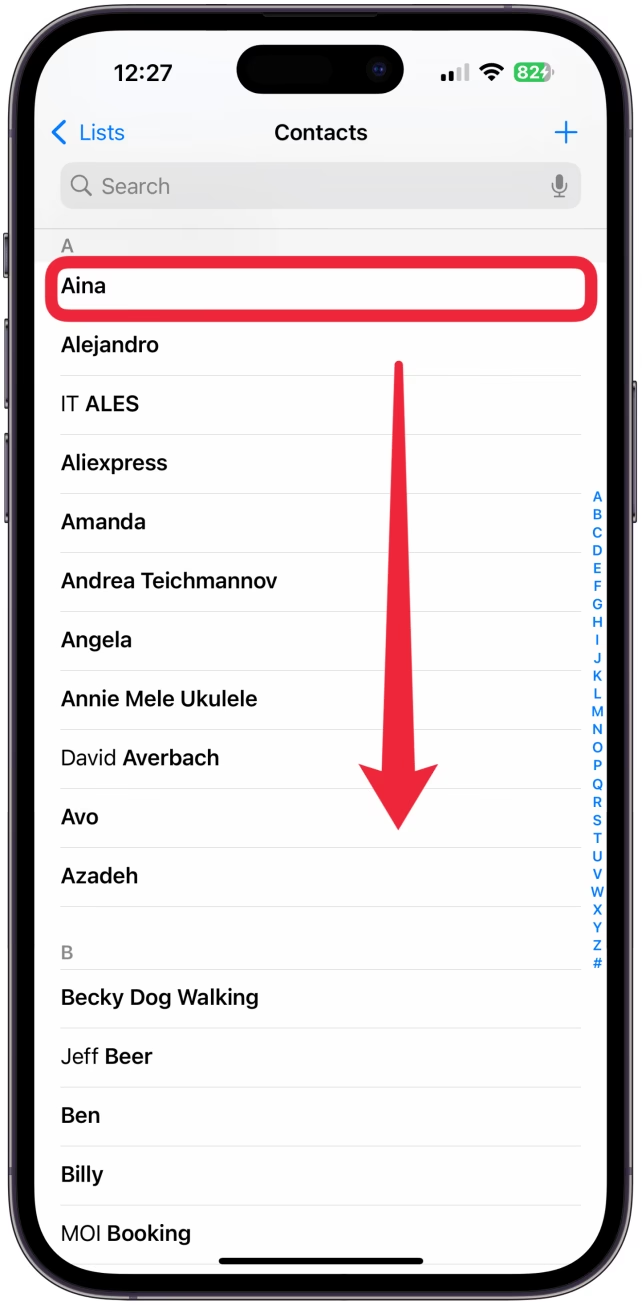
Správa kontaktů na iPhonu se může časem stát poněkud nepřehlednou. Ať už se snažíte začít s čistým štítem, odstranit duplikáty, nebo jednoduše uklidit svůj adresář, hromadné smazání kontaktů vám může ušetřit značné množství času ve srovnání s mazáním jednoho po druhém. S vydáním iOS 17 se tento proces stal sice jednodušším, ale nemusí být na první pohled zřejmé, jak jej provést. Tento průvodce vás provede tím, jak smazat všechny kontakty najednou na vašem iPhonu s iOS 17, a nabídne užitečné tipy, úvahy a alternativní řešení.
 " + "
" + "
iOS 17 přinesl několik aktualizací zaměřených na zlepšení použitelnosti a uživatelského zážitku. Jednou z oblastí, která však často zůstává složitá, je správa kontaktů. Uživatelé mohou mít řadu synchronizovaných účtů – jako je iCloud, Google a další e-mailové služby – což činí zásadním pochopení, kde jsou vaše kontakty uloženy. Při rozhodování o smazání všech kontaktů si uvědomte, které účty tím ovlivníte, protože proces se může lišit v závislosti na vašem nastavení.
" + "
Proč byste mohli chtít smazat všechny kontakty?
" + "
Smazání všech kontaktů se může zdát drastické, ale existuje několik legitimních důvodů, proč tak učinit:
" + "
- " + "
- Začít s čistým štítem: Někdy může mít příliš mnoho kontaktů za následek zmatek, zvláště pokud jste si časem nashromáždili záznamy, které již nejsou relevantní.
- Duplicitní záznamy: Pokud jste sloučili nebo synchronizovali kontakty z různých účtů, můžete skončit s více záznamy pro stejnou osobu. Začít znovu vám umožní inteligentně konsolidovat vaše kontakty.
- Obavy o soukromí: Pokud prodáváte nebo předáváte své zařízení, možná budete chtít vyčistit všechna osobní data, včetně kontaktních informací.
- Opakovaná synchronizace kontaktů: Smazání všech kontaktů může být jednodušší, pokud plánujete opakovanou synchronizaci z konkrétního účtu, abyste se vyhnuli duplicitám.
" + "
" + "
" + "
" + "
" + "
Důležité úvahy před smazáním kontaktů
" + "
Tento krok nelze dostatečně zdůraznit. Než přistoupíte ke smazání kontaktů, je nezbytné je zálohovat. Můžete to provést prostřednictvím iCloudu, iTunes nebo aplikací třetích stran. Záloha zajistí, že pokud omylem smažete důležité informace, můžete je obnovit.
" + "
- " + "
- Identifikujte původ kontaktů: Pochopte, zda jsou vaše kontakty uloženy na iCloudu, Gmailu nebo jiných službách. To vám pomůže vědět, jaká data budete mazat.
- Nastavení synchronizace: Pokud jsou vaše kontakty synchronizovány s e-mailovou službou, jejich smazání z vašeho zařízení může ovlivnit i synchronizovaný účet, pokud není specificky nastaveno jinak.
" + "
" + "
" + "
Jak smazat všechny kontakty pomocí iCloud.com
" + "
Pokud jsou vaše kontakty primárně uloženy v iCloudu, můžete je snadno hromadně odstranit prostřednictvím webové stránky iCloud.com. Tento způsob je často nejúčinnější a nejbezpečnější, protože se přímo dotýká zdroje vašich synchronizovaných kontaktů.
" + "
- " + "
- Přejděte na web iCloud: Otevřete webový prohlížeč (na počítači, nikoli na iPhonu) a přejděte na iCloud.com.
- Přihlaste se: Zadejte své Apple ID a heslo pro přihlášení k vašemu účtu iCloud. Pokud máte zapnuté dvoufaktorové ověřování, budete muset zadat ověřovací kód z vašeho zařízení.
- Přístup ke kontaktům: Klikněte na ikonu „Kontakty“ (obvykle se jedná o ikonu s obrázkem adresáře), abyste zobrazili všechny své uložené kontakty.
- Vyberte všechny kontakty: Pro výběr všech kontaktů použijte klávesovou zkratku „Command + A“ na Macu nebo „Ctrl + A“ na počítači s Windows. Případně můžete kliknout na jeden kontakt, poté stisknout a podržet klávesu Shift a kliknout na poslední kontakt v seznamu, abyste vybrali celou řadu.
- Smažte kontakty: Jakmile jsou všechny kontakty vybrány, klikněte na ikonu ozubeného kola (nastavení) v levém dolním rohu obrazovky a zvolte „Smazat“. Objeví se potvrzovací dialogové okno.
- Potvrďte smazání: Klikněte na „Smazat“ pro potvrzení smazání všech vybraných kontaktů.
- Synchronizujte změny: Otevřete svůj iPhone a nechte mu nějaký čas na synchronizaci s iCloudem. Všechny kontakty, které jste smazali prostřednictvím iCloudu, budou odstraněny i z vašeho iPhonu. Ujistěte se, že máte aktivní připojení k internetu (Wi-Fi nebo mobilní data).
" + "
" + "
" + "
" + "
" + "
" + "
" + "
" + "
Jak hromadně smazat kontakty přímo na iPhonu
" + "
Přestože v iOS 17 neexistuje vestavěná funkce pro hromadné smazání všech kontaktů najednou přímo na iPhonu, můžete využít aplikace třetích stran nebo vymazat celé zařízení, abyste kontakty vymazali. Je důležité pochopit, že iPhone neukládá kontakty přímo na SIM kartu ani do interní paměti telefonu, ale synchronizuje je s cloudovými službami, jako je iCloud, Gmail, Outlook a další. Proto je správa na webovém rozhraní cloudové služby často efektivnější.

1. Pomocí aplikací třetích stran
" + "
Některé aplikace dostupné v App Storu umožňují hromadné mazání kontaktů. Zde je návod, jak používat jednu z těchto aplikací:
" + "
- " + "
- Stáhněte si aplikaci pro správu kontaktů: Vyhledejte v App Storu aplikaci jako „Contacts Cleanup“, „Delete Contacts“ nebo podobnou. Vždy si přečtěte recenze uživatelů a ujistěte se, že je aplikace důvěryhodná a má dobrou pověst.
- Udělejte potřebná oprávnění: Po instalaci aplikaci otevřete a povolte jí přístup k vašim kontaktům. Bez tohoto povolení nebude moci fungovat.
- Vyberte všechny kontakty: Využijte funkci aplikace k výběru všech kontaktů, které chcete smazat. Tyto aplikace obvykle mají přímočaré rozhraní s možností vybrat všechny nebo filtrovat duplikáty.
- Smažte kontakty: Postupujte podle pokynů na obrazovce pro smazání vybraných kontaktů. Některé aplikace mohou nabídnout dodatečné možnosti, jako je zálohování před smazáním.
" + "
" + "
" + "
" + "
" + "
2. Vymazání celého iPhonu
" + "
Pokud plánujete prodat svůj iPhone nebo jej resetovat na tovární nastavení, můžete vymazat veškerý obsah, včetně kontaktů. Tato metoda je radikální a měla by být použita pouze v případě, že chcete začít úplně od začátku a ztratit veškerá data na zařízení.
" + "
- " + "
- Zálohujte svůj iPhone: Ujistěte se, že máte kompletní zálohu prostřednictvím iCloudu nebo počítače (iTunes/Finder). Je to klíčové, protože po tomto kroku nebudou data obnovitelná bez zálohy.
- Přejděte do Nastavení: Otevřete aplikaci Nastavení na vašem iPhonu.
- Přejděte na Obecné: Sjeďte dolů a klepněte na „Obecné“.
- Vyberte Přenést nebo resetovat iPhone: Ve spodní části stránky Obecné klepněte na „Přenést nebo resetovat iPhone“.
- Vymazat data a nastavení: Klepněte na „Vymazat data a nastavení“.
- Potvrďte: Budete požádáni o zadání přístupového kódu a Apple ID pro potvrzení. Postupujte podle pokynů k dokončení procesu.
- Nastavte iPhone: Poté, co se telefon restartuje, projdete počátečním nastavením znovu a všechny vaše kontakty budou smazány.
" + "
" + "
" + "
" + "
" + "
" + "
" + "
" + "
Nejlepší postupy pro správu kontaktů
" + "
Jakmile jste smazali své kontakty a začínáte znovu, zvažte následující osvědčené postupy pro udržení čistého seznamu kontaktů:
" + "
- " + "
- Ruční zadávání: Vždy, když přidáte nový kontakt, věnujte čas správnému zadání všech informací. To snižuje chyby a duplicitní kontakty.
- Pravidelná údržba: Vyhraďte si čas každé tři až šest měsíců na pročištění stávajících kontaktů. Smazání těch, které jsou zastaralé, vám může v dlouhodobém horizontu ušetřit starosti.
- Sloučení duplikátů: Pokud často nacházíte duplikáty, hledejte aplikace, které se specializují na identifikaci a slučování duplicitních kontaktů, aby váš seznam zůstal čistý. Mnoho služeb (jako Google Kontakty) má vestavěné nástroje pro slučování.
- Kategorizace kontaktů: Využijte skupiny k kategorizaci vašich kontaktů (rodina, přátelé, práce atd.), což usnadňuje navigaci v seznamu kontaktů.
- Používejte cloudové služby moudře: Pokud synchronizujete kontakty napříč více službami, sledujte, jak změny v jednom účtu ovlivňují ostatní. Často je nejlepší optimalizovat kontakty na jeden účet, kdekoli je to možné, a zajistit tak správné nastavení synchronizace.
" + "
" + "
" + "
" + "
" + "
" + "
Řešení běžných problémů
" + "
I přes nejlepší úmysly se při správě kontaktů můžete setkat s některými problémy. Zde jsou některé běžné problémy a jejich řešení:
" + "
- " + "
- Kontakty se nemažou: Pokud zjistíte, že se některé kontakty nemažou, ujistěte se, že je vaše zařízení správně synchronizováno s příslušnou cloudovou službou. Zkontrolujte, zda se změny provedené na iCloudu projevují na vašem iPhonu. Někdy pomůže vypnout a znovu zapnout synchronizaci kontaktů v nastavení iCloudu.
- Omylem smazané důležité kontakty: Pokud jste smazali kontakty, které jste nechtěli, okamžitě přejděte na svou záložní službu (iCloud.com, Google Kontakty, záloha iTunes/Finder) a obnovte je. Čas je v tomto případě klíčový.
- Aplikace nerozpoznávají změny: Pokud aplikace třetí strany nerozpozná žádné změny po smazání, zkuste restartovat aplikaci nebo váš iPhone. Také zkontrolujte oprávnění aplikace v Nastavení.
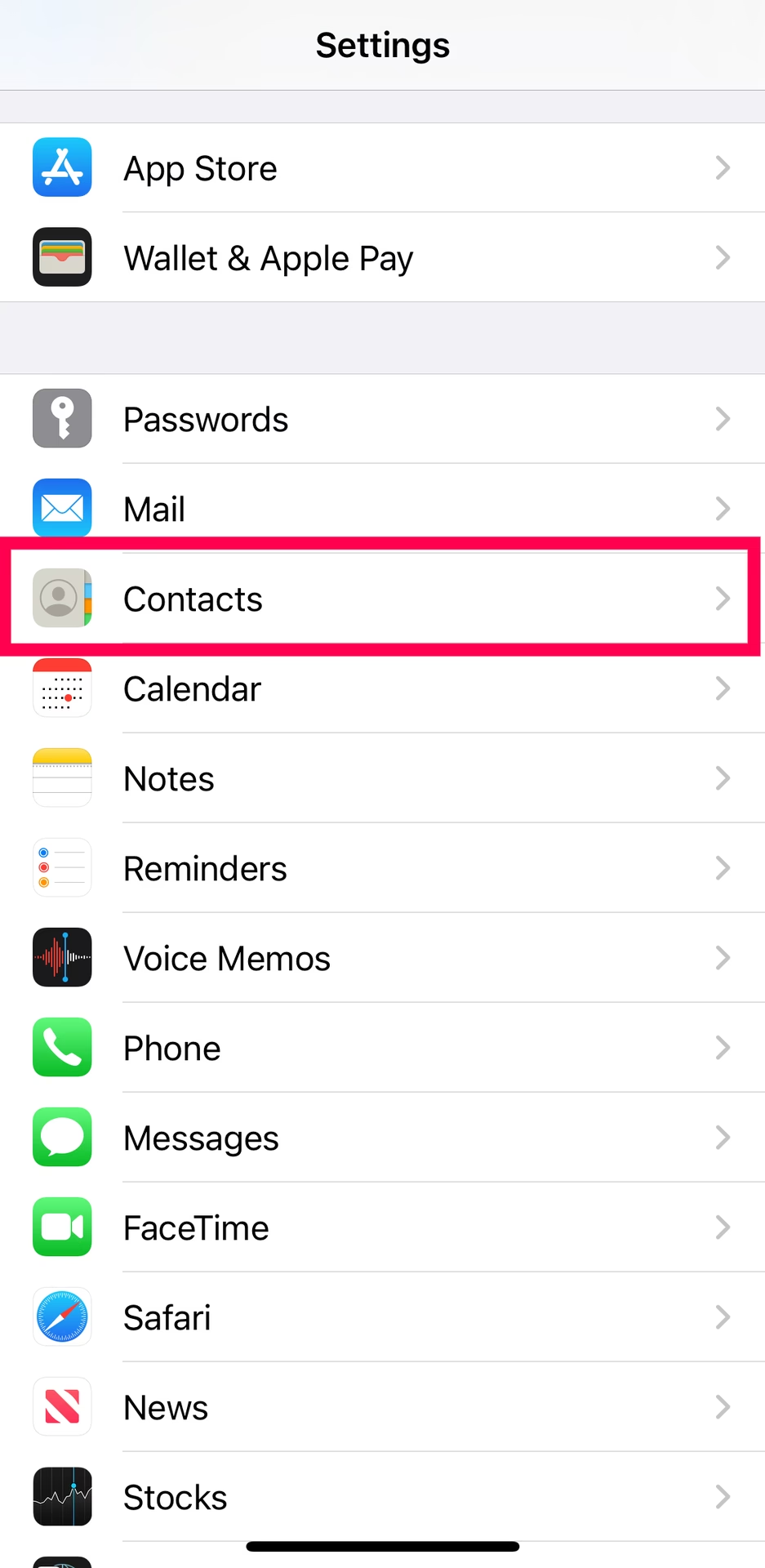
- Problémy se synchronizací s jinými účty: Pokud jste na svém iPhonu nastavili více e-mailových účtů, ujistěte se, že jste správně vybrali, které účty se mají synchronizovat v Nastavení > Kontakty > Účty. Někdy mohou konflikty mezi různými zdroji kontaktů způsobit nechtěné chování.
" + "
" + "
" + "
" + "
" + "
Často kladené otázky (FAQ)
" + "
Jsou kontakty uloženy na SIM kartě nebo v iPhonu?
" + "
Kontakty na iPhonu nejsou primárně uloženy na SIM kartě ani přímo v paměti telefonu. Jsou synchronizovány s cloudovými službami, jako je iCloud, Google, Outlook, Exchange a další. SIM karta může uchovávat jen velmi omezený počet základních kontaktů, ale většina moderních kontaktů s bohatými informacemi (fotky, více telefonních čísel, e-maily) je spravována cloudovými službami. To znamená, že když změníte iPhone, vaše kontakty se automaticky objeví po přihlášení k vašemu cloudovému účtu.
" + "
Mohu smazat pouze duplicitní kontakty?
" + "
Ano, můžete. Zatímco iOS nemá vestavěnou funkci pro hromadné mazání duplikátů, můžete použít aplikace třetích stran, které se specializují na správu kontaktů a identifikaci duplicit. Mnoho cloudových služeb (např. Google Kontakty) má také integrované nástroje pro vyhledávání a slučování duplikátů, které můžete využít prostřednictvím webového prohlížeče.
" + "
Co když omylem smažu důležité kontakty?
" + "
Pokud jste si vytvořili zálohu před smazáním (což je vždy silně doporučeno), můžete kontakty obnovit z této zálohy. Pokud používáte iCloud, můžete se přihlásit na iCloud.com, přejít do Nastavení účtu a zkontrolovat sekci „Pokročilé“, kde je možnost obnovit kontakty z dřívějšího archivu. Čím dříve si všimnete chyby, tím větší je šance na úspěšnou obnovu.
Ovlivní smazání kontaktů na iPhonu mé kontakty v Gmailu/Outlooku?
" + "
Ano, pravděpodobně ano, pokud máte nastavenou obousměrnou synchronizaci. Když smažete kontakt z iPhonu, který je synchronizován s Gmail účtem, iPhone odešle signál serveru Gmailu, aby tento kontakt také smazal. Stejně tak to platí pro Outlook a další cloudové služby. Proto je důležité před smazáním pochopit, odkud vaše kontakty pocházejí a jak jsou synchronizovány, aby nedošlo k nechtěné ztrátě dat na jiných platformách.
" + "
Závěr
" + "
Smazání všech kontaktů najednou na iPhonu s iOS 17 se může zdát jako skličující úkol, ale se správnými metodami můžete efektivně vyčistit svůj seznam kontaktů a začít znovu. Komplexní znalosti o tom, ve kterých účtech jsou vaše kontakty uloženy, spolu s pravidelnými postupy zálohování, vám pomohou udržet si do budoucna zjednodušený seznam kontaktů.
" + "
Ať už se rozhodnete smazat své kontakty prostřednictvím iCloudu, aplikace třetí strany nebo obnovením továrního nastavení zařízení, vždy prioritizujte zálohování důležitých dat. S minimalistickým přístupem a pravidelnou údržbou můžete udržovat svůj seznam kontaktů spravovatelný a relevantní pro vaše potřeby. Čistý adresář znamená méně stresu a efektivnější komunikaci.
Chceš-li si přečíst další články podobné jako Jak vyčistit kontakty na iPhonu: Kompletní průvodce, navštiv kategorii iPhone.