

20/09/2023
Přenos fotografií z iPhonu do počítače se systémem Windows 10 je běžnou potřebou mnoha uživatelů iPhonů. Ať už chcete uvolnit místo na svém iPhonu, přenést fotky do počítače, nebo je jednoduše potřebujete upravit či sdílet na větší obrazovce, je klíčové vědět, jak efektivně přenést fotografie. Naštěstí existuje několik metod, které můžete použít k přenosu fotografií z iPhonu do počítače se systémem Windows 10. V tomto článku prozkoumáme pět různých metod, které vám umožní snadno přenést vaše drahocenné vzpomínky.
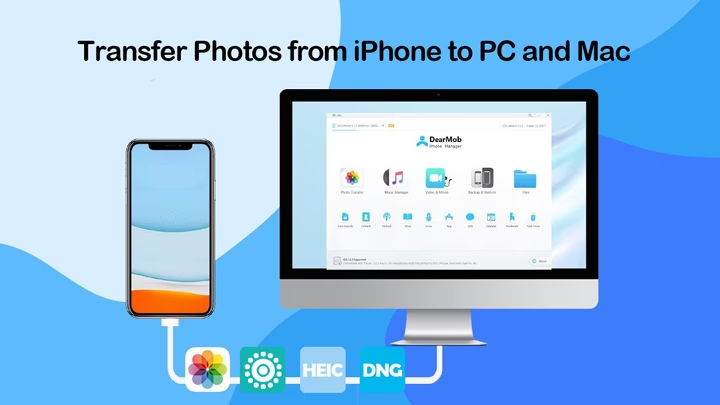
Každá metoda má své vlastní výhody a úvahy, takže je důležité vybrat si metodu, která vyhovuje vašim konkrétním potřebám a preferencím. Ať už preferujete kabelové připojení, chcete použít cloudovou službu, nebo se rozhodnete pro vestavěnou aplikaci Windows, máme pro vás řešení. Pokud jste tedy připraveni převzít kontrolu nad svou fotogalerií a přenést fotografie z iPhonu do počítače, pojďme se ponořit do různých metod a najít tu, která pro vás funguje nejlépe. Uvolněte místo, zálohujte si své zážitky a užívejte si své fotografie na větší obrazovce s lehkostí.
- Metoda 1: Použití USB Kabelu – Nejpřímější cesta
- Metoda 2: Použití iTunes – Klasický nástroj Apple
- Metoda 3: Použití iCloud Fotky – Bezdrátová svoboda
- Metoda 4: Použití Aplikace Fotky ve Windows – Jednoduché a integrované
- Metoda 5: Použití Průzkumníka souborů – Manuální kontrola
- Srovnávací tabulka metod přenosu fotografií
- Často kladené otázky (FAQ)
- Q1: Můj iPhone se nezobrazuje v Průzkumníku souborů. Co mám dělat?
- Q2: Proč jsou mé fotografie ve formátu HEIC a jak je mohu převést?
- Q3: Mohu přenést Live Photos a videa?
- Q4: Jak přenést pouze nové fotografie, které jsem ještě nepřenesl?
- Q5: Co když mi dojde místo na počítači?
- Q6: Jsou mé fotografie v bezpečí během přenosu?
- Závěr
Metoda 1: Použití USB Kabelu – Nejpřímější cesta
Jednou z nejpřímějších a nejspolehlivějších metod pro přenos fotografií z iPhonu do počítače se systémem Windows 10 je použití USB kabelu. Tato metoda umožňuje přímé a bezpečné připojení mezi vašimi zařízeními, což zajišťuje rychlý a efektivní proces přenosu. Je to ideální volba pro ty, kteří preferují fyzické připojení a nechtějí se spoléhat na rychlost internetu nebo cloudové služby, zejména při přenosu velkého množství dat.
K zahájení budete potřebovat Lightning na USB kabel, který je součástí vašeho iPhonu. Jakmile máte kabel, postupujte podle těchto kroků:
- Připojte iPhone k PC: Propojte svůj iPhone s počítačem se systémem Windows 10 pomocí Lightning na USB kabelu. Použijte originální nebo certifikovaný kabel pro nejlepší spolehlivost.
- Důvěřujte počítači: Odemkněte svůj iPhone a pokud se zobrazí výzva, klepněte na „Důvěřovat tomuto počítači“. Bez této akce počítač nebude mít přístup k datům na vašem iPhonu.
- Otevřete Průzkumník souborů: Na počítači se systémem Windows 10 otevřete Průzkumník souborů stisknutím kláves Windows + E současně.
- Najděte svůj iPhone: V Průzkumníku souborů byste měli vidět svůj iPhone uvedený pod „Tento počítač“ nebo „Zařízení a jednotky“. Klikněte na svůj iPhone, abyste jej otevřeli. Může se zobrazit jako „Apple iPhone“ nebo jen „iPhone“.
- Přejděte do složky DCIM: V rámci složky vašeho iPhonu vyhledejte složku „DCIM“. Tato složka obsahuje všechny fotografie a videa uložené na vašem iPhonu. Uvnitř složky DCIM najdete další složky (např. 100APPLE, 101APPLE atd.), které obsahují vaše fotografie organizované podle data nebo interní logiky.
- Vyberte a přeneste fotky: Vyberte fotografie a videa, které chcete přenést, buď jejich přetažením do požadované složky na vašem PC, nebo je zkopírujte a vložte (Ctrl+C, Ctrl+V). Můžete vybrat jednotlivé soubory, nebo celou složku.
- Dokončete přenos: Počkejte, až se proces přenosu dokončí. Rychlost přenosu bude záviset na velikosti a počtu přenášených fotografií. U velkých souborů nebo stovek fotek to může trvat několik minut.
Jakmile je přenos dokončen, najdete své fotografie v cílové složce na vašem počítači se systémem Windows 10, připravené k úpravám, sdílení nebo organizaci, jak si přejete. Použití USB kabelu k přenosu fotografií nabízí přímou a spolehlivou metodu, zejména pokud máte velké množství fotografií k přenosu nebo pokud dáváte přednost nespoléhat se na internetové připojení. Mějte však na paměti, že tato metoda vyžaduje fyzické připojení vašich zařízení, takže nemusí být tak pohodlná, pokud potřebujete přenášet fotografie často nebo na cestách.
Metoda 2: Použití iTunes – Klasický nástroj Apple
Pokud dáváte přednost použití softwaru k přenosu fotografií z iPhonu do počítače se systémem Windows 10, iTunes je spolehlivou volbou. iTunes je software pro správu médií a synchronizaci vyvinutý společností Apple a umožňuje vám snadno synchronizovat fotografie z iPhonu s vaším počítačem. Ačkoli se iTunes na Macu postupně nahrazuje novějšími aplikacemi (Hudba, Podcasty, TV), na Windows zůstává klíčovým nástrojem pro správu Apple zařízení.
Zde je návod, jak můžete přenést fotografie pomocí iTunes:
- Připojte iPhone k PC a otevřete iTunes: Propojte svůj iPhone s počítačem se systémem Windows 10 pomocí Lightning na USB kabelu. Otevřete iTunes na počítači. Pokud iTunes nemáte nainstalované, můžete si je stáhnout z webových stránek Apple.
- Vyberte své zařízení: V iTunes klikněte na ikonu zařízení umístěnou v levém horním rohu okna (vypadá jako malý iPhone nebo iPad). Tím se dostanete na stránku souhrnu zařízení.
- Přejděte na záložku Fotky: Vyberte záložku „Fotky“ z možností uvedených na levé straně.
- Povolte synchronizaci: Zaškrtněte políčko vedle „Synchronizovat fotky“ a vyberte složku nebo aplikaci, ze které chcete fotky synchronizovat. Můžete si vybrat konkrétní složku na vašem PC, do které se fotografie synchronizují.
- Vyberte alba k synchronizaci: Vyberte alba, události nebo obličeje, které chcete synchronizovat s počítačem. Můžete si zvolit synchronizaci všech fotek, nebo jen vybraných alb.
- Spusťte synchronizaci: Klikněte na tlačítko „Použít“ nebo „Synchronizovat“ umístěné v pravém dolním rohu okna, abyste zahájili proces synchronizace.
Po dokončení procesu synchronizace najdete fotografie z iPhonu ve vybrané složce nebo aplikaci na vašem počítači se systémem Windows 10. Odtud můžete k fotografiím přistupovat, upravovat je nebo je organizovat podle potřeby. Použití iTunes pro přenos fotografií poskytuje pohodlný způsob, jak spravovat a synchronizovat fotografie z iPhonu s vaším počítačem se systémem Windows 10. Je však důležité si uvědomit, že iTunes je primárně navrženo pro správu médií a synchronizaci, takže rozhraní a možnosti se mohou zdát ohromující, pokud chcete přenést jen několik fotografií. Navíc iTunes již není ve výchozím nastavení součástí novějších verzí Windows, takže si je možná budete muset ručně stáhnout a nainstalovat, pokud jste tak ještě neučinili.
Metoda 3: Použití iCloud Fotky – Bezdrátová svoboda
Pokud hledáte bezdrátový a automatizovaný způsob přenosu fotografií z iPhonu do počítače se systémem Windows 10, použití iCloud Fotek je vynikající volbou. iCloud Fotky je cloudová služba pro ukládání a synchronizaci vyvinutá společností Apple, která vám umožňuje přístup k vašim fotografiím a videím napříč všemi vašimi zařízeními. To znamená, že jakmile pořídíte fotografii na iPhonu, automaticky se objeví i na vašem PC, pokud máte nastavenou synchronizaci.
Zde je návod, jak můžete přenést fotografie pomocí iCloud Fotek:
- Povolte iCloud Fotky na iPhonu: Ujistěte se, že je váš iPhone připojen ke stabilní Wi-Fi síti a že máte na iPhonu povolené iCloud Fotky (Nastavení > Vaše jméno > iCloud > Fotky > Synchronizovat tento iPhone).
- Přístup k iCloud na PC: Na počítači se systémem Windows 10 máte dvě hlavní možnosti:
- Webový prohlížeč: Otevřete webový prohlížeč a přejděte na web iCloud (www.icloud.com). Přihlaste se ke svému účtu iCloud pomocí svého Apple ID a hesla. Jakmile jste přihlášeni, klikněte na ikonu „Fotky“ pro přístup k vašim iCloud Fotkám.
- Aplikace iCloud pro Windows: Pro lepší integraci a automatické stahování si můžete stáhnout a nainstalovat aplikaci iCloud pro Windows z Microsoft Store. Po instalaci a přihlášení si můžete vybrat, které typy obsahu se mají synchronizovat, včetně fotografií. Fotografie se pak objeví ve speciální složce „iCloud Photos“ v Průzkumníku souborů.
- Procházejte a stahujte (web): Pokud používáte webovou verzi, procházejte své fotografie a vyberte ty, které chcete stáhnout do počítače. Klikněte na tlačítko pro stahování (vypadá jako mráček se šipkou směřující dolů) pro stažení vybraných fotografií do počítače.
- Přístup k automaticky staženým fotkám (aplikace iCloud pro Windows): Pokud používáte aplikaci, fotografie se automaticky stáhnou do složky, kterou jste si vybrali v nastavení aplikace.
Po dokončení stahování najdete své iCloud Fotky v určené složce pro stahování na vašem počítači se systémem Windows 10 (případně ve složce iCloud Fotky). Odtud je můžete otevírat, upravovat nebo organizovat podle svých preferencí. Použití iCloud Fotek poskytuje plynulý a bezdrátový způsob přenosu a přístupu k fotografiím z iPhonu na vašem počítači se systémem Windows 10. Odstraňuje potřebu kabelů a ručních přenosů, protože vaše fotografie jsou automaticky synchronizovány napříč všemi vašimi zařízeními. Mějte však na paměti, že musíte mít dostatek úložiště na iCloudu pro uložení vašich fotografií (bezplatných je pouze 5 GB) a pro bezproblémovou synchronizaci je vyžadováno stabilní internetové připojení. Pokud máte mnoho fotografií, možná budete muset zvážit placený plán úložiště.
Metoda 4: Použití Aplikace Fotky ve Windows – Jednoduché a integrované
Pokud chcete přenést fotografie z iPhonu do počítače se systémem Windows 10 bez potřeby dalšího softwaru nebo cloudových služeb, můžete využít vestavěnou aplikaci Fotky ve Windows. Aplikace Fotky ve Windows vám umožňuje snadno importovat a organizovat vaše fotografie. Je to skvělá volba pro ty, kteří hledají rychlé a jednoduché řešení bez komplikací.
Zde je návod, jak můžete přenést fotografie pomocí aplikace Fotky ve Windows:
- Připojte iPhone k PC: Propojte svůj iPhone s počítačem se systémem Windows 10 pomocí Lightning na USB kabelu.
- Otevřete aplikaci Fotky: Na počítači se systémem Windows 10 otevřete aplikaci Fotky. Můžete to udělat tak, že do vyhledávacího pole v nabídce Start zadáte „Fotky“.
- Spusťte import: V aplikaci Fotky klikněte na tlačítko „Importovat“ umístěné v pravém horním rohu okna. Aplikace automaticky detekuje váš připojený iPhone.
- Vyberte fotografie k importu: Vyberte fotografie, které chcete přenést, nebo zvolte „Importovat vše“ pro import všech fotografií z vašeho iPhonu. Můžete také zrušit zaškrtnutí již importovaných fotografií, abyste předešli duplicitám.
- Vyberte cílovou složku: Zvolte cílovou složku, kam chcete importované fotografie uložit na vašem PC. Výchozí je obvykle složka „Obrázky“, ale můžete si vybrat libovolnou jinou.
- Spusťte import: Klikněte na tlačítko „Pokračovat“ pro zahájení procesu importu.
Jakmile je proces importu dokončen, můžete k fotografiím z iPhonu přistupovat v cílové složce na vašem počítači se systémem Windows 10 pomocí aplikace Fotky ve Windows nebo jakéhokoli jiného softwaru pro prohlížení/úpravu fotografií. Použití aplikace Fotky ve Windows nabízí jednoduchý a přímočarý způsob přenosu a správy fotografií z iPhonu na vašem počítači se systémem Windows 10. Odstraňuje potřebu dalšího softwaru nebo složitých konfigurací. Mějte však na paměti, že aplikace Fotky ve Windows nenabízí stejnou úroveň pokročilých funkcí pro úpravy a organizaci jako jiný specializovaný software pro správu fotografií. Je ideální pro základní import a prohlížení.
Metoda 5: Použití Průzkumníka souborů – Manuální kontrola
Pokud dáváte přednost manuálnějšímu přístupu a chcete mít plnou kontrolu nad procesem přenosu souborů, můžete k přenosu fotografií z iPhonu do počítače použít Průzkumníka souborů, vestavěný nástroj pro správu souborů v systému Windows 10. Tato metoda vám umožňuje ručně najít a zkopírovat fotografie z iPhonu do požadované složky na vašem PC. Je to v podstatě stejná metoda jako použití USB kabelu, ale s větším důrazem na manuální navigaci a správu souborů.
Zde je návod, jak můžete přenést fotografie pomocí Průzkumníka souborů:
- Připojte iPhone k PC: Propojte svůj iPhone s počítačem se systémem Windows 10 pomocí Lightning na USB kabelu.
- Důvěřujte počítači: Odemkněte svůj iPhone a pokud se zobrazí výzva, klepněte na „Důvěřovat tomuto počítači“.
- Otevřete Průzkumník souborů: Na počítači se systémem Windows 10 otevřete Průzkumník souborů stisknutím kláves Windows + E současně.
- Najděte svůj iPhone: V Průzkumníku souborů byste měli vidět svůj iPhone uvedený pod „Tento počítač“ nebo „Zařízení a jednotky“. Klikněte na něj pravým tlačítkem myši a zvolte „Importovat obrázky a videa“ pro rychlý import, nebo jej otevřete jako běžnou jednotku.
- Přejděte do složky DCIM: Pokud jste iPhone otevřeli jako jednotku, v rámci složky vašeho iPhonu vyhledejte složku „Internal Storage“ a uvnitř ní „DCIM“. Tato složka obsahuje všechny fotografie a videa uložené na vašem iPhonu. Uvnitř DCIM uvidíte podsložky jako „100APPLE“, „101APPLE“ atd., které obsahují vaše fotografie organizované podle data pořízení.
- Vyberte a přeneste fotky: Vyberte fotografie a videa, které chcete přenést, buď jejich přetažením do požadované složky na vašem PC, nebo je zkopírujte a vložte (Ctrl+C, Ctrl+V). Můžete použít klávesové zkratky (Ctrl+A pro výběr všeho, Ctrl+klik pro výběr více souborů).
- Dokončete přenos: Počkejte, až se proces přenosu dokončí. Rychlost přenosu bude záviset na velikosti a počtu přenášených fotografií. U velkých objemů dat to může trvat déle.
Jakmile je přenos dokončen, najdete své fotografie v cílové složce na vašem počítači se systémem Windows 10. Odtud je můžete prohlížet, upravovat nebo organizovat podle svých preferencí. Použití Průzkumníka souborů poskytuje manuální a flexibilní způsob přenosu fotografií z iPhonu do počítače se systémem Windows 10. Poskytuje vám plnou kontrolu nad procesem přenosu a umožňuje vám ručně organizovat fotografie do preferované struktury složek. Mějte však na paměti, že tato metoda nemusí být tak automatizovaná nebo pohodlná jako použití specializovaného softwaru nebo cloudových služeb, ale pro mnohé je to nejpřehlednější cesta.
Pro lepší přehlednost a snazší rozhodování, která metoda je pro vás nejvhodnější, jsme připravili srovnávací tabulku:
| Metoda | Typ připojení | Snadnost použití | Potřeba dodatečného SW | Rychlost pro velké soubory | Závislost na internetu | Doporučení |
|---|---|---|---|---|---|---|
| USB Kabel | Kabelové | Střední | Ne (vestavěný ovladač) | Velmi rychlá | Ne | Pro velké objemy dat a spolehlivost |
| iTunes | Kabelové | Střední | Ano (iTunes) | Rychlá | Ne | Pro uživatele zvyklé na iTunes synchronizaci |
| iCloud Fotky | Bezdrátové | Vysoká | Ano (iCloud pro Windows / web) | Závisí na internetu | Ano | Pro automatickou synchronizaci a přístup odkudkoli |
| Windows Fotky App | Kabelové | Vysoká | Ne (vestavěná) | Rychlá | Ne | Pro rychlý a jednoduchý import |
| Průzkumník souborů | Kabelové | Střední | Ne | Velmi rychlá | Ne | Pro manuální kontrolu a organizaci |
Často kladené otázky (FAQ)
Q1: Můj iPhone se nezobrazuje v Průzkumníku souborů. Co mám dělat?
A1: Ujistěte se, že jste na iPhonu klepnuli na „Důvěřovat tomuto počítači“, když jste byli vyzváni. Zkuste odpojit a znovu připojit kabel. Zkontrolujte, zda je kabel v pořádku a zda není poškozený. Někdy pomůže restartovat jak iPhone, tak počítač. Také se ujistěte, že máte nainstalované nejnovější ovladače Apple Mobile Device USB Driver, které se obvykle instalují s iTunes.
Q2: Proč jsou mé fotografie ve formátu HEIC a jak je mohu převést?
A2: Apple používá formát HEIC (High Efficiency Image File Format) pro úsporu místa. Windows 10 nativně podporuje HEIC, ale pro starší verze nebo některé aplikace budete potřebovat rozšíření z Microsoft Store (HEIF Image Extensions a HEVC Video Extensions) nebo převést soubory na JPEG. Můžete také nastavit iPhone tak, aby automaticky přenášel fotografie jako JPEG (Nastavení > Fotky > Přenést do Macu nebo PC > Automaticky).
Q3: Mohu přenést Live Photos a videa?
A3: Ano, všechny uvedené metody umožňují přenos Live Photos i videí. Live Photos se obvykle přenesou jako dvojice souborů – JPEG pro fotografii a MOV pro krátké video. Videa se přenesou jako soubory MOV nebo MP4, v závislosti na nastavení a zařízení.
Q4: Jak přenést pouze nové fotografie, které jsem ještě nepřenesl?
A4: Aplikace Fotky ve Windows nabízí možnost importovat pouze nové fotografie. Při použití Průzkumníka souborů nebo USB kabelu budete muset ručně procházet složky DCIM a vybrat pouze ty fotografie, které jste ještě nepřenesli. iCloud Fotky automaticky synchronizují všechny nové fotografie.
Q5: Co když mi dojde místo na počítači?
A5: Před přenosem velkého množství fotografií se ujistěte, že máte na pevném disku počítače dostatek volného místa. Pokud se místo začne nedostávat, zvažte uložení fotografií na externí pevný disk, USB flash disk, nebo do cloudového úložiště (např. OneDrive, Google Drive, Dropbox) pro další zálohování.
Q6: Jsou mé fotografie v bezpečí během přenosu?
A6: Ano, všechny uvedené metody jsou bezpečné. Při kabelovém přenosu je připojení přímé. U iCloud Fotek jsou data šifrována během přenosu i v cloudu. Vždy je však dobré mít zálohu svých nejcennějších fotografií na více místech.
Závěr
Přenos fotografií z iPhonu do počítače se systémem Windows 10 se může na první pohled zdát skličující, ale s těmito pěti metodami můžete snadno a bez potíží přenést své drahocenné vzpomínky. Každá metoda nabízí své vlastní výhody a úvahy, což vám umožňuje vybrat si tu, která nejlépe vyhovuje vašim potřebám a preferencím.
Použití USB kabelu poskytuje přímé a spolehlivé připojení, zajišťující rychlý a efektivní proces přenosu. iTunes nabízí komplexní synchronizační řešení pro správu vaší mediální knihovny, ideální pro ty, kteří již tento nástroj používají. iCloud Fotky poskytuje bezdrátový a automatický způsob synchronizace fotografií napříč všemi vašimi zařízeními, což je skvělé pro neustálý přístup a zálohování. Aplikace Fotky ve Windows nabízí pohodlnou vestavěnou možnost pro import a organizaci vašich fotografií, což je ideální pro rychlý a jednoduchý import bez dalších aplikací. A konečně, Průzkumník souborů vám dává úplnou kontrolu nad procesem přenosu souborů, což umožňuje manuální organizaci podle vašich preferencí a přímý přístup k souborům.
Ať už preferujete kabelové připojení, bezdrátovou synchronizaci nebo využití vestavěných funkcí Windows, tyto metody zajistí, že můžete snadno přenést fotografie z iPhonu do počítače se systémem Windows 10. Zvažte své specifické potřeby, jako je počet fotografií, frekvence přenosů a požadovaná úroveň automatizace, abyste určili pro vás nejvhodnější metodu.
Nyní, když jste se naučili tyto různé metody, můžete s jistotou spravovat a přenášet fotografie z iPhonu do počítače se systémem Windows 10. Uvolněte místo na svém iPhonu, upravujte fotografie na větší obrazovce a bez námahy organizujte své drahocenné vzpomínky. S těmito metodami, které máte k dispozici, bude váš proces přenosu fotografií plynulý a efektivní, což vám umožní užívat si své fotografie novými a vzrušujícími způsoby. Nezapomeňte pravidelně zálohovat své digitální vzpomínky, abyste je nikdy neztratili!
Chceš-li si přečíst další články podobné jako Jak přenést fotky z iPhonu na Windows 10?, navštiv kategorii iPhone.