
06/02/2026
V dnešní digitální době je spolehlivá navigace naprosto klíčová, ať už cestujete po městě, objevujete venkov nebo se vydáváte do zahraničí. Google Maps se staly pro mnoho uživatelů iPhone nepostradatelným nástrojem, který nabízí podrobné mapy, trasy a informace o podnicích. Co ale dělat, když se ocitnete bez připojení k internetu, nebo chcete šetřit mobilní data? Řešení je jednoduché: stáhněte si mapy pro použití offline. Tato funkce vám umožní navigovat se, hledat místa a prohlížet mapy i v situacích, kdy je signál slabý nebo zcela chybí. Představte si, že jste na výletě v horách, v metru nebo v zahraničí bez drahého roamingu – offline mapy vám zaručí, že se neztratíte.
Tento článek vás provede celým procesem stahování a správy offline map v aplikaci Google Maps na vašem iPhonu. Dozvíte se, proč je tato funkce tak užitečná, jak ji efektivně využívat a na co si dát pozor, abyste z ní vytěžili maximum.
- Proč stahovat offline mapy do Google Maps na iPhonu?
- Krok za krokem: Jak stáhnout offline mapy
- Správa stažených offline map
- Tipy pro efektivní používání offline map
- Porovnání: Online vs. Offline Google Maps
- Často kladené dotazy (FAQ)
- Jsou offline mapy v Google Maps na iPhonu zdarma?
- Jak dlouho vydrží stažené offline mapy?
- Mohu si stáhnout mapy pro celou zemi?
- Funguje hlasová navigace s offline mapami?
- Mohu vyhledávat místa v offline režimu?
- Co se stane, když se pokusím navigovat mimo staženou oblast?
- Jsou offline mapy přesné?
- Ovlivňuje stažení map rychlost mého iPhonu?
- Závěr
Proč stahovat offline mapy do Google Maps na iPhonu?
Existuje mnoho pádných důvodů, proč si stáhnout mapy předem. Hlavním benefitem je samozřejmě možnost používat navigaci bez aktivního připojení k internetu. To je neocenitelné v oblastech s omezeným pokrytím, jako jsou odlehlé venkovské lokality, tunely nebo podzemní parkoviště. Kromě toho vám offline mapy pomohou výrazně snížit spotřebu mobilních dat, což je výhodné zejména pro ty, kteří mají omezený datový tarif, nebo pro cestovatele v zahraničí, kde jsou datové poplatky často vysoké. Další výhodou je rychlejší načítání mapy a plynulejší navigace, protože aplikace nemusí neustále stahovat data ze serverů. To šetří baterii vašeho iPhonu a zlepšuje celkový uživatelský zážitek.
Klíčové výhody offline map:
- Navigace bez internetu: Získejte podrobné trasy a hlasovou navigaci i bez datového připojení.
- Úspora dat: Minimalizujte spotřebu mobilních dat, což je ideální pro cestování nebo omezené tarify.
- Rychlejší načítání: Mapy se načítají okamžitě, bez čekání na připojení.
- Úspora baterie: Méně práce pro iPhone znamená delší výdrž baterie.
- Spolehlivost: Žádné starosti s výpadky signálu v kritických momentech.
Krok za krokem: Jak stáhnout offline mapy
Proces stahování map je intuitivní a zabere jen pár minut. Ujistěte se, že máte na svém iPhonu dostatek volného uložiště a stabilní Wi-Fi připojení, abyste předešli zbytečné spotřebě mobilních dat.
1. Otevřete aplikaci Google Maps
Nejprve spusťte aplikaci Google Maps na svém iPhonu. Ujistěte se, že máte nainstalovanou nejnovější verzi aplikace, abyste měli přístup ke všem funkcím a vylepšením.
2. Přístup k nabídce profilu
V pravém horním rohu obrazovky klepněte na svou profilovou fotografii nebo iniciálu. Tím se otevře postranní menu s různými možnostmi.
3. Vyberte „Offline mapy“
V zobrazené nabídce přejděte dolů a klepněte na možnost „Offline mapy“ (nebo „Offline maps“, pokud máte aplikaci v angličtině). Zde uvidíte seznam již stažených map (pokud nějaké máte) a možnost stáhnout nové.
4. Stáhněte si vlastní mapu
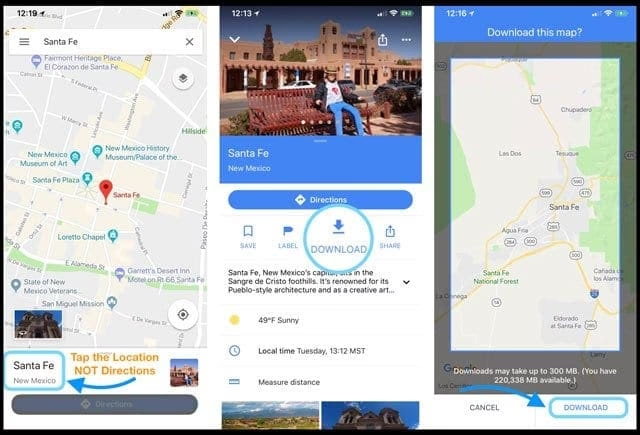
Klepněte na „Vybrat vlastní mapu“ (nebo „Select your own map“). Na obrazovce se objeví rámeček, který představuje oblast, kterou můžete stáhnout. Mapu můžete přibližovat a oddalovat, nebo posouvat, abyste vybrali přesně tu oblast, kterou potřebujete. Všimněte si, že pod rámečkem se zobrazuje odhadovaná velikost souboru. Snažte se vybrat pouze nezbytnou oblast, abyste ušetřili místo na iPhonu.
5. Spusťte stahování
Jakmile máte vybranou požadovanou oblast, klepněte na tlačítko „Stáhnout“. Aplikace začne stahovat mapu. Doba stahování závisí na velikosti vybrané oblasti a rychlosti vašeho internetového připojení. Doporučuje se stahovat mapy přes Wi-Fi, abyste se vyhnuli vysokým datovým poplatkům.
Správa stažených offline map
Jakmile si mapy stáhnete, je důležité vědět, jak je spravovat. Offline mapy mají omezenou platnost (obvykle jeden rok) a vyžadují pravidelnou aktualizace, aby byly aktuální. Můžete je také přejmenovat nebo smazat, pokud už je nepotřebujete.
Aktualizace offline map
Google Maps automaticky navrhují aktualizace stažených map, když jsou k dispozici nové verze. Pokud chcete zkontrolovat aktualizace ručně nebo aktualizovat mapu před vypršením její platnosti:
- Otevřete Google Maps a klepněte na svou profilovou fotografii.
- Vyberte „Offline mapy“.
- Uvidíte seznam stažených map. Vedle map, které vyžadují aktualizaci, se objeví upozornění.
- Klepněte na mapu, kterou chcete aktualizovat, a poté na možnost „Aktualizovat“.
Doporučuje se pravidelně kontrolovat aktualizace, aby vaše offline mapy obsahovaly nejnovější informace o silnicích, podnicích a bodech zájmu.
Přejmenování a mazání offline map
Pro snadnější správu můžete své stažené mapy přejmenovat. To je užitečné, pokud stahujete mapy pro různé oblasti nebo cesty.
- V sekci „Offline mapy“ klepněte na tři tečky vedle názvu mapy, kterou chcete spravovat.
- Zde si můžete vybrat „Přejmenovat“ nebo „Smazat“.
- Pokud mapu smažete, uvolníte tak místo na svém iPhonu.
Tipy pro efektivní používání offline map
I když jsou offline mapy velmi užitečné, je dobré si uvědomit jejich limity a jak je nejlépe využít.
- Plánování předem: Stáhněte si mapy vždy před cestou, zejména pokud víte, že pojedete do oblasti se špatným signálem.
- Dostatek místa: Ujistěte se, že máte na iPhonu dostatek volného místa. Velké oblasti mohou zabírat několik stovek MB až gigabajtů.
- Hlasová navigace: Offline mapy podporují hlasovou navigaci, což je skvělé pro řízení. Mějte však na paměti, že informace o dopravě v reálném čase nejsou k dispozici.
- Vyhledávání míst: Můžete vyhledávat místa v rámci stažené oblasti, ale některé podrobné informace (například recenze, otevírací doba) mohou vyžadovat připojení k internetu.
- Veřejná doprava a chůze: Navigace pro veřejnou dopravu a složité pěší trasy často vyžadují aktuální data a nemusí být plně funkční offline.
- Platnost map: Nezapomeňte, že mapy se po určité době stanou neaktuálními a budou vyžadovat aktualizaci nebo opětovné stažení.
Porovnání: Online vs. Offline Google Maps
Abychom lépe pochopili rozdíly a výhody, podívejme se na srovnání online a offline režimu Google Maps.
| Funkce | Online režim | Offline režim |
|---|---|---|
| Vyžaduje připojení k internetu | Ano (Wi-Fi/mobilní data) | Ne (po stažení) |
| Reálný čas (provoz, nehody) | Ano | Ne |
| Vyhledávání míst a podniků | Kompletní databáze s detaily | Omezeno na staženou oblast, základní informace |
| Hlasová navigace | Ano | Ano (základní) |
| Veřejná doprava | Ano (aktuální jízdní řády) | Omezeno nebo nedostupné |
| Pěší a cyklistické trasy | Kompletní | Základní |
| Spotřeba dat | Vysoká | Nulová (po stažení) |
| Spotřeba baterie | Vyšší | Nižší |
| Aktuálnost map | Vždy aktuální | Vyžaduje manuální/automatické aktualizace |
Často kladené dotazy (FAQ)
Jsou offline mapy v Google Maps na iPhonu zdarma?
Ano, stahování a používání offline map v aplikaci Google Maps je zcela zdarma. Jediné, co potřebujete, je dostatek volného místa na vašem iPhonu.
Jak dlouho vydrží stažené offline mapy?
Stažené offline mapy obvykle vyprší po jednom roce. Před vypršením platnosti vás Google Maps upozorní, že je třeba mapu aktualizovat nebo znovu stáhnout, aby zůstala aktuální.
Mohu si stáhnout mapy pro celou zemi?
Ano, je možné stáhnout mapy pro velmi velké oblasti, včetně celých zemí nebo jejich podstatných částí. Nicméně, velikost souboru bude výrazně větší a stahování může trvat déle. Ujistěte se, že máte dostatek volného místa na svém iPhonu.
Ano, základní hlasová navigace funguje i s offline mapami. Budete dostávat pokyny odbočku po odbočce. Nicméně, informace o dopravě v reálném čase nebudou k dispozici.
Mohu vyhledávat místa v offline režimu?
Ano, můžete vyhledávat místa, která jsou součástí stažené oblasti. To zahrnuje ulice, města, ale i specifické podniky a body zájmu. Nicméně, pro zobrazení podrobných informací o podnicích (např. recenze, telefonní čísla, otevírací doba) je často nutné připojení k internetu.
Pokud se pokusíte navigovat mimo oblast, kterou jste si stáhli, Google Maps vás upozorní, že pro pokračování potřebujete připojení k internetu. Aplikace nebude schopna vypočítat trasu ani poskytnout navigaci pro neuložené oblasti.
Jsou offline mapy přesné?
Offline mapy jsou stejně přesné jako online mapy v okamžiku jejich stažení. Google pravidelně aktualizuje své mapové podklady, proto je důležité pravidelně aktualizovat i stažené offline mapy, aby odrážely nejnovější změny na silnicích a v krajině.
Ovlivňuje stažení map rychlost mého iPhonu?
Samotné stažení map by nemělo ovlivnit rychlost vašeho iPhonu. Mapy zabírají pouze úložný prostor. Aplikace by měla fungovat plynule, pokud máte dostatek volného RAM a procesor není přetížený jinými aplikacemi.
Závěr
Stahování offline map do Google Maps na vašem iPhonu je jednoduchý a neuvěřitelně užitečný trik, který vám může ušetřit spoustu starostí, dat a dokonce i baterie. Ať už se chystáte na dobrodružnou cestu do neznáma, nebo jen chcete mít jistotu, že se neztratíte cestou na chatu s omezeným signálem, offline mapy jsou vaším spolehlivým partnerem. Nezapomeňte mapy pravidelně aktualizovat a spravovat, abyste měli vždy k dispozici ty nejaktuálnější informace. S touto funkcí v kapse je váš iPhone ještě výkonnějším nástrojem pro objevování světa, a to i bez neustálého připojení k internetu. Buďte vždy připraveni a užijte si svobodu cestování!
Chceš-li si přečíst další články podobné jako Jak stáhnout mapy do Google Maps na iPhone, navštiv kategorii iPhone.