
17/03/2024
Ztratit svou digitální hudební sbírku může být pro každého milovníka hudby skutečnou noční můrou. Ať už jde o neúspěšnou aktualizaci systému iOS, nešťastné smazání nebo prostě jen přechod na nové zařízení, myšlenka na opětovné nákupy všech vašich oblíbených skladeb je odrazující. Naštěstí, díky ekosystému Apple a službám jako iTunes a iCloud, existuje elegantní řešení. Většina hudby, filmů, televizních pořadů, aplikací a knih, které jste si zakoupili prostřednictvím iTunes Storu, je trvale uložena ve vašem Apple ID a je k dispozici ke stažení na jakékoli kompatibilní zařízení, které používá stejné Apple ID. To znamená, že vaše zakoupená hudba není nikdy skutečně ztracena, pouze dočasně nedostupná.
Cílem tohoto podrobného průvodce je ukázat vám, jak snadno a efektivně obnovit vaši hudební knihovnu z iCloudu nebo iTunes, ať už preferujete práci na počítači nebo přímo na vašem iPhonu. Projdeme si krok za krokem obě metody, abyste měli jistotu, že vaše hudba bude brzy opět hrát ve vašich sluchátkách. Důležitost zálohování a využívání cloudových služeb se v takových situacích projevuje naplno, a proto je klíčové vědět, jak tyto nástroje plně využít.
Proč je důležité mít hudbu dostupnou z iCloudu/iTunes?
Předtím než se pustíme do samotných kroků, je dobré si uvědomit, proč je schopnost opětovného stažení obsahu z iCloudu nebo iTunes tak cenná. Nejde jen o pohodlí, ale i o finanční úspory a klid mysli.
Zálohování a bezpečnost vašich zakoupených skladeb
Digitální data jsou náchylná k různým nehodám – poškození zařízení, softwarové chyby, nebo dokonce náhodné smazání. Pokud si zakoupíte hudbu v iTunes Storu, Apple ji automaticky „zálohuje“ ve vašem účtu. To znamená, že i když se s vaším zařízením něco stane, vaše zakoupená hudba zůstane v bezpečí na serverech Apple a vy ji můžete kdykoli znovu stáhnout. Nemusíte se obávat ztráty své investice ani nutnosti znovu si kupovat stejné skladby.
Dostupnost napříč zařízeními
Jednou z největších výhod je možnost přístupu k vaší hudbě z jakéhokoli kompatibilního zařízení. Koupíte si album na svém iPhonu? Můžete si ho stáhnout i na iPad, Mac nebo dokonce na Apple TV, pokud jste přihlášeni stejným Apple ID. Tato flexibilita zajišťuje, že vaše hudební sbírka je vždy s vámi, bez ohledu na to, jaké zařízení zrovna používáte. To je obzvláště užitečné, když si pořídíte nový iPhone a chcete rychle přesunout celou svou knihovnu bez zdlouhavých synchronizací nebo kopírování souborů.
Metoda 1: Stahování hudby z iCloudu přes iTunes na počítači
Pro ty, kteří preferují správu své hudby prostřednictvím počítače, je stahování hudby přes aplikaci iTunes (nebo nověji přes aplikaci Hudba na macOS Catalina a novějších) jednoduchou a spolehlivou cestou. Tato metoda je ideální, pokud chcete stáhnout větší množství hudby nebo pokud máte problémy se stahováním přímo do zařízení.
- Otevřete iTunes a přihlaste se: Ujistěte se, že máte na svém počítači nainstalovanou nejnovější verzi iTunes. Poté ji otevřete a přihlaste se pomocí stejného Apple ID, které jste použili k nákupu hudby. Je to klíčový krok, protože iTunes potřebuje ověřit vaše vlastnictví obsahu.
- Navštivte iTunes Store a záložku „Nákupy“: Jakmile jste přihlášeni, přejděte na stránku iTunes Storu. V pravé části obrazovky (nebo v navigačním menu, v závislosti na verzi iTunes) najděte a klikněte na „Nákupy“ (Purchases). Zde se zobrazí veškerý digitální obsah, který jste kdy zakoupili pod vaším Apple ID.
- Zobrazte obsah „Není v mé knihovně“: Na stránce Nákupy si všimnete možnosti filtrovat obsah. Klikněte na „Není v mé knihovně“ (Not in My Library). Tímto filtrem se zobrazí pouze ten zakoupený obsah, který aktuálně nemáte stažený na svém počítači. Je to skvělý způsob, jak rychle identifikovat chybějící skladby.
- Stáhněte hudbu: U každé skladby nebo alba, které nemáte ve své knihovně, uvidíte ikonu cloudu s šipkou směřující dolů. Kliknutím na tuto ikonu začne stahování hudby z iCloudu do vaší knihovny iTunes na počítači. Můžete si vybrat jednotlivé skladby, celá alba, nebo dokonce stáhnout všechny chybějící nákupy najednou, pokud je tato možnost k dispozici.
- Synchronizujte s iPhonem (volitelné): Jakmile se skladby stáhnou do vaší knihovny iTunes na počítači, můžete je synchronizovat se svým iPhonem. Připojte iPhone k počítači, vyberte ho v iTunes a v sekci Hudba vyberte, co chcete synchronizovat. Ujistěte se, že máte dostatek místa na iPhonu.
Důležité poznámky před zahájením
- Stabilní internetové připojení: Stahování hudby vyžaduje stabilní připojení k internetu. Pro velké knihovny je doporučeno Wi-Fi připojení.
- Dostatek místa: Ujistěte se, že máte na svém počítači i iPhonu dostatek volného místa pro staženou hudbu.
- Stejné Apple ID: Je naprosto klíčové používat stejné Apple ID, pod kterým jste hudbu původně zakoupili. Jinak se vám zakoupený obsah nezobrazí.
Metoda 2: Stahování hudby z iCloudu přímo na vašem iPhonu
Pokud dáváte přednost pohodlí a chcete si hudbu stáhnout přímo do svého iOS zařízení bez nutnosti připojení k počítači, můžete využít aplikaci iTunes Store (nebo aplikaci Hudba pro zobrazení nákupů). Tato metoda je rychlá a ideální pro stahování několika skladeb nebo alb na cestách.
- Spusťte aplikaci iTunes Store: Na domovské obrazovce vašeho iPhonu najděte a spusťte aplikaci „iTunes Store“. Tato aplikace je bránou k nákupu a správě vašeho digitálního obsahu.
- Přejděte na záložku „Zakoupeno“: Ve spodní části obrazovky aplikace iTunes Store uvidíte několik záložek. Klepněte na záložku „Zakoupeno“ (Purchased). Zde se objeví seznam všech kategorií obsahu, který jste si zakoupili (Hudba, Filmy, TV pořady).
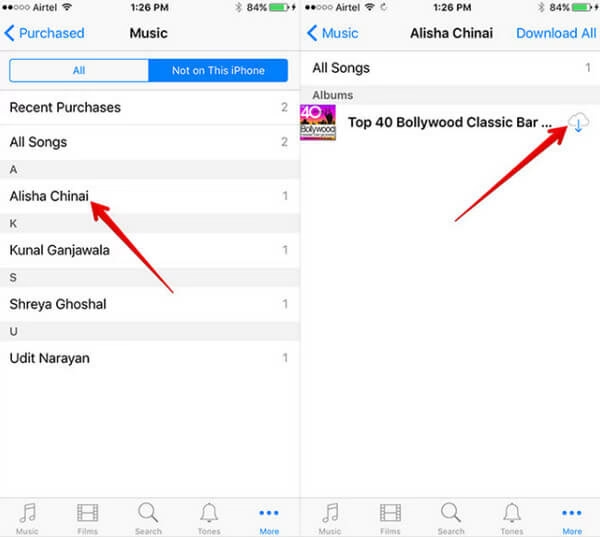
- Vyberte „Hudba“ a „Není na tomto iPhonu“: V sekci Zakoupeno klepněte na „Hudba“. Nyní budete mít možnost filtrovat. Klepněte na záložku „Není na tomto iPhonu“ (Not On This iPhone). Tímto filtrem zobrazíte pouze ty skladby a alba, které máte zakoupené, ale nejsou aktuálně uloženy na vašem zařízení.
- Vyberte umělce nebo album: Vaše nákupy hudby budou seskupeny buď jako „Všechny skladby“ (All Songs), nebo uspořádány podle umělců. Klepnutím vyberte umělce, od kterého chcete stáhnout skladby nebo alba.
- Stáhněte hudbu: U každého alba nebo skladby, která není na vašem iPhonu, se objeví ikona cloudu s šipkou směřující dolů. Klepnutím na tuto ikonu zahájíte stahování. Můžete také klepnout na tlačítko „Stáhnout vše“ (Download All), pokud si přejete stáhnout všechny dříve zakoupené skladby od daného umělce nebo celé album.
Jakmile se skladby stáhnou, objeví se ve vaší knihovně v aplikaci Hudba a budou k dispozici pro offline poslech. Nezapomeňte, že pro úspěšné stažení musíte být přihlášeni stejným Apple ID, které jste použili pro nákup obsahu.
Výhody a nevýhody obou metod
Obě metody mají své silné stránky a je dobré vědět, kdy se která hodí nejlépe.
| Funkce | Stahování přes iTunes (PC/Mac) | Stahování přímo na iPhonu |
|---|---|---|
| Pohodlí | Vyžaduje počítač a kabel (pro synchronizaci) | Přímo na zařízení, kdekoli s internetem |
| Objem dat | Ideální pro velké knihovny, rychlejší stahování | Vhodné pro menší objemy nebo jednotlivé skladby |
| Kontrola | Plná kontrola nad synchronizací a správou knihovny | Jednoduché stažení, méně možností správy |
| Požadavky | iTunes/Hudba aplikace, stabilní internet, dostatek místa | iTunes Store aplikace, stabilní internet, dostatek místa |
| Flexibilita | Možnost zálohovat na počítač, přesouvat soubory | Rychlé a okamžité použití |
Co dělat, když hudbu nevidíte nebo nemůžete stáhnout?
Někdy se může stát, že i přes dodržení všech kroků se vám nepodaří hudbu stáhnout nebo ji ve svém seznamu nákupů nenajdete. Zde je několik tipů pro řešení problémů:
- Zkontrolujte Apple ID: Ujistěte se, že jste přihlášeni správným Apple ID, pod kterým byla hudba zakoupena. Někdy uživatelé používají více Apple ID, což může vést k záměně.
- Ověřte připojení k internetu: Slabé nebo nestabilní Wi-Fi nebo mobilní datové připojení může bránit stahování. Zkuste se připojit k silnější síti.
- Zkontrolujte úložný prostor: Pokud nemáte dostatek volného místa na svém iPhonu, stahování se nezdaří. Přejděte do Nastavení > Obecné > Úložiště iPhonu a zkontrolujte dostupný prostor. Můžete zkusit uvolnit místo smazáním nepotřebných aplikací nebo velkých souborů.
- Aktualizujte iOS a iTunes: Ujistěte se, že váš iPhone má nejnovější verzi iOS a že vaše aplikace iTunes (nebo Hudba na Macu) je také aktuální. Starší verze mohou mít problémy s kompatibilitou.
- Zkontrolujte nastavení „Skrýt zakoupené“: V některých případech můžete mít omylem skryté některé nákupy. V iTunes na počítači (nebo v App Store/iTunes Store na zařízení) můžete zkontrolovat a odhalit skryté nákupy.
- Restartujte zařízení: Jednoduchý restart iPhonu nebo počítače může vyřešit dočasné softwarové chyby.
Bonusový tip: Obnova smazané hudby a playlistů
Co když jste smazali hudbu, která nebyla zakoupena přes iTunes Store, nebo jste přišli o playlisty, které jste si pracně vytvářeli? V takových případech může být situace složitější, ale stále existují možnosti.
Pokud jste si hudbu nahrávali z CD, stahovali z jiných zdrojů nebo ji získali jinak než přímo přes iTunes Store, Apple ji ve svém cloudu automaticky neuchovává. V takových situacích je záloha klíčová. Pokud máte zálohu svého iPhonu v iCloudu nebo na počítači (přes iTunes/Finder), je možné obnovit celé zařízení z této zálohy, což by mělo vrátit i smazanou hudbu a playlisty, které byly součástí zálohy. Je však důležité si uvědomit, že obnova ze zálohy přepíše veškerá aktuální data na vašem zařízení, takže byste mohli přijít o novější data.
Existují také specializované nástroje pro obnovu dat třetích stran, které tvrdí, že dokáží obnovit smazaná data přímo z iPhonu, nebo extrahovat soubory ze záloh iTunes/iCloud bez nutnosti kompletní obnovy celého zařízení. Pokud se rozhodnete takové nástroje použít, vždy si pečlivě prostudujte recenze a ujistěte se, že jsou důvěryhodné. Tyto nástroje často nabízejí náhled obnovitelných dat před samotnou obnovou, což vám umožní zkontrolovat, zda je vaše hudba mezi nimi.
Často kladené dotazy
Mohu stáhnout hudbu, kterou jsem nekoupil přes iTunes Store?
Ne, z iCloudu nebo iTunes Storu můžete znovu stáhnout pouze hudbu, kterou jste si tam zakoupili. Hudba importovaná z CD, stažená z jiných zdrojů nebo synchronizovaná z jiných knihoven se v sekci „Zakoupeno“ nezobrazí. Pro tuto hudbu musíte mít vlastní zálohu nebo ji znovu importovat z původního zdroje.
Co když jsem změnil své Apple ID?
Hudba je navázána na Apple ID, pod kterým byla zakoupena. Pokud jste si vytvořili nové Apple ID, nebudete moci stáhnout hudbu zakoupenou pod starým ID. Doporučuje se držet se jednoho Apple ID pro všechny nákupy, aby se předešlo komplikacím.
Potřebuji k tomu připojení k internetu?
Ano, pro stahování hudby z iCloudu nebo iTunes Storu je nezbytné aktivní a stabilní připojení k internetu. Jakmile je hudba stažena do vašeho zařízení, můžete ji poslouchat offline bez připojení k internetu.
Jak uvolním místo na iPhonu po stažení hudby?
Hudba zabírá úložný prostor. Pokud chcete uvolnit místo, můžete smazat skladby nebo alba přímo z aplikace Hudba. Pamatujte, že smazáním hudby z iPhonu ji nesmažete z vašeho účtu iTunes/iCloud. Můžete ji kdykoli znovu stáhnout, pokud budete potřebovat. Můžete také optimalizovat úložiště v Nastavení > Hudba > Optimalizovat úložiště, kde iPhone automaticky odstraní starší nebo méně poslouchané skladby, aby ušetřil místo.
Mohu stahovat hudbu přes mobilní data?
Ano, můžete stahovat hudbu přes mobilní data, ale buďte si vědomi spotřeby dat. Pokud máte omezený datový tarif, doporučuje se stahovat hudbu přes Wi-Fi, abyste se vyhnuli dodatečným poplatkům. V nastavení iPhonu můžete omezit stahování přes mobilní data pro iTunes Store.
Co je to iTunes Match a jak souvisí s iCloudem?
iTunes Match je předplacená služba od Applu, která porovnává vaši hudební knihovnu (včetně skladeb, které jste nekoupili v iTunes Store) s knihovnou iTunes Store. Skladby, které se shodují, jsou zpřístupněny ke stažení ve vysoké kvalitě na všech vašich zařízeních, stejně jako skladby zakoupené v iTunes Store. Skladby, které se neshodují, jsou nahrány do iCloudu. Není to to samé jako stahování zakoupeného obsahu, ale rozšiřuje možnosti přístupu k vaší hudbě napříč zařízeními.
Doufáme, že tento podrobný průvodce vám pomohl snadno a rychle získat zpět vaši oblíbenou hudbu na váš iPhone. Ať už se rozhodnete pro stahování přes počítač nebo přímo z mobilního zařízení, Apple ID je klíčem k vaší digitální hudební knihovně. Pamatujte, že vaše zakoupená hudba je vždy k dispozici, stačí jen vědět, kde ji hledat. Poslech vaší oblíbené hudby by neměl být nikdy přerušen!
Chceš-li si přečíst další články podobné jako Jak stáhnout hudbu z iCloudu/iTunes do iPhonu?, navštiv kategorii iPhone.