
21/06/2023
Máte plný iPhone herních dat a potřebujete uvolnit místo? Nebo si jen přejete začít svou oblíbenou hru od nuly, s čistým štítem a novými strategiemi? Ať už je váš důvod jakýkoli, mazání herních dat z iPhonu je častou potřebou mnoha uživatelů. Někdy se hry rozrostou do obřích rozměrů a zabírají cenné gigabajty, jindy prostě toužíte po novém začátku bez předchozího pokroku. V tomto podrobném průvodci se dozvíte, jak efektivně a bezpečně vymazat herní data z vašeho iPhonu, ať už se jedná o konkrétní hru, nebo o celkovou optimalizaci úložiště. Pamatujte, že správné kroky vám mohou ušetřit spoustu času a frustrace.
Zálohování před smazáním dat: Klíč k bezpečí
Než se pustíte do mazání jakýchkoli dat, zejména těch herních, je naprosto klíčové zvážit vytvoření zálohy. To platí obzvláště pro hry, které automaticky neukládají svůj pokrok na iCloud nebo do jiného cloudového úložiště. Záloha vám zajistí možnost obnovit svůj pokrok, pokud byste ho v budoucnu potřebovali, a je nezbytná u her, do kterých jste investovali značné množství času nebo peněz (nákupy v aplikaci).
Hry synchronizované s iCloudem
Pokud vaše hra synchronizuje data s iCloudem, ověřte si, zda je tato funkce aktivní. Mnoho her nabízí také ruční možnost zálohování přímo v herním nastavení, případně export dat do externího úložiště. Vždy se podívejte do nastavení hry nebo na její oficiální podporu pro konkrétní instrukce.
Hry nesynchronizované s iCloudem
Pro hry, které nejsou propojeny s iCloudem, je nejlepší vytvořit kompletní zálohu celého vašeho iPhonu. To můžete provést buď pomocí iTunes na starších počítačích, nebo pomocí Finderu na novějších Macích. Tato záloha zahrnuje veškerá lokální herní data. Kromě toho zkontrolujte sekci podpory nebo FAQ dané hry, zda nenabízí specifická cloudová řešení pro zálohování nebo ukládání pokroku na základě uživatelského účtu.
Metody mazání herních dat
Existuje několik efektivních způsobů, jak vymazat herní data z vašeho iPhonu. Každá metoda se liší rozsahem a dopadem, a je důležité vybrat tu, která nejlépe odpovídá vašim potřebám.
Metoda 1: Smazání dat přímo z nastavení hry
Pokud chcete pouze resetovat svůj herní pokrok a preference, ale hru si ponechat nainstalovanou, tato metoda je pro vás ideální. Mějte na paměti, že smazání dat v rámci hry odstraní pouze váš pokrok a nastavení, nikoli samotnou aplikaci hry.
- Přejděte do nastavení hry: Otevřete hru a vyhledejte její nastavení. Hledejte možnosti jako „Úložiště“, „Správa dat“, „Resetovat hru“ nebo podobné.
- Vyberte možnost smazání dat: V těchto nastaveních najdete možnost smazat nebo resetovat vaše herní data. Všimněte si, že tato akce je obvykle nevratná, ale neovlivní vaše úspěchy v Game Center, které jsou uloženy samostatně. Pro úplné odstranění dat, včetně samotné aplikace, budete muset hru odinstalovat z iPhonu.
Metoda 2: Odinstalování hry spolu s jejími daty
Když možnosti smazání dat v aplikaci nejsou dostupné nebo chcete provést úplné vyčištění, nejúčinnějším řešením je zcela odinstalovat hru z vašeho iPhonu. Tato metoda kompletně odstraní veškerá přidružená data, včetně herního pokroku a nastavení, za předpokladu, že byla uložena lokálně na vašem zařízení.
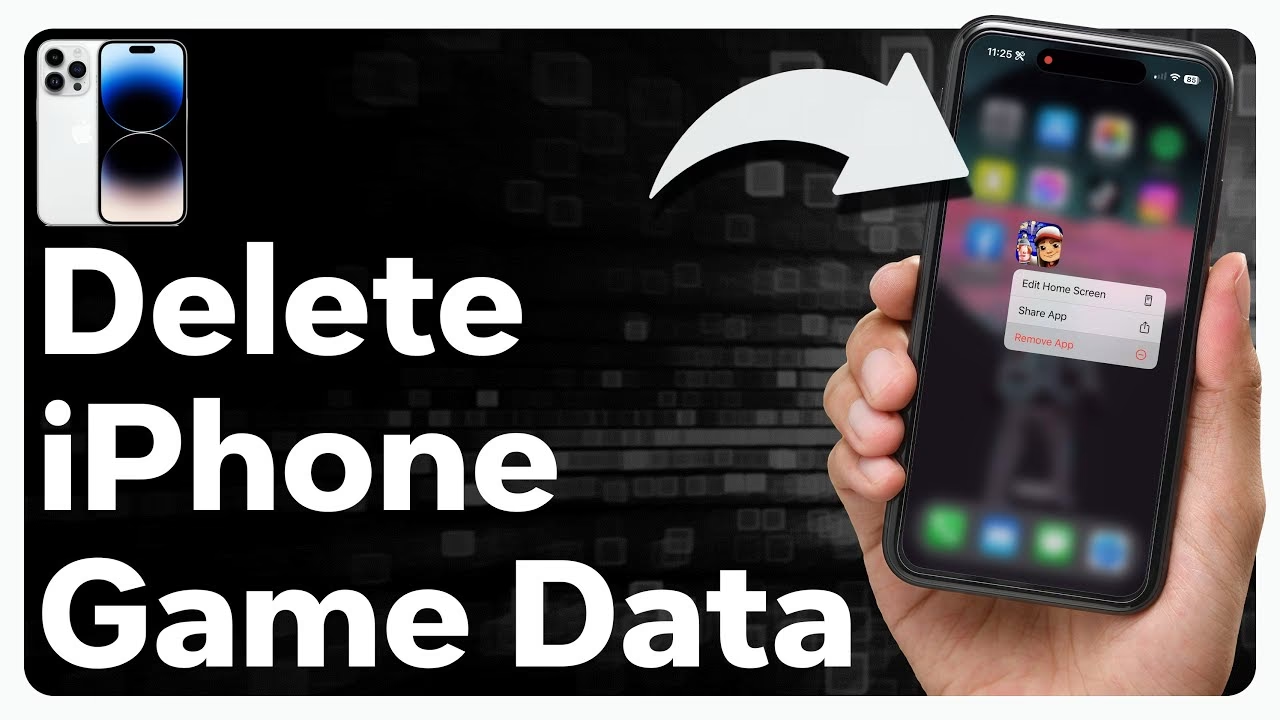
- Najděte hru na iPhonu: Vyhledejte ikonu hry na domovské obrazovce nebo v knihovně aplikací.
- Odinstalujte hru: Stiskněte a podržte ikonu hry, dokud se neobjeví menu. Zvolte „Odstranit aplikaci“ a potvrďte smazání hry a jejích dat.
Pamatujte, že odinstalováním hry se odstraní i všechna herní data uložená na vašem zařízení. Pokud má hra cloudové ukládání (např. přes iCloud nebo vlastní účet), pokrok může zůstat zachován a po opětovné instalaci se může stáhnout.
Odpojení hry od sociálních médií a jiných cloudových služeb je důležité pro ty, kteří chtějí zcela resetovat herní pokrok na svém iPhonu. Některé hry používají účty sociálních médií (např. Facebook, Google Play Games) nebo vlastní cloudové účty pro ukládání pokroku, který může přetrvávat i po smazání hry ze zařízení. Odstranění těchto propojení vám zajistí úplný reset.
- Otevřete nastavení hry: Najděte nastavení přímo ve hře, abyste se dostali k propojením se sociálními médii nebo cloudovými službami.
- Najděte propojení: Hledejte možnosti jako „Propojené účty“, „Sociální média“, „Cloud“ nebo podobné.
- Odpojte účty: Vyberte své účty sociálních médií nebo cloudové účty propojené s hrou a zvolte „Odpojit“ nebo „Zrušit propojení“. Tím zabráníte hře ukládat pokrok na těchto platformách, což umožní důkladnější odstranění dat z vašeho iPhonu.
Smazání herních dat z iCloudu
Když smažete herní data z iCloudu, vymažete veškerý svůj pokrok na všech zařízeních připojených k vašemu účtu iCloud. Mějte na paměti, že se tím hlavně uvolní úložiště iCloud, nikoli přímo místo na vašem iPhonu. Nicméně, pokud jsou data hry synchronizována přes iCloud, jejich smazání z iCloudu zajistí, že se nebudou znovu stahovat do vašeho zařízení.
- Přístup k nastavení iCloudu: Otevřete „Nastavení“ na vašem iPhonu, klepněte na své „Apple ID“ (vaše jméno nahoře) a poté vyberte „iCloud“.
- Spravujte úložiště iCloudu: Klepněte na „Spravovat úložiště“ (nebo „Úložiště“ a pak „Spravovat úložiště“). Najděte a vyberte hru, jejíž data chcete smazat.
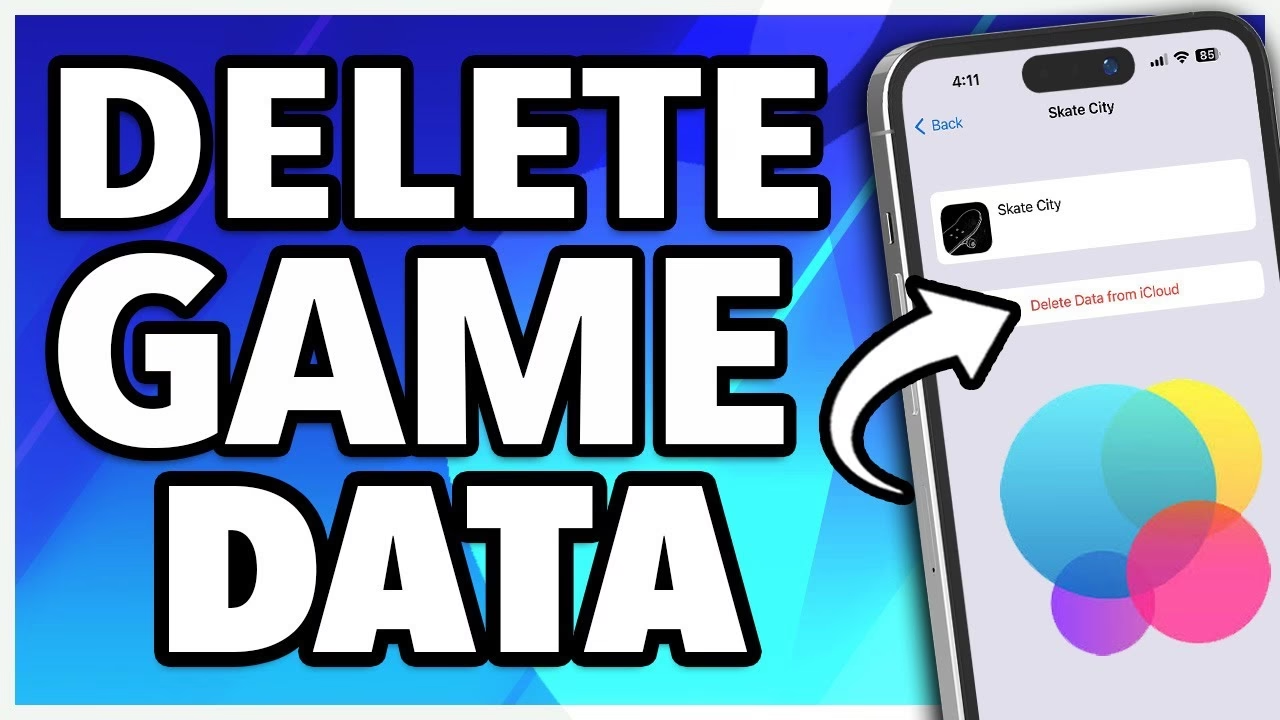
- Smažte herní data: Zvolte „Smazat data z iCloudu“ pro danou hru. Potvrďte smazání, když budete vyzváni. Tato akce odstraní herní data z iCloudu a nelze ji vrátit zpět.
Co můžete vyčistit na iPhonu kromě herních dat?
Kromě herních dat existuje spousta dalších způsobů, jak uvolnit místo na vašem iPhonu. Například aplikace – pravděpodobně existují ty, které už nepotřebujete. Některé aplikace, jako jsou komunikační messengery, také časem shromažďují spoustu dat v mezipaměti, která můžete vymazat a získat tak zpět úložiště.
Nejlepší způsob, jak začít, je přejít do Nastavení > Obecné > Úložiště iPhonu a podívat se, co zabírá vaše místo. Pro většinu lidí jsou největším „požíračem“ místa Fotky. To zahrnuje všechny vaše obrázky, snímky obrazovky, Live Photos a velká videa. Můžete ručně procházet svou knihovnu a mazat vše, co nepotřebujete, nebo, pokud jste tak ještě neučinili, povolit „Optimalizovat úložiště iPhonu“, pokud používáte iCloud.
Pokud však nechcete trávit čas ručním čištěním a nechcete se probírat svou knihovnou, abyste našli největší soubory (protože aplikace Fotky vám stále neumožňuje řadit podle velikosti), existuje rychlejší způsob. Pokud potřebujete uvolnit místo právě teď – ať už pro novou aplikaci nebo něco jiného – můžete si stáhnout bezplatnou aplikaci pro čištění. Tyto aplikace dokážou automaticky vyčistit spoustu úložiště pouhými několika klepnutími.
Jednou z nejlepších čisticích aplikací, které jsme měli možnost vyzkoušet, byla Clever Cleaner: Free Cleaner for iPhone. Umístili jsme ji na 1. místo v našem seznamu nejlepších čisticích aplikací pro iPhone, a to z dobrého důvodu. Na rozdíl od většiny aplikací je 100% zdarma k použití, bez reklam nebo nákupů v aplikaci.
Navzdory svému bezplatnému statusu používá schopné, špičkové algoritmy umělé inteligence, které konkurují i některým z největších placených aplikací, a dodává se se 4 čisticími nástroji, které dokážou automaticky vyčistit gigabajty úložiště během několika sekund:
- Podobné: Detekuje a seskupuje všechny duplicitní a vizuálně podobné obrázky ve vaší knihovně. Můžete buď nechat smazat všechny automaticky, nebo se rozhodnout pro každou skupinu ručně.
- Snímky obrazovky: Tento nástroj je zřejmý. Detekuje a vyčistí všechny ty zbytečné snímky obrazovky, na které jste pravděpodobně zapomněli.
- Živé fotky (Lives): Komprimuje živé fotografie ve vaší knihovně na statické obrázky bez krátkého videoklipu, který se přehrává při procházení vašich fotografií.
- Nejtěžší (Heavies): Seřadí vaše videa od největšího po nejmenší, takže je snadné nejprve smazat ty největší viníky – něco, co aplikace Fotky stále neumožňuje.
Navíc, jak je uvedeno na oficiální stránce aplikace Clever Cleaner, „Jakmile si ji stáhnete, budete mít přístup ke všem jejím výkonným nástrojům zdarma, navždy.“ To znamená, že vývojář zaručuje, že pokud/až budou v budoucnu zavedeny placené funkce, dřívější uživatelé nebudou nikdy účtováni za upgrady nebo nové nástroje. S tak malým počtem aplikací nabízejících takovou dohodu se vyplatí ji mít na telefonu, dokud je zcela zdarma.
Často kladené otázky (FAQ)
Zde najdete odpovědi na některé z nejčastějších dotazů týkajících se mazání herních dat na iPhonu.
Jak resetovat herní data na iOS 15?
Pokud chcete smazat herní data z vašeho iPhonu s iOS 15 (nebo novějším), postup je následující: Otevřete aplikaci „Nastavení“ a klepněte na své „Apple ID“ nahoře. Poté z nabídky vyberte „iCloud“. Pod „Úložištěm“ klepněte na „Spravovat úložiště“ a poté v seznamu aplikací najděte název hry, kterou chcete resetovat. Jakmile ji najdete, klepněte na hru a poté vyberte „Smazat data“ pod jejím názvem. Tím se vymažou všechna uložená data z hry, což vám umožní začít od nuly.
Jak vymazat data Game Center z Apple?
Pro smazání dat Game Center z Apple je třeba jít do „Nastavení > [vaše jméno] > iCloud > Spravovat úložiště“. Jakmile jste v „Spravovat úložiště“, uvidíte seznam her, se kterými je vaše Apple ID spojeno. Klepněte na hry, které byste chtěli smazat, a vyberte „Smazat data“. Tím se vymažou všechna uložená data spojená s touto hrou v Game Center. Vezměte prosím na vědomí, že tuto akci nelze vrátit zpět, takže si před smazáním jakýchkoli dat vše dvakrát zkontrolujte.
Jak vymazat mezipaměť hry na mobilním telefonu (obecně pro iPhone)?
Vymazání mezipaměti hry na iPhonu je snadné a může pomoci uvolnit místo v úložišti. Nejprve otevřete „Nastavení“ vašeho zařízení, poté vyberte „Obecné“ a následně „Úložiště iPhonu“. Najděte hru, u které chcete vymazat mezipaměť. Klepněte na ni. Zde uvidíte dvě možnosti: „Uvolnit aplikaci“ (Offload App), která odstraní aplikaci, ale ponechá její data a dokumenty, nebo „Smazat aplikaci“ (Delete App), která odstraní aplikaci i všechna její data. Pokud chcete jen „vyčistit mezipaměť“, často je nutné aplikaci smazat a znovu nainstalovat, nebo se podívat do jejího interního nastavení, zda nenabízí možnost „vymazat mezipaměť“ nebo „resetovat data“ (jak je popsáno v Metodě 1). Některé aplikace, zejména messengery, mají v sobě přímo možnost vymazat cache.
Závěr
Jak vidíte, mazání herních dat na iPhonu je snadný proces, který lze provést několika způsoby v závislosti na vašich potřebách. Ať už potřebujete jen resetovat pokrok ve hře, úplně ji odinstalovat, nebo vyčistit cloudová data, máte k dispozici spolehlivé metody. Nezapomeňte vždy zvážit zálohování důležitých dat a prozkoumat i další možnosti optimalizace úložiště, jako je správa fotografií a nepotřebných aplikací. Díky těmto krokům můžete snadno udržet svůj iPhone čistý, rychlý a s dostatkem volného místa pro vše, co potřebujete.
Chceš-li si přečíst další články podobné jako Jak smazat herní data na iPhonu?, navštiv kategorii iPhone.