

03/01/2023
Vzpomínky zachycené na fotografiích z iPhonu jsou neocenitelné. Ať už jde o rodinné události, cestovatelská dobrodružství nebo každodenní momenty, je důležité mít tyto snímky bezpečně zálohované. Pro uživatele iPhonů s počítačem se systémem Windows 7 se může zdát přenos fotografií jako složitý úkol, jelikož populární aplikace Fotky, známá z novějších verzí Windows (např. Windows 8 nebo 10), zde není k dispozici. Nemusíte se však obávat! Tento komplexní průvodce vás provede všemi nezbytnými kroky, abyste snadno a bezpečně přenesli všechny vaše cenné fotografie z iPhonu přímo do vašeho počítače s Windows 7 pomocí standardního USB kabelu. Ukážeme si dva hlavní a nejspolehlivější způsoby, jak na to, a přidáme tipy pro řešení případných problémů, abyste měli své digitální vzpomínky vždy po ruce a v bezpečí.
Jak stáhnout fotky z iPhonu do Windows 7 pomocí USB kabelu
Přenos fotografií z iPhonu do počítače s Windows 7 je překvapivě jednoduchý, pokud víte, kam se podívat. Klíčem je použití spolehlivého USB kabelu, ideálně toho, který jste dostali s vaším iPhonem, nebo jiného certifikovaného kabelu. Jakmile je iPhone připojen, existují dvě hlavní metody, jak zahájit import fotografií: buď pomocí vestavěné funkce AutoPlay (automatické přehrávání), nebo ručně přes Průzkumník souborů.
Metoda 1: Použití funkce Windows AutoPlay (automatické přehrávání)
Funkce AutoPlay je vestavěná vlastnost Windows 7, která se automaticky spustí, když k počítači připojíte nové zařízení, jako je váš iPhone. Je to často nejrychlejší a nejjednodušší způsob, jak začít s importem fotografií, a je ideální pro ty, kteří chtějí importovat všechny své snímky najednou bez složitého výběru.
- Připojte iPhone k počítači: Pomocí USB kabelu připojte váš iPhone k volnému USB portu na počítači. Ujistěte se, že je iPhone zapnutý a odemčený.
- Potvrďte důvěryhodnost: Pokud se na obrazovce iPhonu objeví dotaz „Důvěřovat tomuto počítači?“, klepněte na „Důvěřovat“ a případně zadejte svůj přístupový kód. Bez tohoto kroku počítač nebude mít přístup k vašim datům a přenos nebude možný.
- Vyčkejte na okno AutoPlay: Během několika sekund by se na obrazovce vašeho počítače mělo automaticky objevit malé vyskakovací okno s možnostmi AutoPlay. Pokud se neobjeví, zkontrolujte, zda je iPhone správně připojen a odemčen, případně zkuste jiný USB port.
- Vyberte možnost importu: V okně AutoPlay uvidíte několik možností, jako je „Otevřít složku pro zobrazení souborů“, „Použít aplikaci k přehrávání“ apod. Vyberte čtvrtou možnost, která obvykle zní: „Importovat obrázky a videa“. Tato volba je přímo určena pro přenos multimediálního obsahu z připojeného zařízení.
- Spuštění importu: Po výběru této možnosti začne Windows automaticky prohledávat váš iPhone a importovat všechny nalezené fotografie a videa. Může se objevit dialogové okno, které vás informuje o průběhu importu. Tento proces může trvat delší dobu v závislosti na počtu souborů, které máte na svém iPhonu, a rychlosti vašeho počítače.
- Nalezení importovaných fotografií: Jakmile je import dokončen, všechny vaše fotografie budou automaticky uloženy do složky „Obrázky“ (Pictures) na vašem počítači. Tuto složku naleznete obvykle na cestě:
C:\Users\VÁŠ_UŽIVATELSKÉ_JMÉNO\Pictures. Windows je často uspořádá do podsložek podle data importu (např. „2023-01-01“), což usnadňuje jejich nalezení a organizaci.
Tato metoda je skvělá pro rychlý a kompletní přenos, když chcete jednoduše přesunout všechno, co máte na iPhonu, do počítače. Nicméně, pokud potřebujete větší kontrolu nad tím, které fotografie se přenesou, je vhodnější použít Průzkumníka souborů.
Metoda 2: Použití Průzkumníka souborů (Windows Explorer)
Průzkumník souborů (v angličtině známý jako Windows Explorer) nabízí podrobnější kontrolu nad tím, které fotografie chcete importovat. Je to ideální volba, pokud chcete vybrat jen některé konkrétní snímky, přesunout je do specifických složek, nebo si je uspořádat po svém hned při přenosu.
- Připojte iPhone k počítači: Stejně jako u předchozí metody, připojte iPhone k počítači pomocí USB kabelu. Ujistěte se, že je iPhone odemčený a že jste potvrdili důvěryhodnost počítače, pokud se objeví výzva.
- Otevřete Průzkumníka souborů: Klikněte na tlačítko „Start“ v levém dolním rohu obrazovky a poté vyberte „Počítač“ (Computer). Tím se otevře okno, kde uvidíte všechny disky a připojená zařízení.
- Najděte svůj iPhone: V okně „Počítač“ uvidíte sekci „Zařízení s vyměnitelným úložištěm“ nebo „Přenosná zařízení“. Zde byste měli vidět ikonu s názvem vašeho iPhonu (např. „iPhone Boba“ nebo „Apple iPhone“). Dvakrát na ni klikněte pro otevření jeho obsahu.
- Přejděte do složky s fotografiemi: Po otevření iPhonu uvidíte složku s názvem „Internal Storage“ (Vnitřní úložiště). Dvakrát na ni klikněte. Následně uvidíte složku s názvem „DCIM“. Toto je standardní složka, kde jsou uloženy všechny fotografie a videa z vašeho iPhonu, stejně jako na digitálních fotoaparátech. Dvakrát na ni klikněte.
- Vyberte fotografie k přenosu: Uvnitř složky DCIM naleznete jednu nebo více podsložek (často pojmenované jako „XXXAPPLE“, „XXXIMG“ nebo číselné názvy), které obsahují vaše fotografie a videa uspořádané podle data nebo jiného kritéria. Otevřete tyto složky a najděte snímky, které chcete přenést. Můžete si prohlížet miniatury obrázků pro snazší výběr.
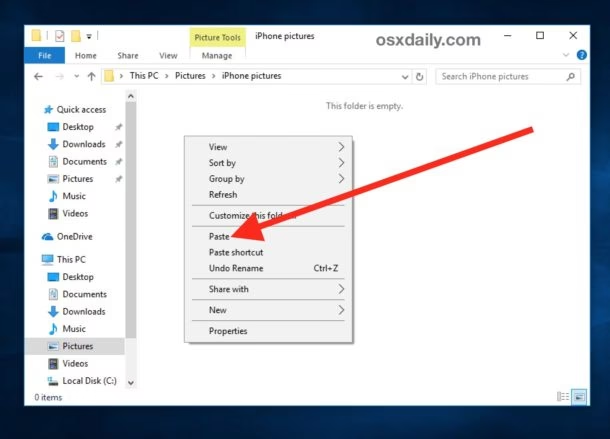
- Zkopírujte nebo přetáhněte soubory: Nyní můžete vybrat jednotlivé fotografie kliknutím, nebo celé skupiny (použijte klávesu
Ctrla klikání pro výběr více nesouvislých souborů, neboShifta klikání pro výběr souvislé řady). Klikněte pravým tlačítkem myši na vybrané soubory a vyberte „Kopírovat“. Poté přejděte do složky na vašem počítači, kam chcete fotografie uložit (např. do složky „Obrázky“ nebo nově vytvořené složky pro konkrétní událost), klikněte pravým tlačítkem myši na prázdné místo a vyberte „Vložit“. Alternativně můžete vybrané soubory jednoduše přetáhnout myší z okna iPhonu do cílové složky na vašem počítači.
Důležitá poznámka: Smazání fotografií přímo přes Průzkumník souborů je technicky možné, ale nedoporučuje se. Tyto fotografie se nesmažou z vašeho iPhonu správným způsobem a může to vést k problémům s integritou dat nebo zanechat „duchy“ souborů. Pro mazání fotografií vždy používejte aplikaci Fotky přímo na iPhonu nebo iTunes pro správnou synchronizaci a správu.
Porovnání metod pro Windows 7
Obě metody jsou efektivní, ale každá má své výhody a nevýhody, které je dobré zvážit před zahájením přenosu:
| Kritérium | AutoPlay (Automatické přehrávání) | Průzkumník souborů |
|---|---|---|
| Jednoduchost použití | Velmi jednoduché, ideální pro hromadný import bez složitého výběru. | Vyžaduje více kliknutí a navigace ve složkách, ale stále intuitivní. |
| Kontrola nad výběrem | Minimální kontrola, obvykle importuje všechny nové fotografie a videa. | Plná kontrola, můžete vybrat konkrétní snímky, skupiny nebo celé složky. |
| Rychlost importu | Rychlé pro spuštění, ale samotný import může trvat déle u velmi velkého množství dat. | Rychlost závisí na počtu vybraných souborů a výkonu PC; ruční výběr může zpomalit začátek. |
| Organizace souborů | Windows obvykle automaticky třídí importované fotografie podle data importu do podsložek. | Můžete si fotografie uspořádat do libovolných složek na vašem PC hned při kopírování. |
| Problémy s rozpoznáním | Může se nestartovat, pokud systém Windows nerozpozná iPhone jako médium pro import. | Pokud iPhone není vidět v „Počítači“, problém je hlubší (např. chybějící ovladače). |
Pro rychlý a úplný import je AutoPlay skvělou volbou. Pro selektivní import a lepší organizaci je Průzkumník souborů preferovanou metodou, která vám dává plnou kontrolu.
Často kladené otázky (FAQ)
- Proč se můj iPhone nezobrazuje v počítači?
- Existuje několik důvodů, proč Windows 7 nemusí rozpoznat váš iPhone:
- Nezadaný přístupový kód na iPhonu: Ujistěte se, že je iPhone odemčený a že jste potvrdili „Důvěřovat tomuto počítači“, když se objeví výzva po připojení. Bez potvrzení důvěry nebude počítač mít přístup k datům.
- Vadný USB kabel: Zkuste jiný originální Apple USB kabel, pokud je to možné. Poškozené nebo nekvalitní kabely mohou způsobovat nestabilní připojení.
- Problémy s USB portem: Zkuste jiný USB port na počítači. Někdy mohou být některé porty poškozené nebo nemají dostatek napájení.
- Chybějící nebo zastaralé ovladače: Někdy je potřeba nainstalovat iTunes (i když ho nebudete používat pro přenos fotografií), aby se nainstalovaly potřebné ovladače Apple Mobile Device USB Driver, které jsou klíčové pro správnou komunikaci iPhonu s Windows. Zkuste také aktualizovat ovladače USB portů ve Správci zařízení.
- Mohu přenést pouze vybrané fotografie?
- Ano, metoda s Průzkumníkem souborů vám umožňuje procházet složky s fotografiemi na iPhonu a vybrat a kopírovat pouze ty fotografie, které chcete. Funkce AutoPlay obvykle importuje všechny nové fotografie a videa, které na zařízení najde.
- Kam se fotografie po importu uloží?
- Standardně se fotografie ukládají do složky „Obrázky“ (Pictures) na vašem počítači, obvykle na cestě
C:\Users\VÁŠ_UŽIVATELSKÉ_JMÉNO\Pictures. Windows 7 je může automaticky třídit do podsložek podle data importu (např. „2023-01-01“), což pomáhá udržet pořádek. - Je bezpečné smazat fotografie z iPhonu po jejich přenosu?
- Ano, jakmile máte fotografie bezpečně zkopírované na počítači a ověřili jste, že jsou v pořádku a čitelné, můžete je z iPhonu smazat, abyste uvolnili místo. Vždy si však nejdříve zkontrolujte, že se fotografie úspěšně přenesly a jsou přístupné na počítači. Pro mazání používejte aplikaci Fotky přímo na iPhonu, nikoli Průzkumníka souborů, aby se předešlo potenciálním problémům.
- Co když nemám USB kabel po ruce?
- Tento článek se primárně zaměřuje na přenos fotografií pomocí USB kabelu, protože je to nejspolehlivější a nejpřímější metoda pro Windows 7, která nevyžaduje další software nebo cloudové služby. Bezdrátové metody, jako je iCloud, vyžadují specifické nastavení a nejsou předmětem tohoto podrobného průvodce pro Windows 7.
Tipy pro hladký průběh
- Použijte originální kabel: Kvalitní USB kabel (ideálně ten, který jste dostali s iPhonem) zajistí stabilní připojení a rychlejší přenos dat. Neoriginální nebo poškozené kabely mohou způsobit problémy s rozpoznáním zařízení nebo přerušení přenosu.
- Uvolněte místo na PC: Před importem velkého množství fotografií se ujistěte, že máte na pevném disku počítače dostatek volného místa. Nedostatek místa může způsobit selhání přenosu nebo poškození souborů.
- Pravidelná záloha: Zvykněte si pravidelně zálohovat své fotografie. Tím minimalizujete riziko ztráty cenných vzpomínek v případě poruchy iPhonu nebo počítače. Pravidelná záloha také znamená, že přenos nebude tak náročný, protože nebudete přenášet obrovské objemy dat najednou.
- Aktualizujte iTunes: I když pro samotný přenos fotografií není iTunes nutné, jeho instalace zajišťuje, že máte na počítači nainstalované nejnovější ovladače Apple Mobile Device USB Driver. Tyto ovladače jsou klíčové pro správné rozpoznání iPhonu systémem Windows a zajištění stabilní komunikace.
- Zkontrolujte nastavení iPhonu: V nastavení „Fotky“ na iPhonu se ujistěte, že nemáte zapnutou optimalizaci úložiště iCloudu, která by mohla znamenat, že na vašem zařízení nejsou uloženy plné verze fotografií. Pokud ano, bude potřeba je stáhnout zpět do iPhonu před přenosem, aby se přenesly v plné kvalitě.
- Restartujte zařízení: V případě problémů s rozpoznáním iPhonu zkuste restartovat jak iPhone, tak počítač. Jednoduchý restart často vyřeší dočasné softwarové chyby.
Přenos fotografií z iPhonu do počítače s Windows 7 nemusí být složitý úkol. Díky podrobným krokům popsaným v tomto průvodci můžete snadno a efektivně zálohovat všechny své digitální vzpomínky. Ať už si vyberete metodu AutoPlay pro rychlý hromadný import, nebo Průzkumník souborů pro selektivní kontrolu, vaše fotografie budou v bezpečí na vašem počítači. Pamatujte na důležitost pravidelného zálohování a užívejte si klidu, který přináší vědomí, že vaše cenné snímky jsou bezpečně uloženy a snadno dostupné.
Chceš-li si přečíst další články podobné jako Jak stáhnout fotky z iPhonu do Windows 7, navštiv kategorii iPhone.