
26/12/2025
Vlastníte iPhone 6 a potýkáte se s neřešitelnými softwarovými problémy? Možná se vaše zařízení zaseklo, nereaguje, nebo se nechce spustit. V takových chvílích se stává DFU (Device Firmware Update) režim vaším nejlepším přítelem. Jedná se o hlubší úroveň obnovy než běžný režim obnovení, která umožňuje přímo komunikovat s firmwarem vašeho zařízení a provádět kompletní přeinstalaci operačního systému. Nezbytný nástroj pro každého, kdo chce mít plnou kontrolu nad svým zařízením nebo řešit závažné systémové chyby.
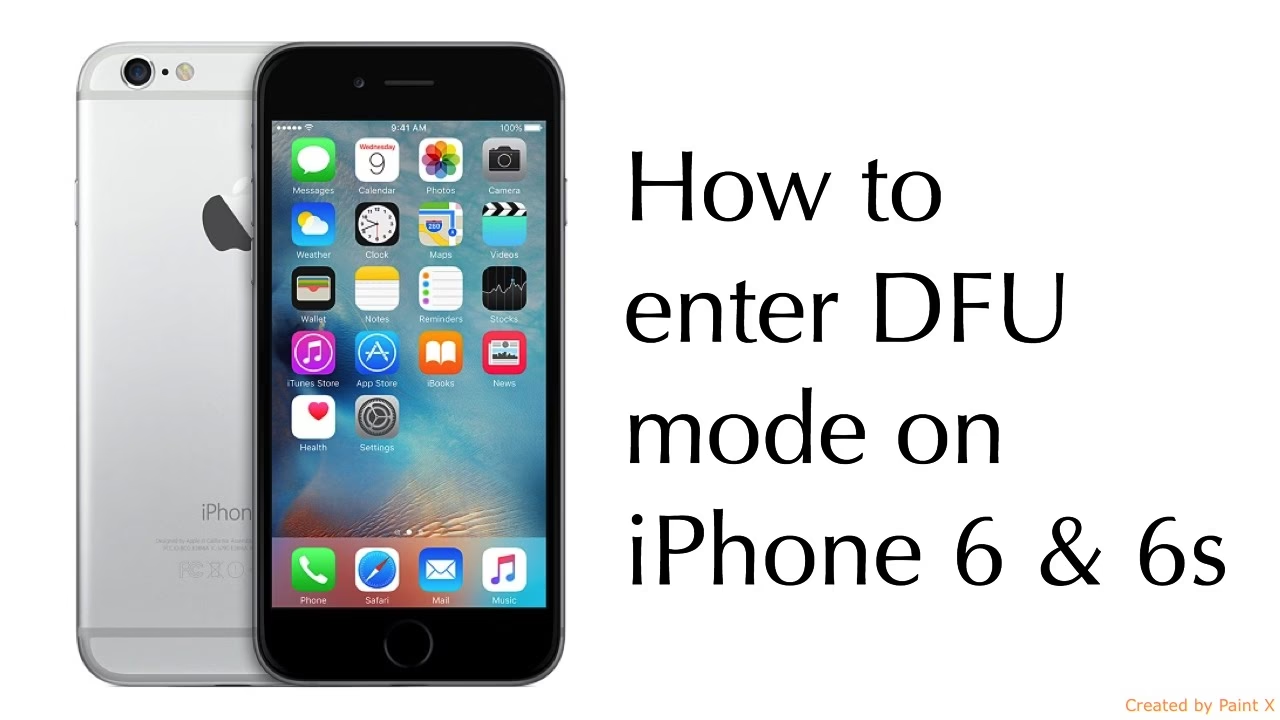
Aktivace DFU režimu na iPhone 6 je specifický proces, který vyžaduje přesné načasování a správnou posloupnost kroků. Nelekejte se, pokud se vám to nepodaří hned napoprvé. S tímto podrobným průvodcem budete mít všechny potřebné informace k úspěšnému zvládnutí této operace. Pamatujte, že před jakoukoli manipulací s firmwarem je klíčové mít aktuální zálohu všech vašich dat. DFU režim totiž vždy vede k úplnému vymazání obsahu zařízení.
Co je DFU režim a proč je důležitý pro iPhone 6?
DFU režim, neboli Device Firmware Update režim, je speciální stav, do kterého můžete uvést svůj iPhone. Na rozdíl od běžného režimu obnovení (Recovery Mode), který načítá část operačního systému, DFU režim načítá pouze bootloader. To znamená, že iPhone v DFU režimu nemá spuštěný žádný operační systém a je schopen přijímat nový firmware přímo z počítače. Je to nejnižší úroveň obnovy, kterou můžete na iPhonu provést.
Proč je DFU režim tak důležitý, zejména pro starší modely jako iPhone 6? Představte si situaci, kdy se váš iPhone zasekává v bootovací smyčce, nezapne se, nebo je úplně 'zazděný' (bricked) po neúspěšné aktualizaci, pokusu o jailbreak, nebo z jiných vážných softwarových důvodů. V takových případech běžná obnova nebo restart často nepomůže. DFU režim vám umožní obejít problémy s operačním systémem a provést čistou instalaci iOS, čímž potenciálně zachráníte své zařízení před úplnou nefunkčností. Je to jako dát iPhonu úplně nový start, vymazat všechny chyby a začít od nuly.
Použití DFU režimu je také užitečné, pokud chcete provést downgrade iOS (pokud to Apple stále umožňuje pro danou verzi firmwaru), nebo pokud potřebujete provést specifické akce spojené s jailbreakem. Vždy však mějte na paměti, že se jedná o pokročilou operaci, která by měla být prováděna s opatrností a po důkladné přípravě.
Předtím než začnete, ujistěte se, že máte na svém počítači (Mac nebo PC) nainstalovanou nejnovější verzi iTunes (pro macOS Catalina a novější je to Finder). Také si ověřte, že máte k dispozici originální nebo certifikovaný USB kabel. Nejdůležitější je však mít zálohovaná data, protože tento proces povede k jejich úplnému vymazání.
Postupujte krok za krokem:
- Připojte iPhone k počítači: Použijte USB kabel a připojte svůj iPhone 6 k počítači. Ujistěte se, že iTunes nebo Finder je spuštěný.
- Vypněte iPhone: Úplně vypněte svůj iPhone 6. Držte tlačítko Power (zapínání/vypínání) na pravé straně telefonu, dokud se neobjeví posuvník 'Vypnout'. Posuňte jej doprava. Pokud iPhone nereaguje, můžete jej vypnout podržením tlačítek Power a Home současně, dokud se obrazovka nevypne.
- Podržte tlačítko Power: Jakmile je iPhone vypnutý, stiskněte a držte tlačítko Power (napájení) po dobu přibližně 3 sekund.
- Přidejte tlačítko Home: Aniž byste pustili tlačítko Power, stiskněte a držte současně i tlačítko Home (kulaté tlačítko pod displejem). Držte obě tlačítka stisknutá po dobu přesně 10 sekund. Je důležité být přesný s časováním.
- Uvolněte tlačítko Power, držte Home: Po 10 sekundách uvolněte POUZE tlačítko Power, ale NADÁLE DRŽTE tlačítko Home. Držte tlačítko Home po dobu dalších 5 až 10 sekund.
- Ověření DFU režimu: Obrazovka vašeho iPhone 6 by měla zůstat ZCELA ČERNÁ. Pokud se objeví logo Apple, nebo pokud se iPhone spustí do režimu obnovení (s ikonou iTunes/počítače a kabelu), znamená to, že jste tlačítko Home drželi příliš dlouho nebo jste neprovedli kroky správně. V takovém případě začněte znovu od kroku 2. Pokud je obrazovka černá a iTunes/Finder detekuje iPhone v režimu obnovení (nabídne možnost obnovy), jste úspěšně v DFU režimu.
Gratulujeme! Váš iPhone 6 je nyní v DFU režimu a připraven k obnově firmwaru. Můžete pokračovat v iTunes/Finderu a provést čistou instalaci iOS.
Co dělat po vstupu do DFU režimu?
Jakmile je váš iPhone 6 v DFU režimu a iTunes/Finder jej detekuje, zobrazí se dialogové okno s možností obnovení. Důrazně doporučujeme kliknout na 'Obnovit iPhone' (Restore iPhone), což stáhne nejnovější verzi iOS a provede čistou instalaci. Tím se vyřeší většina softwarových problémů a váš iPhone se vrátí do továrního nastavení.
Důležité upozornění: Zálohování dat
Před jakoukoli obnovou z DFU režimu je naprosto kritické mít aktuální zálohu všech vašich dat. DFU režim vždy vymaže veškerý obsah vašeho zařízení, včetně fotografií, videí, kontaktů, zpráv a aplikací. Pokud nemáte zálohu na iCloudu nebo v iTunes/Finderu, veškerá data budou nenávratně ztracena. Nezapomeňte na tento klíčový krok!
Jak opustit DFU režim (pokud jste do něj vstoupili omylem)
Pokud jste vstoupili do DFU režimu nechtěně nebo prostě chcete z něj vystoupit bez provedení obnovy, je to jednoduché:
- Stiskněte a držte současně tlačítko Power a tlačítko Home.
- Držte obě tlačítka stisknutá, dokud se na obrazovce neobjeví logo Apple. To může trvat přibližně 10-20 sekund.
- Jakmile se logo objeví, uvolněte tlačítka a nechte iPhone normálně spustit.
Váš iPhone by se měl nyní normálně spustit do iOS.
DFU režim vs. Režim obnovení (Recovery Mode): Jaký je rozdíl?
Mnoho uživatelů si plete DFU režim s režimem obnovení. Ačkoliv oba slouží k obnově softwaru, existují mezi nimi klíčové rozdíly, které je důležité znát:
| Funkce | DFU režim | Režim obnovení (Recovery Mode) |
|---|---|---|
| Účel | Hluboká obnova firmwaru, řešení systémových problémů na nízké úrovni, downgrade iOS. | Obnova iOS, řešení běžných softwarových problémů, aktualizace. |
| Stav obrazovky | Zcela černá obrazovka, iPhone se nezdá být zapnutý. | Obrazovka zobrazuje logo iTunes/počítače a kabel. |
| Komunikace s iTunes/Finder | Ano, iTunes/Finder detekuje iPhone v DFU režimu a nabízí obnovu. | Ano, iTunes/Finder detekuje iPhone v režimu obnovení a nabízí obnovu. |
| Data | Vždy smaže všechna data. | Obvykle smaže data při obnově, při aktualizaci ne. |
| Vstup | Specifická sekvence tlačítek s přesným časováním. | Specifická sekvence tlačítek nebo automaticky při selhání aktualizace. |
Zatímco režim obnovení používá část bootloaderu pro spuštění iOS, DFU režim přeskočí tento krok a umožňuje iTunes/Finderu nahrát firmware přímo do zařízení. To je důvod, proč je DFU režim tak silný pro řešení závažných problémů s firmwarem.
Často kladené otázky (FAQ)
Je DFU režim nebezpečný?
Ne, DFU režim sám o sobě není nebezpečný. Nebezpečné může být nesprávné použití nebo přerušení procesu obnovy. Pokud budete postupovat podle pokynů a zajistíte stabilní připojení a napájení, riziko poškození je minimální. Největším rizikem je ztráta dat, pokud nemáte zálohu.
Maže DFU režim data na mém iPhone 6?
Ano, vždy. Vstup do DFU režimu a následná obnova zařízení vždy vede k úplnému vymazání veškerého obsahu a nastavení. Z tohoto důvodu je záloha naprosto nezbytná.
Potřebuji k aktivaci DFU režimu počítač?
Ano, vždy. DFU režim vyžaduje připojení k počítači s nainstalovaným iTunes (nebo Finderem na macOS Catalina a novějším), aby bylo možné komunikovat se zařízením a nahrát nový firmware.
Co když se mi nedaří dostat do DFU režimu?
Pokud se vám nedaří dostat do DFU režimu, zkuste následující:
- Zopakujte kroky přesně a pečlivě dodržujte načasování.
- Ujistěte se, že tlačítka Power a Home fungují správně.
- Zkuste jiný USB kabel a jiný USB port na počítači.
- Restartujte počítač.
- Ujistěte se, že iTunes/Finder je aktuální.
Je to proces, který vyžaduje praxi, takže se nenechte odradit, pokud se to nepovede napoprvé.
Jaký je hlavní rozdíl mezi DFU a Recovery režimem?
Hlavní rozdíl spočívá v tom, co se načítá. Recovery režim načítá část operačního systému a zobrazuje logo iTunes/počítače. DFU režim nenačítá nic a obrazovka zůstává černá, což umožňuje hlubší interakci s firmwarem a možnost přeinstalace iOS bez ohledu na stav operačního systému.
Lze DFU režim použít na jiných modelech iPhone?
Ano, DFU režim je k dispozici na všech modelech iPhone, ale kroky pro vstup se liší. Například pro novější modely bez fyzického tlačítka Home (iPhone 7 a novější) se používají kombinace tlačítek Power a Hlasitost.
Co mám dělat po úspěšné obnově z DFU režimu?
Po obnově z DFU režimu se váš iPhone spustí jako nové zařízení. Můžete jej buď nastavit jako nový iPhone, nebo obnovit data z vaší zálohy na iCloudu nebo z počítače (iTunes/Finder). Doporučuje se obnovit ze zálohy, abyste získali zpět svá data a nastavení.
Závěr
Aktivace DFU režimu na iPhone 6 je cenná dovednost pro každého uživatele, který chce být připraven na řešení závažných softwarových problémů. Ačkoliv se může zdát složitá, s přesným dodržováním kroků je to proveditelný proces. Vždy pamatujte na důležitost zálohy dat a buďte trpěliví. DFU režim vám dává moc vrátit váš iPhone zpět do plné funkčnosti, i když se zdá být beznadějně poškozený. S trochou praxe a správnými informacemi se stanete expertem na záchranu vašeho iPhone 6!
Chceš-li si přečíst další články podobné jako Jak aktivovat DFU režim na iPhone 6?, navštiv kategorii iPhone.