
22/02/2023
Zrcadlení obrazovky vašeho iPhonu na televizi je neuvěřitelně užitečná funkce, která vám otevírá svět možností. Ať už chcete s rodinou sdílet fotografie a videa z dovolené, sledovat cvičební rutiny na větší obrazovce, prezentovat důležité dokumenty kolegům nebo si jednoduše užít oblíbený film či hru s lepším vizuálním zážitkem, zrcadlení je ideálním řešením. Malá obrazovka telefonu se zkrátka pro skupinové aktivity nebo detailní prohlížení nehodí. Dobrou zprávou je, že zrcadlení iPhonu na televizi je snazší, než si myslíte, a existuje několik spolehlivých metod, jak toho dosáhnout.

V tomto komplexním průvodci prozkoumáme tři hlavní způsoby, jak bez námahy zrcadlit obrazovku vašeho iPhonu na televizi. Zaměříme se na populární technologii Apple AirPlay, která je ideální pro majitele Apple TV nebo kompatibilních chytrých televizí. Dále se podíváme na spolehlivé a univerzální řešení pomocí HDMI adaptérů, které funguje téměř s jakoukoli televizí. A nakonec probereme možnosti, které nabízejí aplikace třetích stran, často ve spojení s chytrými zařízeními jako Chromecast. Ať už máte nejnovější chytrou televizi nebo starší model, najdete zde metodu, která bude vyhovovat vašemu nastavení. Pojďme na to!
1. Zrcadlení obrazovky iPhonu pomocí AirPlay
AirPlay je proprietární technologie společnosti Apple, která umožňuje bezdrátově streamovat audio a video obsah z vašich Apple zařízení (iPhone, iPad, Mac) na kompatibilní přijímače, jako je Apple TV nebo chytré televize s podporou AirPlay 2. Je to nejpohodlnější a nejintegrovanější způsob zrcadlení pro uživatele Apple.
Co potřebujete pro AirPlay?
- iPhone nebo iPad: Jakýkoli model s iOS 7 nebo novějším.
- AirPlay kompatibilní zařízení:
- Apple TV: Jakákoli generace.
- Chytrá televize s podporou AirPlay 2: Mnoho novějších modelů televizorů od značek jako Samsung, LG, Sony, Vizio a dalších již má integrovanou podporu AirPlay 2. Zkontrolujte specifikace vaší televize.
- Stejná Wi-Fi síť: Váš iPhone i televize musí být připojeny ke stejné Wi-Fi síti.
Jak zrcadlit iPhone na TV pomocí AirPlay:
- Připojte se ke stejné Wi-Fi síti: Ujistěte se, že váš iPhone a cílová televize (Apple TV nebo AirPlay 2 TV) jsou připojeny ke stejné bezdrátové síti. Toto je klíčový krok pro správnou funkci AirPlay.
- Otevřete Ovládací centrum na iPhonu:
- Na iPhonu X a novějších (bez tlačítka Domů): Přejeďte prstem dolů z pravého horního rohu obrazovky.
- Na iPhonu 8 a starších (s tlačítkem Domů): Přejeďte prstem nahoru z dolní části obrazovky.
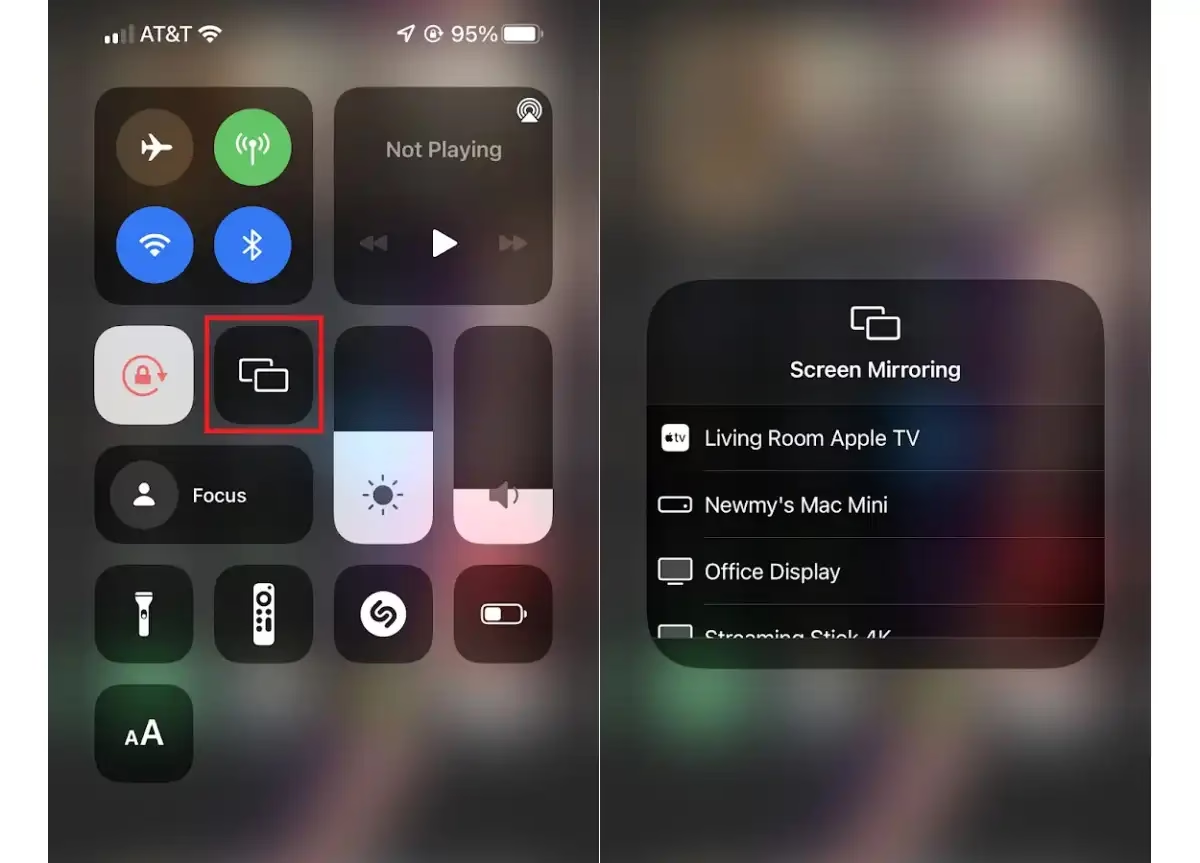
- Klepněte na „Zrcadlení obrazovky“: V Ovládacím centru najděte a klepněte na ikonu se dvěma překrývajícími se obdélníky.
- Vyberte svou televizi: Zobrazí se seznam dostupných zařízení AirPlay. Klepněte na název své Apple TV nebo chytré televize.
- Zadejte kód (pokud je vyžadován): Pokud se na obrazovce televize objeví čtyřmístný AirPlay kód, zadejte jej do iPhonu. Toto se obvykle stane při prvním připojení k novému zařízení nebo pokud máte nastavenou vyšší úroveň zabezpečení.
- Užijte si zrcadlení: Obrazovka vašeho iPhonu by se nyní měla zobrazit na televizi. Vše, co děláte na iPhonu, se bude zrcadlit na velké obrazovce.
- Ukončení zrcadlení: Pro ukončení zrcadlení znovu otevřete Ovládací centrum, klepněte na „Zrcadlení obrazovky“ a poté na „Zastavit zrcadlení“.
Tipy a řešení problémů pro AirPlay:
- Zkontrolujte Wi-Fi: Nejčastější příčinou problémů je, že zařízení nejsou na stejné síti. Ujistěte se, že obě používají stejný název sítě (SSID) a pásmo (2.4GHz vs. 5GHz).
- Restartujte zařízení: Někdy stačí restartovat iPhone, televizi i Wi-Fi router.
- Aktualizujte software: Ujistěte se, že váš iPhone má nejnovější verzi iOS a že vaše Apple TV nebo chytrá televize má nejnovější firmware.
- Vzdálenost a rušení: Udržujte iPhone v přiměřené vzdálenosti od televize a routeru. Jiná bezdrátová zařízení mohou způsobovat rušení.
- Nastavení televize: Některé chytré televize vyžadují, abyste v jejich nastavení povolili AirPlay. Zkontrolujte menu nastavení vaší televize.
2. Zrcadlení obrazovky iPhonu pomocí HDMI adaptéru
Pokud nemáte Apple TV nebo chytrou televizi s podporou AirPlay, nebo pokud hledáte nejspolehlivější kabelové připojení bez závislosti na Wi-Fi, je HDMI adaptér skvělou volbou. Tato metoda je univerzální a funguje s téměř jakoukoli televizí, která má HDMI vstup.
Co potřebujete pro HDMI adaptér?
- Lightning Digital AV Adapter: Oficiální adaptér od Applu. Existují i neoriginální adaptéry, ale s oficiálním máte jistotu kompatibility a stability.
- HDMI kabel: Standardní HDMI kabel.
- Televize s HDMI vstupem: Téměř všechny moderní televize a monitory mají HDMI porty.
Jak zrcadlit iPhone na TV pomocí HDMI adaptéru:
- Připojte HDMI kabel k adaptéru: Jeden konec HDMI kabelu zapojte do HDMI portu na Lightning Digital AV adaptéru.
- Připojte HDMI kabel k televizi: Druhý konec HDMI kabelu zapojte do volného HDMI vstupu na televizi. Poznamenejte si číslo HDMI portu (např. HDMI 1, HDMI 2).
- Připojte adaptér k iPhonu: Zapojte Lightning konec adaptéru do nabíjecího portu vašeho iPhonu.
- Připojte napájení k adaptéru (volitelné, ale doporučené): Lightning Digital AV adaptér má dodatečný Lightning port. Doporučuje se k němu připojit nabíječku iPhonu, aby se iPhone během zrcadlení nabíjel a nevybíjel se rychle.
- Vyberte správný vstup na televizi: Pomocí dálkového ovladače televize přepněte vstup na ten, ke kterému jste připojili HDMI kabel (např. HDMI 1, HDMI 2).
- Užijte si zrcadlení: Obrazovka vašeho iPhonu by se měla okamžitě objevit na televizi. Tato metoda je plug-and-play a nevyžaduje žádné další nastavení na iPhonu.
Výhody a nevýhody HDMI adaptéru:
- Výhody:
- Spolehlivost: Kabelové připojení je obvykle velmi stabilní a bez zpoždění.
- Nezávislost na Wi-Fi: Nevyžaduje Wi-Fi síť, ideální pro místa se špatným signálem nebo bez internetu.
- Kompatibilita: Funguje s téměř jakoukoli televizí s HDMI vstupem.
- Kvalita obrazu: Poskytuje vysokou kvalitu obrazu a zvuku.
- Nevýhody:
- Kabelové připojení: Omezuje mobilitu iPhonu.
- Nutnost nákupu adaptéru: Adaptér není levný a musíte ho mít vždy u sebe.
- Estetika: Kabely mohou působit nepořádně.
3. Zrcadlení obrazovky iPhonu pomocí aplikací třetích stran a chytrých zařízení
Pokud vaše televize nepodporuje AirPlay a nechcete se vázat kabely, existují aplikace třetích stran a chytrá streamovací zařízení, která mohou nabídnout alternativní možnosti zrcadlení. Často se jedná o řešení pro televize, které nemají vestavěnou podporu pro nativní protokoly Apple.
Typické scénáře a zařízení:
- Chromecast: Zařízení od Google, které se připojuje k HDMI portu televize. Pro zrcadlení celého iPhonu na Chromecast je obvykle nutné použít specifické aplikace. Chromecast primárně slouží pro „odesílání“ (castování) obsahu z aplikací (YouTube, Netflix, Spotify) přímo do televize, ale některé aplikace třetích stran umožňují i zrcadlení obrazovky.
- Smart TV s vlastními ekosystémy: Některé televize (např. Samsung Tizen OS, LG webOS) mají vlastní mobilní aplikace, které umožňují zrcadlení z iPhonu. Tyto aplikace se liší podle výrobce.
- Univerzální zrcadlící aplikace: Existují aplikace v App Storu (např. „Mirror for Samsung TV“, „Replica“, „AnyCast“), které slibují zrcadlení na různé typy chytrých televizí nebo streamovacích zařízení. Často využívají protokoly jako DLNA nebo Miracast (které iPhone nativně nepodporuje, takže je potřeba aplikace jako most).
Jak zrcadlit iPhone pomocí aplikací třetích stran (obecný postup):
- Stáhněte si kompatibilní aplikaci: Vyhledejte v App Storu aplikaci, která je určena pro vaši konkrétní televizi nebo streamovací zařízení (např. Chromecast). Přečtěte si recenze, abyste si ověřili její funkčnost.
- Ujistěte se, že jsou zařízení na stejné síti: Stejně jako u AirPlay, iPhone a televize (nebo streamovací zařízení) musí být připojeny ke stejné Wi-Fi síti.
- Otevřete aplikaci: Spusťte staženou aplikaci na iPhonu. Aplikace by měla automaticky vyhledat kompatibilní zařízení ve vaší síti.
- Vyberte svou televizi/zařízení: Zvolte svou televizi nebo streamovací zařízení ze seznamu.
- Spusťte zrcadlení: Většina těchto aplikací má tlačítko „Start Mirroring“ nebo podobné. Může být nutné potvrdit připojení na televizi.
- Postupujte podle pokynů aplikace: Některé aplikace mohou vyžadovat instalaci doprovodné aplikace na televizi nebo speciální nastavení.
Důležité poznámky k aplikacím třetích stran:
- Kvalita se liší: Výkon a spolehlivost těchto aplikací se může značně lišit. Některé mohou mít větší zpoždění (latenci) nebo horší kvalitu obrazu ve srovnání s AirPlay nebo HDMI.
- Cena: Některé aplikace mohou být placené nebo nabízet prémiové funkce prostřednictvím nákupů v aplikaci.
- Soukromí: Vždy si ověřte pověst vývojáře aplikace a přečtěte si zásady ochrany osobních údajů, než udělíte aplikaci přístup k vaší obrazovce.
| Metoda | Výhody | Nevýhody | Ideální pro | Požadavky |
|---|---|---|---|---|
| AirPlay | Bezdrátové, integrované, vysoká kvalita, snadné použití. | Vyžaduje Apple TV/AirPlay 2 TV, závislé na Wi-Fi, občasné zpoždění. | Majitele Apple TV, novějších chytrých televizí, kteří preferují bezdrátové pohodlí. | iPhone, Apple TV nebo AirPlay 2 TV, stejná Wi-Fi síť. |
| HDMI Adaptér | Velmi spolehlivé, stabilní, bez zpoždění, nezávislé na Wi-Fi, univerzální kompatibilita s TV. | Kabelové připojení, nutnost nákupu adaptéru, omezuje mobilitu iPhonu. | Starší TV, prostředí bez spolehlivé Wi-Fi, prezentace, hry, kde je kritické minimum zpoždění. | iPhone, Lightning Digital AV Adaptér, HDMI kabel, TV s HDMI vstupem. |
| Aplikace 3. stran (např. s Chromecastem) | Alternativa pro ne-AirPlay TV, flexibilita s různými zařízeními. | Proměnlivá kvalita/spolehlivost, potenciální latence, často placené, nutnost instalace aplikací. | Uživatelé s Chromecastem nebo staršími chytrými TV bez AirPlay, kteří chtějí bezdrátové řešení. | iPhone, streamovací zařízení (Chromecast) nebo kompatibilní Smart TV, Wi-Fi, aplikace třetí strany. |
Časté dotazy (FAQ)
Mohu zrcadlit svůj iPhone na televizi bez Wi-Fi?
Ano, můžete. Pomocí HDMI adaptéru je to možné. Tato metoda využívá kabelové připojení a nevyžaduje Wi-Fi síť ani připojení k internetu. Pro AirPlay a většinu aplikací třetích stran je však Wi-Fi nezbytná.
Funguje zrcadlení s jakoukoli televizí?
Zrcadlení nefunguje s jakoukoli televizí bez dalšího hardwaru. Potřebujete buď:
- Televizi s integrovanou podporou AirPlay 2.
- Apple TV připojenou k vaší televizi.
- HDMI vstup na televizi (pro použití s HDMI adaptérem).
- Chytré streamovací zařízení (jako Chromecast) připojené k vaší televizi, ve spojení s aplikací třetí strany.
Je možné používat iPhone, zatímco je zrcadlen na TV?
Ano, když zrcadlíte celou obrazovku iPhonu, můžete ho normálně používat. Vše, co děláte na iPhonu, se bude zobrazovat na televizi. To je užitečné pro prohlížení fotek, webových stránek, nebo pro prezentace. Pokud však jen „odesíláte“ obsah (například video z YouTube nebo Netflixu) pomocí AirPlay nebo Chromecastu, iPhone je volný k jiným úkolům, protože streamování probíhá přímo z internetu do televize, nikoli přes iPhone.
Proč se obrazovka mého iPhonu na TV zpožďuje nebo je nekvalitní?
Zpoždění (latence) nebo nekvalitní obraz při bezdrátovém zrcadlení (AirPlay, aplikace třetích stran) může být způsobeno několika faktory:
- Slabý Wi-Fi signál: Ujistěte se, že váš router je blízko iPhonu i televize a že signál je silný.
- Zpomalená síť: Příliš mnoho zařízení připojených k síti nebo stahování velkých souborů může síť zatížit.
- Rušení: Jiná bezdrátová zařízení (mikrovlnné trouby, bezdrátové telefony) mohou rušit Wi-Fi signál.
- Starší hardware: Starší modely iPhonů nebo televizí nemusí mít tak výkonné bezdrátové čipy.
- Vzdálenost: Čím dále jsou zařízení od routeru, tím horší může být signál.
Pro nejlepší výkon se doporučuje používat silnou a stabilní Wi-Fi síť a minimalizovat rušení. Pokud je zpoždění kritické (např. pro hry), je HDMI adaptér obvykle nejlepší volbou.
Je zrcadlení iPhonu na TV zdarma?
Použití AirPlay je zdarma, pokud již vlastníte Apple TV nebo AirPlay 2 kompatibilní chytrou televizi. HDMI adaptér vyžaduje počáteční investici do adaptéru a HDMI kabelu. Některé aplikace třetích stran mohou být zdarma s reklamami, jiné mohou vyžadovat jednorázový nákup nebo předplatné pro plnou funkčnost.
Závěr
Zrcadlení obrazovky vašeho iPhonu na televizi je fantastická funkce, která výrazně rozšiřuje možnosti vašeho mobilního zařízení. Ať už si vyberete bezdrátové pohodlí AirPlay pro moderní nastavení, spolehlivost a univerzálnost HDMI adaptéru pro jakoukoli televizi, nebo flexibilitu aplikací třetích stran pro specifické scénáře, existuje řešení pro každého. Doufáme, že tento průvodce vám pomohl pochopit dostupné možnosti a vybrat si tu nejlepší metodu pro vaše potřeby. Nyní můžete snadno sdílet své digitální zážitky na velké obrazovce a užívat si je s rodinou a přáteli. Užijte si to!
Chceš-li si přečíst další články podobné jako Zrcadlení iPhone na TV: Kompletní průvodce, navštiv kategorii Technologie.